
Photoshop 2026 Beta版(版本号27.12.3691)带来了一批新功能:聊天式AI助手、本地生成式移除、动态文字工具、增强型框架、改进的移除工具等。本文梳理这次更新的核心变化和已知限制,帮助你判断值不值得升级体验。
一、PS 2026 Beta核心新功能
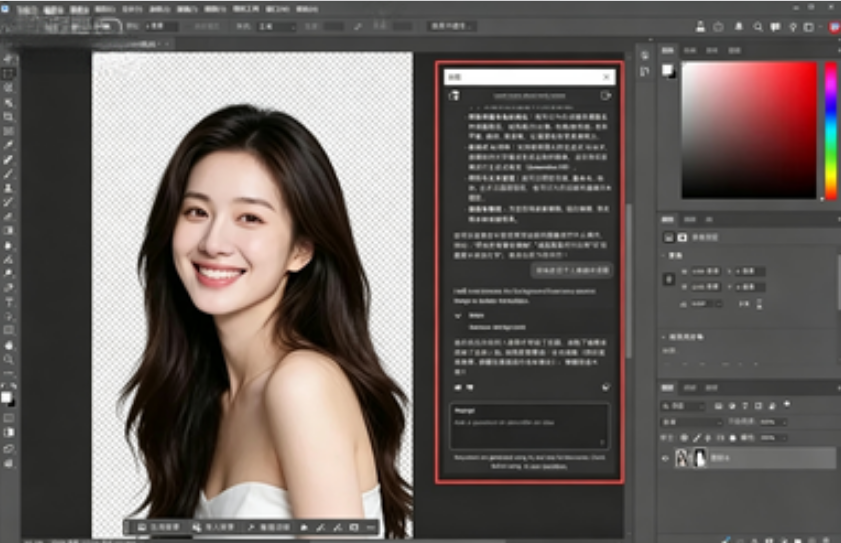
1、AI助手:聊天方式完成修图
新增AI助手功能,直接用自然语言输入指令就能处理修图任务,不用再逐层找菜单。这是本次更新最受关注的变化,把常用操作从”点N层菜单”变成”说话就能做”。
2、ACR 18.6更新扩图功能
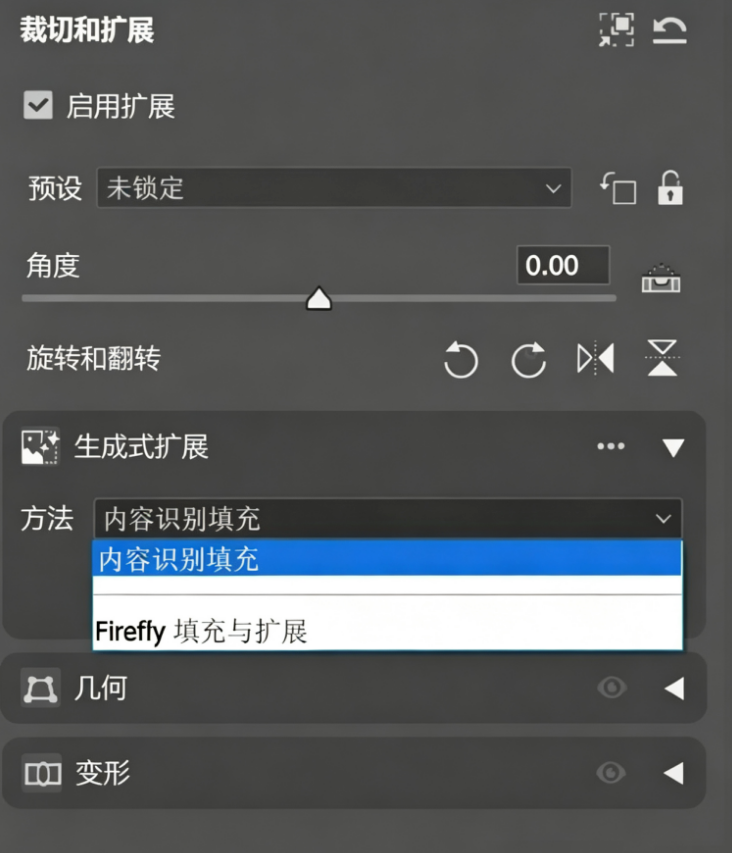
Camera Raw滤镜升级到18.6版本,新增扩图功能,可以在原图基础上向外扩展画布并自动补全内容。
3、本地AI生成式移除
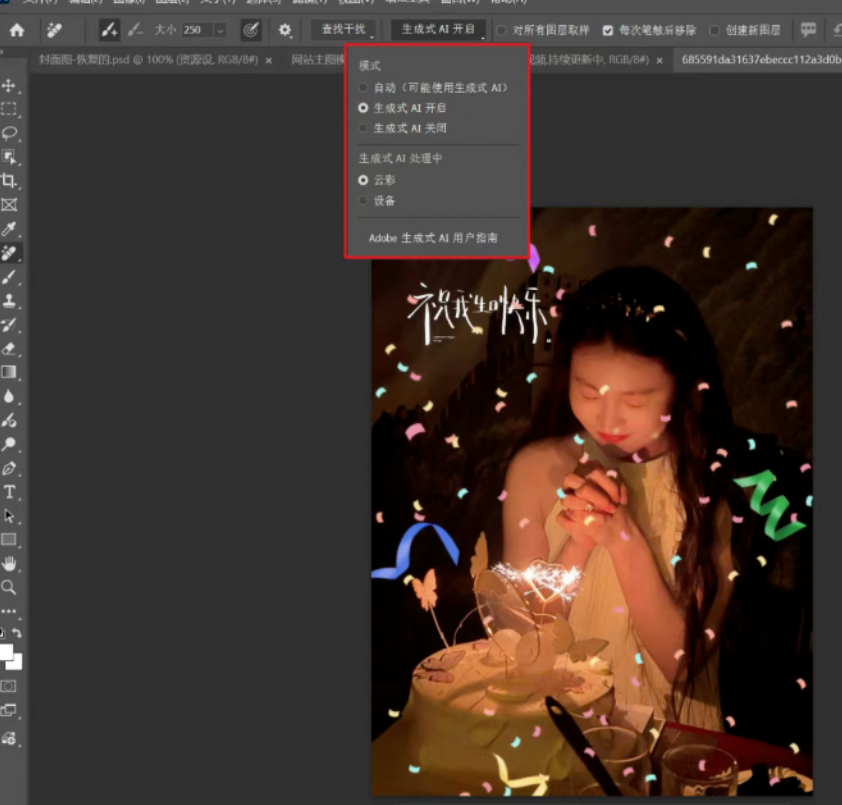
移除工具新增生成式AI选项。打开移除工具后,在属性栏开启”生成式AI”,处理方式选择”设备”(本地运行)。本地AI模型对电脑配置要求较高,配置不支持会有弹窗提示。
4、动态文本工具
新增动态文字测试版功能,可以把文字图层轻松转换为圆形、拱形或弧形排列,不用再手动做路径文字。对做海报标题、徽章文字的人来说是个省时间的功能。
5、改进的移除工具
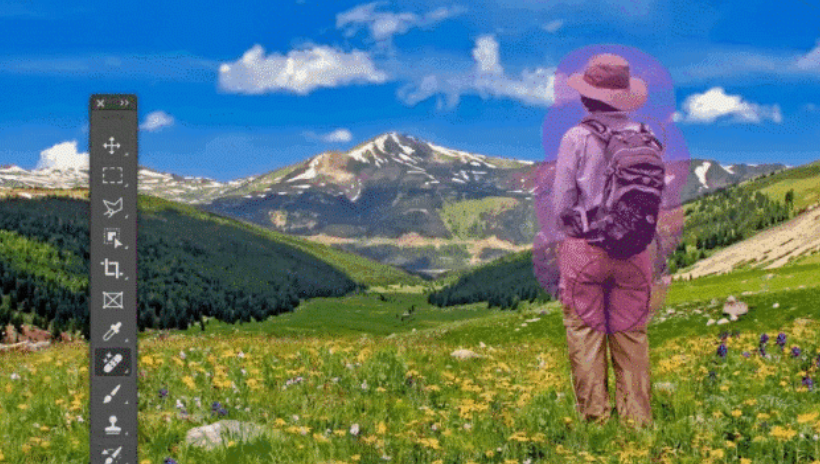
删除不需要的人和物体时,结果更快、更无缝。配合本地AI生成式移除,复杂背景下的杂物去除效果比旧版干净。
6、增强型框架工具
框架工具升级,可以把图像框成自定义形状或三角形,不再局限于矩形。做异形裁剪、不规则排版时更方便。

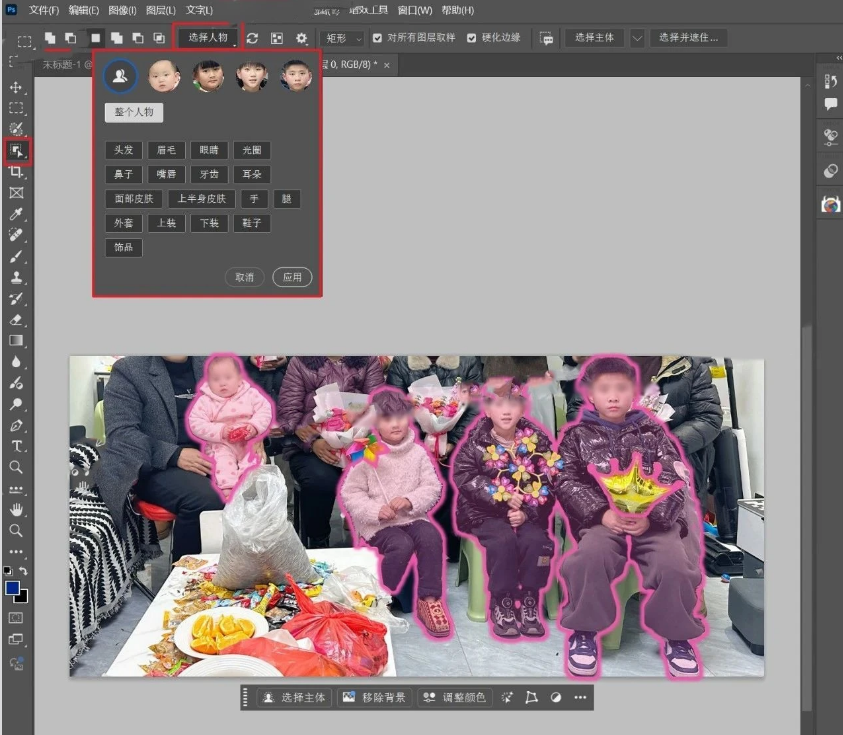
7、对象选择人物功能
对象选择工具新增专门识别人物的选项,选中人物主体时更精准,减少边缘多选或少选。
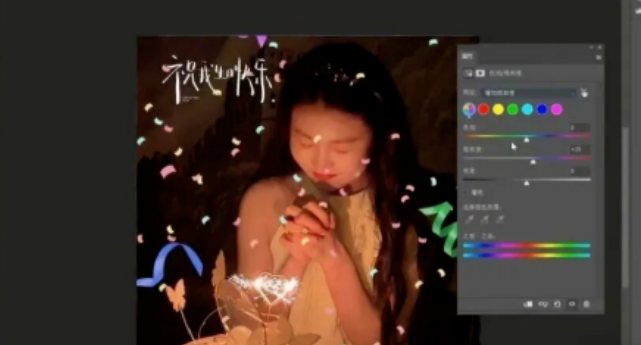
8、色相/饱和度面板更新
色相/饱和度调整面板有改进,操作更顺手。
二、已知限制
1、AI创成式填充暂不可用:Adobe对地区和网络做了限制,大陆IP账号被封锁,不分软件版本。即使装了新版本,创成式填充功能也无法正常使用。
2、本地AI对配置要求高:生成式移除走本地设备运行时,需要电脑有足够的算力支持,配置不够会弹窗提示无法使用。
3、部分功能为测试版:动态文本等功能标注为”测试版”,可能存在不稳定或后续调整的情况。
三、StartAI Banana修图实操教程
PS新版的生成式功能受地区和配置限制时,日常局部改图可以直接用StartAI的Banana修图功能完成,不挑IP不挑本地配置:
立即使用StartAI:【点此一键下载StartAI插件】;
邀请码:【mKU7jz】,立领100积分,基础功能免费用!
操作步骤:
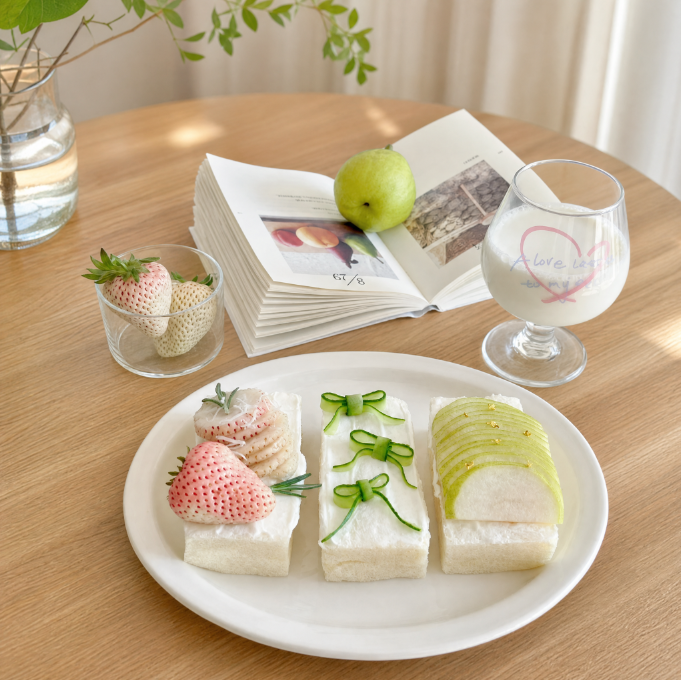
下载并安装StartAI插件,安装完成后关闭并重启PS;将需要修改的图片导入PS,调整画笔大小,用画笔完整圈选画面中需要移除的人物、杂物、水印等目标区域;
点击顶部菜单栏「窗口」-「扩展功能」,找到并启动 StartAI 控制面板;在插件面板中选择「Banana修图」功能,上传处理好的图片;
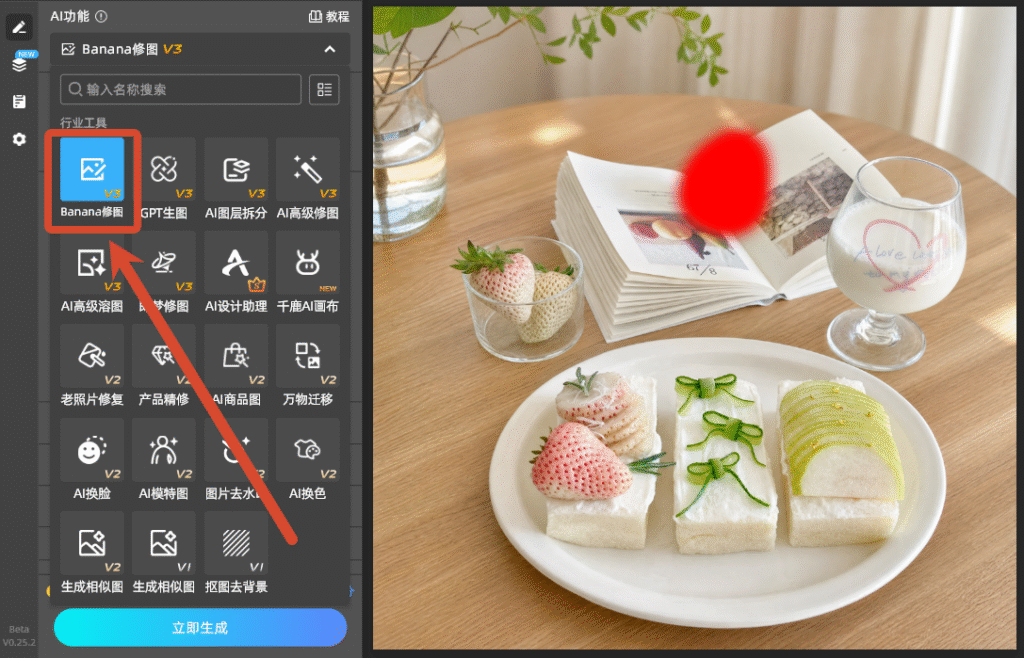
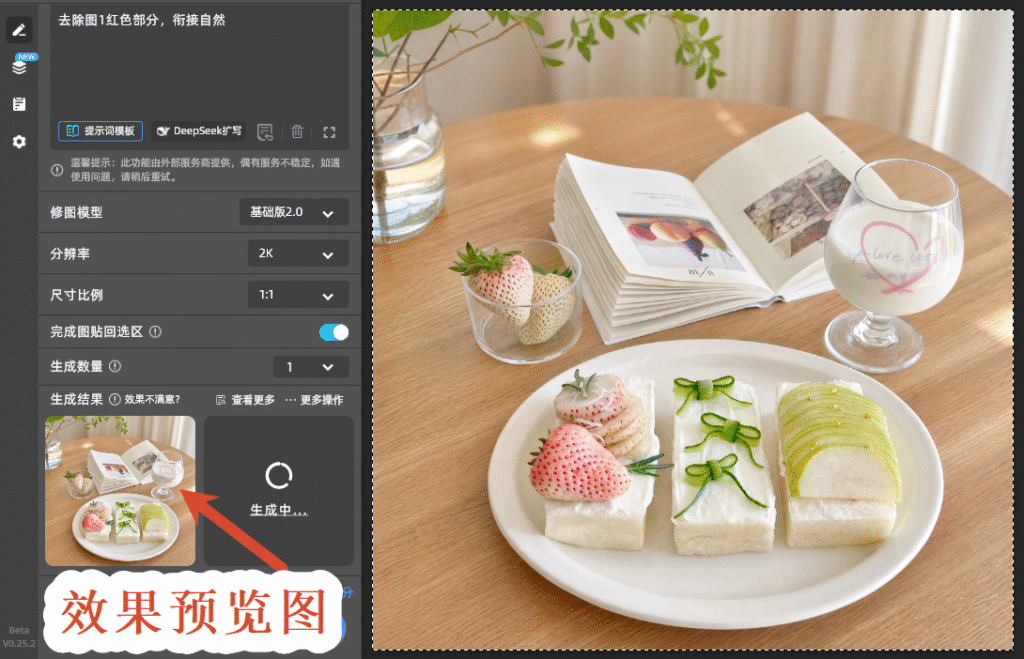
输入修图需求:去除图1红色部分,衔接自然。设置修图模型、分辨率以及尺寸比例;
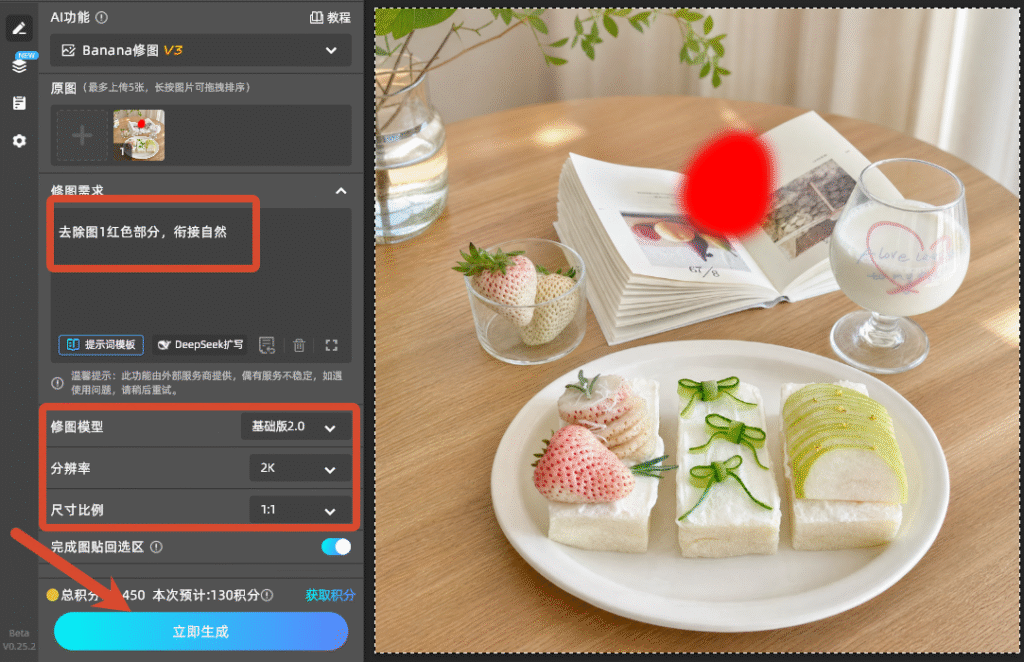
点击「立即生成」按钮,即可完成智能移除,AI自动识别背景,融合自然。
四、常见问题FAQ
Q1:PS 2026 Beta的AI助手需要联网吗?
A:AI助手和生成式功能依赖云端或本地模型,本地生成式移除走设备运行,对配置有要求。
Q2:为什么我的创成式填充用不了?
A:Adobe对大陆IP账号做了限制,不分软件版本。这不是安装问题,是地区封锁。
Q3:动态文本工具在哪里?
A:新版本在文字工具组中,标注为”测试版”,可以把文字转成圆形、拱形、弧形排列。
Q4:本地AI生成式移除需要什么配置?
A:需要较强的本地算力,配置不满足时PS会弹窗提示。建议用最新款独立显卡的设备。
Q5:增强型框架工具能裁三角形吗?
A:可以。框架工具升级后支持自定义形状和三角形,不再局限于矩形裁剪。
五、总结
PS 2026 Beta这次更新的重点是把AI能力下沉到日常修图流程:聊天式AI助手、本地生成式移除、动态文字、增强框架。但创成式填充受地区限制不可用,本地AI对配置要求高。想体验AI修图但受限于IP或配置时,可以用StartAI的Banana修图功能完成局部改图和杂物去除。
立即使用StartAI:【点此一键下载StartAI插件】;
邀请码:【mKU7jz】,立领100积分,基础功能免费用!








