PS婚纱半透明抠图又快又真?七夕爆单必看:3步搞定

七夕婚纱照、电商主图订单扎堆,可“ps婚纱半透明抠图”却成了最磨人的环节。半透明的头纱、蕾丝袖口、裙摆薄纱,一用魔棒就碎,钢笔抠完像剪纸,白边和灰底怎么都去不掉。眼看截稿日逼近,难道只能一张张手动擦?别急,今年七夕,你的修图流程该升级了。本文将结合2026七夕电商实战,分享两种高质方案:先用PS通道法精准保留半透明细节,再请出StartAI插件实现一键抠图去背景,并深度拆解方法的核心优势,帮你轻松应对“ps半透明抠图”的所有难题。

一、为什么PS婚纱半透明抠图是七夕电商的“拦路虎”?

婚纱材质天生具有半透明属性——头纱的朦胧、蕾丝的通透、缎面的反光,都需要在抠图时完整保留。而电商用图通常要求纯白或浅色背景,任何残留的灰色块、白边都会被无限放大。传统去背景方式只处理“完全透明”和“完全不透明”,遇到半透明的婚纱区域就力不从心。尤其在七夕期间,一家店可能要同时上新十几款婚纱,批量修图压力巨大,找到一套又快又稳的解决方案,就是抓住这波流量的关键。

二、PS传统方法:通道抠图精准保留婚纱半透明质感

其原理是利用不同颜色通道的灰度信息,把半透明选区“算”出来。以下以一张带有飘逸头纱的婚纱照为例

具体步骤:

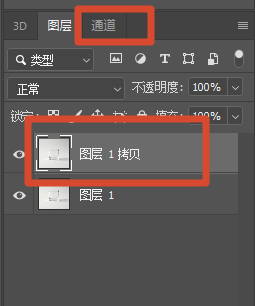
  1. 打开图片,选择图层,Ctrl+J 复制图层,进入“通道”面板。
ps通道发抠图

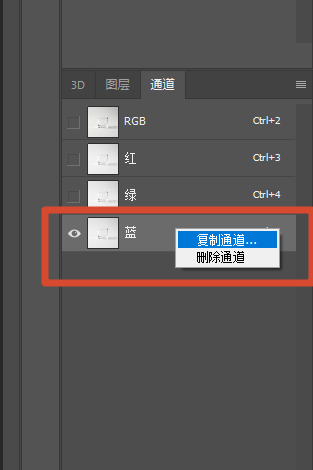
2.分别单击红、绿、蓝通道,观察哪个通道中头纱与背景的明暗反差最大(通常蓝通道的对比最强)。将选中的通道拖到“新建通道”图标上复制一份。
ps复制蓝色通道抠图

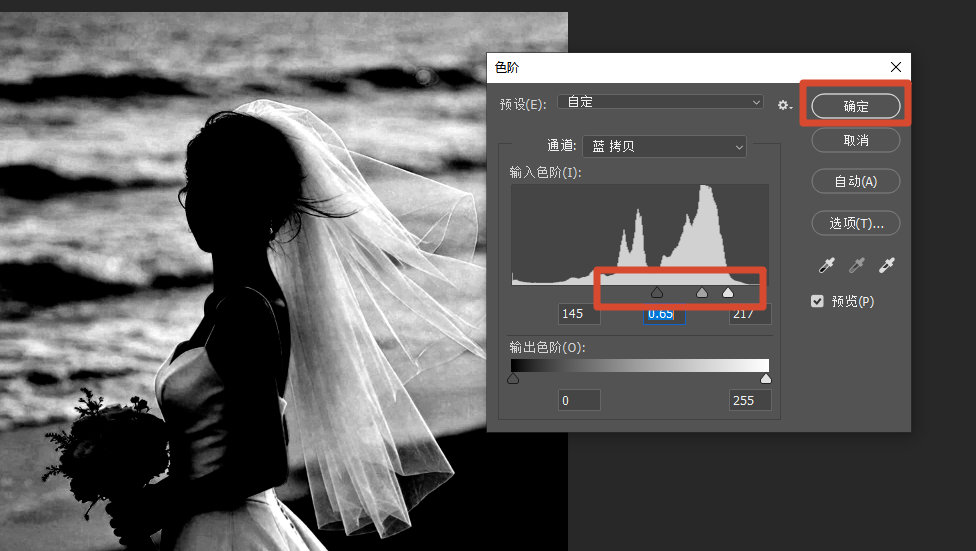
3.选中复制出的通道,按 Ctrl+L 打开色阶。向右拖动黑色滑块让背景彻底变黑,向左拖动白色滑块让头纱高光部分变白,灰调区域则自然过渡为半透明。调整时放大画面,确保蕾丝纹理清晰不断裂。
拖动黑白回三个滑块

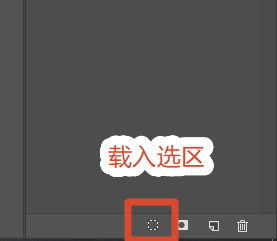
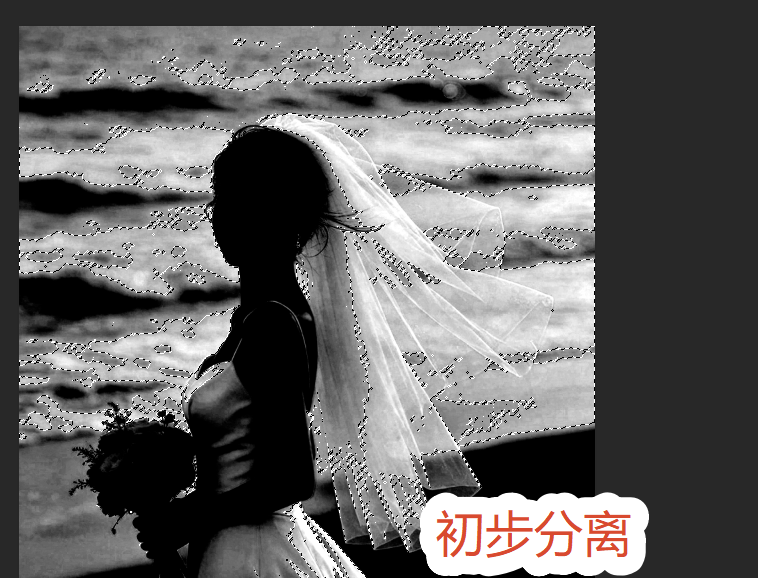
4.按住 Ctrl 并点击通道缩略图,载入选区,回到图层面板点击“添加图层蒙版”。此时婚纱主体和半透明头纱已初步分离。
通道面板下面载入选区

5.如果某些部分的透明感丢失,可再次选择另一个反差较好的通道(如红通道),重复色阶调整并载入选区,然后按住 Ctrl+Shift 点击已有蒙版缩略图,把半透明区域加进去。
初步分离

6.在图层下方新建纯色填充层检验效果,必要时用低透明度黑色画笔在蒙版边缘微调。一张完整保留头纱半透明质感的婚纱就抠好了
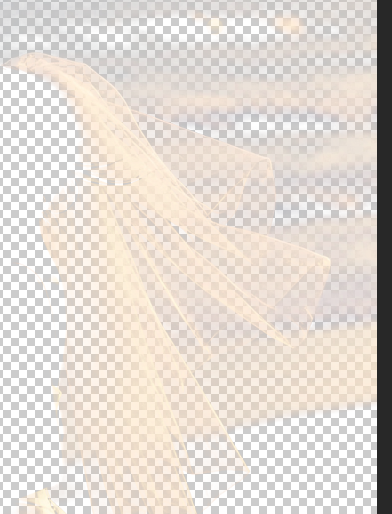
半透明抠图效果

通道法的优势在于精细可控,但对新手而言,色阶、通道运算等步骤有一定门槛,且每张图都要单独调整,批处理能力几乎为零。

三、StartAI插件:AI一键抠图去背景,3秒搞定婚纱半透明质感

立即使用StartAI:点此一键下载StartAI插件

邀请码:【Zx7dSV】,立领100积分,全部核心功能免费用!

如果你需要在七夕期间高效处理大量婚纱或者蕾丝、纱裙图,深度集成在Photoshop中的StartAI插件就是效率倍增器。它专门针对半透明物体进行了模型训练,操作门槛几乎为零:

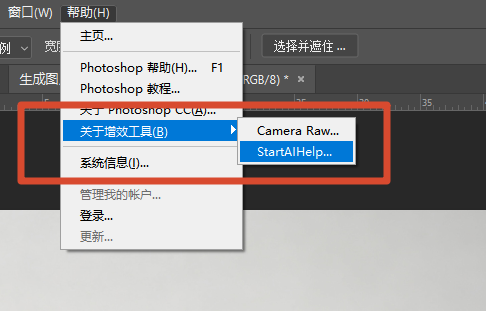
  1. 在PS中打开婚纱图片,通过菜单栏“增效工具”调出StartAI面板。
ps打开startAI插件

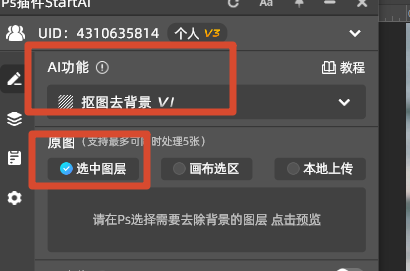
2.选择“抠图去背景”,选中图层

选择抠图去背景

3.点击“开始抠图”,AI会在2~5秒内完成蒙版计算。头纱的朦胧渐变、珠饰的晶莹感、蕾丝镂空部分都被完整提取,直接换背景毫无破绽。
点击生成

4.如果个别边缘有残留,可以使用面板内的“添加保留区域”和“添加去除区域”画笔简单涂抹修正,实时反馈,无需切换工具。
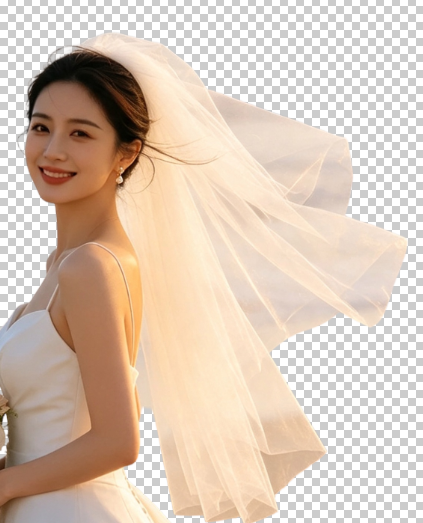
抠图效果

5.对于同系列多张婚纱图,使用“批量处理”功能,一次性导入全部素材,设定好透明物体模式后即可全自动输出,全程无需值守。

使用场景:无论是婚纱影楼批量精修客片,还是电商店主制作七夕主图、详情页,甚至个人设计师赶制婚礼请柬,StartAI都能让半透明婚纱抠图从“小时级”压缩到“秒级”。

四、StartAI核心优势

  • 透明材质专精模型:StartAI的透明物体模式专门针对头纱、玻璃、水花、薄纱等半透明材质做过定向训练,能够准确理解哪些像素该半透明、哪些该完全保留,生成蒙版自带柔和过渡,而非死板的二值切割。
  • 边缘净化黑科技:婚纱抠图最怕白边和背景色残留。StartAI会自动对蒙版边缘进行色彩净化,换到深色或浅色背景都不尴尬,省去“修边-去边”的繁琐后期。
  • PS深度集成,非破坏性编辑:作为PS插件,它直接生成图层蒙版,所有结果可逆、可调,完全融入你现有的修图工作流,不用在多个软件间倒来倒去。
  • 批量处理,七夕大促救星:数十张婚纱图拖入队列,统一参数自动导出,让一天的工作量在喝杯咖啡的间隙完成,人力成本大幅降低。

五、总结

“PS婚纱半透明抠图”这个七夕修图的老大难,在通道技法和StartAI插件的加持下,已然有了清晰的解题路线。如果你是追求极致控制的精修师,通道法能帮你打磨每一个像素;如果你更看重效率和批量交付,StartAI的AI抠图去背景功能就是为此刻而生。今年七夕,别再让半透明的头纱拖慢你的进度,打开PS,用对工具,让婚纱的每一缕薄纱都轻盈透亮,稳稳接住这波浪漫流量。

立即使用StartAI:点此一键下载StartAI插件

邀请码:【Zx7dSV】,立领100积分,全部核心功能免费用!

PS婚纱半透明抠图又快又真?七夕爆单必看:3步搞定

七夕婚纱照、电商主图订单扎堆,可“ps婚纱半透明抠图”却成了最磨人的环节。半透明的头纱、蕾丝袖口、裙摆薄纱,一用魔棒就碎,钢笔抠完像剪纸,白边和灰底怎么都去不掉。眼看截稿日逼近,难道只能一张张手动擦?别急,今年七夕,你的修图流程该升级了。本文将结合2026七夕电商实战,分享两种高质方案:先用PS通道法精准保留半透明细节,再请出StartAI插件实现一键抠图去背景,并深度拆解方法的核心优势,帮你轻松应对“ps半透明抠图”的所有难题。

一、为什么PS婚纱半透明抠图是七夕电商的“拦路虎”?

婚纱材质天生具有半透明属性——头纱的朦胧、蕾丝的通透、缎面的反光,都需要在抠图时完整保留。而电商用图通常要求纯白或浅色背景,任何残留的灰色块、白边都会被无限放大。传统去背景方式只处理“完全透明”和“完全不透明”,遇到半透明的婚纱区域就力不从心。尤其在七夕期间,一家店可能要同时上新十几款婚纱,批量修图压力巨大,找到一套又快又稳的解决方案,就是抓住这波流量的关键。

二、PS传统方法:通道抠图精准保留婚纱半透明质感

其原理是利用不同颜色通道的灰度信息,把半透明选区“算”出来。以下以一张带有飘逸头纱的婚纱照为例

具体步骤:

  1. 打开图片,选择图层,Ctrl+J 复制图层,进入“通道”面板。
ps通道发抠图

2.分别单击红、绿、蓝通道,观察哪个通道中头纱与背景的明暗反差最大(通常蓝通道的对比最强)。将选中的通道拖到“新建通道”图标上复制一份。

ps复制蓝色通道抠图

3.选中复制出的通道,按 Ctrl+L 打开色阶。向右拖动黑色滑块让背景彻底变黑,向左拖动白色滑块让头纱高光部分变白,灰调区域则自然过渡为半透明。调整时放大画面,确保蕾丝纹理清晰不断裂。

拖动黑白回三个滑块

4.按住 Ctrl 并点击通道缩略图,载入选区,回到图层面板点击“添加图层蒙版”。此时婚纱主体和半透明头纱已初步分离。

通道面板下面载入选区

5.如果某些部分的透明感丢失,可再次选择另一个反差较好的通道(如红通道),重复色阶调整并载入选区,然后按住 Ctrl+Shift 点击已有蒙版缩略图,把半透明区域加进去。

初步分离

6.在图层下方新建纯色填充层检验效果,必要时用低透明度黑色画笔在蒙版边缘微调。一张完整保留头纱半透明质感的婚纱就抠好了

半透明抠图效果

通道法的优势在于精细可控,但对新手而言,色阶、通道运算等步骤有一定门槛,且每张图都要单独调整,批处理能力几乎为零。

三、StartAI插件:AI一键抠图去背景,3秒搞定婚纱半透明质感

立即使用StartAI:点此一键下载StartAI插件

邀请码:【Zx7dSV】,立领100积分,全部核心功能免费用!

如果你需要在七夕期间高效处理大量婚纱或者蕾丝、纱裙图,深度集成在Photoshop中的StartAI插件就是效率倍增器。它专门针对半透明物体进行了模型训练,操作门槛几乎为零:

  1. 在PS中打开婚纱图片,通过菜单栏“增效工具”调出StartAI面板。
ps打开startAI插件

2.选择“抠图去背景”,选中图层

选择抠图去背景

3.点击“开始抠图”,AI会在2~5秒内完成蒙版计算。头纱的朦胧渐变、珠饰的晶莹感、蕾丝镂空部分都被完整提取,直接换背景毫无破绽。

点击生成

4.如果个别边缘有残留,可以使用面板内的“添加保留区域”和“添加去除区域”画笔简单涂抹修正,实时反馈,无需切换工具。

抠图效果

5.对于同系列多张婚纱图,使用“批量处理”功能,一次性导入全部素材,设定好透明物体模式后即可全自动输出,全程无需值守。

使用场景:无论是婚纱影楼批量精修客片,还是电商店主制作七夕主图、详情页,甚至个人设计师赶制婚礼请柬,StartAI都能让半透明婚纱抠图从“小时级”压缩到“秒级”。

四、StartAI核心优势

  • 透明材质专精模型:StartAI的透明物体模式专门针对头纱、玻璃、水花、薄纱等半透明材质做过定向训练,能够准确理解哪些像素该半透明、哪些该完全保留,生成蒙版自带柔和过渡,而非死板的二值切割。
  • 边缘净化黑科技:婚纱抠图最怕白边和背景色残留。StartAI会自动对蒙版边缘进行色彩净化,换到深色或浅色背景都不尴尬,省去“修边-去边”的繁琐后期。
  • PS深度集成,非破坏性编辑:作为PS插件,它直接生成图层蒙版,所有结果可逆、可调,完全融入你现有的修图工作流,不用在多个软件间倒来倒去。
  • 批量处理,七夕大促救星:数十张婚纱图拖入队列,统一参数自动导出,让一天的工作量在喝杯咖啡的间隙完成,人力成本大幅降低。

五、总结

“PS婚纱半透明抠图”这个七夕修图的老大难,在通道技法和StartAI插件的加持下,已然有了清晰的解题路线。如果你是追求极致控制的精修师,通道法能帮你打磨每一个像素;如果你更看重效率和批量交付,StartAI的AI抠图去背景功能就是为此刻而生。今年七夕,别再让半透明的头纱拖慢你的进度,打开PS,用对工具,让婚纱的每一缕薄纱都轻盈透亮,稳稳接住这波浪漫流量。

立即使用StartAI:点此一键下载StartAI插件

邀请码:【Zx7dSV】,立领100积分,全部核心功能免费用!

当前专题
PS抠图

PS抠图免费教程:搭配StartAI发丝级精度抠图,轻松批量抠图

NanoBanana一站式修图工具,满足你所有的想象

一站式修图工具
满足你所有的想象

产品精修质感拉满,细节精致更出片

质感拉满
细节精致更出片

老照片一键智能修复,还原清晰旧时光

老照片修复

发丝级精准抠图,一键批量处理更高效

抠图去背景

立即使用StartAI

产品

千鹿AI 千鹿Pr助手 千鹿AI助手 PsAide

专题广场

Nano Banana Pro Ps抠图 Ps去水印

服务

帮助中心 最新功能 服务条款 会员中心 Ps教程 官方博客

联系我们

info@istarry.com.cn