
PS怎么快速制作砂锅电商主图?StartAI 3步搞定砂锅电商主图

做电商美工、家居厨具类目运营,经常需要批量制作砂锅白底主图、场景主图。借助 Photoshop 搭配 StartAI 插件,使用内置 Banana 修图与 GPT 生图功能,可以高效完成砂锅产品图精修、背景替换、场景主图生成,无需复杂手动抠图与光影绘制,新手也能快速产出符合淘宝、京东、拼多多、跨境平台规范的商用砂锅电商主图。
StartAI主页

一、StartAI 插件下载与安装方法

StartAI 是原生适配 Photoshop 的 AI 增效插件,兼容 Windows、Mac 双系统,支持 PS CC2015 及以上全部版本。

立即使用StartAI:【点此一键下载StartAI插件】

邀请码:【RjKwEr】,立领100积分,基础功能免费用!

  1. 前往 StartAI 官方渠道,下载对应系统版本安装包;
  2. 关闭 Photoshop,双击安装程序,跟随向导完成一键安装;
  3. 安装结束重启 PS,新版 PS 在顶部菜单栏【增效工具】调出 StartAI,旧版可在【窗口 – 扩展功能】打开插件面板。

二、Banana修图制作砂锅场景图实操步骤

将产品图和场景图导入PS,简单处理一下场景图,框选砂锅部分,填充颜色,让AI识别的更精准,也避免原场景图产品对AI产生参考;
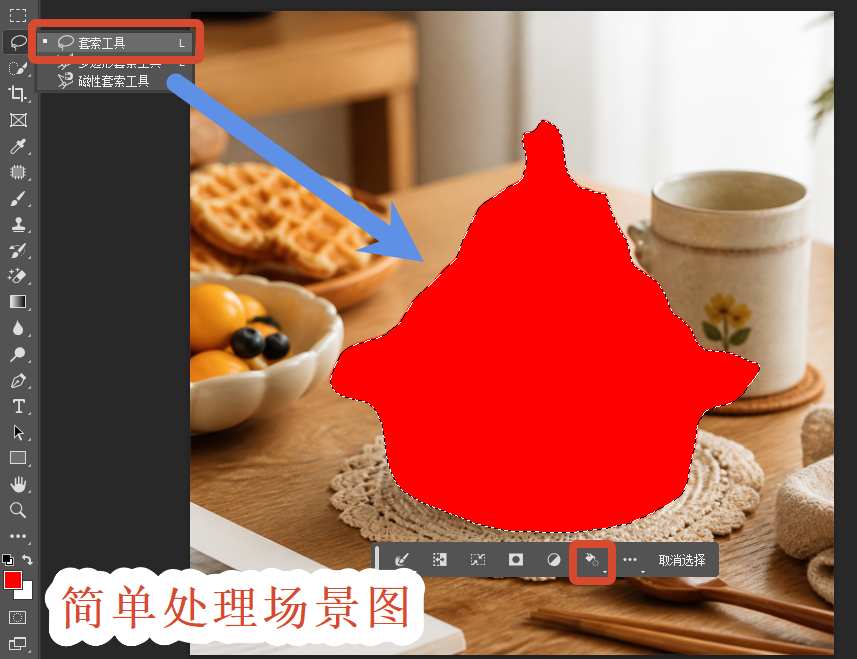
处理场景图

打开StartAI插件,选择【Banana修图】,「从图层获取」上传产品图和场景图;
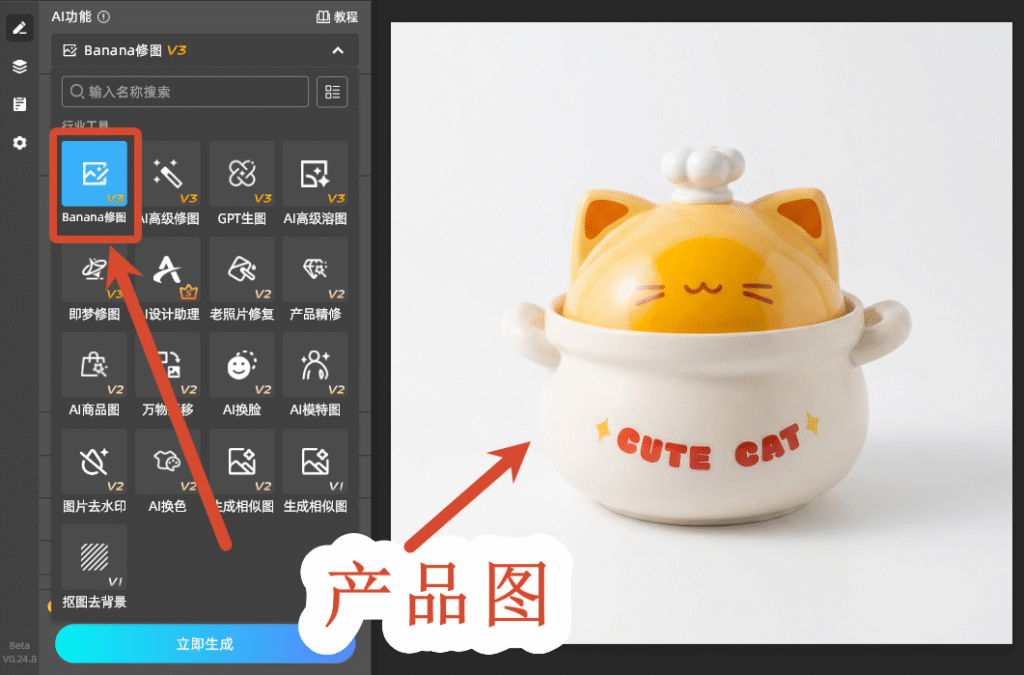
Banana修图

在修图需求框输入提示词参考:把图1的砂锅替换为图2的砂锅,保持图2砂锅外观颜色一致,光影自然,设置修图模型、分辨率以及尺寸比例;
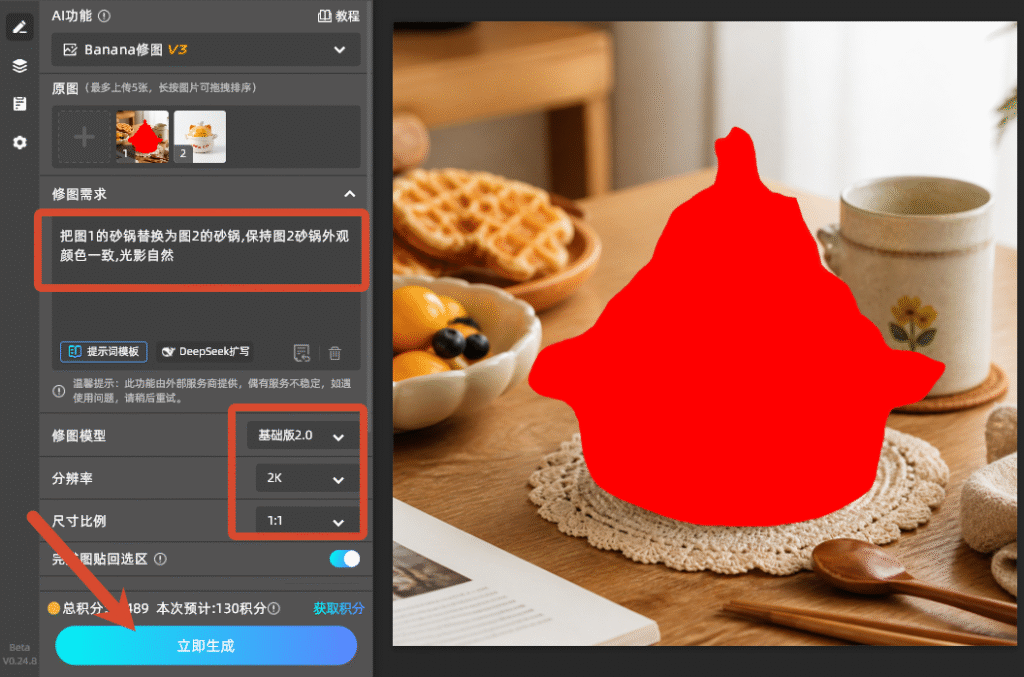
输入修图需求

AI 自动将产品自然的融入场景中,匹配合适的光影,生成图片直接插入PS画布,方便结合PS二次改图。
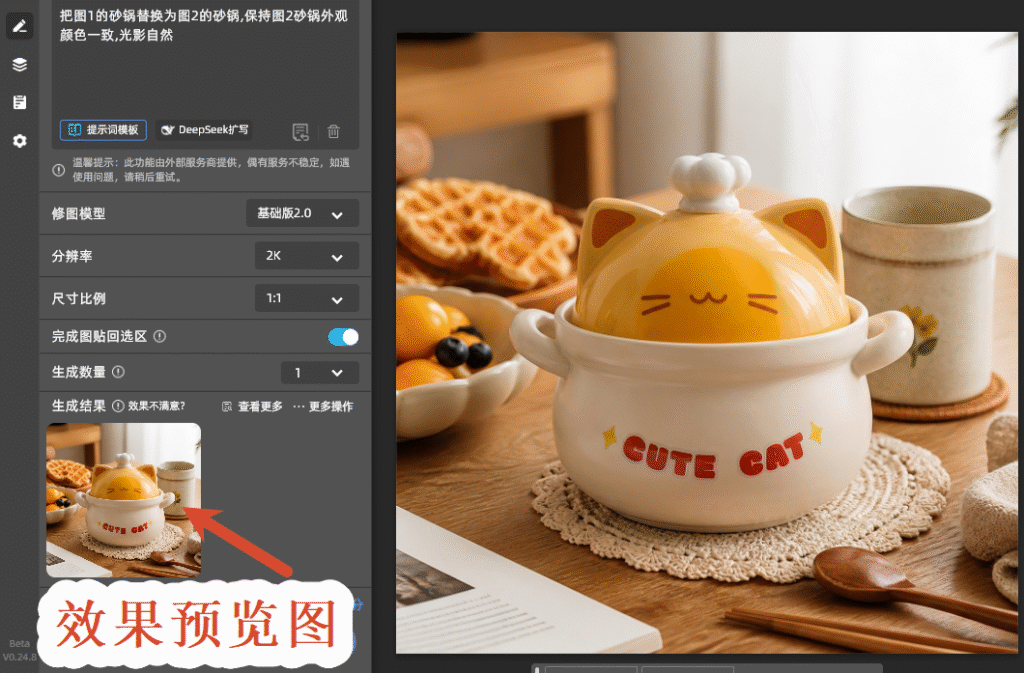
场景效果图

三、GPT生图生成砂锅场景电商主图

接着利用StartAI内置GPT生图功能,制作更吸引点击的场景主图。

在StartAI插件面板切换功能至【GPT生图】,上传刚刚生成好的产品场景图;
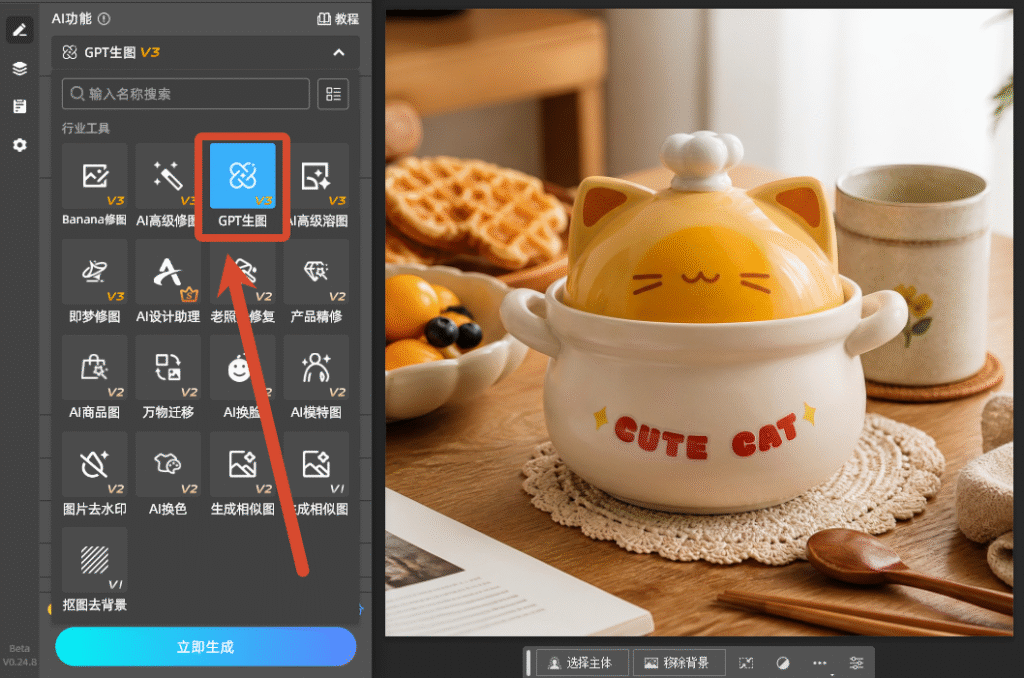
GPT生图

输入提示词:给图1砂锅产品生成高品质电商主图,要有产品使用场景,要求真实自然,产品卖点文案自由发挥,淘宝电商风格。设置参数,主图比例通常为1:1;
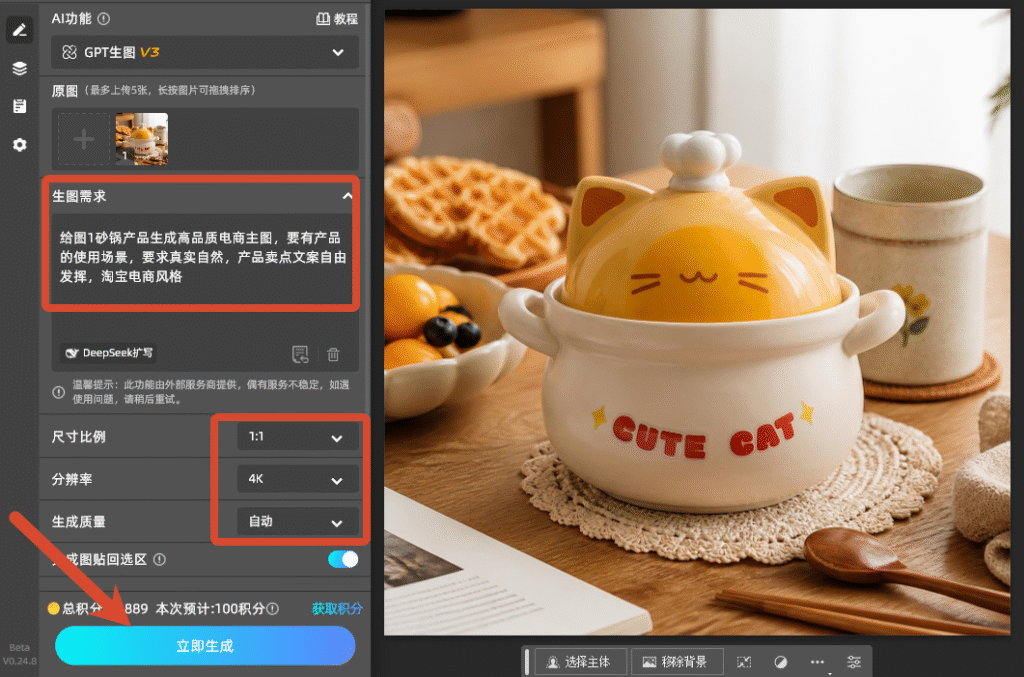
输入生图需求

点击生成,GPT生图会严格参考砂锅外观,AI自动生成文案排版、产品使用场景,生成画面整体风格与产品相符。
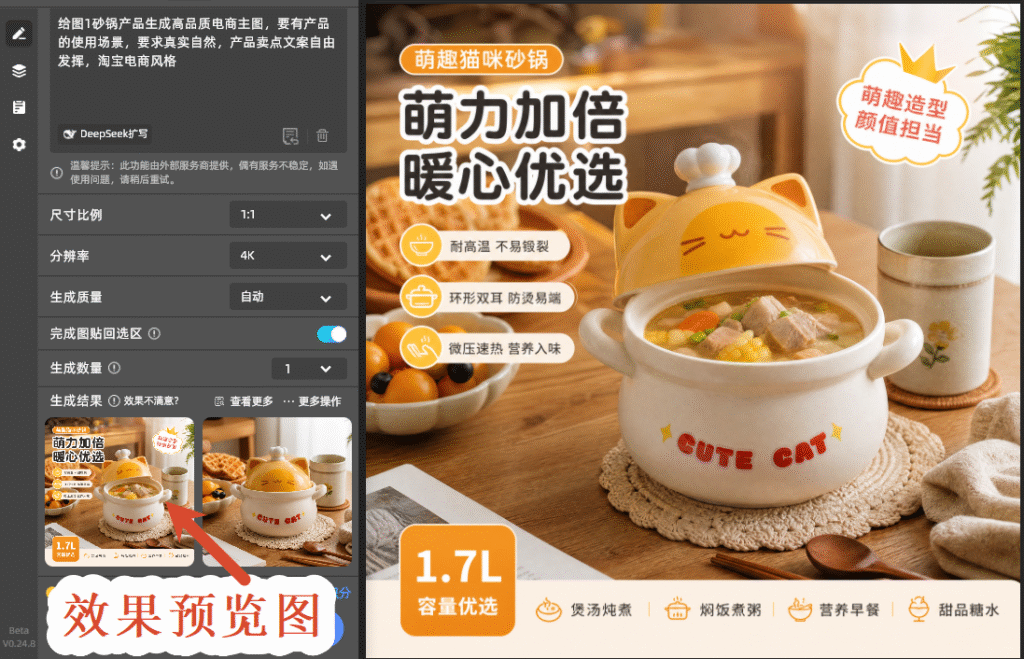
效果预览图

四、砂锅电商主图制作实用小贴士

  1. 平台白底主图建议画面简洁,减少多余装饰物,符合搜索入池规范;场景主图侧重氛围感,放在第二、三张轮播图提升点击率;
  2. 使用 StartAI 生成图片后,直接在 PS 内微调亮度、对比度,统一整套产品图片色调;
  3. 批量上新多款砂锅产品时,可以保存通用提示词模板,重复调用,提升作图效率;
  4. 生成图片优先保存高质量 JPG 格式,控制文件大小,保障商品页面加载速度。

立即使用StartAI:【点此一键下载StartAI插件】

邀请码:【RjKwEr】,立领100积分,基础功能免费用!

五、总结

借助 Photoshop + StartAI 插件,搭配 Banana 修图与 GPT 生图组合方案,砂锅电商主图可以摆脱传统长时间手动精修、抠图合成流程。Banana 修图负责产品主体优化、背景替换,保障砂锅实物还原度;GPT 生图负责创意场景生成,打造引流场景图。全部操作在 PS 内部闭环完成,不管是全职美工,还是中小厨具店铺自主作图,都能快速产出标准化、高质量砂锅商用产品图。


PS怎么快速制作砂锅电商主图?StartAI 3步搞定砂锅电商主图

做电商美工、家居厨具类目运营,经常需要批量制作砂锅白底主图、场景主图。借助 Photoshop 搭配 StartAI 插件,使用内置 Banana 修图与 GPT 生图功能,可以高效完成砂锅产品图精修、背景替换、场景主图生成,无需复杂手动抠图与光影绘制,新手也能快速产出符合淘宝、京东、拼多多、跨境平台规范的商用砂锅电商主图。

StartAI主页

一、StartAI 插件下载与安装方法

StartAI 是原生适配 Photoshop 的 AI 增效插件,兼容 Windows、Mac 双系统,支持 PS CC2015 及以上全部版本。

立即使用StartAI:【点此一键下载StartAI插件】

邀请码:【RjKwEr】,立领100积分,基础功能免费用!

  1. 前往 StartAI 官方渠道,下载对应系统版本安装包;
  2. 关闭 Photoshop,双击安装程序,跟随向导完成一键安装;
  3. 安装结束重启 PS,新版 PS 在顶部菜单栏【增效工具】调出 StartAI,旧版可在【窗口 – 扩展功能】打开插件面板。

二、Banana修图制作砂锅场景图实操步骤

将产品图和场景图导入PS,简单处理一下场景图,框选砂锅部分,填充颜色,让AI识别的更精准,也避免原场景图产品对AI产生参考;

处理场景图

打开StartAI插件,选择【Banana修图】,「从图层获取」上传产品图和场景图;

Banana修图

在修图需求框输入提示词参考:把图1的砂锅替换为图2的砂锅,保持图2砂锅外观颜色一致,光影自然,设置修图模型、分辨率以及尺寸比例;

输入修图需求

AI 自动将产品自然的融入场景中,匹配合适的光影,生成图片直接插入PS画布,方便结合PS二次改图。

场景效果图

三、GPT生图生成砂锅场景电商主图

接着利用StartAI内置GPT生图功能,制作更吸引点击的场景主图。

在StartAI插件面板切换功能至【GPT生图】,上传刚刚生成好的产品场景图;

GPT生图

输入提示词:给图1砂锅产品生成高品质电商主图,要有产品使用场景,要求真实自然,产品卖点文案自由发挥,淘宝电商风格。设置参数,主图比例通常为1:1;

输入生图需求

点击生成,GPT生图会严格参考砂锅外观,AI自动生成文案排版、产品使用场景,生成画面整体风格与产品相符。

效果预览图

四、砂锅电商主图制作实用小贴士

  1. 平台白底主图建议画面简洁,减少多余装饰物,符合搜索入池规范;场景主图侧重氛围感,放在第二、三张轮播图提升点击率;
  2. 使用 StartAI 生成图片后,直接在 PS 内微调亮度、对比度,统一整套产品图片色调;
  3. 批量上新多款砂锅产品时,可以保存通用提示词模板,重复调用,提升作图效率;
  4. 生成图片优先保存高质量 JPG 格式,控制文件大小,保障商品页面加载速度。

立即使用StartAI:【点此一键下载StartAI插件】

邀请码:【RjKwEr】,立领100积分,基础功能免费用!

五、总结

借助 Photoshop + StartAI 插件,搭配 Banana 修图与 GPT 生图组合方案,砂锅电商主图可以摆脱传统长时间手动精修、抠图合成流程。Banana 修图负责产品主体优化、背景替换,保障砂锅实物还原度;GPT 生图负责创意场景生成,打造引流场景图。全部操作在 PS 内部闭环完成,不管是全职美工,还是中小厨具店铺自主作图,都能快速产出标准化、高质量砂锅商用产品图。

产品

千鹿AI 千鹿Pr助手 千鹿AI助手 PsAide

专题广场

StartAI教程 StartAI提示词库 产品精修 Ps抠图 Nano Banana Pro Ps2026 Ps去水印 Ps快捷键

服务

帮助中心 最新功能 服务条款 会员中心 Ps教程 官方博客

联系我们

info@istarry.com.cn



