
PS 加水印怎么做?做好水印图层、摆到合适位置、批量跑一遍导出,3 步就能给图片加上防盗水印。下面按步骤写全流程,附 StartAI 一句话加水印方法。
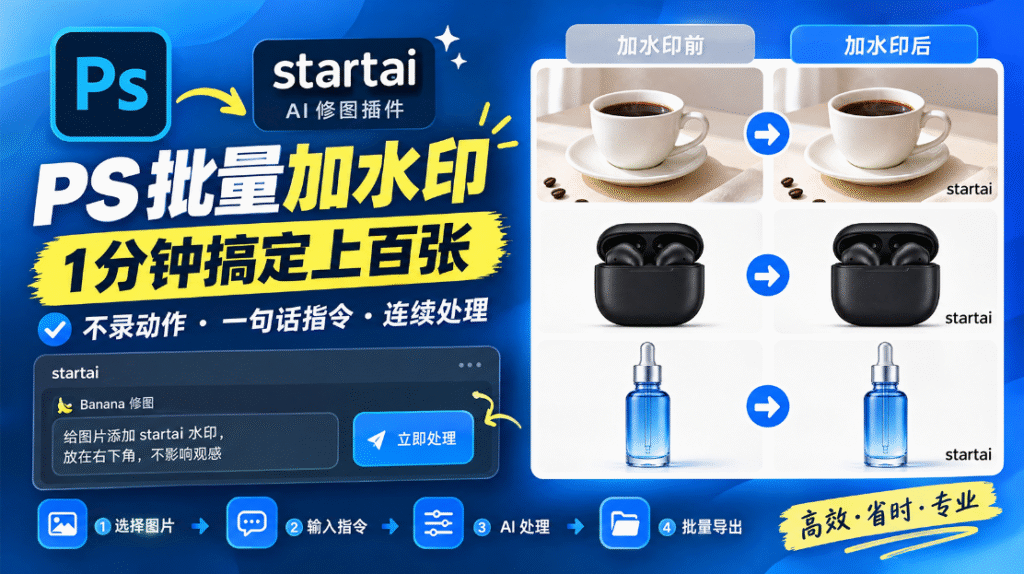
PS 加水印怎么做?3 步给图片加上防盗水印
好水印的标准:防盗但不挡主体。按下面 3 步走,既能批量出图又不影响点击率。
适用场景:电商主图防盗图、摄影作品署名、样片发给客户预览、素材图版权标注。
一、第 1 步:制作水印图层
1.新建透明文档,用文字工具输入品牌名或店铺名,字号按图片尺寸定(800px 图用 24-30pt)。
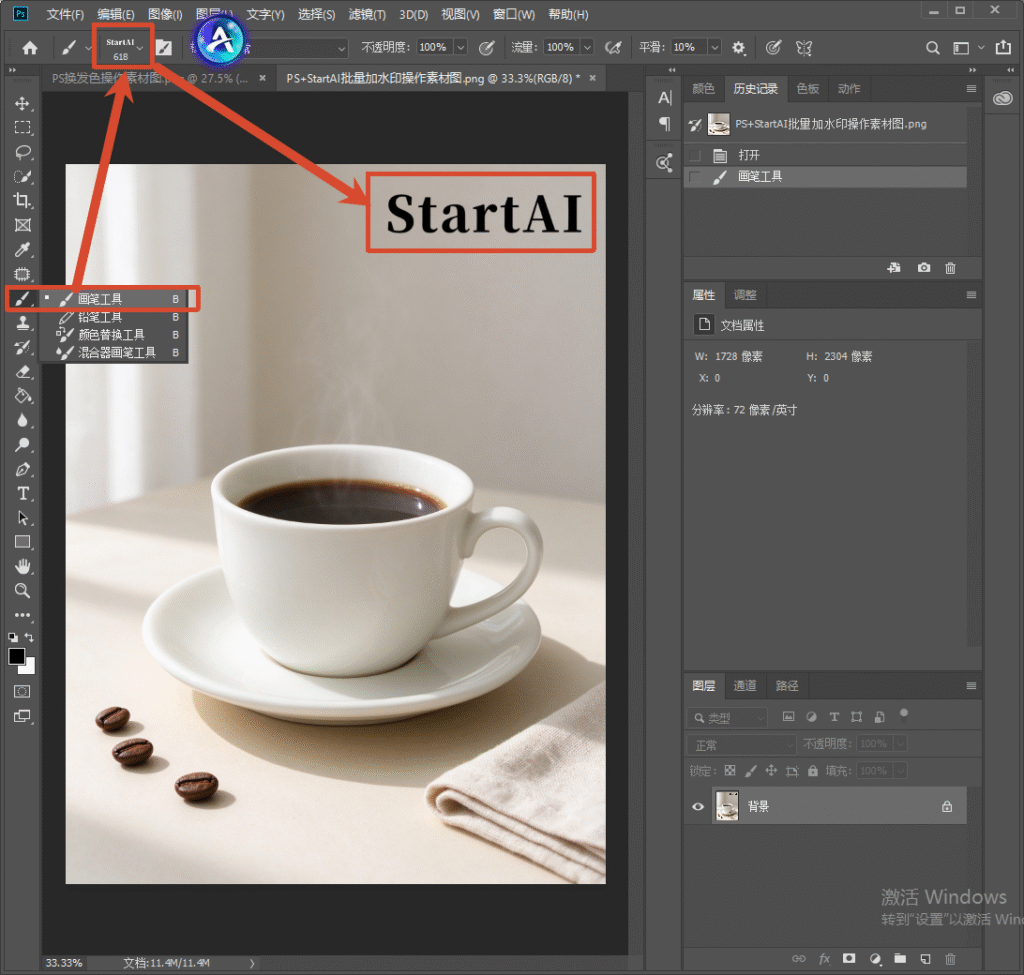
2.给文字加白色描边(2-3 像素),压在深底和浅底上都看得清。
3.「编辑 – 定义画笔预设」或直接存成 PNG,方便后面复用。
二、第 2 步:定位与不透明度
1.把水印拖进图片,放在四角或斜铺全图(防盗效果更强)。
2.不透明度 30%-50%,既能防盗又不抢主体;重要位置可再叠一层小水印。
3.内容被遮挡时,把水印层「混合模式」改成「正片叠底」或「滤色」,融合更自然。
三、第 3 步:批量加水印与导出
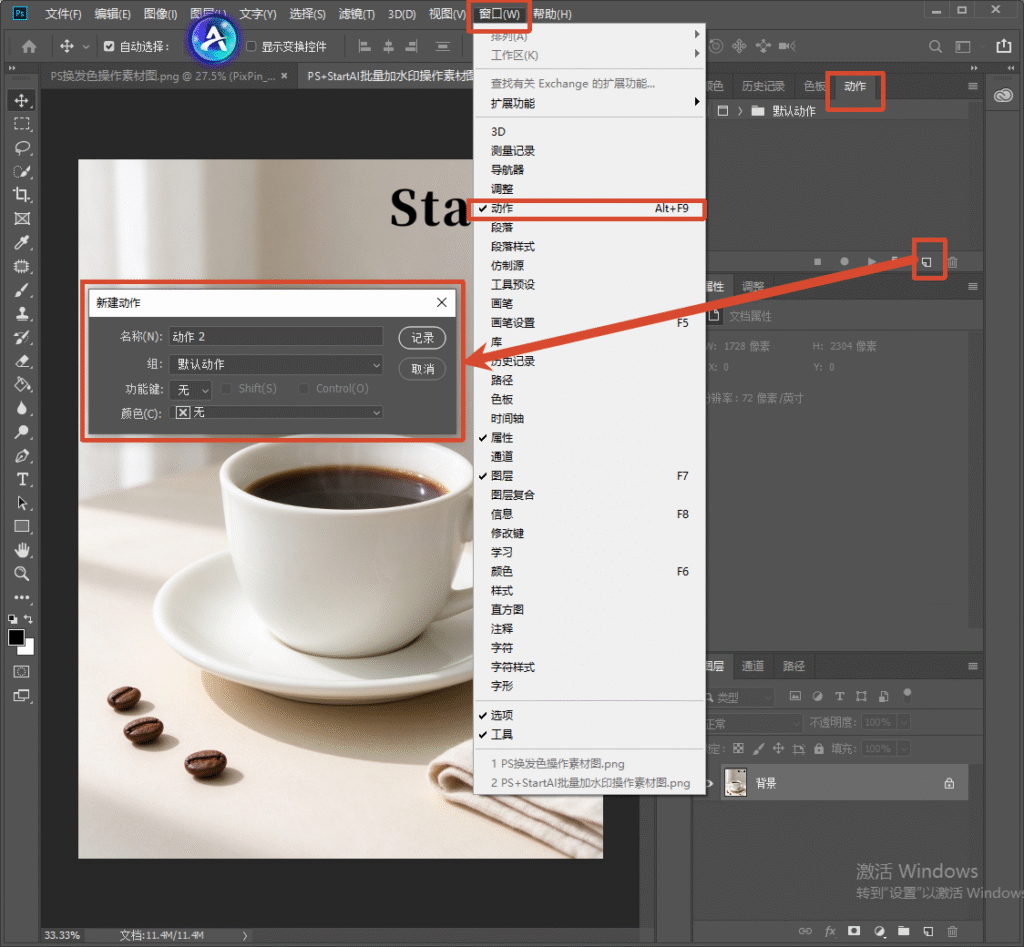
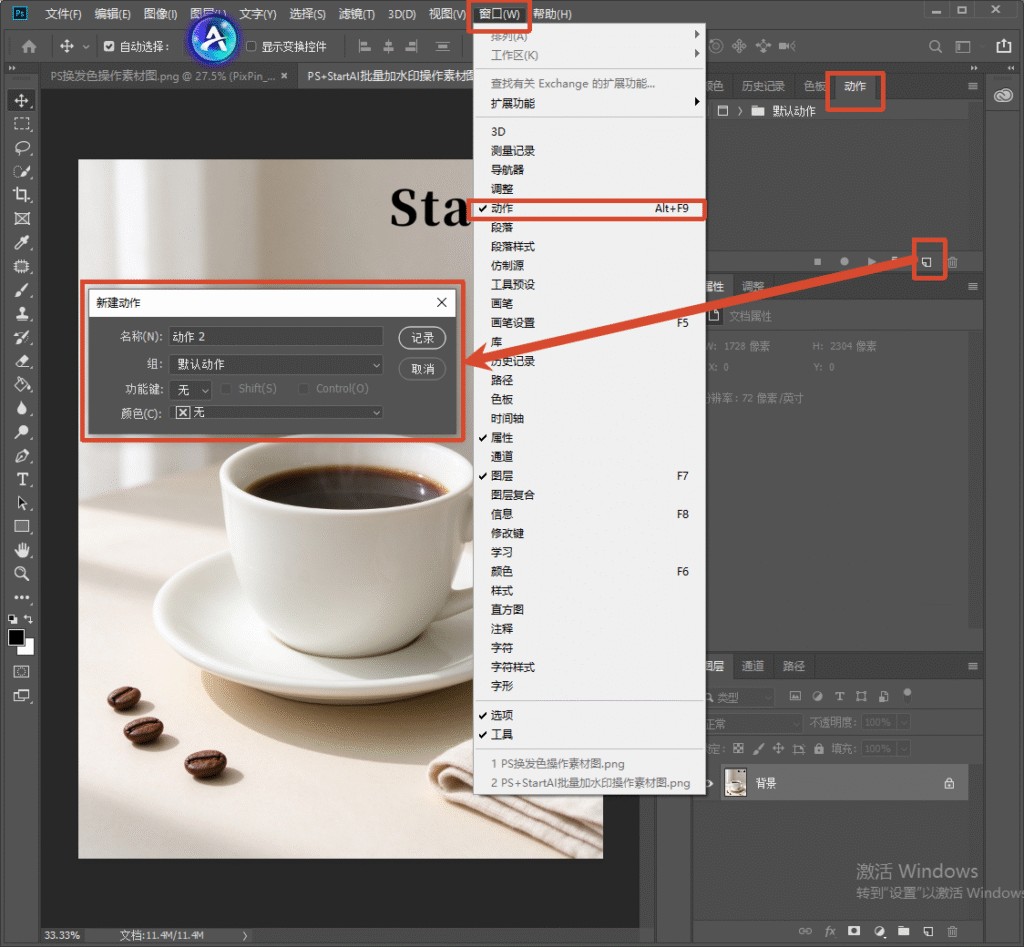
1.「窗口 – 动作」新建动作,录制贴入水印并保存关闭的全过程。
2.「文件 – 自动 – 批处理」选动作和目标文件夹,一次给全部图片加水印。
3.导出 JPEG 质量 80%,检查文件大小和清晰度即可。
四、StartAI 插件加水印怎么用:4 步
录动作批处理要先想清楚水印样式,改一次就得重录;插件用 AI 直接按指令加水印,风格和位置一句话说清。

立即使用StartAI:【点此一键下载StartAI插件】;
邀请码:【EnwsYJ】,立领100积分,全部核心功能免费用!
1.唤起面板:在 Photoshop 中从「窗口 – 扩展功能」打开 StartAI 面板。

2.框选位置:用矩形选框圈出水印要放的区域(右下角、斜铺全图等)。
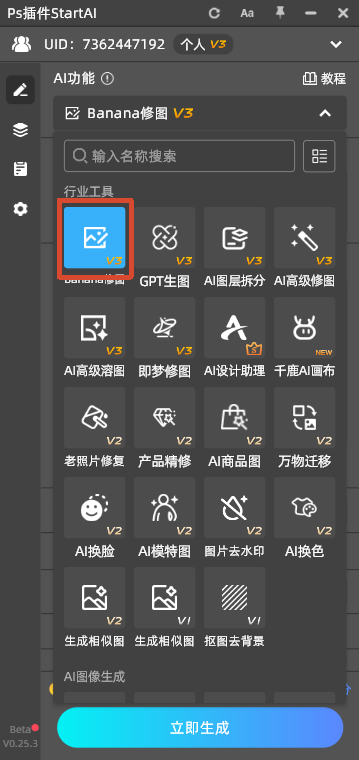
3.指令加水印:点【Banana修图】,输入指令如「在图片右下角加上黑色半透明的‘startai’水印,不影响主体」,AI 直接生成水印效果。
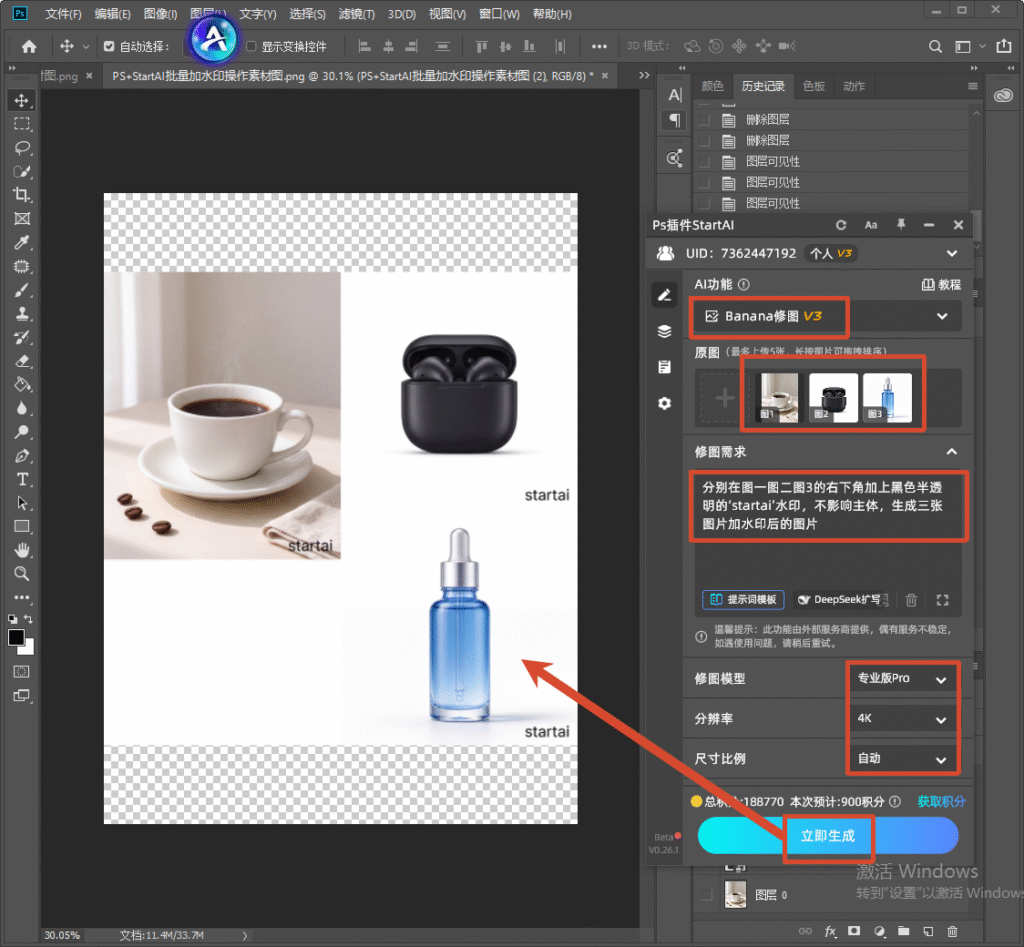
4.批量复用:同一批图用相同指令连续处理,水印风格天然统一,不用录动作。
纯 PS 原生操作 vs StartAI 插件方案对比
| 对比维度 | 纯 PS 原生操作 | StartAI 插件方案 |
|---|---|---|
| 上手难度 | 要会录动作和批处理 | 框选 + 一句话指令 |
| 批量效率 | 录一次动作可批量 | 同指令连续处理 |
| 防盗强度 | 斜铺全图最稳 | 指令控制位置和密度 |
| 单张耗时 | 3-5 分钟(含录动作) | 30 秒-1 分钟 |
补充:平台主图一般不允许额外水印,水印主要用在详情页、样片和对外分发的素材上。
常见问题 FAQ
Q:PS 加水印怎么不影响观感?
不透明度 30%-50% + 白色描边,放在四角,别压主体和文字。
Q:斜铺满屏的水印怎么做?
把水印定义成图案(编辑 – 定义图案),新建图层用「填充 – 图案」铺满即可。
Q:能批量给几百张图加水印吗?
用动作 + 批处理最快;不想录动作就用 StartAI 按同指令逐张处理。
Q:水印被别人去掉怎么办?
水印只能提高盗图成本,重要素材建议加水印 + 降低分辨率分发 + 保留原图证据。
小结
PS 加水印,做水印、定位置、批量导出 3 步完成;不想录动作的,用 StartAI 的 Banana修图一句话加水印最省事。
邀请码:【EnwsYJ】,立领100积分,全部核心功能免费用!
更多教程:2- 长按复制此条消息,打开抖音搜索,查看TA的更多作品。 https://v.douyin.com/m4amPXEAV_U/ 4@0.com :7pm








