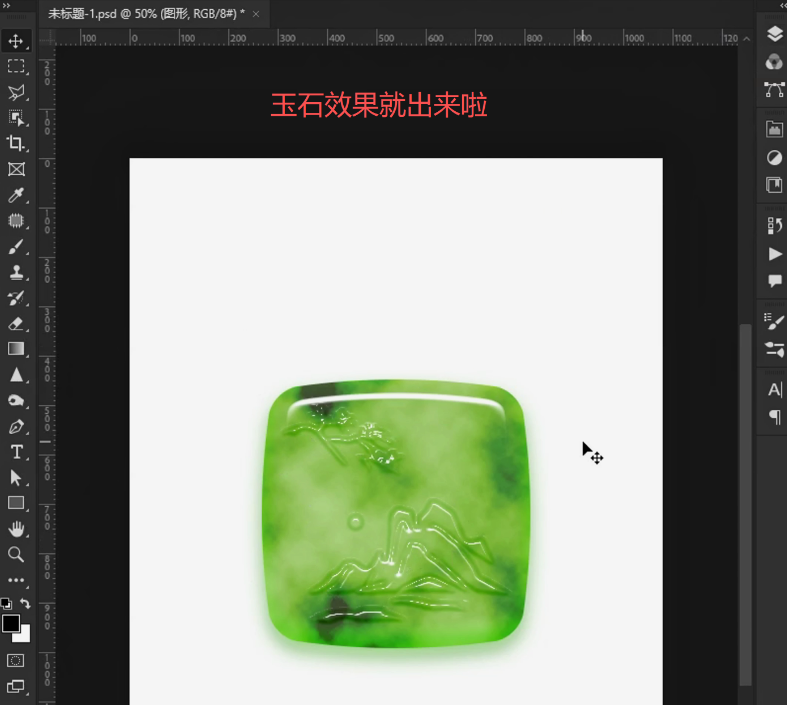
PS怎么用矩形做真实玉石效果?超质感玉石纹理制作教程

PS如何制作逼真的玉石质感效果?很多新手做玉石图标、玉石配饰、古风海报装饰时,只会单纯填充纯色,做出来的玉石死板、没有通透纹理、立体感差,完全没有高级玉石的温润通透质感。其实PS制作玉石效果并不复杂,只用一个圆角矩形,搭配变形工具、多层图层样式、云彩纹理叠加,就能快速做出自带通透纹路、高光细腻、立体真实的高品质玉石效果。本文手把手教大家从零制作仿真玉石质感,零基础也能轻松上手。

一、PS仿真玉石效果完整实操步骤

真实玉石具备「微膨胀弧度、通透云纹、多层光影、深浅阴影」四大特征,下面通过矩形基础造型,一步步还原真实玉石质感:

1、选择工具栏圆角矩形工具,绘制一个标准圆角矩形,作为玉石基础载体;

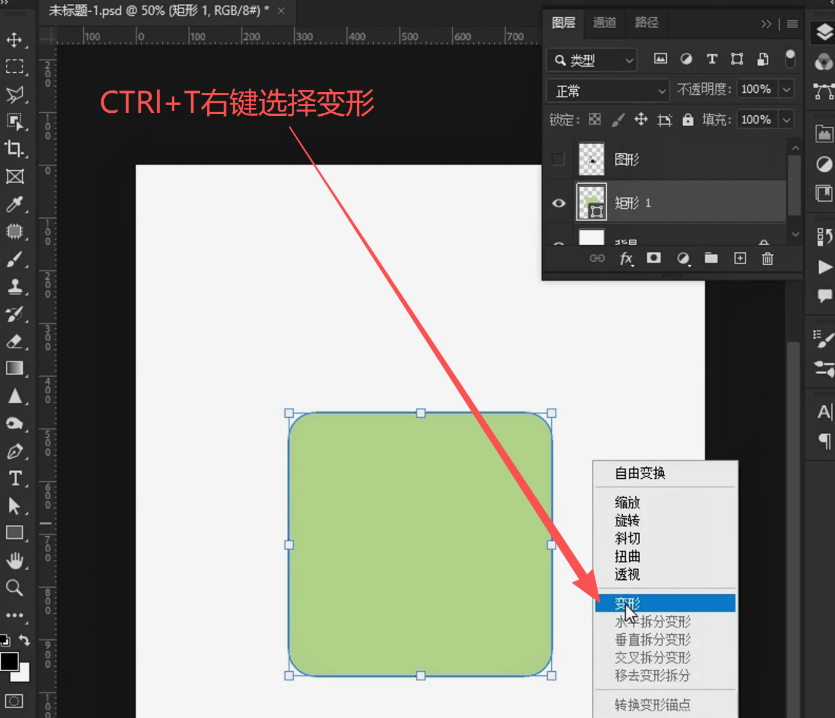
2、按下Ctrl+T自由变换,右键画布选择【变形】模式;
PS怎么用矩形做真实玉石效果?超质感玉石纹理制作教程

3、在顶部变形属性栏选择膨胀样式,适当调整参数,让矩形呈现玉石饱满凸起的弧度;

PS怎么用矩形做真实玉石效果?超质感玉石纹理制作教程

4、调整完成回车确认,得到圆润立体的玉石基础造型;

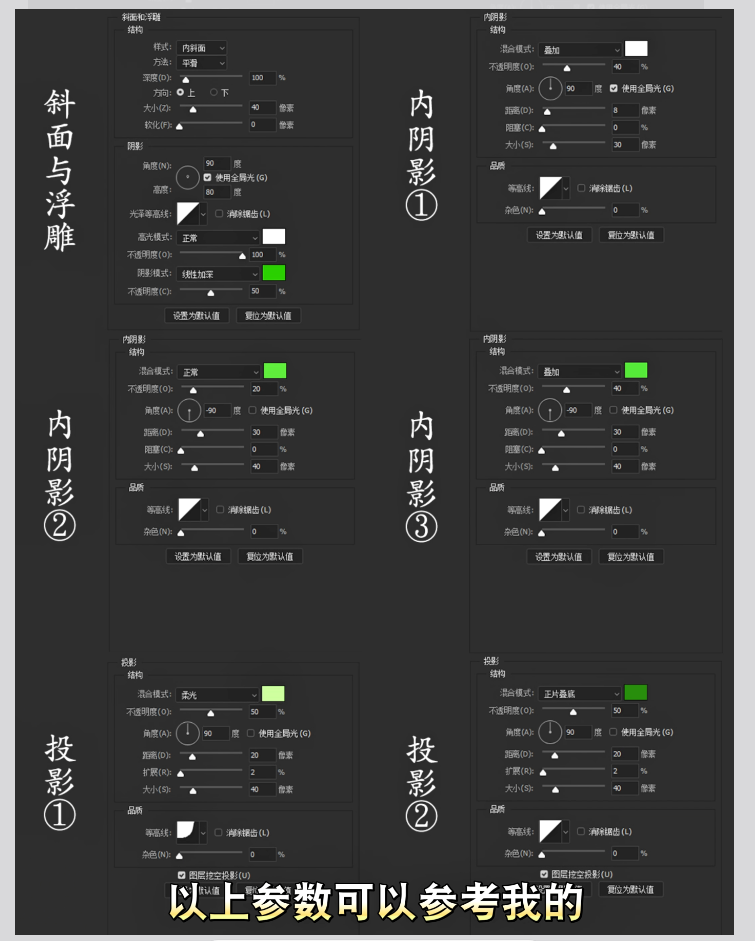
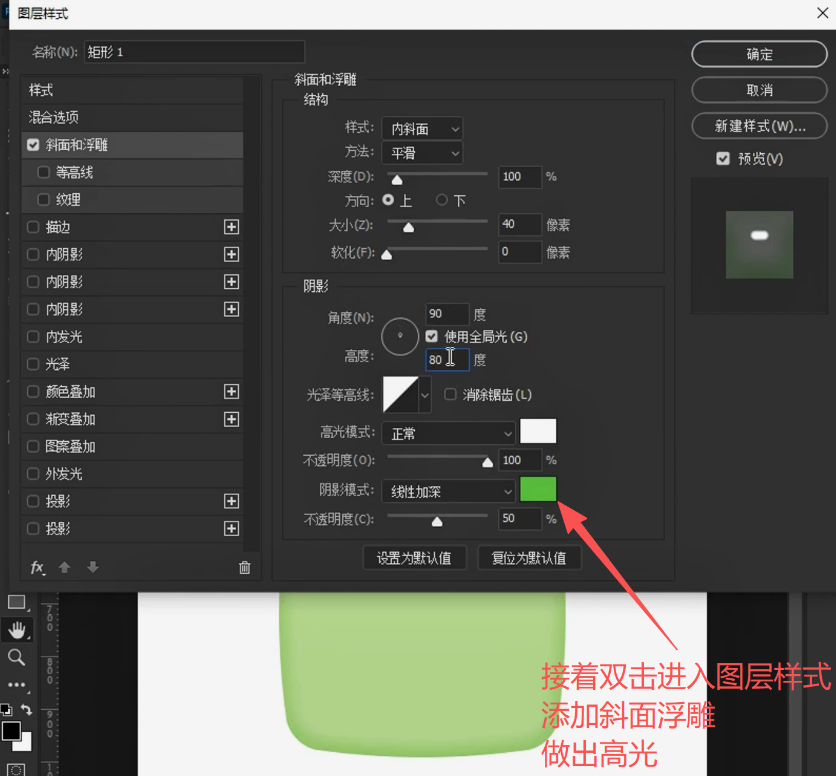
5、双击图层打开【图层样式】,添加斜面浮雕效果,精细调整高光、阴影参数,打造玉石通透高光质感;
PS怎么用矩形做真实玉石效果?超质感玉石纹理制作教程

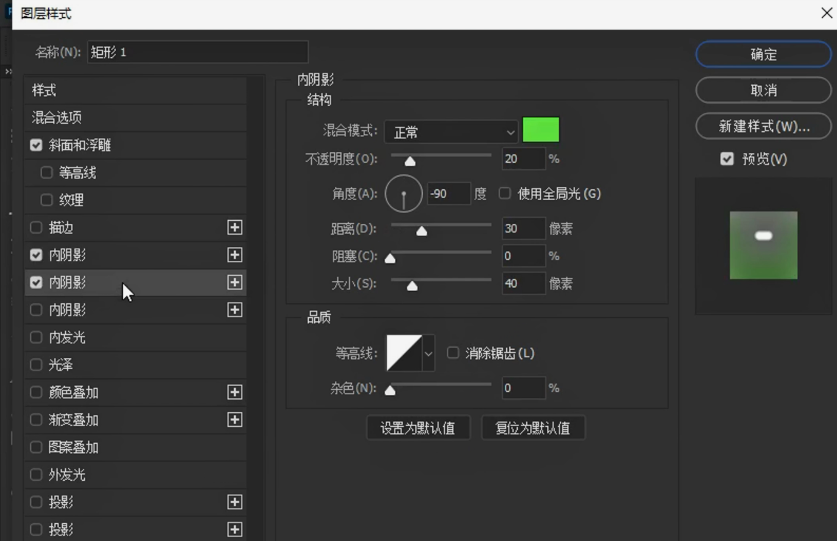
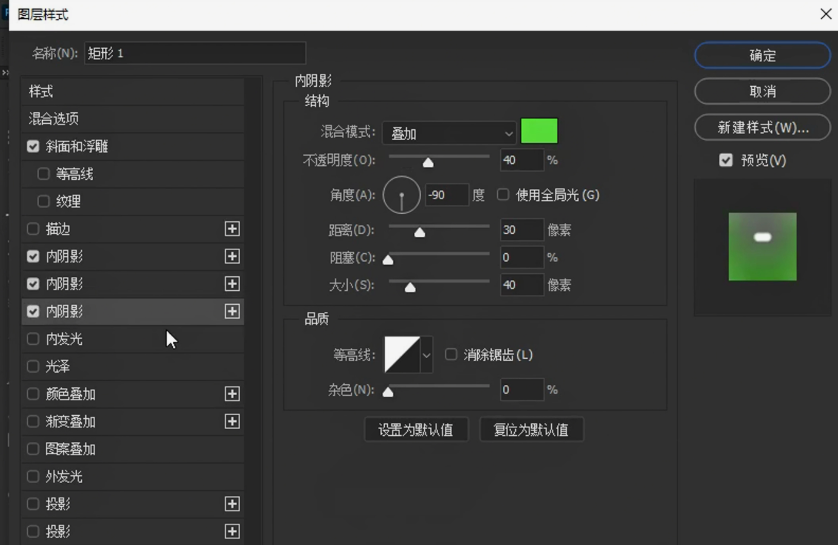
6、叠加三层内阴影,层层递进加深内部明暗,模拟玉石深浅通透的肌理层次;
PS怎么用矩形做真实玉石效果?超质感玉石纹理制作教程

7、继续添加两层投影,区分远近阴影,强化玉石立体悬浮效果,避免画面扁平;
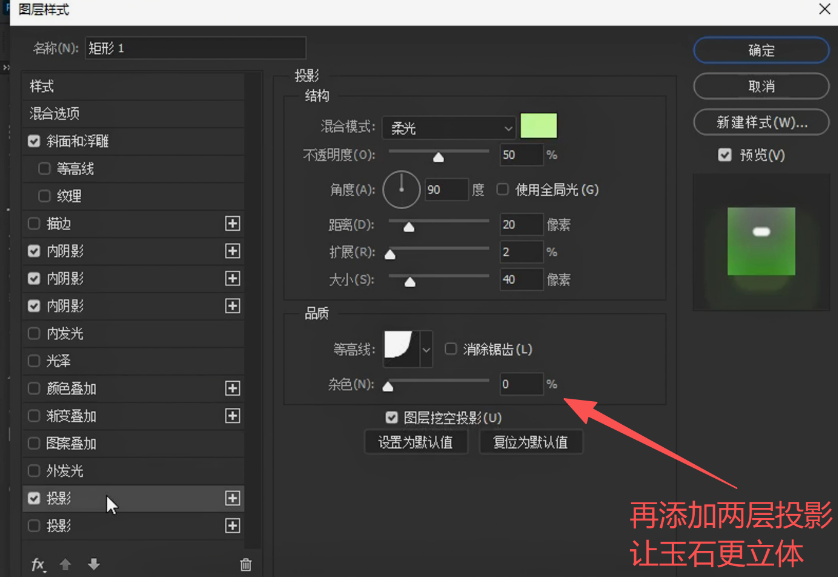
PS怎么用矩形做真实玉石效果?超质感玉石纹理制作教程

8、参数标准玉石数值微调,保证光影自然、质感温润;

PS怎么用矩形做真实玉石效果?超质感玉石纹理制作教程

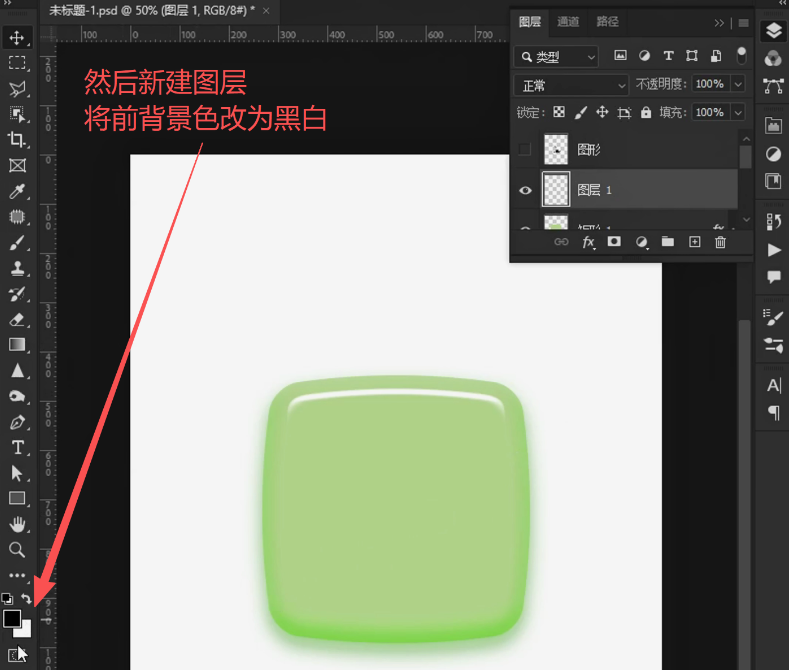
9、新建空白图层,将前景色、背景色恢复为默认黑白配色;

PS怎么用矩形做真实玉石效果?超质感玉石纹理制作教程

10、点击顶部【滤镜】-【渲染】-【云彩】,生成随机自然云纹纹理;

PS怎么用矩形做真实玉石效果?超质感玉石纹理制作教程

11、按住Alt键,点击两层图层中间,创建剪切蒙版,让纹理只作用于玉石造型内部;

PS怎么用矩形做真实玉石效果?超质感玉石纹理制作教程

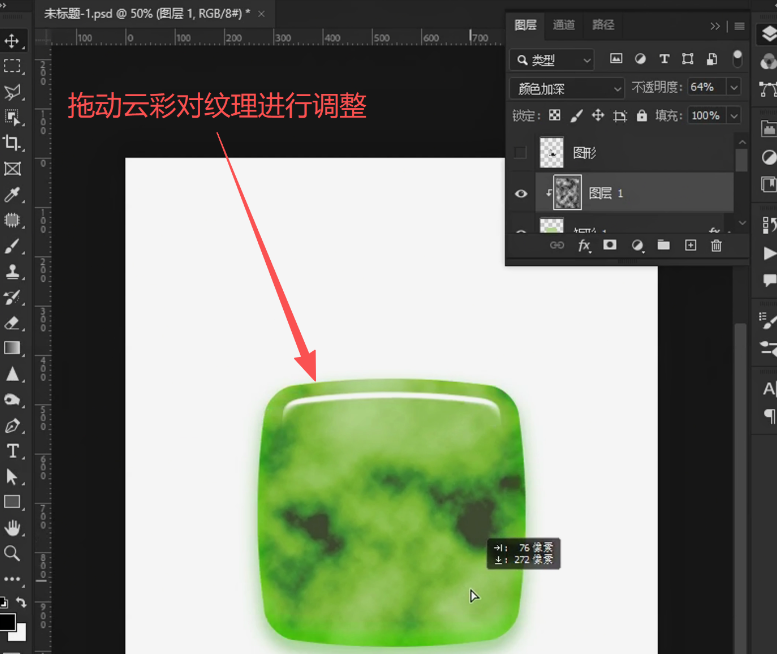
12、将云彩图层混合模式改为颜色加深,凸显玉石自然纹路;

PS怎么用矩形做真实玉石效果?超质感玉石纹理制作教程

13、适当降低图层不透明度,让纹理柔和通透,不突兀、不杂乱;

PS怎么用矩形做真实玉石效果?超质感玉石纹理制作教程

14、拖动云彩图层,微调纹理位置,找到最自然的玉石肌理状态;

PS怎么用矩形做真实玉石效果?超质感玉石纹理制作教程

15、导入精美装饰图案素材,放置在玉石图层上方,将图层填充数值改为0

PS怎么用矩形做真实玉石效果?超质感玉石纹理制作教程

16、双击图案图层,再次添加斜面浮雕效果,按需微调数值,让装饰纹路贴合玉石质感;

PS怎么用矩形做真实玉石效果?超质感玉石纹理制作教程

17、整体微调光影与纹理参数,真实通透、自带肌理的仿真玉石效果制作完成。

PS怎么用矩形做真实玉石效果?超质感玉石纹理制作教程

二、玉石质感高级优化技巧

想要摆脱塑料感、做出高级仿真玉石质感,重点拿捏以下细节:

1、膨胀弧度不宜过大:轻微膨胀即可还原玉石饱满圆润感,过度膨胀会显得臃肿失真;

2、多层光影分层做:单层阴影质感单薄,三层内阴影+两层投影分层叠加,层次更接近真实玉石光影;

3、云彩纹理弱化处理:降低不透明度是关键,纹路若隐若现,才能体现玉石温润通透的特质;

4、填充归零保留样式:图案图层填充归零,只保留浮雕光影,不遮挡玉石底色,装饰更高级。

三、新手高频问题答疑

Q1:做出来的玉石很塑料、没有通透感?

A:缺少云彩纹理叠加或纹理过重导致,搭配颜色加深模式,降低不透明度,配合多层内阴影提亮通透感即可。

Q2:玉石立体度不够、画面扁平?

A:只加了单层投影,没有分层做光影,按照三层内阴影+两层投影分层设置,立体效果会大幅提升。

Q3:装饰图案覆盖玉石、显得很突兀?

A:未将图层填充归零,导致图案实色遮挡玉石,填充改为0后只保留浮雕样式,完美融合主体。

四、高效提速技巧:AI一键生成质感纹理

手动调节多层图层样式、叠加纹理、微调光影参数步骤繁琐,新手很难一次调出通透高级的玉石质感。想要快速制作高品质玉石、玛瑙、翡翠质感素材,可以借助StartAI Banana智能修图,AI一键生成自然肌理与通透光影,省去手动反复调参的繁琐操作。

立即使用StartAI:【点此一键下载StartAI插件】

邀请码:【mKU7jz】,立领100积分,基础功能免费用!

步骤1:导入原图,找到Banana修图功能

在PS中打开需要精修的珠宝图片,然后打开StartAI插件面板,找到「Banana修图」功能,点击进入Banana修图专属面板,准备开始精细精修。

PS怎么用矩形做真实玉石效果?超质感玉石纹理制作教程

步骤2:加载图片+输入精准提示词

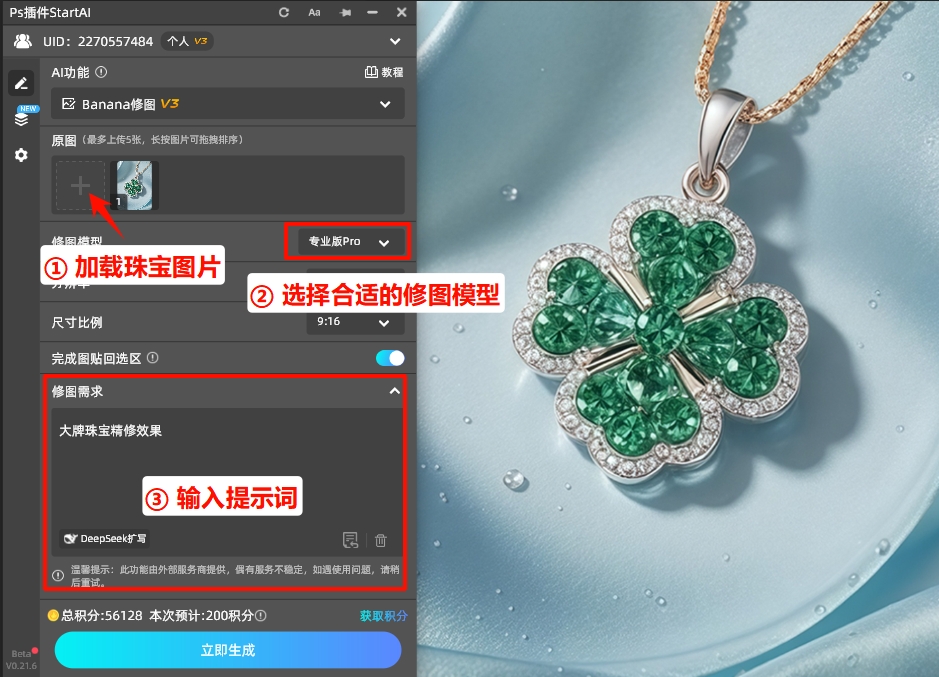
首先,在在Banana修图面板点“+”加载珠宝图片,将修图模型切换为「专业版Pro」,然后输入提示词,精准的提示词能让AI更贴合你的需求,避免出现精修效果偏差。

例如:“大牌珠宝精修效果”

PS怎么用矩形做真实玉石效果?超质感玉石纹理制作教程

步骤3:一键生成珠宝精修图片

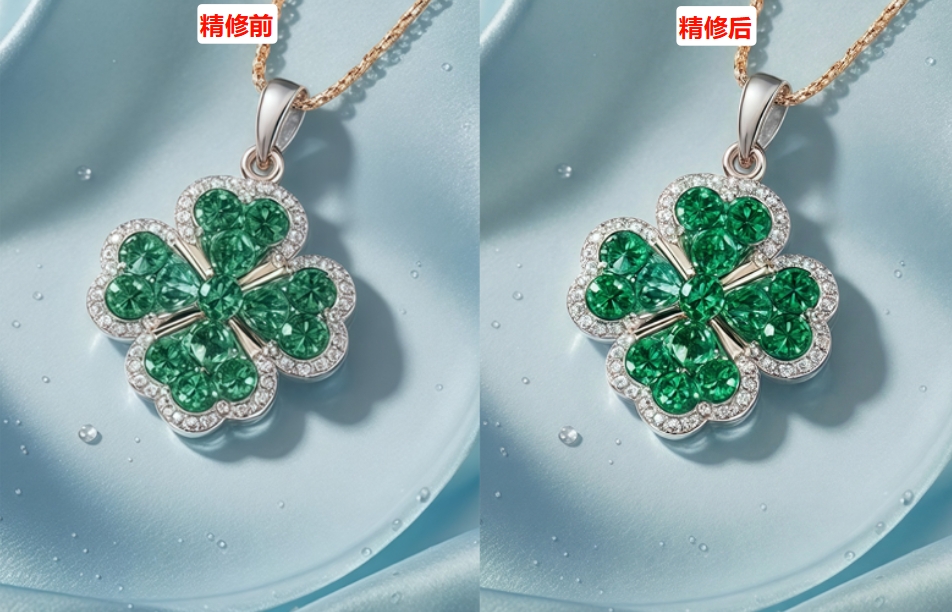
设置好参数、输入提示词后,点击面板中的「立即生成」,AI就会自动完成精修。生成后,放大图片检查细节:如果觉得钻石通透感不足、金属光泽不够,可重新输入提示词,补充对应的需求,点击「重新生成」即可。

PS怎么用矩形做真实玉石效果?超质感玉石纹理制作教程

五、全文总结

PS制作玉石效果核心逻辑:圆角矩形膨胀塑形打底,通过多层斜面浮雕、内阴影、投影搭建立体通透光影,搭配云彩滤镜模拟天然玉石云纹肌理,最后叠加镂空浮雕装饰纹路,轻松做出仿真高级的玉石质感。全程只用基础工具,无需复杂素材,适合制作古风图标、配饰贴图、海报装饰、UI质感元素。精细手动调参可定制专属质感,快速出图可搭配StartAI Banana智能修图一键生成高级材质纹理,大幅提升设计效率。

立即使用StartAI:【点此一键下载StartAI插件】

邀请码:【mKU7jz】,立领100积分,基础功能免费用!

PS怎么用矩形做真实玉石效果?超质感玉石纹理制作教程

PS如何制作逼真的玉石质感效果?很多新手做玉石图标、玉石配饰、古风海报装饰时,只会单纯填充纯色,做出来的玉石死板、没有通透纹理、立体感差,完全没有高级玉石的温润通透质感。其实PS制作玉石效果并不复杂,只用一个圆角矩形,搭配变形工具、多层图层样式、云彩纹理叠加,就能快速做出自带通透纹路、高光细腻、立体真实的高品质玉石效果。本文手把手教大家从零制作仿真玉石质感,零基础也能轻松上手。

一、PS仿真玉石效果完整实操步骤

真实玉石具备「微膨胀弧度、通透云纹、多层光影、深浅阴影」四大特征,下面通过矩形基础造型,一步步还原真实玉石质感:

1、选择工具栏圆角矩形工具,绘制一个标准圆角矩形,作为玉石基础载体;

2、按下Ctrl+T自由变换,右键画布选择【变形】模式;

PS怎么用矩形做真实玉石效果?超质感玉石纹理制作教程

3、在顶部变形属性栏选择膨胀样式,适当调整参数,让矩形呈现玉石饱满凸起的弧度;

PS怎么用矩形做真实玉石效果?超质感玉石纹理制作教程

4、调整完成回车确认,得到圆润立体的玉石基础造型;

5、双击图层打开【图层样式】,添加斜面浮雕效果,精细调整高光、阴影参数,打造玉石通透高光质感;

PS怎么用矩形做真实玉石效果?超质感玉石纹理制作教程

6、叠加三层内阴影,层层递进加深内部明暗,模拟玉石深浅通透的肌理层次;

PS怎么用矩形做真实玉石效果?超质感玉石纹理制作教程

7、继续添加两层投影,区分远近阴影,强化玉石立体悬浮效果,避免画面扁平;
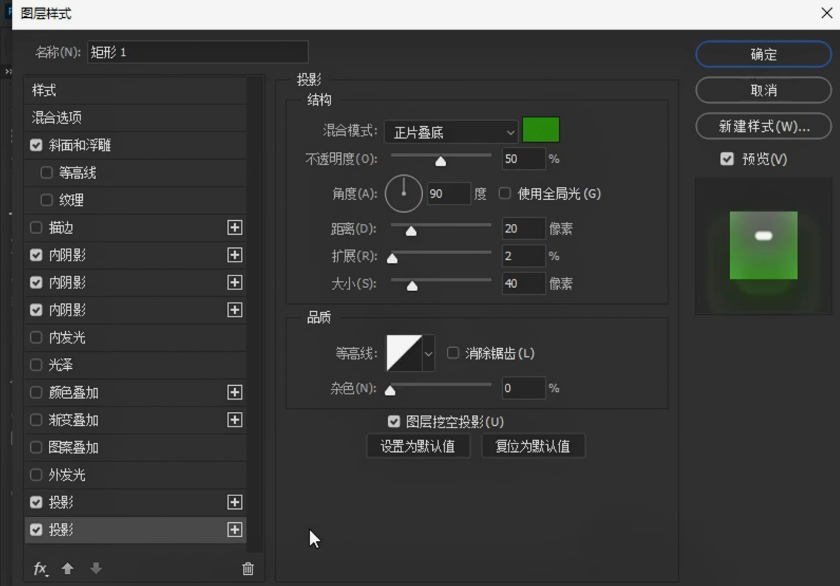
PS怎么用矩形做真实玉石效果?超质感玉石纹理制作教程

8、参数标准玉石数值微调,保证光影自然、质感温润;

PS怎么用矩形做真实玉石效果?超质感玉石纹理制作教程

9、新建空白图层,将前景色、背景色恢复为默认黑白配色;

PS怎么用矩形做真实玉石效果?超质感玉石纹理制作教程

10、点击顶部【滤镜】-【渲染】-【云彩】,生成随机自然云纹纹理;

PS怎么用矩形做真实玉石效果?超质感玉石纹理制作教程

11、按住Alt键,点击两层图层中间,创建剪切蒙版,让纹理只作用于玉石造型内部;

PS怎么用矩形做真实玉石效果?超质感玉石纹理制作教程

12、将云彩图层混合模式改为颜色加深,凸显玉石自然纹路;

PS怎么用矩形做真实玉石效果?超质感玉石纹理制作教程

13、适当降低图层不透明度,让纹理柔和通透,不突兀、不杂乱;

PS怎么用矩形做真实玉石效果?超质感玉石纹理制作教程

14、拖动云彩图层,微调纹理位置,找到最自然的玉石肌理状态;

PS怎么用矩形做真实玉石效果?超质感玉石纹理制作教程

15、导入精美装饰图案素材,放置在玉石图层上方,将图层填充数值改为0

PS怎么用矩形做真实玉石效果?超质感玉石纹理制作教程

16、双击图案图层,再次添加斜面浮雕效果,按需微调数值,让装饰纹路贴合玉石质感;
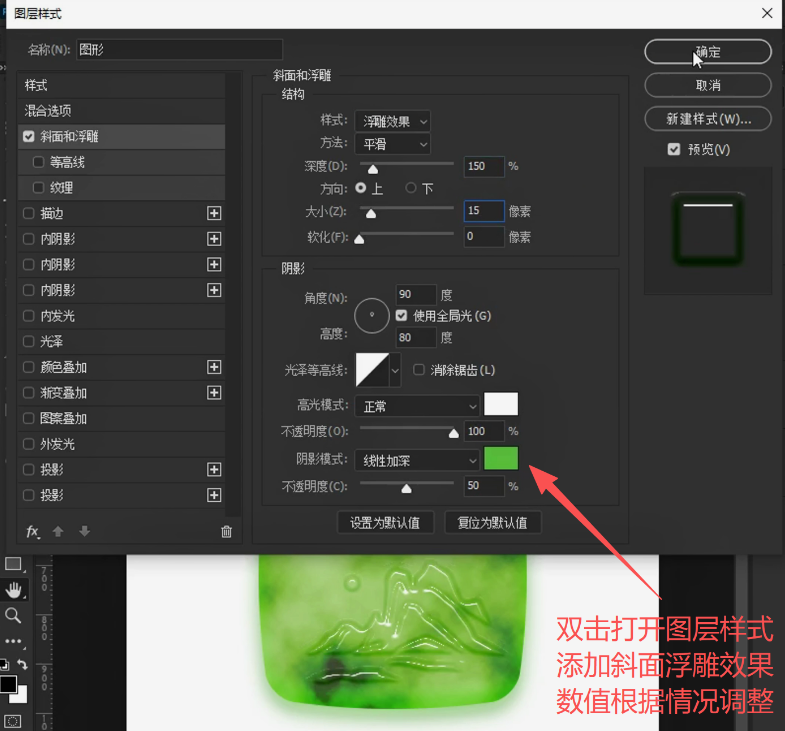
PS怎么用矩形做真实玉石效果?超质感玉石纹理制作教程

17、整体微调光影与纹理参数,真实通透、自带肌理的仿真玉石效果制作完成。

PS怎么用矩形做真实玉石效果?超质感玉石纹理制作教程

二、玉石质感高级优化技巧

想要摆脱塑料感、做出高级仿真玉石质感,重点拿捏以下细节:

1、膨胀弧度不宜过大:轻微膨胀即可还原玉石饱满圆润感,过度膨胀会显得臃肿失真;

2、多层光影分层做:单层阴影质感单薄,三层内阴影+两层投影分层叠加,层次更接近真实玉石光影;

3、云彩纹理弱化处理:降低不透明度是关键,纹路若隐若现,才能体现玉石温润通透的特质;

4、填充归零保留样式:图案图层填充归零,只保留浮雕光影,不遮挡玉石底色,装饰更高级。

三、新手高频问题答疑

Q1:做出来的玉石很塑料、没有通透感?

A:缺少云彩纹理叠加或纹理过重导致,搭配颜色加深模式,降低不透明度,配合多层内阴影提亮通透感即可。

Q2:玉石立体度不够、画面扁平?

A:只加了单层投影,没有分层做光影,按照三层内阴影+两层投影分层设置,立体效果会大幅提升。

Q3:装饰图案覆盖玉石、显得很突兀?

A:未将图层填充归零,导致图案实色遮挡玉石,填充改为0后只保留浮雕样式,完美融合主体。

四、高效提速技巧:AI一键生成质感纹理

手动调节多层图层样式、叠加纹理、微调光影参数步骤繁琐,新手很难一次调出通透高级的玉石质感。想要快速制作高品质玉石、玛瑙、翡翠质感素材,可以借助StartAI Banana智能修图,AI一键生成自然肌理与通透光影,省去手动反复调参的繁琐操作。

立即使用StartAI:【点此一键下载StartAI插件】

邀请码:【mKU7jz】,立领100积分,基础功能免费用!

步骤1:导入原图,找到Banana修图功能

在PS中打开需要精修的珠宝图片,然后打开StartAI插件面板,找到「Banana修图」功能,点击进入Banana修图专属面板,准备开始精细精修。
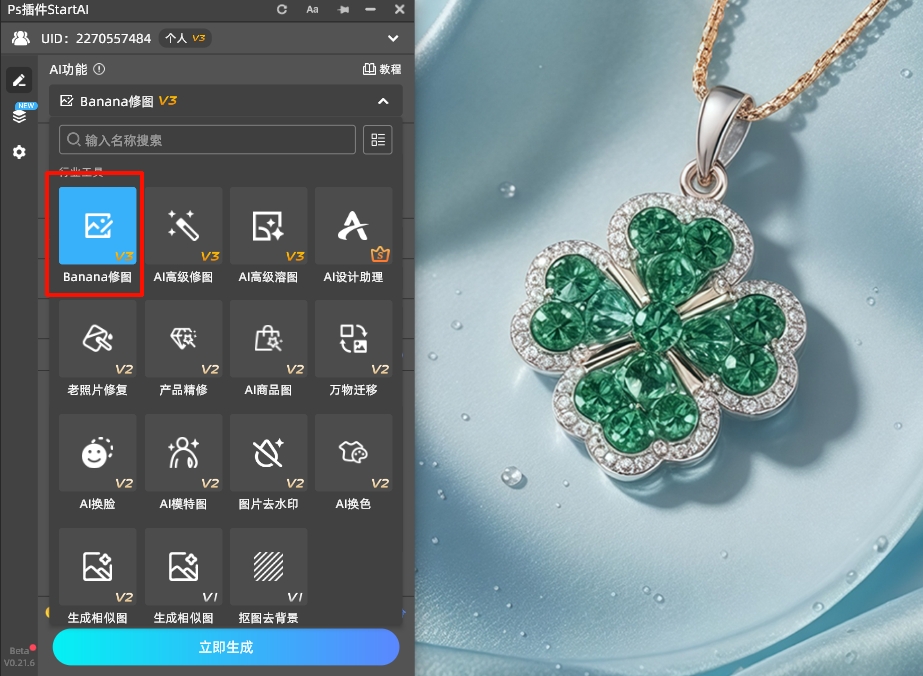
PS怎么用矩形做真实玉石效果?超质感玉石纹理制作教程

步骤2:加载图片+输入精准提示词

首先,在在Banana修图面板点“+”加载珠宝图片,将修图模型切换为「专业版Pro」,然后输入提示词,精准的提示词能让AI更贴合你的需求,避免出现精修效果偏差。

例如:“大牌珠宝精修效果”
PS怎么用矩形做真实玉石效果?超质感玉石纹理制作教程

步骤3:一键生成珠宝精修图片

设置好参数、输入提示词后,点击面板中的「立即生成」,AI就会自动完成精修。生成后,放大图片检查细节:如果觉得钻石通透感不足、金属光泽不够,可重新输入提示词,补充对应的需求,点击「重新生成」即可。
PS怎么用矩形做真实玉石效果?超质感玉石纹理制作教程

五、全文总结

PS制作玉石效果核心逻辑:圆角矩形膨胀塑形打底,通过多层斜面浮雕、内阴影、投影搭建立体通透光影,搭配云彩滤镜模拟天然玉石云纹肌理,最后叠加镂空浮雕装饰纹路,轻松做出仿真高级的玉石质感。全程只用基础工具,无需复杂素材,适合制作古风图标、配饰贴图、海报装饰、UI质感元素。精细手动调参可定制专属质感,快速出图可搭配StartAI Banana智能修图一键生成高级材质纹理,大幅提升设计效率。

立即使用StartAI:【点此一键下载StartAI插件】

邀请码:【mKU7jz】,立领100积分,基础功能免费用!

产品

千鹿AI 千鹿Pr助手 千鹿AI助手 PsAide

专题广场

StartAI教程 StartAI提示词库 产品精修 Ps抠图 Nano Banana Pro Ps2026 Ps去水印 Ps快捷键

服务

帮助中心 最新功能 服务条款 会员中心 Ps教程 官方博客

联系我们

info@istarry.com.cn