
PS如何快速制作跨境电商详情页?3步搞定家具类亚马逊详情页

在跨境电商运营中,详情页视觉质量直接影响产品转化率。传统详情页制作流程涉及产品精修、场景合成、排版设计等多个环节,单款产品往往需要数小时才能完成。本文分享一套基于PS的高效工作流,通过 Banana 修图完成产品级精修,结合 GPT生图快速产出详情页各模块,帮助美工与运营团队大幅缩短上新周期。
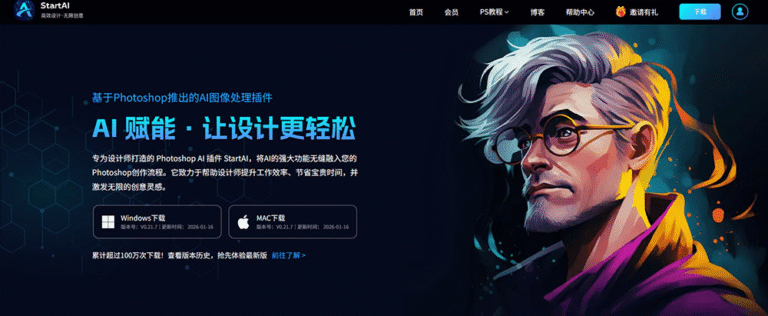
StartAI主页

一、StartAI 插件下载安装

前往官方渠道获取 StartAI 插件安装包,关闭 Photoshop 软件后运行安装程序,完成一键安装,重新启动 PS。

立即使用StartAI:【点此一键下载StartAI插件】

邀请码:【RjKwEr】,立领100积分,基础功能免费用!

在顶部菜单栏,窗口→增效工具→StartAI,打开插件操作面板,面板中可以看到 Banana 修图、GPT 生图两大核心功能,无需额外配置网络环境,国内环境直接使用。

二、Banana 修图模块:跨境产品图片精修

做跨境电商详情页,干净合格的白底产品图是所有版面的基础,亚马逊平台对主图、A + 模块产品素材都有严格的白底要求。Banana 修图专门面向电商产品精修设计,可处理实拍原图,完成抠图、瑕疵去除、光影重建、白底输出,省去钢笔抠图、手动修复反光的重复操作。

1、PS 导入产品实拍原图,Ctrl+J 复制图层保护原始素材;

2、调出 StartAI 插件面板,选择Banana修图,上传图片;
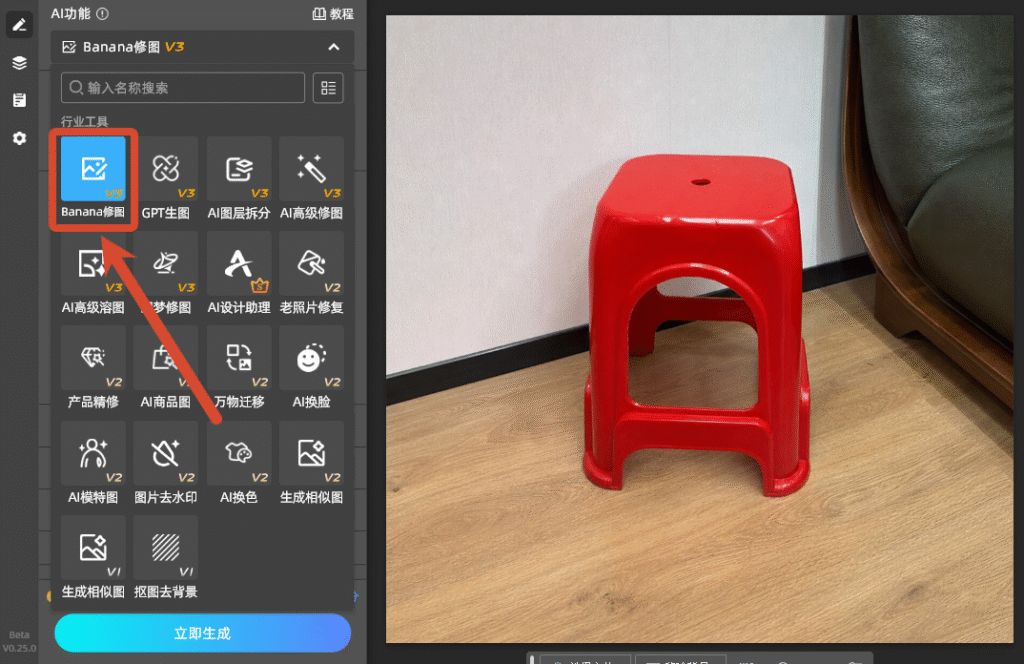
Banana修图

3、填写修图提示词,例如:提取图1的凳子,白色背景,亚马逊主图风格;

4、模型选择基础版2.0/专业 Pro ,分辨率设置2K,比例选择 1:1 跨境白底标准尺寸,点击立即生成;
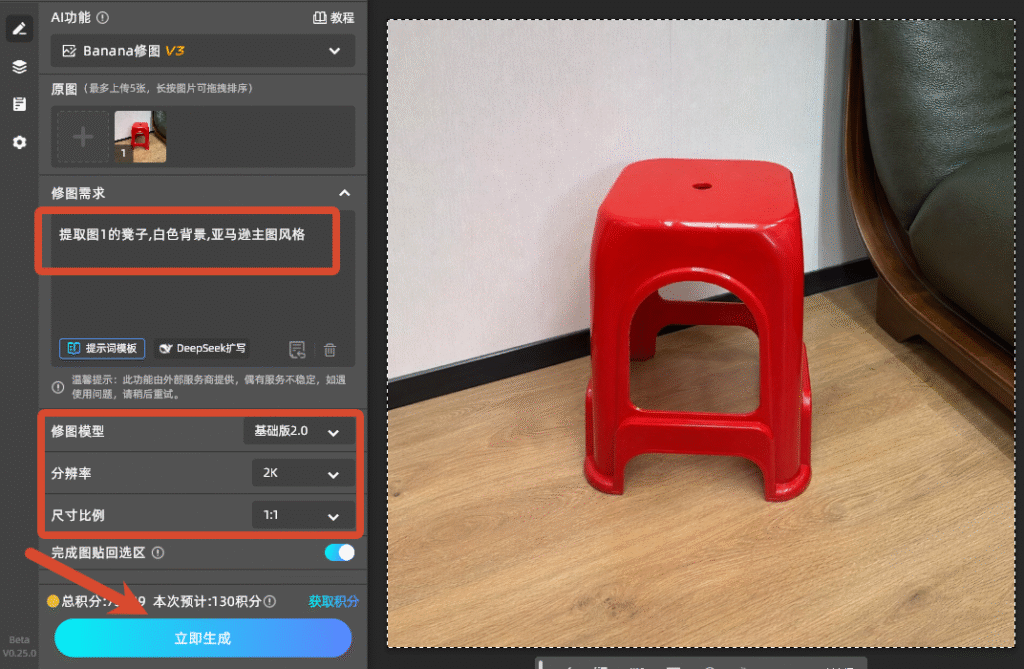
输入修图需求

5、几秒后 AI 生成完成,直接输出新图层到 PS 画布,得到可直接用于跨境详情页的精修白底产品图,可继续使用 PS 调色工具微调色彩。
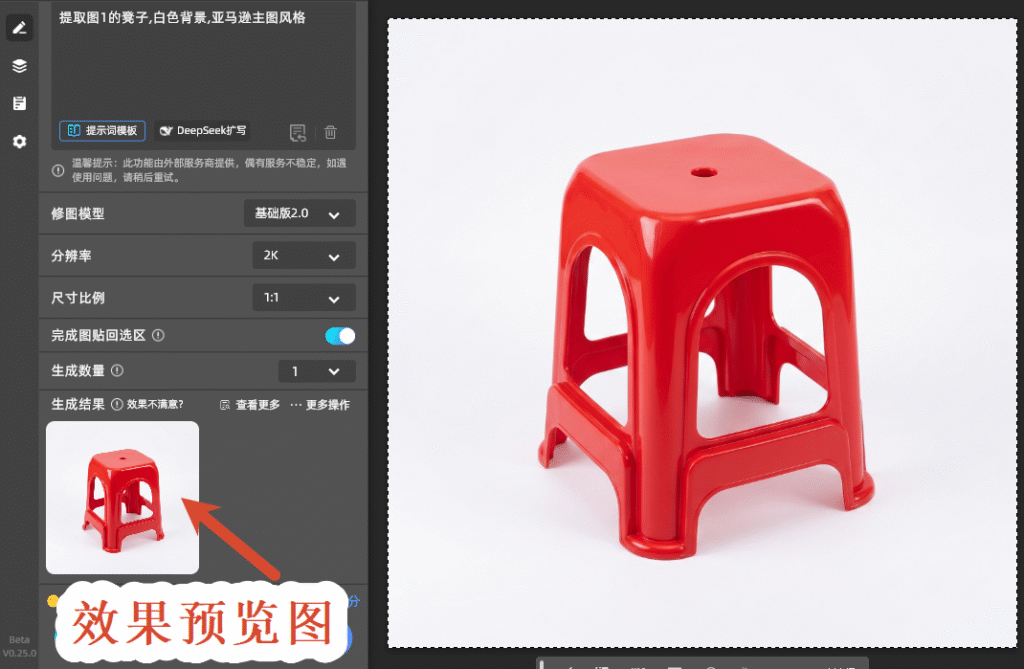
精修效果图

三、GPT生图模块,快速生成跨境电商详情页版面

得到 Banana 修图输出的精修白底图之后,就可以使用 StartAI 的 GPT 生图模块,直接生成完整跨境详情页 A + 版面,包含首屏海报、卖点板块、使用场景、细节展示、英文排版,不用手动拼版排版。

1、将Banana精修完成的白底产品图层准备好,打开 StartAI插件,切换GPT生图功能,上传产品白底图作为参考;
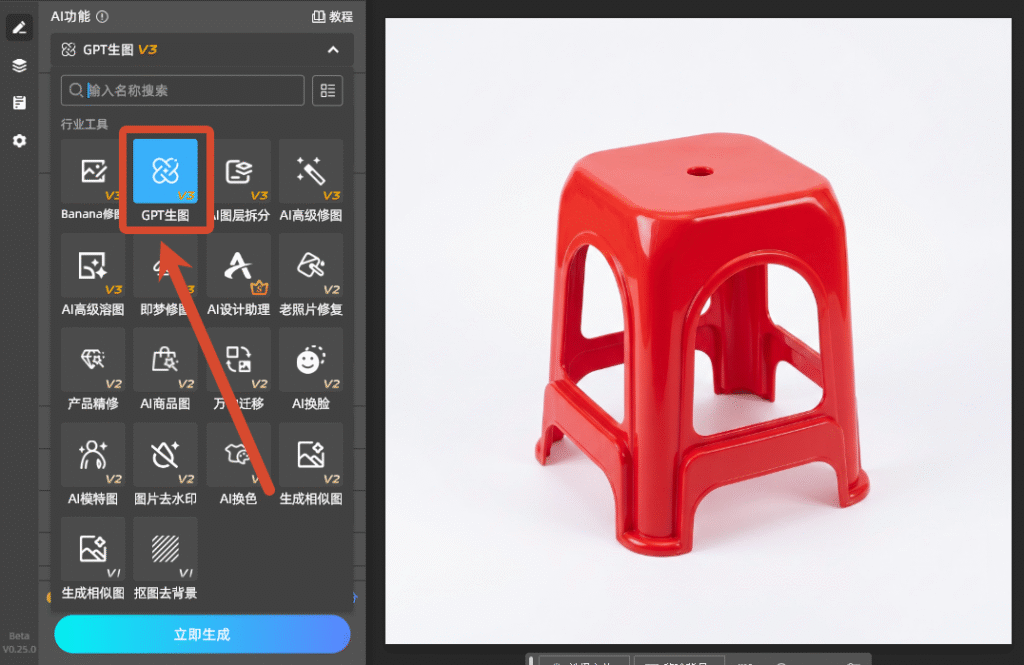
GPT生图

2、编写跨境详情页提示词(可直接套用):图1产品为红色塑料凳子,请生成一张亚马逊A+详情页图,人物,竖版,产品使用场景,要求真实自然,凳子高度为48cm,细节,说明,版头,英文;

3、根据平台设置画布尺寸、对应的图片比例,生成质量可设置高清;
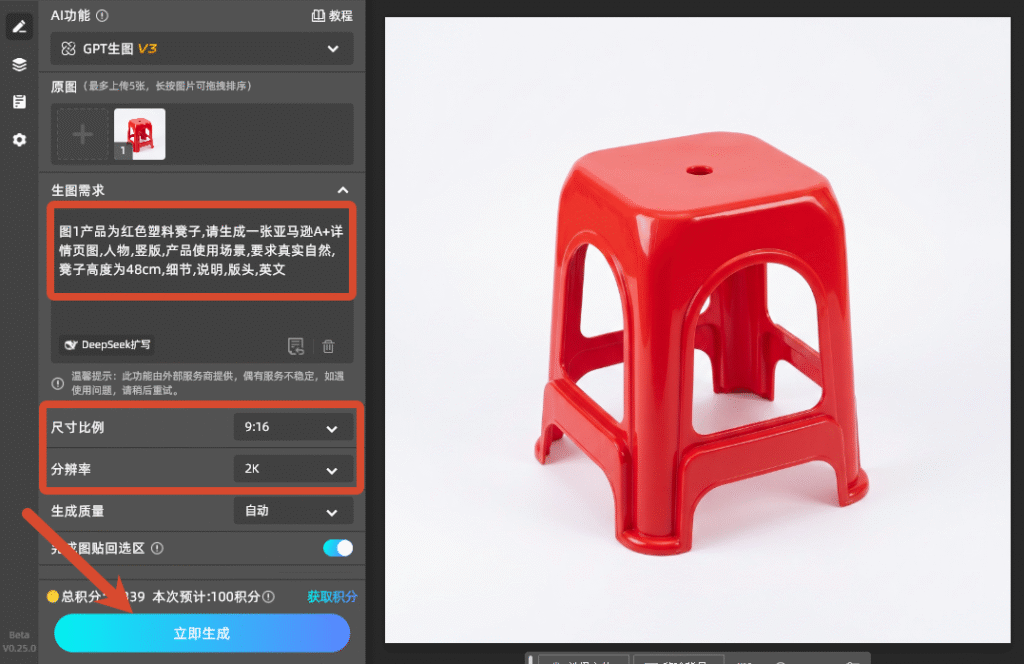
输入需求

4、点击立即生成,等待十几秒,生成的详情页版面直接生成 PS 新图层;生成完毕后,可结合PS进行二次修改,修正 AI 生成的小瑕疵,适配平台审核要求。
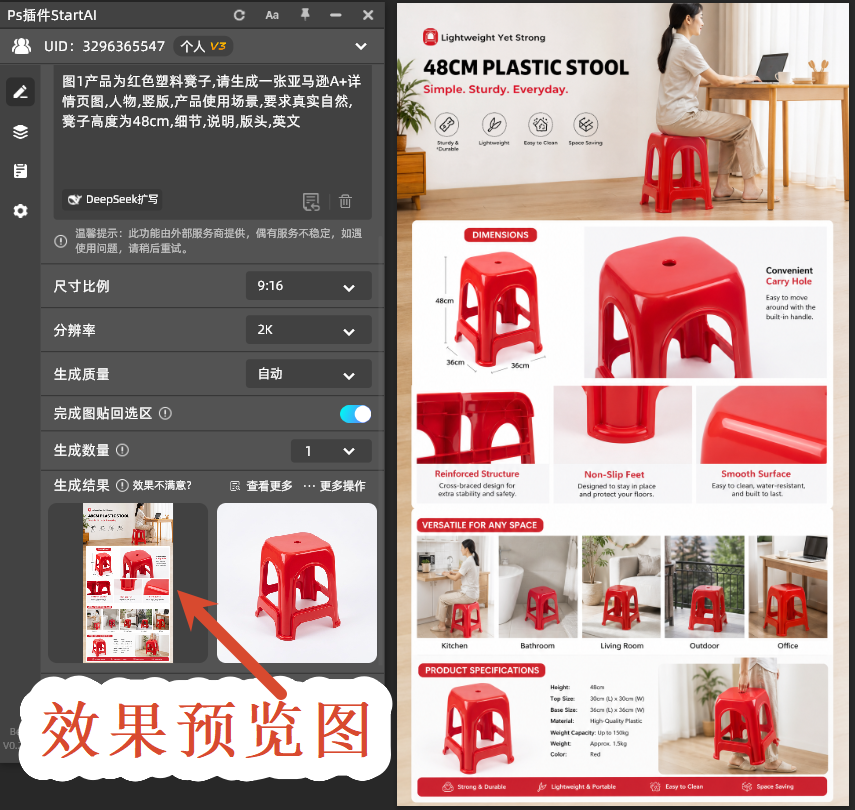
详情页效果图

若需单独单独替换某一个元素,可以用AI图层拆分功能,将详情页进行图层拆分,这里以版头为例;

可直接选中图层,也可框选出需要修改的部分,选择【AI图层拆分】功能,勾选【画布选区】

设置拆分层数、尺寸,输入拆分需求:优先将图中的文字和图标拆分出来;
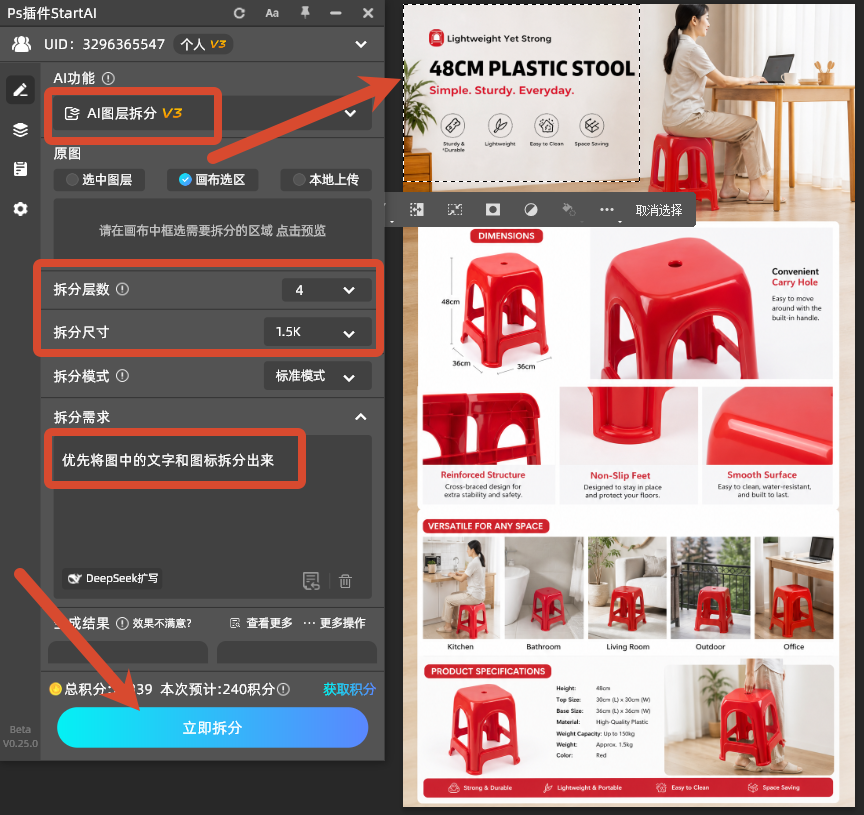
AI图层拆分

点击立即拆分,AI就会按照需求将我们所需要的元素拆分成图层,直接插入PS画布,可在PS中进行编辑或修改。
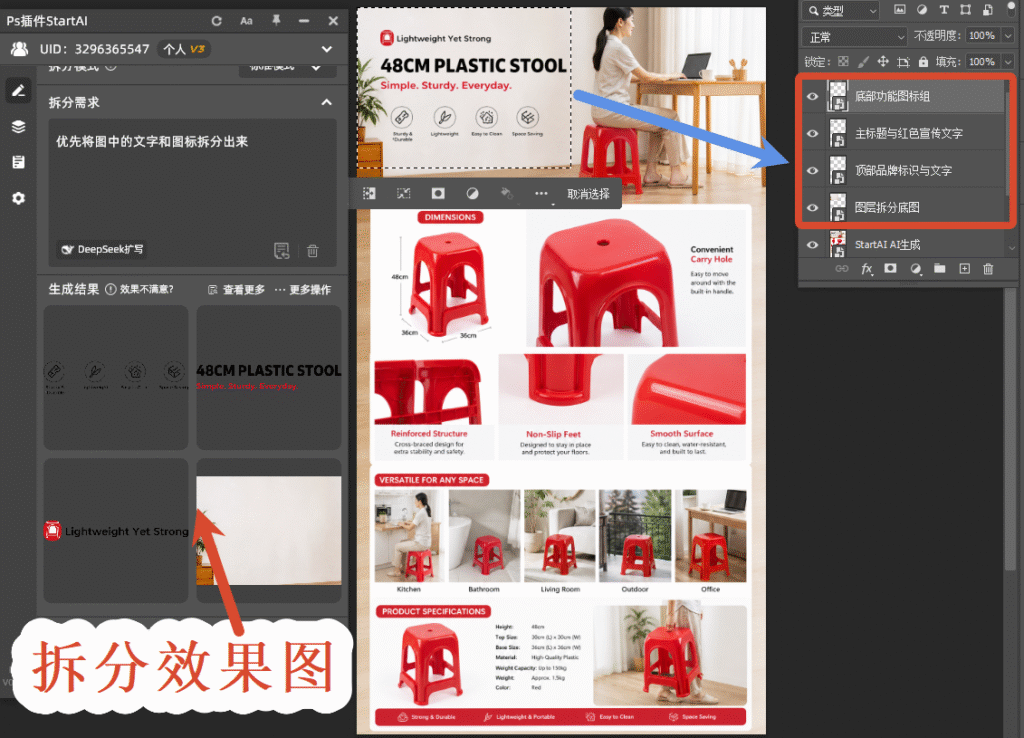
图层拆分效果图

四、StartAI核心优势

  • PS 原生闭环操作:修图、生图、排版全程在 Photoshop 内完成,生成结果直接以图层回填画布,支持二次精细编辑,无跨软件画质损耗。
  • 国内环境稳定可用:无需外网配置、无需海外账号,云端算力响应快,单张图数秒即可生成,新手零门槛上手。
  • 跨境场景专项优化:模型针对亚马逊 A+、速卖通等平台规则训练,输出的白底图、英文版式符合平台审核标准,降低驳回风险。
  • 双功能一体化提效:集成 Banana 产品精修与 GPT 智能生图能力,一套插件覆盖详情页从素材到版面的全流程,减少工具切换成本。

立即使用StartAI:【点此一键下载StartAI插件】

邀请码:【RjKwEr】,立领100积分,基础功能免费用!

五、总结

使用 PS 搭配 StartAI 插件的 Banana 修图与 GPT 生图,把跨境详情页拆分为产品精修、AI 生成版面、PS 精细调整三步。Banana修图负责保障产品图片质感,产出符合跨境平台标准的白底素材;GPT 生图快速输出详情页视觉板块,全部操作都在 Photoshop 软件内部,减少跨软件来回导出,对跨境美工、中小跨境卖家都很友好,输出完成依旧可以使用 PS 全部工具继续深度修改设计。


PS如何快速制作跨境电商详情页?3步搞定家具类亚马逊详情页

在跨境电商运营中,详情页视觉质量直接影响产品转化率。传统详情页制作流程涉及产品精修、场景合成、排版设计等多个环节,单款产品往往需要数小时才能完成。本文分享一套基于PS的高效工作流,通过 Banana 修图完成产品级精修,结合 GPT生图快速产出详情页各模块,帮助美工与运营团队大幅缩短上新周期。

StartAI主页

一、StartAI 插件下载安装

前往官方渠道获取 StartAI 插件安装包,关闭 Photoshop 软件后运行安装程序,完成一键安装,重新启动 PS。

立即使用StartAI:【点此一键下载StartAI插件】

邀请码:【RjKwEr】,立领100积分,基础功能免费用!

在顶部菜单栏,窗口→增效工具→StartAI,打开插件操作面板,面板中可以看到 Banana 修图、GPT 生图两大核心功能,无需额外配置网络环境,国内环境直接使用。

二、Banana 修图模块:跨境产品图片精修

做跨境电商详情页,干净合格的白底产品图是所有版面的基础,亚马逊平台对主图、A + 模块产品素材都有严格的白底要求。Banana 修图专门面向电商产品精修设计,可处理实拍原图,完成抠图、瑕疵去除、光影重建、白底输出,省去钢笔抠图、手动修复反光的重复操作。

1、PS 导入产品实拍原图,Ctrl+J 复制图层保护原始素材;

2、调出 StartAI 插件面板,选择Banana修图,上传图片;

Banana修图

3、填写修图提示词,例如:提取图1的凳子,白色背景,亚马逊主图风格;

4、模型选择基础版2.0/专业 Pro ,分辨率设置2K,比例选择 1:1 跨境白底标准尺寸,点击立即生成;

输入修图需求

5、几秒后 AI 生成完成,直接输出新图层到 PS 画布,得到可直接用于跨境详情页的精修白底产品图,可继续使用 PS 调色工具微调色彩。

精修效果图

三、GPT生图模块,快速生成跨境电商详情页版面

得到 Banana 修图输出的精修白底图之后,就可以使用 StartAI 的 GPT 生图模块,直接生成完整跨境详情页 A + 版面,包含首屏海报、卖点板块、使用场景、细节展示、英文排版,不用手动拼版排版。

1、将Banana精修完成的白底产品图层准备好,打开 StartAI插件,切换GPT生图功能,上传产品白底图作为参考;

GPT生图

2、编写跨境详情页提示词(可直接套用):图1产品为红色塑料凳子,请生成一张亚马逊A+详情页图,人物,竖版,产品使用场景,要求真实自然,凳子高度为48cm,细节,说明,版头,英文;

3、根据平台设置画布尺寸、对应的图片比例,生成质量可设置高清;

输入需求

4、点击立即生成,等待十几秒,生成的详情页版面直接生成 PS 新图层;生成完毕后,可结合PS进行二次修改,修正 AI 生成的小瑕疵,适配平台审核要求。

详情页效果图

若需单独单独替换某一个元素,可以用AI图层拆分功能,将详情页进行图层拆分,这里以版头为例;

可直接选中图层,也可框选出需要修改的部分,选择【AI图层拆分】功能,勾选【画布选区】

设置拆分层数、尺寸,输入拆分需求:优先将图中的文字和图标拆分出来;

AI图层拆分

点击立即拆分,AI就会按照需求将我们所需要的元素拆分成图层,直接插入PS画布,可在PS中进行编辑或修改。

图层拆分效果图

四、StartAI核心优势

  • PS 原生闭环操作:修图、生图、排版全程在 Photoshop 内完成,生成结果直接以图层回填画布,支持二次精细编辑,无跨软件画质损耗。
  • 国内环境稳定可用:无需外网配置、无需海外账号,云端算力响应快,单张图数秒即可生成,新手零门槛上手。
  • 跨境场景专项优化:模型针对亚马逊 A+、速卖通等平台规则训练,输出的白底图、英文版式符合平台审核标准,降低驳回风险。
  • 双功能一体化提效:集成 Banana 产品精修与 GPT 智能生图能力,一套插件覆盖详情页从素材到版面的全流程,减少工具切换成本。

立即使用StartAI:【点此一键下载StartAI插件】

邀请码:【RjKwEr】,立领100积分,基础功能免费用!

五、总结

使用 PS 搭配 StartAI 插件的 Banana 修图与 GPT 生图,把跨境详情页拆分为产品精修、AI 生成版面、PS 精细调整三步。Banana修图负责保障产品图片质感,产出符合跨境平台标准的白底素材;GPT 生图快速输出详情页视觉板块,全部操作都在 Photoshop 软件内部,减少跨软件来回导出,对跨境美工、中小跨境卖家都很友好,输出完成依旧可以使用 PS 全部工具继续深度修改设计。

产品

千鹿AI 千鹿Pr助手 千鹿AI助手 PsAide

专题广场

StartAI教程 StartAI提示词库 产品精修 Ps抠图 Nano Banana Pro Ps2026 Ps去水印 Ps快捷键

服务

帮助中心 最新功能 服务条款 会员中心 Ps教程 官方博客

联系我们

info@istarry.com.cn



