PS怎么去除多余人物?路人甲一键抹除方法教程

拍了一张完美的游客照,背景却是成群的路人甲;精心构图的街拍,总有陌生人闯入画面。手动一个个抠掉又费时费力,效果还往往惨不忍睹。其实PS内置了多种去除多余人物的高效工具,只要掌握正确的工具组合和使用场景,就能快速抹除路人、恢复干净背景。本文从零基础视角出发,手把手教你2种方法,并给出实战案例和避坑建议。
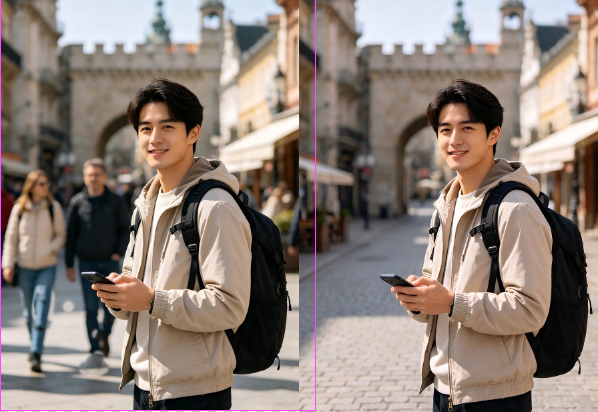
ps去除多余人效果

一、PS去除多余人物2种核心方法

方法1:内容识别填充——最简单快捷的“一键抹除”

操作路径

  1. 打开图片,按 Ctrl+J 复制背景图层,养成非破坏性编辑习惯。
  2. 选择左侧工具栏 套索工具(快捷键 L),将目标人物大致圈选出来,选区范围比人物轮廓稍大一圈即可。
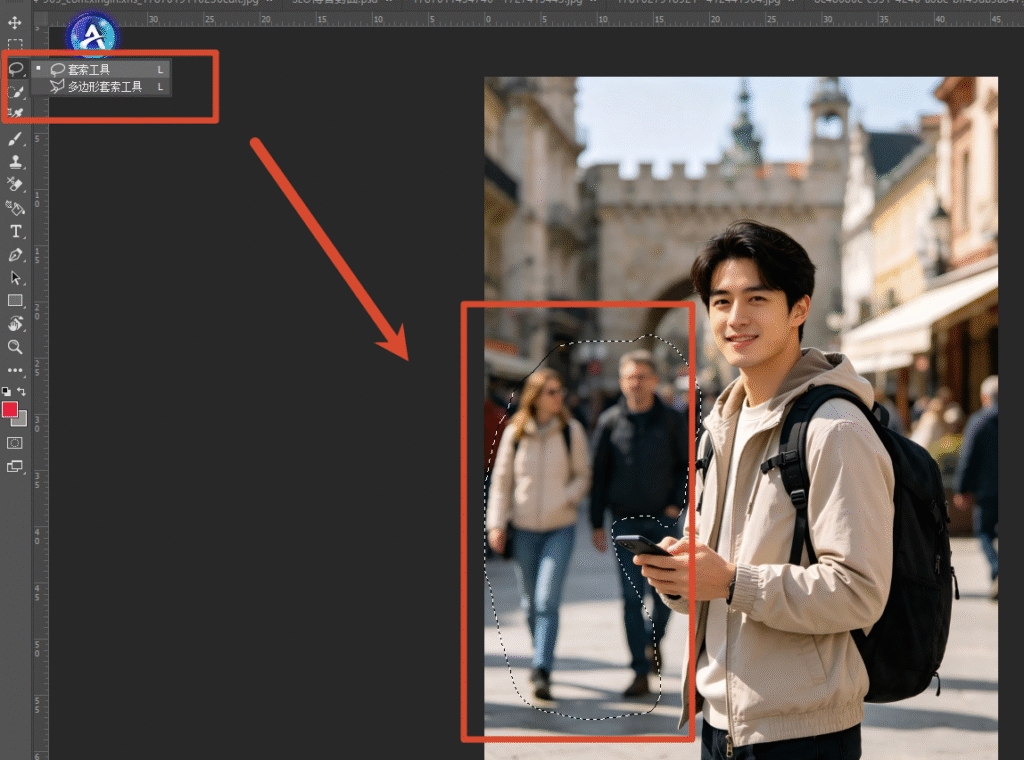
套索工具圈选路人后执行内容识别填充

3.执行 编辑 > 内容识别填充(或按快捷键 Shift+F5,在弹出窗口中选择“内容识别”)。
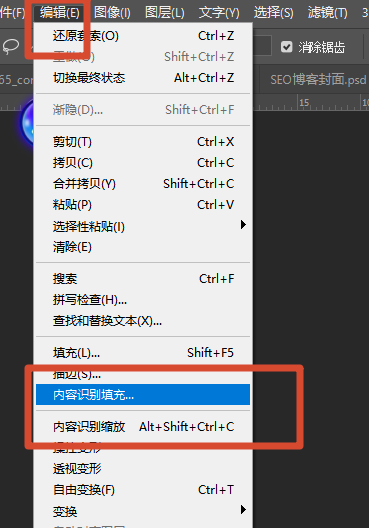
套索工具圈选路人后执行内容识别填充

4.在内容识别填充预览窗口中,绿色区域代表PS自动选取的参考采样区,使用左侧 采样画笔工具 可以涂抹掉不需要参考的区域(如其他人物、前景物体)。
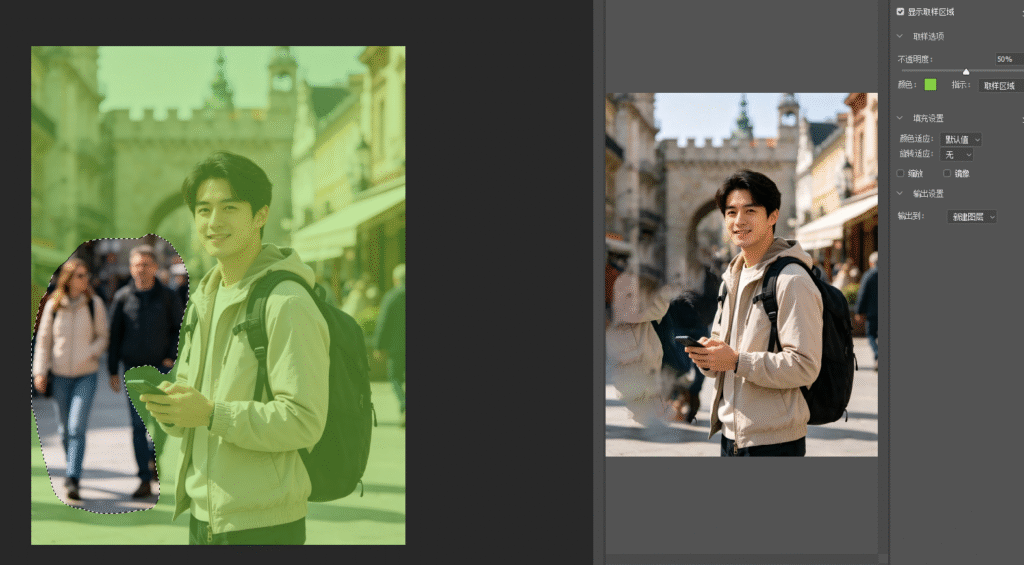
内容填充预览

5.点击确定,PS会自动分析周边像素并填充选区。按 Ctrl+D 取消选区,检查效果。

优点:操作极快,适合简单背景。
缺点:复杂纹理或光影变化大的场景下容易产生模糊斑块或纹理断裂。

方法2:仿制图章工具——最精细的“像素级克隆”

适用场景:需要精确控制采样点和笔刷范围的高难度场景。

操作路径

  1. Ctrl+J 复制图层。
  2. 选择左侧工具栏 仿制图章工具(快捷键 S)。
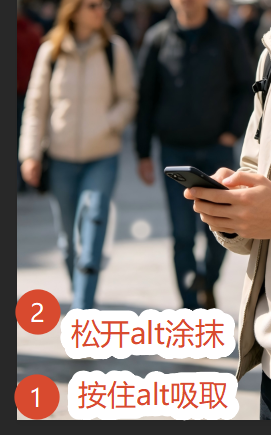
  3. 将鼠标移动到人物附近干净的背景区域,按住 Alt 键并点击 取样(取样点会以十字准星标记)。
仿制图章工具Alt取样涂抹去除多余人物

4.松开 Alt 键,调整画笔大小([ 缩小、] 放大),在目标人物上 涂抹覆盖。涂抹时取样点会同步移动,确保纹理连续。

5.反复在不同位置取样、涂抹,直到人物完全被覆盖。

优点:像素级控制,适合任何复杂场景。
缺点:耗时最长,需要耐心,新手容易产生重复纹理痕迹。

三、优化技巧与避坑建议

  1. 永远在副本上操作
    去除人物涉及大量像素替换,一旦出错很难撤回。养成 Ctrl+J 复制图层的习惯,原图永远保持不动。
  2. 修复后检查纹理连续性和光影一致性
    内容识别和修补工具都可能产生纹理断裂或光影不匹配。修复后用放大镜仔细检查,发现不自然就换仿制图章手工修正,不要偷懒。
  3. 人物阴影也要一并去除
    很多新手只移除人物本身,却忘了脚下的阴影。残留的阴影会暴露修复痕迹。用同样的工具将阴影一并选中处理。

四、新手高频问题答疑

Q1:PS怎么去除路人最简单?
背景简单(如纯色墙、草地、天空)时,用套索工具圈选路人,执行“内容识别填充”(Shift+F5),一键即可完成。背景复杂时建议用修补工具。

Q2:内容识别填充后背景有模糊斑块怎么办?
说明该区域纹理复杂,PS无法精准猜测。改用仿制图章工具(S)手动取样修复,或用修补工具重新拖拽覆盖。

Q3:去除人物后地面纹理不连贯怎么处理?
使用仿制图章工具沿着纹理走向取样(如砖缝、地板接缝),顺纹理方向涂抹。如果纹理有透视关系,用消失点工具处理更自然。

五、高效提速:StartAI Banana一键去除多余人物

手动去除路人虽然精细,但遇到游客照背景复杂、人物众多、光影交错的情况,可能需要十几分钟甚至更久。如果你需要快速出图,或者面对大量旅行照片需要批量处理,可以借助 StartAI插件 的Banana修图功能,用自然语言指令让AI自动完成人物移除和背景修复。

本文福利:官网下载填写邀请码:Zx7dSV,免费使用40+核心功能!

立即使用StartAI:点此一键下载StartAI插件

邀请码:【Zx7dSV】,立领100积分,全部核心功能免费用

具体操作如下:

  1. 安装插件并重启PS:下载StartAI插件,安装完成后重启Photoshop。
  2. 打开插件面板:点击PS顶部菜单 帮助> 增效工具 > StartAI
  3. 选择Banana修图功能:在插件首页找到 「Banana修图」专业版,点击进入。
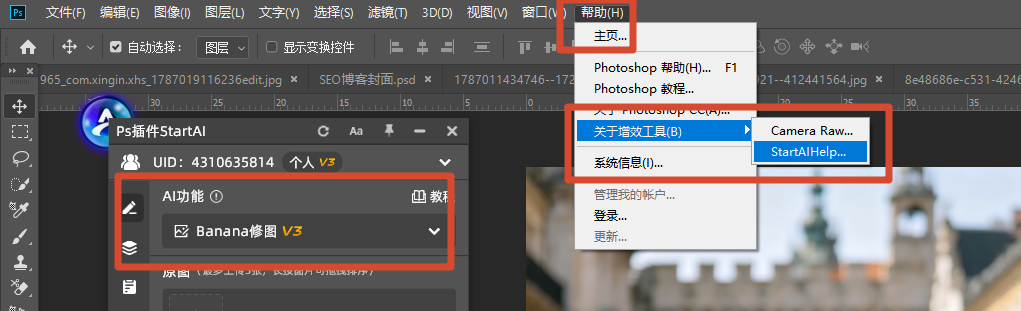
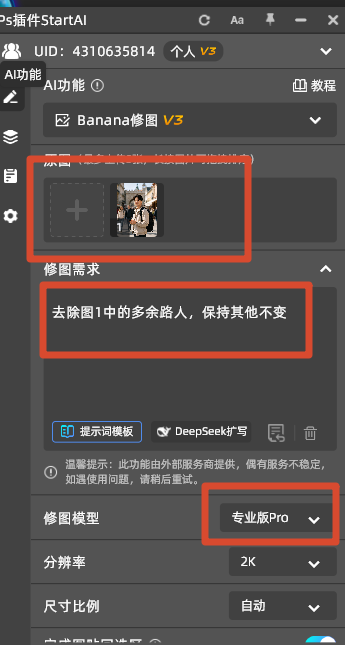
ps内打开startAI插件,选择banana修图

4.上传照片:将需要去除多余人物的游客照拖入PS画布,插件会自动读取当前图层。

5.输入修图指令:在描述框输入提示词,例如:“去除背景中的全部路人和干扰物,保留主体人物和原始建筑背景,修复地面纹理和光影,画面干净自然”

上传图层,输入提示词

6.点击立即生成:AI会在10-30秒内自动完成路人移除和背景修复,生成结果直接作为新图层回传到PS画布。
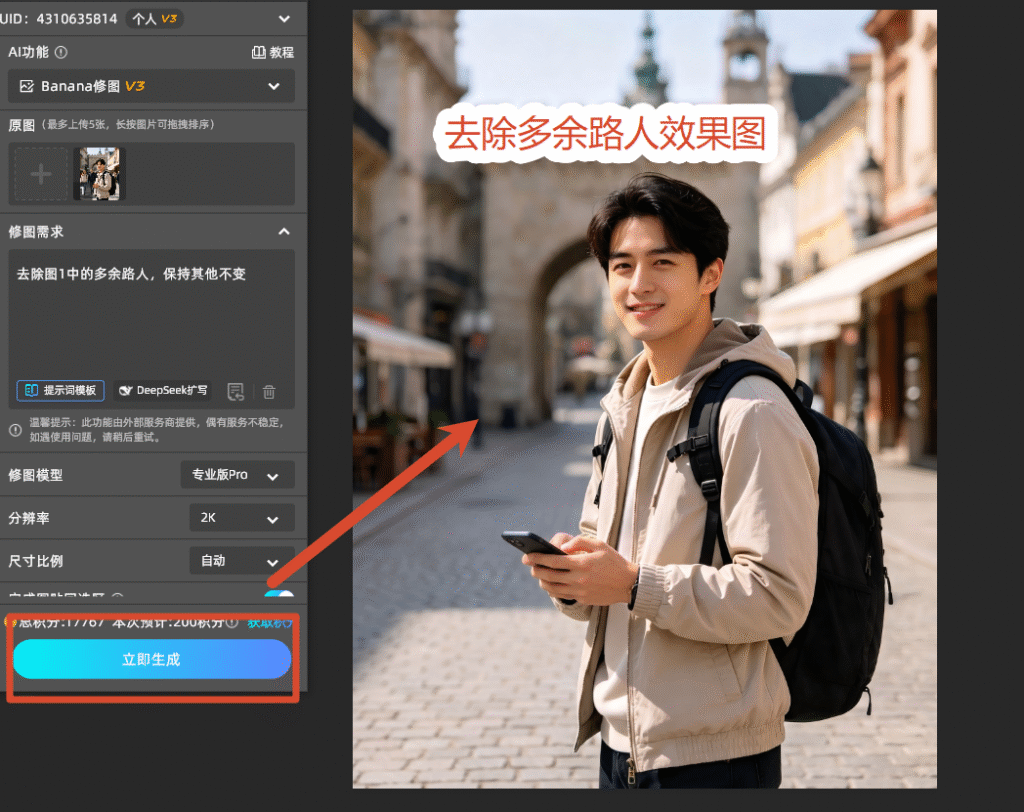
点击生成后的去除效果

六、全文总结

PS去除多余人物的核心在于 “根据背景复杂度选择正确工具”:简单背景用内容识别填充一键搞定,中等复杂度用修补工具拖拽修复,高精度需求用仿制图章逐像素克隆,透视场景用消失点处理。不要迷信单一工具,遇到问题及时切换方案。手动修复质量最高但耗时,批量需求可搭配StartAI Banana AI修图提效。掌握这套“先AI后手动”的组合策略,无论景区游客照还是街拍路人甲,都能轻松抹除、恢复干净画面。

立即使用StartAI:点此一键下载StartAI插件

邀请码:【Zx7dSV】,立领100积分,全部核心功能免费用

PS怎么去除多余人物?路人甲一键抹除方法教程

拍了一张完美的游客照,背景却是成群的路人甲;精心构图的街拍,总有陌生人闯入画面。手动一个个抠掉又费时费力,效果还往往惨不忍睹。其实PS内置了多种去除多余人物的高效工具,只要掌握正确的工具组合和使用场景,就能快速抹除路人、恢复干净背景。本文从零基础视角出发,手把手教你2种方法,并给出实战案例和避坑建议。

ps去除多余人效果

一、PS去除多余人物2种核心方法

方法1:内容识别填充——最简单快捷的“一键抹除”

操作路径

  1. 打开图片,按 Ctrl+J 复制背景图层,养成非破坏性编辑习惯。
  2. 选择左侧工具栏 套索工具(快捷键 L),将目标人物大致圈选出来,选区范围比人物轮廓稍大一圈即可。
套索工具圈选路人后执行内容识别填充

3.执行 编辑 > 内容识别填充(或按快捷键 Shift+F5,在弹出窗口中选择“内容识别”)。

套索工具圈选路人后执行内容识别填充

4.在内容识别填充预览窗口中,绿色区域代表PS自动选取的参考采样区,使用左侧 采样画笔工具 可以涂抹掉不需要参考的区域(如其他人物、前景物体)。

内容填充预览

5.点击确定,PS会自动分析周边像素并填充选区。按 Ctrl+D 取消选区,检查效果。

优点:操作极快,适合简单背景。
缺点:复杂纹理或光影变化大的场景下容易产生模糊斑块或纹理断裂。

方法2:仿制图章工具——最精细的“像素级克隆”

适用场景:需要精确控制采样点和笔刷范围的高难度场景。

操作路径

  1. Ctrl+J 复制图层。
  2. 选择左侧工具栏 仿制图章工具(快捷键 S)。
  3. 将鼠标移动到人物附近干净的背景区域,按住 Alt 键并点击 取样(取样点会以十字准星标记)。
仿制图章工具Alt取样涂抹去除多余人物

4.松开 Alt 键,调整画笔大小([ 缩小、] 放大),在目标人物上 涂抹覆盖。涂抹时取样点会同步移动,确保纹理连续。

5.反复在不同位置取样、涂抹,直到人物完全被覆盖。

优点:像素级控制,适合任何复杂场景。
缺点:耗时最长,需要耐心,新手容易产生重复纹理痕迹。

三、优化技巧与避坑建议

  1. 永远在副本上操作
    去除人物涉及大量像素替换,一旦出错很难撤回。养成 Ctrl+J 复制图层的习惯,原图永远保持不动。
  2. 修复后检查纹理连续性和光影一致性
    内容识别和修补工具都可能产生纹理断裂或光影不匹配。修复后用放大镜仔细检查,发现不自然就换仿制图章手工修正,不要偷懒。
  3. 人物阴影也要一并去除
    很多新手只移除人物本身,却忘了脚下的阴影。残留的阴影会暴露修复痕迹。用同样的工具将阴影一并选中处理。

四、新手高频问题答疑

Q1:PS怎么去除路人最简单?
背景简单(如纯色墙、草地、天空)时,用套索工具圈选路人,执行“内容识别填充”(Shift+F5),一键即可完成。背景复杂时建议用修补工具。

Q2:内容识别填充后背景有模糊斑块怎么办?
说明该区域纹理复杂,PS无法精准猜测。改用仿制图章工具(S)手动取样修复,或用修补工具重新拖拽覆盖。

Q3:去除人物后地面纹理不连贯怎么处理?
使用仿制图章工具沿着纹理走向取样(如砖缝、地板接缝),顺纹理方向涂抹。如果纹理有透视关系,用消失点工具处理更自然。

五、高效提速:StartAI Banana一键去除多余人物

手动去除路人虽然精细,但遇到游客照背景复杂、人物众多、光影交错的情况,可能需要十几分钟甚至更久。如果你需要快速出图,或者面对大量旅行照片需要批量处理,可以借助 StartAI插件 的Banana修图功能,用自然语言指令让AI自动完成人物移除和背景修复。

本文福利:官网下载填写邀请码:Zx7dSV,免费使用40+核心功能!

立即使用StartAI:点此一键下载StartAI插件

邀请码:【Zx7dSV】,立领100积分,全部核心功能免费用

具体操作如下:

  1. 安装插件并重启PS:下载StartAI插件,安装完成后重启Photoshop。
  2. 打开插件面板:点击PS顶部菜单 帮助> 增效工具 > StartAI
  3. 选择Banana修图功能:在插件首页找到 「Banana修图」专业版,点击进入。
ps内打开startAI插件,选择banana修图

4.上传照片:将需要去除多余人物的游客照拖入PS画布,插件会自动读取当前图层。

5.输入修图指令:在描述框输入提示词,例如:“去除背景中的全部路人和干扰物,保留主体人物和原始建筑背景,修复地面纹理和光影,画面干净自然”

上传图层,输入提示词

6.点击立即生成:AI会在10-30秒内自动完成路人移除和背景修复,生成结果直接作为新图层回传到PS画布。

点击生成后的去除效果

六、全文总结

PS去除多余人物的核心在于 “根据背景复杂度选择正确工具”:简单背景用内容识别填充一键搞定,中等复杂度用修补工具拖拽修复,高精度需求用仿制图章逐像素克隆,透视场景用消失点处理。不要迷信单一工具,遇到问题及时切换方案。手动修复质量最高但耗时,批量需求可搭配StartAI Banana AI修图提效。掌握这套“先AI后手动”的组合策略,无论景区游客照还是街拍路人甲,都能轻松抹除、恢复干净画面。

立即使用StartAI:点此一键下载StartAI插件

邀请码:【Zx7dSV】,立领100积分,全部核心功能免费用

当前专题
Banana修图

Nano Banana Pro,直接在Photoshop中直接使用最热门的Nano Banana模型

NanoBanana一站式修图工具,满足你所有的想象

一站式修图工具
满足你所有的想象

产品精修质感拉满,细节精致更出片

质感拉满
细节精致更出片

老照片一键智能修复,还原清晰旧时光

老照片修复

发丝级精准抠图,一键批量处理更高效

抠图去背景

立即使用StartAI

产品

千鹿AI 千鹿Pr助手 千鹿AI助手 PsAide

专题广场

Nano Banana Pro Ps抠图 Ps去水印

服务

帮助中心 最新功能 服务条款 会员中心 Ps教程 官方博客

联系我们

info@istarry.com.cn