
你是不是也遇到过这种情况:从网上下载了一张JPG图片,想修改里面的某个元素,却发现所有内容都粘在一起,根本没法单独移动或编辑?或者在PS里打开一张图片后,图层面板只有一个孤零零的“背景”图层,你想给不同部分分别调色、加效果,却无从下手?本文就从零开始,手把手教你怎么把普通图片变成PSD格式,以及PS怎么拆分图层,让你轻松掌握图片分层编辑的核心技能,修图效率翻倍。
一、ps将图片变成psd格式方法
第1步:在PS中打开图片
第2步:解锁背景图层
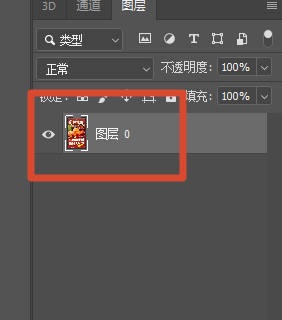
在“背景”图层上双击鼠标左键,会弹出一个对话框,点击“确定”即可将背景图层转换为普通图层(默认命名为“图层0”)。解锁后,你就可以自由移动、删除或编辑这个图层了。
快捷键方式:按住 Alt 键双击“背景”图层,可以直接解锁,一步到位。
第3步:拆分图层 —— 把图片“拆开”成多个独立部分
具体操作方法(以拆分人物和背景为例):
- 选择工具:在左侧工具栏中选择套索工具(快捷键
L)、魔棒工具(快捷键W)或快速选择工具,圈出你想要分离出来的部分。 - 建立选区:用工具仔细勾勒出目标的轮廓,蚂蚁线出现表示选区已建立。
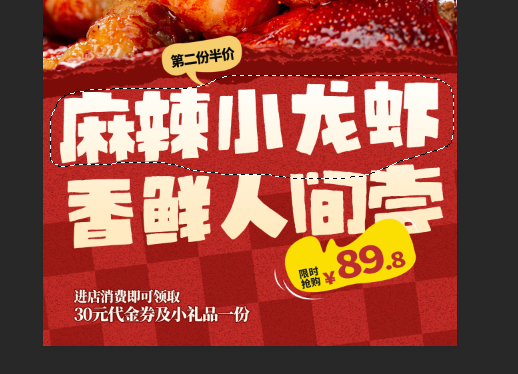
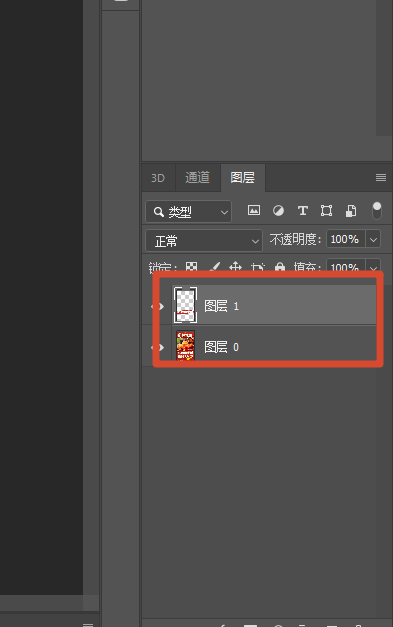
3.复制选区为新图层:按下快捷键 Ctrl+J(Windows)/ Command+J(Mac),选区内的内容就会被复制到一个全新的图层中。
4.重复操作:继续用同样的方法,把图片中其他需要独立编辑的部分逐一拆分出来。
第4步:保存为PSD格式
拆分完图层后,就可以把文件保存为PSD格式了。
操作路径:
- 点击菜单栏 文件 > 存储为(快捷键
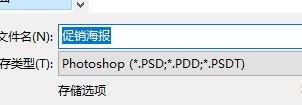
Ctrl+Shift+S/Command+Shift+S) - 在弹出的对话框中,“格式”下拉菜单选择“Photoshop(.PSD;.PDD)”
- 输入文件名,选择保存位置,点击“保存
二、新手高频问题答疑
问:JPG图片可以直接另存为PSD格式吗?
可以。打开JPG图片后,直接点击 文件 > 存储为,格式选PSD即可。但要注意:这样保存的PSD只有一个图层,因为JPG本身就是合并好的图片。如果你需要分层编辑,必须先用选区工具拆分图层,再保存为PSD。
问:PS怎么拆分已经合并好的图层?
已经合并的图层(比如JPG图片),无法自动恢复成原来的分层状态。只能手动用选区工具(套索、魔棒、钢笔等)把不同部分分别框选出来,按 Ctrl+J 复制成新的独立图层。这个过程比较耗时,但也是唯一的办法。
问:保存为PSD后,下次打开为什么还是只有一个图层?
大概率是保存时没有勾选“图层”选项。在“存储为”对话框中,底部有一个“图层”复选框,必须勾选才能保留所有分层信息。如果保存时选的是“Photoshop EPS”或其他格式,也不会保留图层
三、效率提升小技巧
当你学会手动拆分图层后,可能会遇到一些“硬骨头”——比如背景和产品颜色非常接近、边缘复杂难以抠图、或者需要批量处理几十张图片。这时候手动操作就会非常耗时。
本文福利:官网下载填写邀请码:Zx7dSV,免费使用40+核心功能!
立即使用StartAI:【点此一键下载StartAI插件】;
邀请码:【Zx7dSV】,立领100积分,全部核心功能免费用!
实操示例:
第一步:ps打开原图和startAI,选择【AI图层拆分】
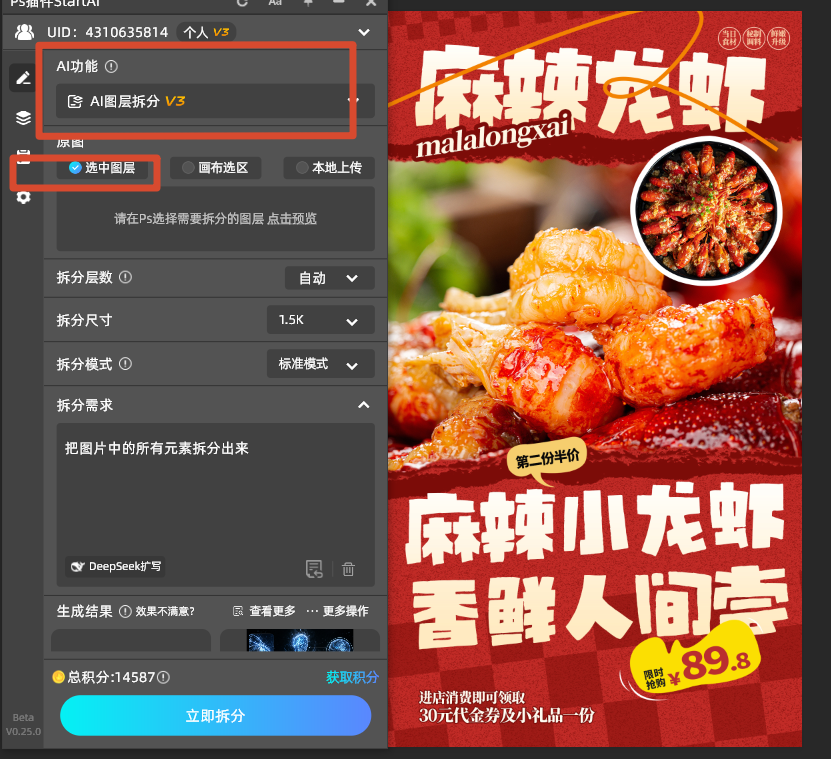
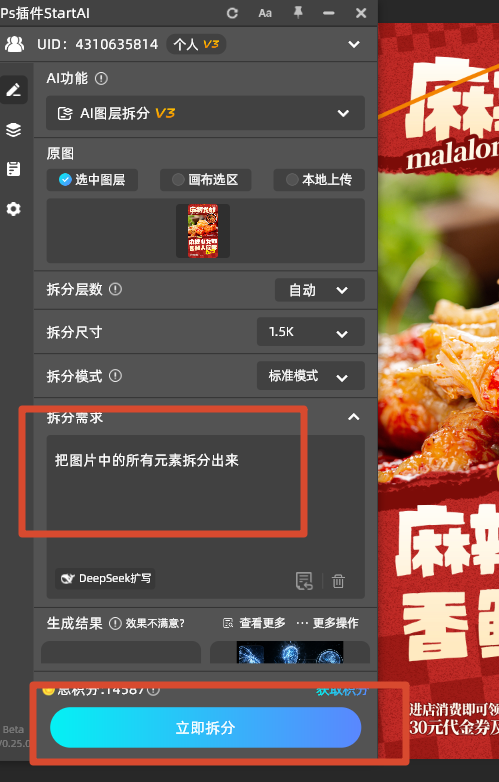
第二步:预览图层,拆分层数选自动(也可以自定义),选择标准模式
第三步:输入拆分需求,点击生成
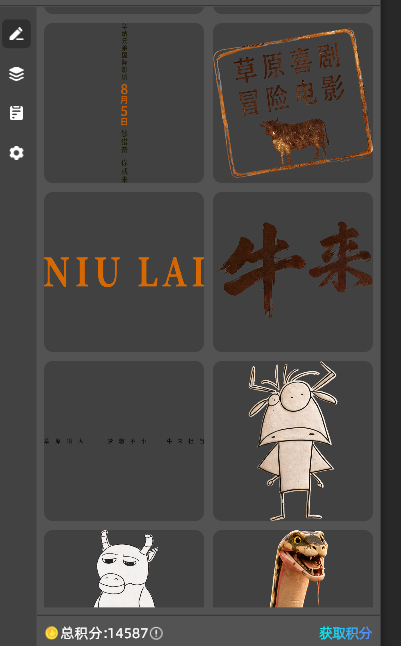
第四步:得到拆分结果,导出psd源文件
四、全文总结
记住一个关键点:JPG、PNG本身不会自动分层,PS拆分图层需要手动操作。先把内容拆成独立图层,再保存为PSD,才能真正实现“图片分层可编辑”。
掌握了这个技能后,无论是修改海报上的文字、给产品图换背景、还是做详情页的精修,都会变得灵活很多。熟练之后,配合StartAI这类辅助工具处理复杂图片,效率还能再上一个台阶。
立即使用StartAI:【点此一键下载StartAI插件】;
邀请码:【Zx7dSV】,立领100积分,全部核心功能免费用!








