
PS怎么把印章单独抠出来?区分色彩范围与通道抠图方法

办公处理合同扫描件、纸质文件时,经常需要把红色印章提取出来保存为透明 PNG。很多人直接用魔棒抠印章,会出现印章笔画残缺、边缘白边、底层黑色文字残留、印泥半透明质感丢失等问题。PS 抠印章主流分为色彩范围通道抠图两种原生方案,二者适用场景差异很大,选错方法会反复返工。本文对比两套原生抠章方案的操作步骤、优缺点与适用素材,同时讲解 StartAI 插件 AI 提取印章实操,解决 ps 抠印章有白边、ps 印章压文字抠不干净、ps 扫描件公章提取、抠印章保存透明背景等高频痛点。

重要提示:教程仅用于自有合法文档素材处理,严禁用于伪造公章、篡改文件等违法行为。
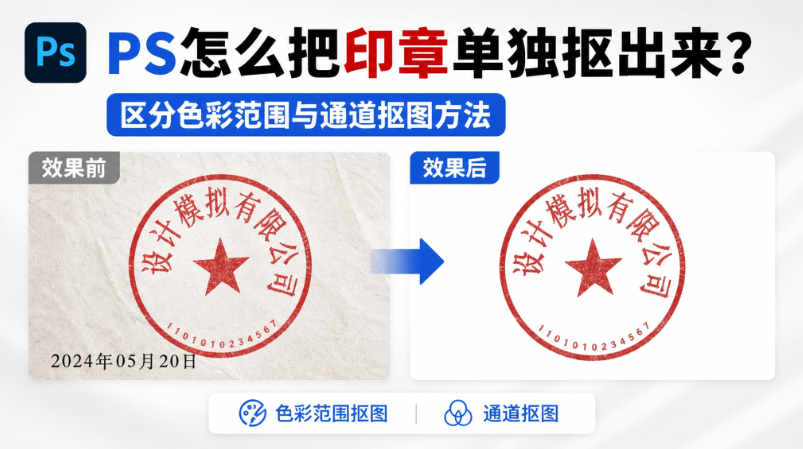
PS怎么把印章单独抠出来?区分色彩范围与通道抠图方法

一、色彩范围抠印章:适合底色干净、红色鲜艳的印章

适合场景:纯白干净扫描件、电子文档印章,纸张无发黄污渍,印章红色饱和度高。不适合老旧泛黄纸张、印章压大量黑色文字、印章褪色偏淡的素材,容易漏选印章细笔画,残留纸张杂色。

实操步骤

  1. 打开图片,Ctrl+J复制背景图层,所有操作在副本图层完成,保护原始扫描件。
  2. 顶部菜单点击【选择】→【色彩范围】,选择取样颜色。
  3. 吸管工具点击印章红色区域,按住 Shift 加选印章深浅不同的红色;加号吸管补选没选中的印章边角,减号吸管去除纸张背景杂色。
  4. 调整颜色容差,一般 80‑130,预览窗口印章完整变白、背景变黑,点击确定生成选区。
  5. Ctrl+J复制选区得到印章图层,关闭背景图层眼睛查看效果。
  6. 出现边缘白边:执行【选择‑修改‑收缩 1 像素】,轻微羽化 0.5 像素,消除边缘半透明杂色。
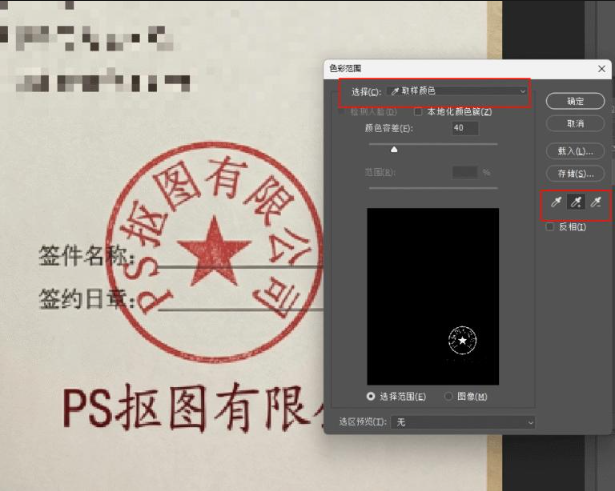
PS 色彩范围抠印章,取样红色公章调整颜色容差实操界面

优缺点 ✅优点:操作流程简短,上手门槛低,对色彩鲜艳干净印章效率很高。 ❌缺点:纸张发黄、有污渍、印章褪色时选区不稳定;印章压黑色文字,很容易把底层文字一并选中;细小圆环文字容易缺失笔画,不支持批量处理。

避坑:容差不要调得过大,过大容易把纸张黄色污渍一并选取。

二、通道抠图:扫描件、泛黄纸张印章首选方案

适合场景:纸质扫描件、拍照文件、纸张轻微发黄,印章压部分文字,需要保留印章圆环、五角星细小笔画,是 PS 原生抠印章保真度最高的方案。不适合印章颜色严重褪色、几乎看不清轮廓的图片。

实操步骤

1、Ctrl+J复制图层,打开通道面板,对比红、绿、蓝三个通道,选择印章与纸张对比度最高的通道(红色印章优先红色通道)。

2、右键复制该通道副本,只操作复制出来的通道,不要改动原始通道。
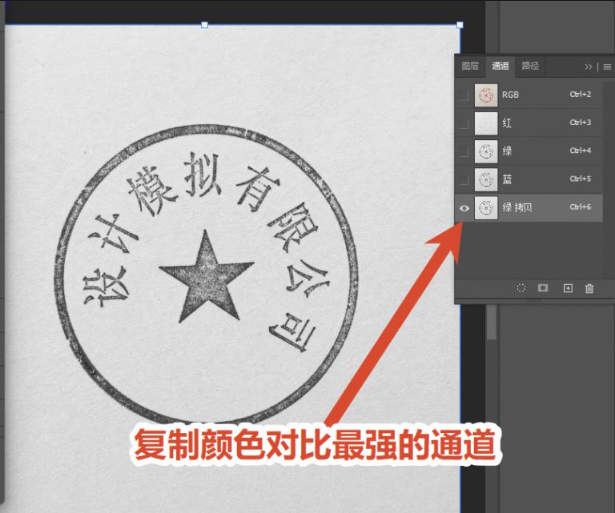
PS 通道抠公章,复制对比度最高的红色通道操作截图

3、Ctrl+L调出色阶,拖动黑白滑块拉大对比度,让印章尽量纯黑,纸张背景尽量变白。
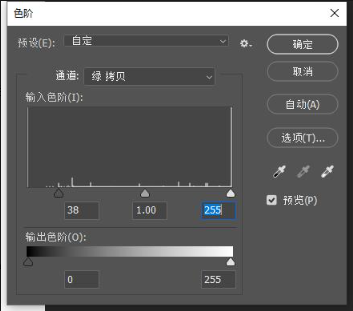
PS 通道抠图 Ctrl+L 色阶拉大印章纸张对比度面板

4、使用黑白画笔修补:黑色画笔涂抹背景污渍,白色画笔补全印章断裂的笔画。

5、Ctrl 点击通道缩略图载入选区,切回 RGB 复合通道,回到图层面板。

6、添加图层蒙版,纸张背景自动隐藏,得到透明印章;印章颜色变淡,复制印章图层设置叠加模式,恢复红色饱和度。

优缺点 ✅优点:细节表现力强,最大程度保留印章圆环、小字、五角星;可以处理纸张轻微发黄、印章压住文字的场景,商用文档抠章优先通道法。 ❌缺点:步骤繁琐,新手对色阶参数很难把控;印章严重褪色时,通道对比度不足效果变差;无法批量处理,一张图需要多步调试。

避坑:色阶滑块不要拉动过猛,否则印章细小文字直接消失。

三、色彩范围 vs 通道抠图怎么选?快速判断

  1. 纸张纯白干净、印章红色鲜亮 → 色彩范围,速度快。
  2. 纸质扫描件、纸张发黄、印章压黑色文字、对印章细节要求高 → 通道抠图,细节更完整。
  3. 如果印章大面积被文字覆盖、纸张污渍多、印章褪色严重,两种原生工具都需要大量手动修补。

四、StartAI 插件:复杂印章一键提取,解决原生工具痛点

色彩范围和通道抠图,处理干净文档尚可;一旦遇到老旧扫描件、印章大面积压黑色文字、纸张发黄反光、印章褪色,会出现笔画缺失、底层文字去不干净、反复调整色阶容差,耗费大量时间。StartAI PS 插件依靠云端 AI 运算,专门优化印章识别,自动区分红色印章、黑色文字、纸张背景,省去大量手动调参工作StartAI。

StartAI 插件核心优势

  1. 云端 AI 运算,不占用本地性能,低配办公电脑不会卡顿,Windows、Mac 双端兼容。
  2. 智能区分印章与底层文字:印章压住黑色合同文字时,AI 自动去除底层文字残影,完整保留印章圆环、小字、五角星,不会误删印章笔画;对泛黄、有污渍的扫描件兼容性强。
  3. 自动还原印泥质感,褪色印章自动优化红色饱和度,减少后期调色,减少白边、杂色问题。
  4. 原生 PS 工作流,直接生成带蒙版独立图层,抠完直接缩放、调色;支持多张文件批量提取印章,办公处理大量合同效率大幅提升。
  5. 门槛低,不需要掌握通道、色阶、色彩范围等复杂知识点

立即使用StartAI:【点此一键下载StartAI插件】

邀请码:FbgLJW,立领100积分,使用核心功能!

StartAI 插件抠印章实操步骤

1、安装插件后重启 PS,增效工具面板打开 StartAI,选择 Banana 修图功能。

2、打开印章图片,使用套索工具框选印章完整区域,选区稍微包含一点周边纸张背景,给 AI 足够参考。
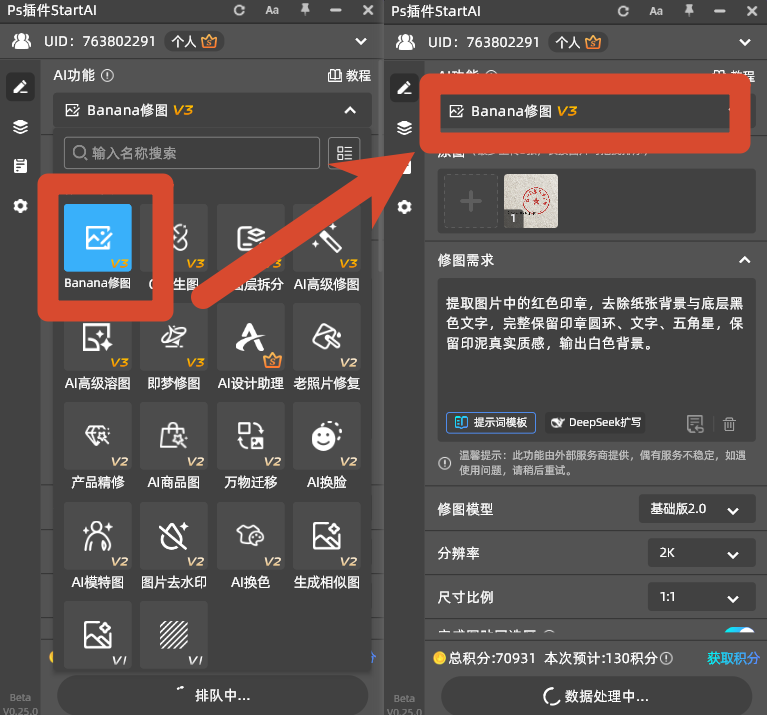
PS StartAI 插件 Banana 修图面板,AI 提取红色印章功能入口

3、在指令框输入:提取图片中的红色印章,去除纸张背景与底层黑色文字,完整保留印章圆环、文字、五角星,保留印泥真实质感,输出透明背景

提取图片中的红色印章,去除纸张背景与底层黑色文字,完整保留印章圆环、文字、五角星,保留印泥真实质感,输出透明背景。
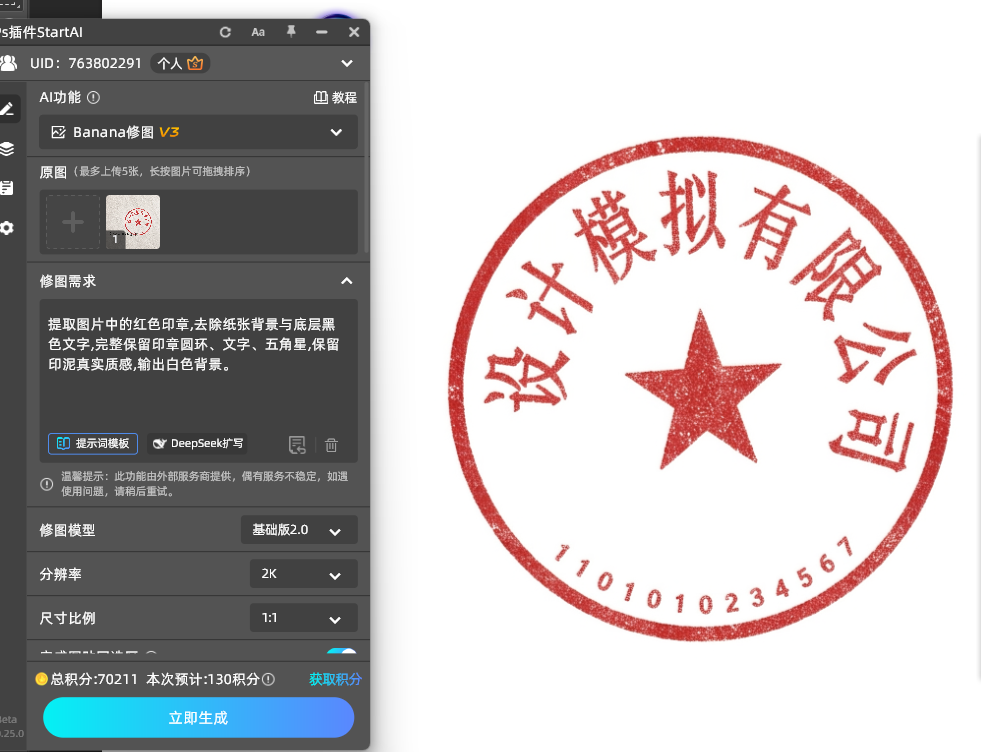
4、点击立即生成,云端数秒运算完成,输出处理完成图层。

5、200% 放大检查印章细节;极少数图片微小瑕疵,用蒙版画笔简单修补。

PS 扫描件印章抠图前后对比,转为 PNG 透明背景效果

6、右键图层,快速导出格式,保存印章。

五、三种抠章方案选型对照表

表格

抠章方案上手难度耗时处理压字印章泛黄扫描件批量能力最佳适用场景
色彩范围较差,容易选中底层文字不支持纯白干净文档,红色鲜艳印章
通道抠图较好,需要手动修补较好不支持纸质扫描件、轻微发黄,重视印章细节
StartAI 插件极低数秒优秀,自动去除底层文字残影优秀支持批量老旧扫描件、印章压文字、褪色印章、批量素材

六、PS 抠印章高频常见问题

  1. 画布看着透明,导出图片依旧带有白底? JPG 格式不支持透明通道,必须导出 PNG‑24;使用【快速导出为 PNG】,不要保存 JPG 格式。
  2. 抠完印章边缘一圈白边杂色? 原生工具:选区收缩 1 像素 + 轻微羽化;蒙版内使用选择并遮住,勾选净化颜色。 StartAI 插件 AI 自动净化边缘,大部分场景直接规避白边问题。
  3. 印章压住黑色文字,抠完残留黑色文字残影? 色彩范围很难分离重叠文字;通道抠图需要蒙版画笔一点点擦除;复杂重叠印章优先使用 StartAI 插件自动清除底层文字。
  4. 抠出来印章颜色发灰变淡怎么办? 复制印章图层,图层混合模式改为叠加;或者新建色相饱和度调整图层,拉高红色饱和度,还原印章鲜红质感。

总结

PS 抠印章,干净纯白文档优先色彩范围;纸质扫描件、重视印章细节选通道抠图。两种原生工具都需要调试参数,遇到印章压文字、纸张发黄、褪色老旧文件,手动修补工作量巨大。StartAI 插件依托云端 AI 识别,自动分离印章、背景、底层文字,完整保留圆环、五角星、细小文字,减少白边残影,同时支持批量处理,适合办公、美工处理大量合同扫描件素材。

文末专属福利:填写邀请码 FbgLJW,获得100积分,完全免费使用抠图去背景

免费体验 StartAI 插件:【点此一键下载StartAI插件】

更多教程:StartAI插件的个人空间-StartAI插件个人主页-哔哩哔哩视频

startai官网

PS怎么把印章单独抠出来?区分色彩范围与通道抠图方法

办公处理合同扫描件、纸质文件时,经常需要把红色印章提取出来保存为透明 PNG。很多人直接用魔棒抠印章,会出现印章笔画残缺、边缘白边、底层黑色文字残留、印泥半透明质感丢失等问题。PS 抠印章主流分为色彩范围通道抠图两种原生方案,二者适用场景差异很大,选错方法会反复返工。本文对比两套原生抠章方案的操作步骤、优缺点与适用素材,同时讲解 StartAI 插件 AI 提取印章实操,解决 ps 抠印章有白边、ps 印章压文字抠不干净、ps 扫描件公章提取、抠印章保存透明背景等高频痛点。

重要提示:教程仅用于自有合法文档素材处理,严禁用于伪造公章、篡改文件等违法行为。

PS怎么把印章单独抠出来?区分色彩范围与通道抠图方法

一、色彩范围抠印章:适合底色干净、红色鲜艳的印章

适合场景:纯白干净扫描件、电子文档印章,纸张无发黄污渍,印章红色饱和度高。不适合老旧泛黄纸张、印章压大量黑色文字、印章褪色偏淡的素材,容易漏选印章细笔画,残留纸张杂色。

实操步骤

  1. 打开图片,Ctrl+J复制背景图层,所有操作在副本图层完成,保护原始扫描件。
  2. 顶部菜单点击【选择】→【色彩范围】,选择取样颜色。
  3. 吸管工具点击印章红色区域,按住 Shift 加选印章深浅不同的红色;加号吸管补选没选中的印章边角,减号吸管去除纸张背景杂色。
  4. 调整颜色容差,一般 80‑130,预览窗口印章完整变白、背景变黑,点击确定生成选区。
  5. Ctrl+J复制选区得到印章图层,关闭背景图层眼睛查看效果。
  6. 出现边缘白边:执行【选择‑修改‑收缩 1 像素】,轻微羽化 0.5 像素,消除边缘半透明杂色。
PS 色彩范围抠印章,取样红色公章调整颜色容差实操界面

优缺点 ✅优点:操作流程简短,上手门槛低,对色彩鲜艳干净印章效率很高。 ❌缺点:纸张发黄、有污渍、印章褪色时选区不稳定;印章压黑色文字,很容易把底层文字一并选中;细小圆环文字容易缺失笔画,不支持批量处理。

避坑:容差不要调得过大,过大容易把纸张黄色污渍一并选取。

二、通道抠图:扫描件、泛黄纸张印章首选方案

适合场景:纸质扫描件、拍照文件、纸张轻微发黄,印章压部分文字,需要保留印章圆环、五角星细小笔画,是 PS 原生抠印章保真度最高的方案。不适合印章颜色严重褪色、几乎看不清轮廓的图片。

实操步骤

1、Ctrl+J复制图层,打开通道面板,对比红、绿、蓝三个通道,选择印章与纸张对比度最高的通道(红色印章优先红色通道)。

2、右键复制该通道副本,只操作复制出来的通道,不要改动原始通道。

PS 通道抠公章,复制对比度最高的红色通道操作截图

3、Ctrl+L调出色阶,拖动黑白滑块拉大对比度,让印章尽量纯黑,纸张背景尽量变白。

PS 通道抠图 Ctrl+L 色阶拉大印章纸张对比度面板

4、使用黑白画笔修补:黑色画笔涂抹背景污渍,白色画笔补全印章断裂的笔画。

5、Ctrl 点击通道缩略图载入选区,切回 RGB 复合通道,回到图层面板。

6、添加图层蒙版,纸张背景自动隐藏,得到透明印章;印章颜色变淡,复制印章图层设置叠加模式,恢复红色饱和度。

优缺点 ✅优点:细节表现力强,最大程度保留印章圆环、小字、五角星;可以处理纸张轻微发黄、印章压住文字的场景,商用文档抠章优先通道法。 ❌缺点:步骤繁琐,新手对色阶参数很难把控;印章严重褪色时,通道对比度不足效果变差;无法批量处理,一张图需要多步调试。

避坑:色阶滑块不要拉动过猛,否则印章细小文字直接消失。

三、色彩范围 vs 通道抠图怎么选?快速判断

  1. 纸张纯白干净、印章红色鲜亮 → 色彩范围,速度快。
  2. 纸质扫描件、纸张发黄、印章压黑色文字、对印章细节要求高 → 通道抠图,细节更完整。
  3. 如果印章大面积被文字覆盖、纸张污渍多、印章褪色严重,两种原生工具都需要大量手动修补。

四、StartAI 插件:复杂印章一键提取,解决原生工具痛点

色彩范围和通道抠图,处理干净文档尚可;一旦遇到老旧扫描件、印章大面积压黑色文字、纸张发黄反光、印章褪色,会出现笔画缺失、底层文字去不干净、反复调整色阶容差,耗费大量时间。StartAI PS 插件依靠云端 AI 运算,专门优化印章识别,自动区分红色印章、黑色文字、纸张背景,省去大量手动调参工作StartAI。

StartAI 插件核心优势

  1. 云端 AI 运算,不占用本地性能,低配办公电脑不会卡顿,Windows、Mac 双端兼容。
  2. 智能区分印章与底层文字:印章压住黑色合同文字时,AI 自动去除底层文字残影,完整保留印章圆环、小字、五角星,不会误删印章笔画;对泛黄、有污渍的扫描件兼容性强。
  3. 自动还原印泥质感,褪色印章自动优化红色饱和度,减少后期调色,减少白边、杂色问题。
  4. 原生 PS 工作流,直接生成带蒙版独立图层,抠完直接缩放、调色;支持多张文件批量提取印章,办公处理大量合同效率大幅提升。
  5. 门槛低,不需要掌握通道、色阶、色彩范围等复杂知识点

立即使用StartAI:【点此一键下载StartAI插件】

邀请码:FbgLJW,立领100积分,使用核心功能!

StartAI 插件抠印章实操步骤

1、安装插件后重启 PS,增效工具面板打开 StartAI,选择 Banana 修图功能。

2、打开印章图片,使用套索工具框选印章完整区域,选区稍微包含一点周边纸张背景,给 AI 足够参考。

PS StartAI 插件 Banana 修图面板,AI 提取红色印章功能入口

3、在指令框输入:提取图片中的红色印章,去除纸张背景与底层黑色文字,完整保留印章圆环、文字、五角星,保留印泥真实质感,输出透明背景

提取图片中的红色印章,去除纸张背景与底层黑色文字,完整保留印章圆环、文字、五角星,保留印泥真实质感,输出透明背景。

4、点击立即生成,云端数秒运算完成,输出处理完成图层。

5、200% 放大检查印章细节;极少数图片微小瑕疵,用蒙版画笔简单修补。

PS 扫描件印章抠图前后对比,转为 PNG 透明背景效果

6、右键图层,快速导出格式,保存印章。

五、三种抠章方案选型对照表

表格

抠章方案上手难度耗时处理压字印章泛黄扫描件批量能力最佳适用场景
色彩范围较差,容易选中底层文字不支持纯白干净文档,红色鲜艳印章
通道抠图较好,需要手动修补较好不支持纸质扫描件、轻微发黄,重视印章细节
StartAI 插件极低数秒优秀,自动去除底层文字残影优秀支持批量老旧扫描件、印章压文字、褪色印章、批量素材

六、PS 抠印章高频常见问题

  1. 画布看着透明,导出图片依旧带有白底? JPG 格式不支持透明通道,必须导出 PNG‑24;使用【快速导出为 PNG】,不要保存 JPG 格式。
  2. 抠完印章边缘一圈白边杂色? 原生工具:选区收缩 1 像素 + 轻微羽化;蒙版内使用选择并遮住,勾选净化颜色。 StartAI 插件 AI 自动净化边缘,大部分场景直接规避白边问题。
  3. 印章压住黑色文字,抠完残留黑色文字残影? 色彩范围很难分离重叠文字;通道抠图需要蒙版画笔一点点擦除;复杂重叠印章优先使用 StartAI 插件自动清除底层文字。
  4. 抠出来印章颜色发灰变淡怎么办? 复制印章图层,图层混合模式改为叠加;或者新建色相饱和度调整图层,拉高红色饱和度,还原印章鲜红质感。

总结

PS 抠印章,干净纯白文档优先色彩范围;纸质扫描件、重视印章细节选通道抠图。两种原生工具都需要调试参数,遇到印章压文字、纸张发黄、褪色老旧文件,手动修补工作量巨大。StartAI 插件依托云端 AI 识别,自动分离印章、背景、底层文字,完整保留圆环、五角星、细小文字,减少白边残影,同时支持批量处理,适合办公、美工处理大量合同扫描件素材。

文末专属福利:填写邀请码 FbgLJW,获得100积分,完全免费使用抠图去背景

免费体验 StartAI 插件:【点此一键下载StartAI插件】

更多教程:StartAI插件的个人空间-StartAI插件个人主页-哔哩哔哩视频

startai官网

产品

千鹿AI 千鹿Pr助手 千鹿AI助手 PsAide

专题广场

StartAI教程 StartAI提示词库 产品精修 Ps抠图 Nano Banana Pro Ps2026 Ps去水印 Ps快捷键

服务

帮助中心 最新功能 服务条款 会员中心 Ps教程 官方博客

联系我们

info@istarry.com.cn





