
做设计经常遇到两个问题:图片缩小后变形了,人物被压扁;图片放大后全是马赛克,模糊得没法看。很多新手缩放图片直接拖边,结果比例全乱,放大又不知道怎么保持清晰度。
做设计 5 年,图片缩放其实就分 “缩小” 和 “放大” 两件事,缩小关键是锁定比例,放大关键是补充像素。今天分享 2 种方法,PS 原生等比例缩放 + AI 无损放大,缩小不变形、放大不模糊,新手看这一篇就够了。
一、先搞懂:为什么会变形、会模糊?
缩小变形的原因: 缩放时没有锁定宽高比,宽度和高度单独变化,比例就乱了,画面被拉伸或压扁。
放大模糊的原因: 位图由固定数量的像素组成,放大等于把每个像素拉大,像素之间没有新内容填充,就会出现锯齿和马赛克。PS 原生放大只是 “拉大像素”,而 AI 放大是 “智能生成新像素”,这是本质区别。
二、方法一:PS 原生等比例缩放(缩小首选,精准可控)
PS 自带的图像大小和自由变换功能,等比例缩小图片完全够用,操作精准、参数可控。
适合场景: 等比例缩小、精准改尺寸、日常素材调整
做出来的效果: 缩小后比例正确、画质基本无损
场景 A:整张图等比例改尺寸
① 打开图片,点【图像】→【图像大小】(快捷键 Alt+Ctrl+I);
② 关键一步: 确认宽高之间的小链条图标是锁住的(点一下可锁 / 解锁),锁住后改宽度高度自动按比例变化;
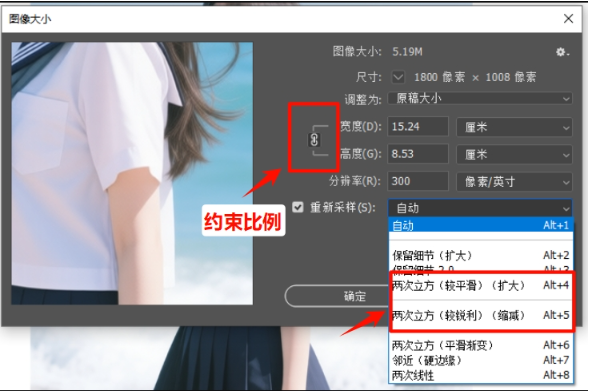
③ 缩小图片时,”重新采样” 选“两次立方(较锐利)(缩减)”,保留细节不发虚;
④ 输入目标宽度或高度,点确定,完成。
场景 B:图层素材等比例缩小
① 选中要缩放的图层,按 Ctrl+T 调出自由变换框;
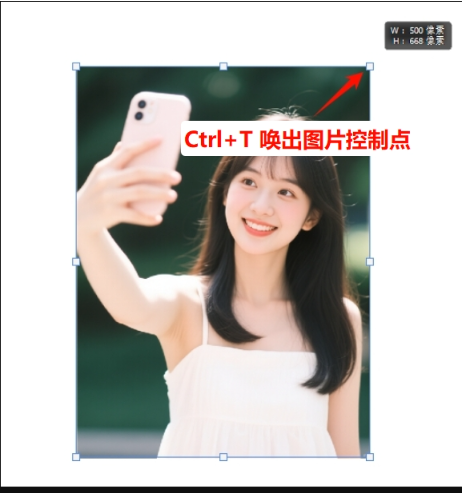
② 按住 Shift 键,拖动变换框的四个角点(不是边的中点),即可等比例缩放;
③ 想从中心向四周均匀缩放,同时按住 Shift+Alt;
④ 缩放到合适大小按 Enter 确认。
重要建议: 缩放前右键图层→【转换为智能对象】,这样反复缩放不会损伤画质,普通图层每缩放一次就损失一次清晰度。
注意: PS 原生方法适合缩小,放大超过原图尺寸 1.5 倍就会开始模糊,需要无损放大用下面的方法二。
三、方法二:AI 无损放大(放大首选,模糊图变清晰)
PS 原生放大本质是 “拉大像素”,放大倍率一高必然模糊。推荐用 StartAI 插件的AI 无损放大功能,通过 AI 智能像素重建,自动补全放大缺失的细节,放大 2-4 倍依然清晰锐利。
适合场景: 小图放大、低分辨率修复、模糊图变清晰、印刷级输出、批量放大
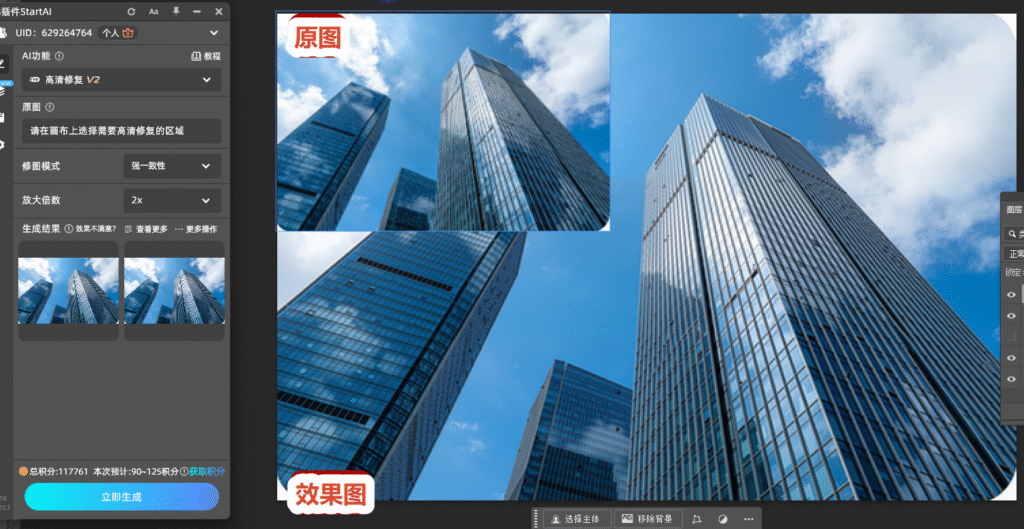
做出来的效果: 图片放大 2-4 倍,边缘锐利、细节完整,没有锯齿和马赛克
操作步骤:
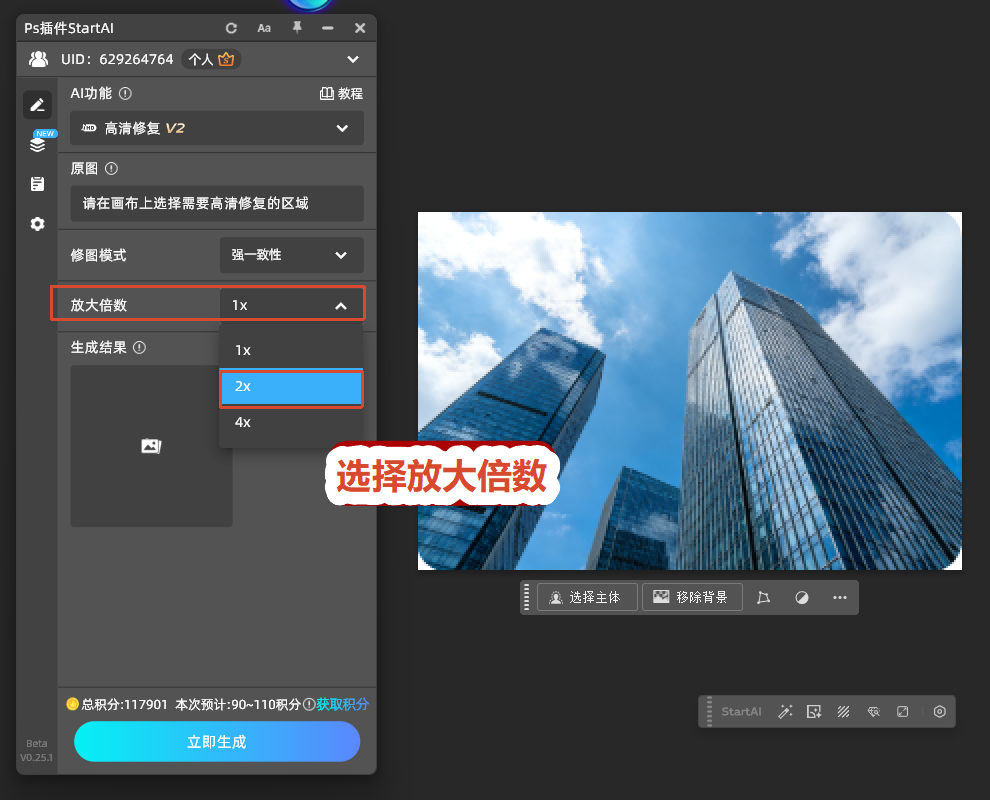
① 在 PS 顶部【帮助】→【关于增效工具】打开 StartAI 插件,进入【高清修复 / 无损放大】功能;
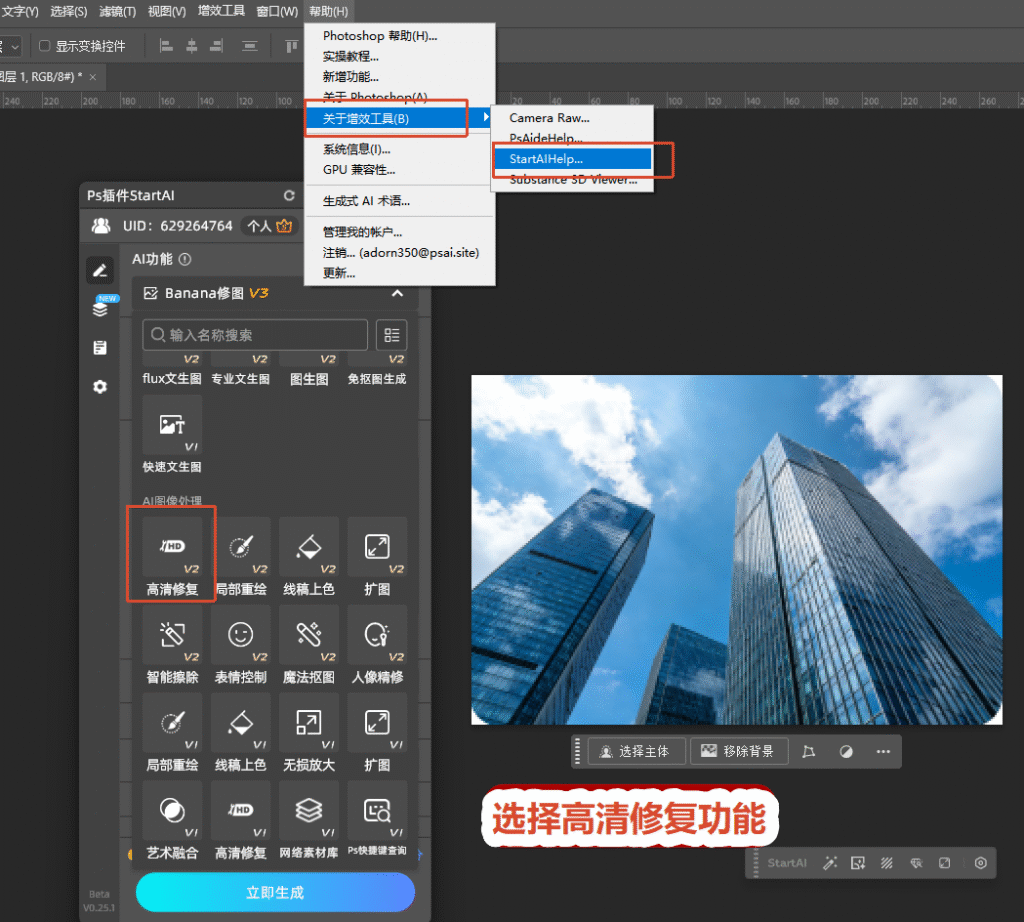
② 上传要放大的图片,或直接选 PS 里的图层;
③ 选择放大倍数(2 倍 / 3 倍 / 4 倍),需要印刷可选 4 倍,屏幕使用 2 倍就够;
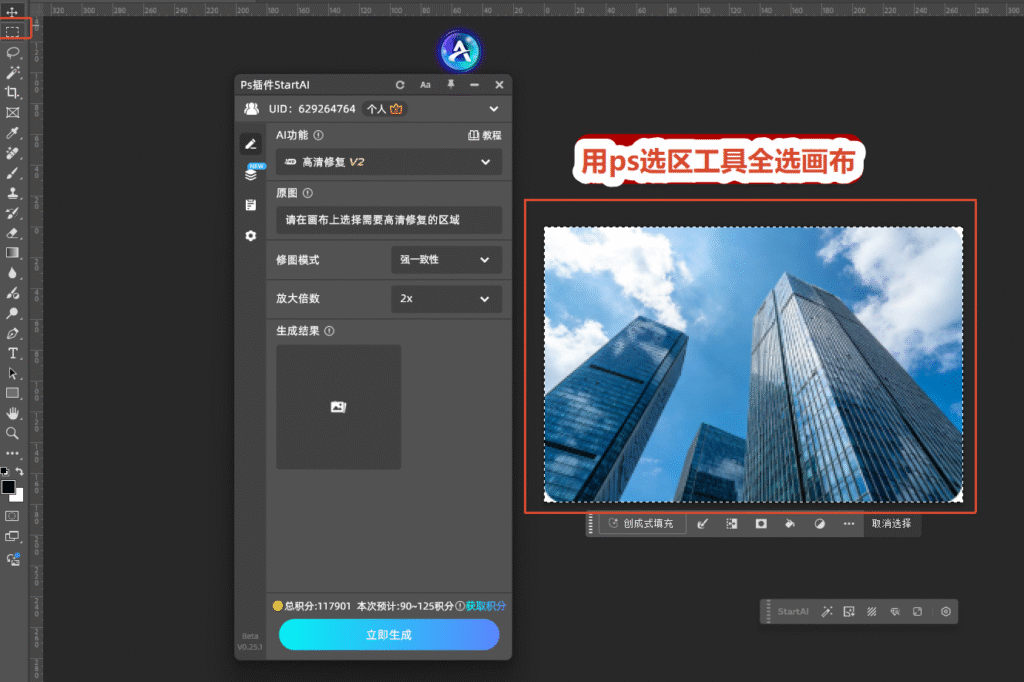
④ 点击【立即生成】,等待十几秒,AI 自动重建像素、补全细节;
⑤ 放大后的图自动导入 PS 画布,可以直接使用或导出。
核心优势:
- 放大不模糊 — AI 智能生成新像素,而不是简单拉大,细节真实自然
- 同时修复画质 — 老照片、网图、压缩图的噪点、模糊一并修复
- 等比例不变形 — 自动锁定宽高比,放大后比例完全正确
- 批量处理 — 几十张图一起放大,不用一张张手动调
- 全版本支持 — PS CC2015-2026,Windows 和 Mac 都能用
立即体验 AI 无损放大: [点我获取 StartAI 插件] 邀请码: BRJgZF(注册填写立领 100 积分,免费体验基础功能)
四、2 种方法对比表
表格
| 对比维度 | PS 原生等比例缩放 | AI 无损放大 |
|---|---|---|
| 操作难度 | 简单,锁链条 / 按 Shift | 极简,选倍数生成 |
| 缩小效果 | 很好,画质损失小 | 很好 |
| 放大效果 | 一般,超 1.5 倍易模糊 | 很好,2-4 倍依然清晰 |
| 细节补全 | 不支持 | AI 智能重建像素 |
| 老图修复 | 不支持 | 同时去噪变清晰 |
| 批量能力 | 不支持 | 支持 |
| 适用场景 | 缩小、精准改尺寸 | 放大、修复、印刷 |
| 推荐指数 | ⭐⭐⭐⭐ | ⭐⭐⭐⭐⭐ |
五、避坑指南
坑 1:拖边中点导致变形
- 自由变换一定要拖四个角点并按住 Shift,拖边的中点只会单向拉伸,必然变形
坑 2:约束比例没锁
- 图像大小面板里小链条图标必须是锁住状态,没锁就会宽高不同步
坑 3:普通图层反复缩放
- 普通图层缩放一次损失一次画质,先转成智能对象再缩放,怎么改都不糊
坑 4:强行放大做印刷
- 分辨率不够的图用 PS 硬拉放大,印刷出来必糊,用 AI 无损放大补全像素再输出
六、常见问题 FAQ
1. PS 等比例缩放的快捷键是什么?
自由变换按 Ctrl+T,按住 Shift 拖角点等比例缩放;整张图改尺寸按 Alt+Ctrl+I 打开图像大小,锁住宽高链条即可。
2. 图片放大后模糊怎么变清晰?
小倍率模糊可以用【滤镜】→【锐化】→【USM 锐化】轻微补救;大幅放大建议用 AI 无损放大,智能补全像素,效果比锐化好很多。
3. 智能对象有什么用?
智能对象相当于给图层加了 “保护罩”,反复缩放、旋转、变形都不会损伤原图画质,做合成时建议所有素材都先转智能对象。
七、总结
图片缩放记住这套方案:
- 等比例缩小 → PS 原生方法:图像大小锁链条,自由变换按 Shift 拖角点,先转智能对象
- 无损放大 → AI 无损放大:选倍数一键生成,2-4 倍依然清晰,还能修复老图模糊
缩小锁比例、放大靠 AI,以后不管什么尺寸需求,都能做到不变形、不模糊~







