
需要电子签名的时候,大多数人都是在白纸上签好名,拍照或扫描进电脑,但白纸背景怎么都去不干净 —— 直接贴到文件上,签名后面带着一块白底,特别不专业;用魔棒抠,笔迹又容易断、毛边严重。
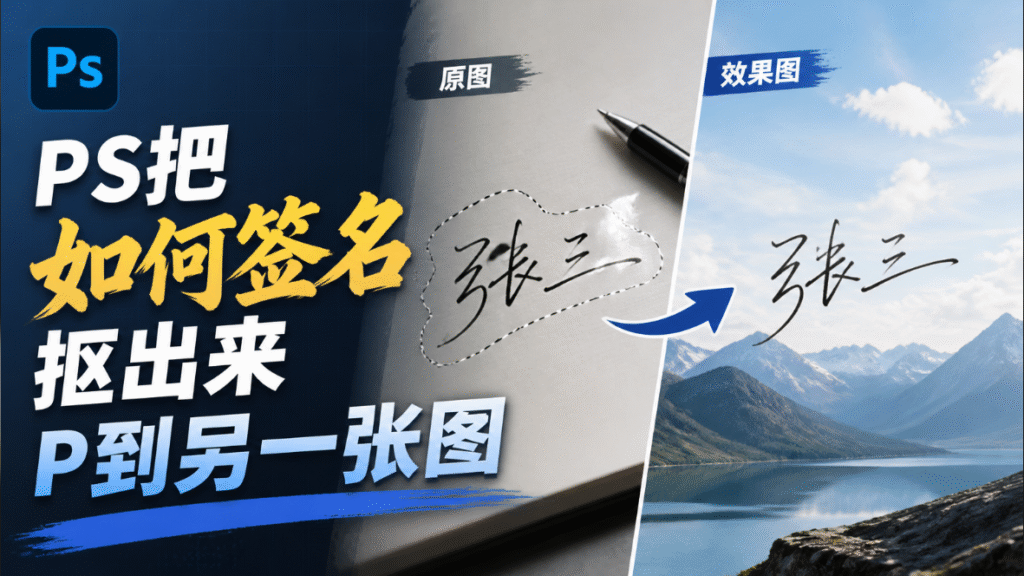
做设计多年,抠签名是办公和设计里的高频需求。今天分享 2 种方法,从 PS 传统抠签名到 AI 一键提取,教你把白纸上的签名干净抠出来,自然 P 到另一张图上。
一、PS 怎么把白纸上的签名抠出来?
先讲原理:签名是深色笔迹、白纸是浅色背景,利用两者的明暗反差就能把笔迹分离出来。传统方法有两种思路,一种是混合模式快速处理,一种是色阶精细抠取。
方法一:正片叠底法(最快,1 分钟搞定)
这是最简单的方法,不用抠图,利用 “正片叠底” 混合模式自动过滤白色,适合签名本身比较黑、白纸比较干净的情况。
适合场景: 白纸干净、签名颜色深、快速使用
做出来的效果: 白底自动消失,只留签名笔迹,快速贴到任意文件上
操作步骤:
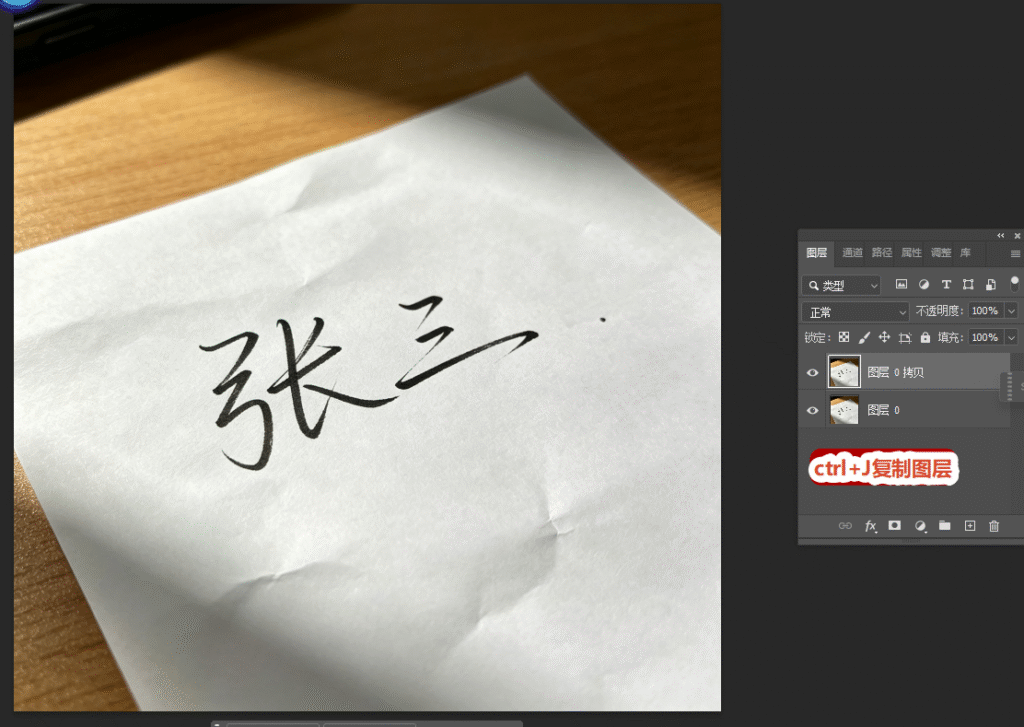
① 把签名照片导入 PS,按 Ctrl+J 复制一层;
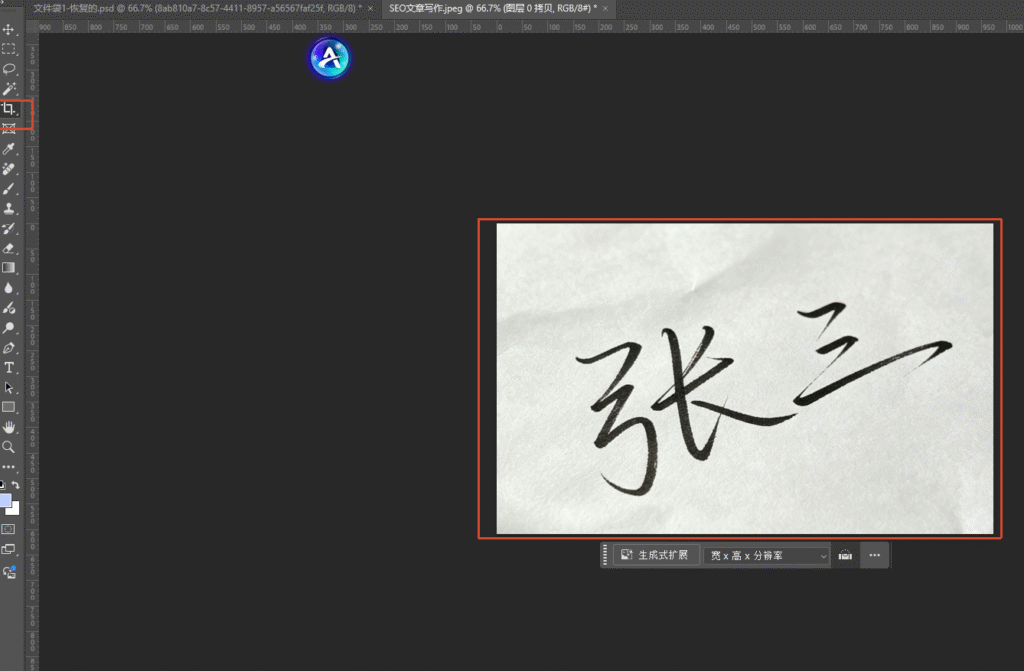
② 用【裁剪工具】把签名周围多余的白纸裁掉,只保留签名区域;
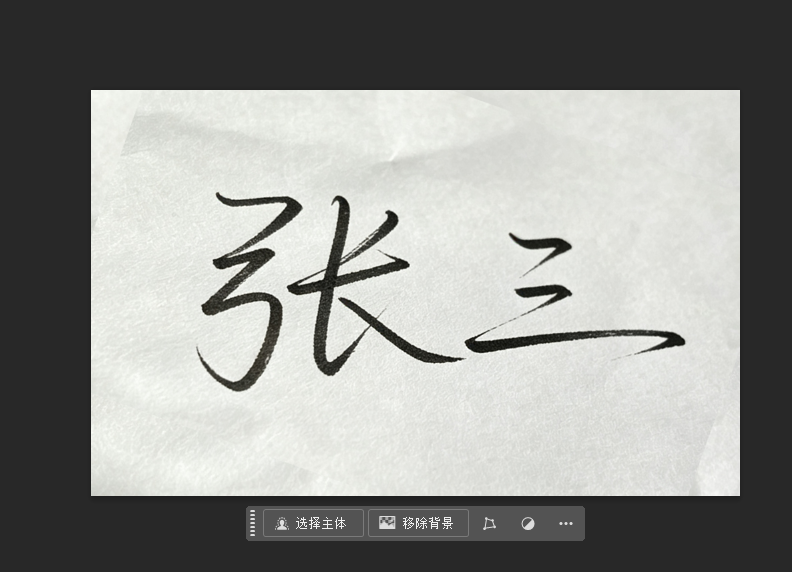
③ 如果纸有点歪,按 Ctrl+T,右键选【旋转】把签名调正;
④ 直接把签名图层拖到目标文件(合同 / 文档 / 设计稿)上;按 Ctrl+T 调整签名大小、位置和角度,放到需要签名的位置,完成。
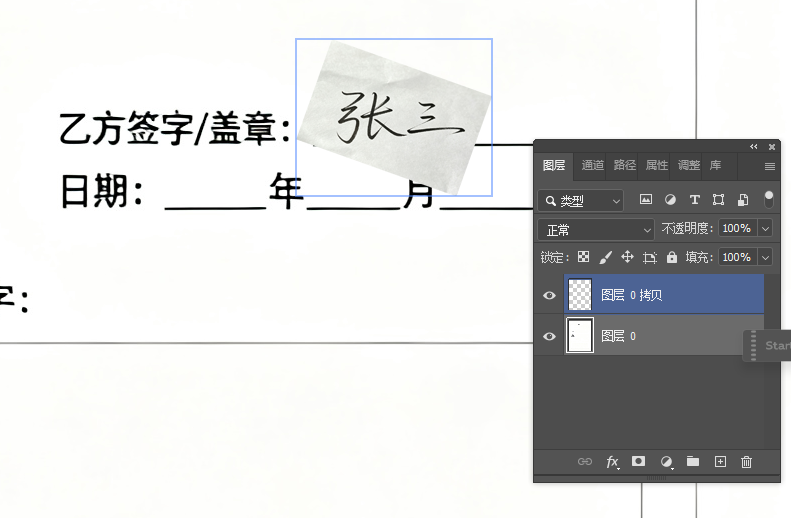
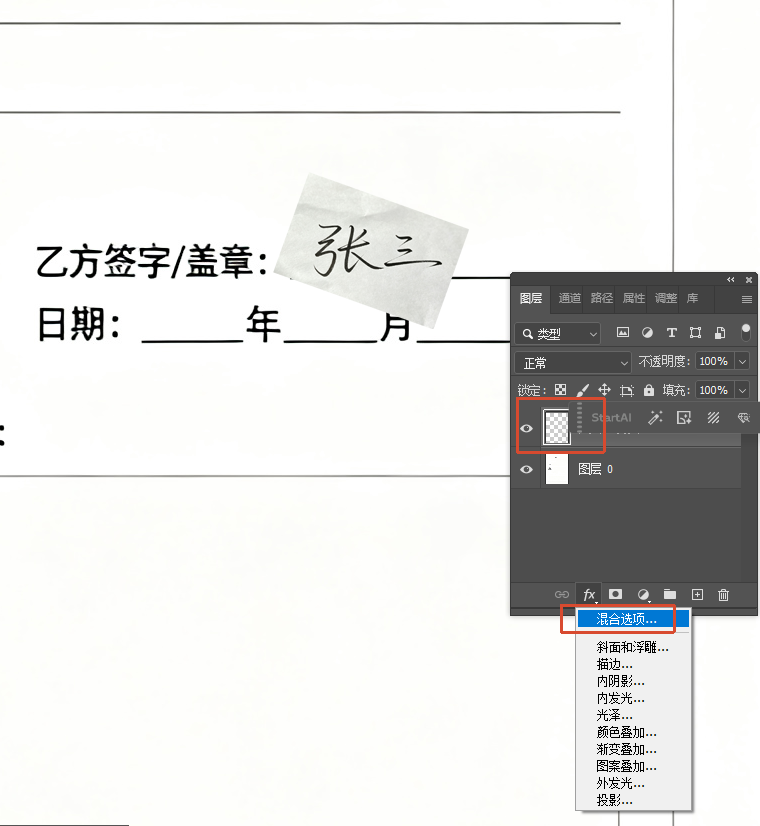
⑤ 把签名图层的打开混合选项。
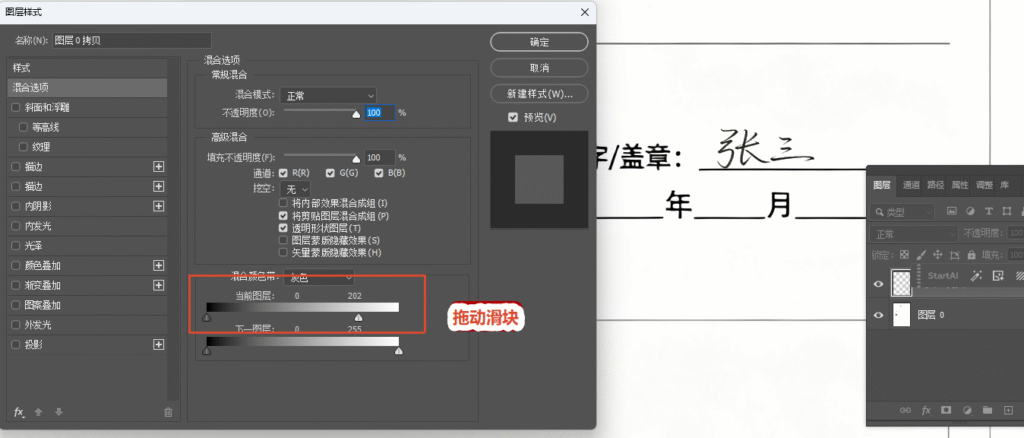
⑥ 滑动混合值,白色背景会自动变透明,只留下深色签名;
注意: 正片叠底只能过滤白色,如果纸张发黄、有阴影或褶皱,这些深色区域也会留下来,这时候用下面的色阶法。
方法二:色阶精细抠取(笔迹清晰,可存透明 PNG)
如果纸张不干净、签名颜色浅,用色阶强化对比后再抠,能得到干净的透明背景签名,可以保存为 PNG 反复使用。
适合场景: 纸张有褶皱阴影、签名颜色浅、需要保存透明 PNG 长期复用
操作步骤:
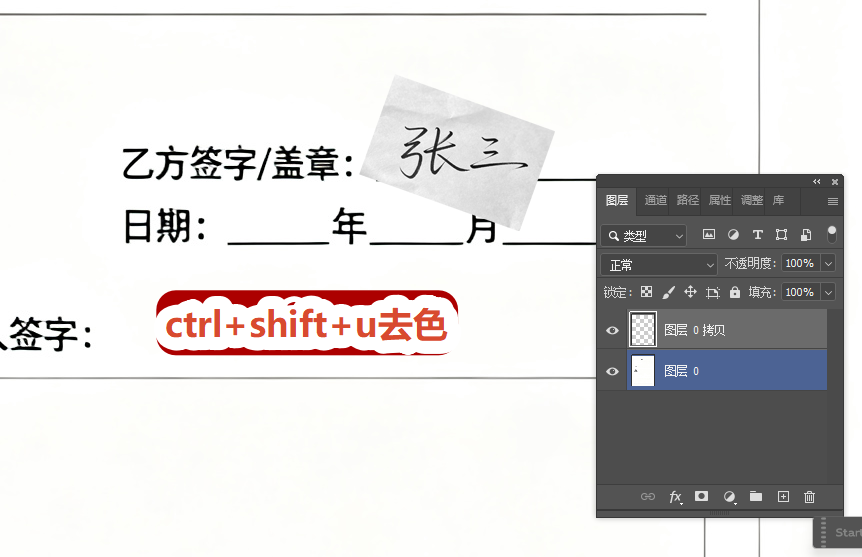
① 导入签名图,按 Ctrl+Shift+U 去色,把图片转成黑白;
② 按 Ctrl+L 打开【色阶】,拖动右侧白色滑块向左(让白纸更白),拖动左侧黑色滑块向右(让签名更黑),直到笔迹纯黑、背景纯白;
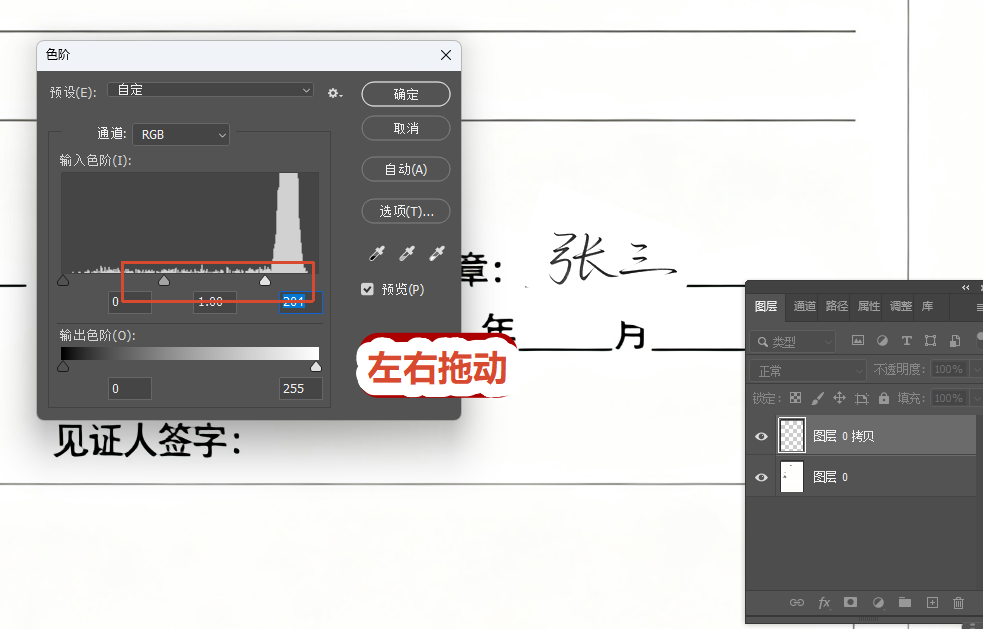
③ 切换到【通道】面板,按住 Ctrl 点击任意一个颜色通道缩略图,载入白色区域选区;
④ 按 Ctrl+Shift+I 反选,就选中了黑色签名;
⑤ 回到【图层】面板,选中签名图层,点击底部的【添加图层蒙版】,白底消失,只留签名;
⑥ 把签名拖到目标图片上,调整大小位置即可;也可以隐藏背景层,导出为 PNG 格式,保存成透明底电子签名反复使用。
注意: 色阶滑块不要拉太狠,否则笔迹细节会丢失、边缘发虚;细笔画的签名要特别注意保留笔锋。
二、方法三:AI 一键提取签名(纸张再脏也能抠干净)
传统方法在白纸干净时还行,遇到纸张发黄、有阴影褶皱、拍照光线不均,就要反复调色阶,细笔迹还容易断。推荐用 StartAI 插件的AI 抠图去背景功能,AI 自动识别手写笔迹,一键去除白纸、阴影和杂点,签名清晰完整。
适合场景: 纸张不干净、光线不均、笔迹较细、批量处理、新手
做出来的效果: 白纸、阴影、褶皱、杂点全部去除,只保留清晰流畅的签名笔迹,透明背景直接使用
操作步骤:
① 在 PS 顶部【帮助】→【关于增效工具】打开 StartAI 插件,进入【AI 抠图去背景】功能;
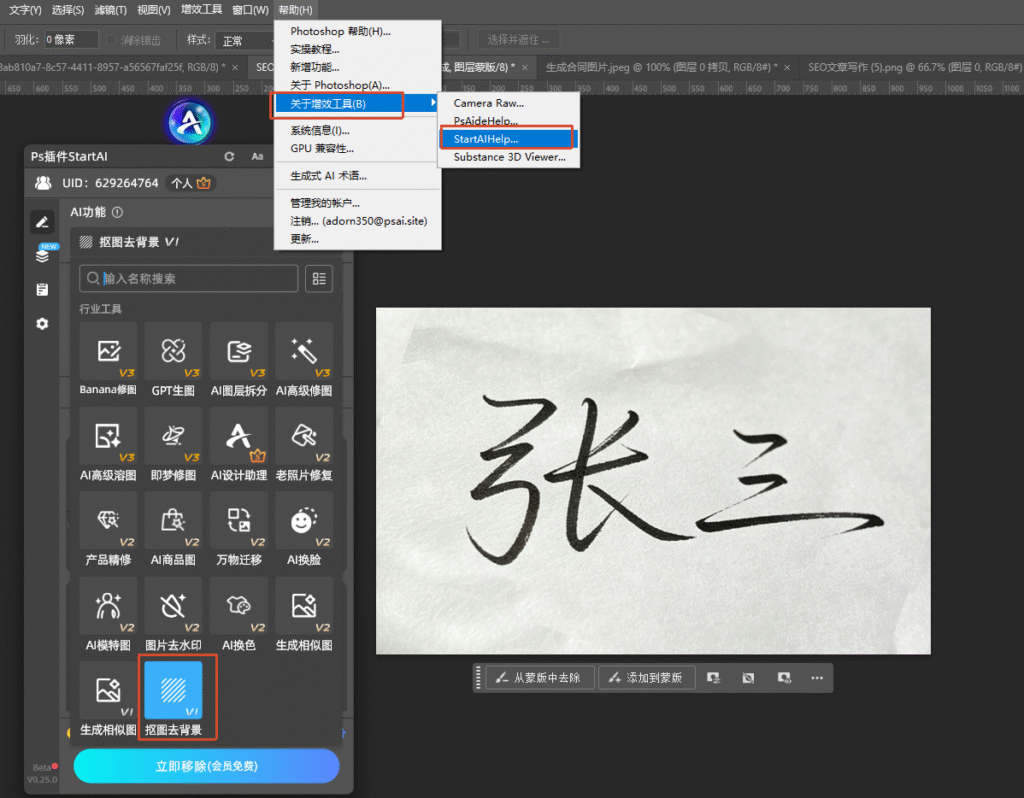
② 上传签名照片,或直接选 PS 里的签名图层;
③ 点击【立即生成】,等待 3-5 秒,AI 自动识别签名笔迹并去除白纸背景;
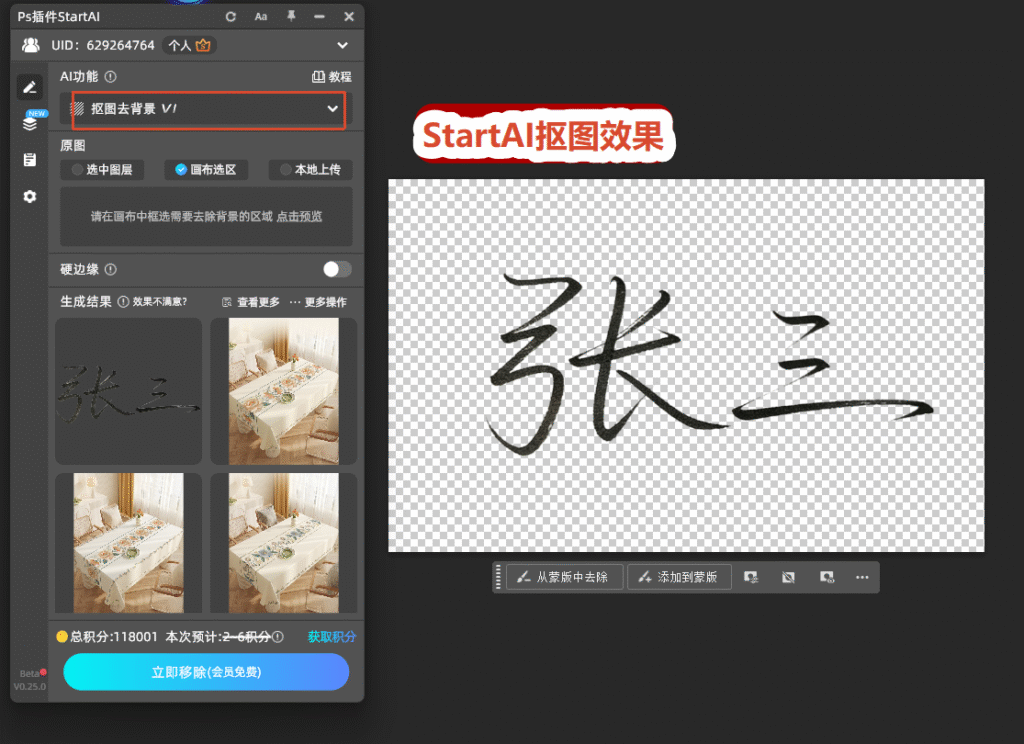
④ 抠好的签名自动导入 PS 画布,是透明背景,可以直接拖到目标文件上;
⑤ 按 Ctrl+T 调整大小、位置、角度,放到签名处即可。
核心优势:
- 自动识别笔迹 — 不管签名是黑色、蓝色,AI 都能精准识别,不会断笔
- 脏纸也能抠 — 褶皱、阴影、发黄、杂点自动去除,不用手动调色阶
- 保留笔锋细节 — 连笔、细笔画、笔锋都完整保留,边缘无毛边
- 可存 PNG 复用 — 抠一次保存透明 PNG,以后随用随取
- 全版本支持 — PS CC2015-2026,Windows 和 Mac 都能用
立即体验 AI抠图功能: 点我获取StartAI插件
邀请码:BRJgZF(注册填写立领 100 积分,免费体验一键抠图的爽感!)
三、3 种方法对比表
表格
| 对比维度 | 正片叠底法 | 色阶精细抠取 | AI 一键提取 |
|---|---|---|---|
| 操作难度 | 极低,改混合模式 | 中等,需调色阶通道 | 极低,一键生成 |
| 处理速度 | 30 秒 | 3-5 分钟 | 3-5 秒 |
| 干净白纸 | 很好 | 很好 | 很好 |
| 脏纸 / 阴影褶皱 | 不行 | 可以,需手动调 | 很好,自动去除 |
| 笔迹完整度 | 一般 | 取决于调色 | 很好,保留笔锋 |
| 导出透明 PNG | 不可以 | 可以 | 可以 |
| 推荐指数 | ⭐⭐⭐ | ⭐⭐⭐⭐ | ⭐⭐⭐⭐⭐ |
四、避坑指南
坑 1:签名拍出来发虚
- 拍照时手机和纸面平行,光线均匀,不要有手影,分辨率越高越好,有扫描仪最好
坑 2:抠出来笔迹断断续续
- 色阶法黑色滑块别拉过头;AI 抠图如果断笔,重新上传更清晰的原图
坑 3:签名贴上去大小不协调
- 签名大小要参考文件里的其他文字,按 Ctrl+T 缩放时按住 Shift 等比例,角度可以轻微旋转贴合纸面
五、常见问题 FAQ
1. 蓝色签字笔的签名能抠出来吗?
可以。正片叠底和色阶法建议先去色再处理;AI 抠图能直接识别蓝色笔迹,不用去色,效果更好。
2. 抠好的签名怎么保存以后反复用?
隐藏背景图层(画布显示灰白格子),点【文件】→【导出】→【导出为】,选择 PNG 格式保存,就是透明底电子签名,以后直接拖进任何文件使用。
3. 签名怎么 P 得像真的签在纸上?
把签名混合模式设为 “正片叠底”,适当降低不透明度到 80%-90%,如果纸面有纹理,签名会自然透出纸张质感;再轻微旋转一点角度,不要完全水平,更像真实手写。
六、总结
把白纸上的签名 P 到另一张图上,3 种方法按需选择:
- 白纸干净、追求最快 → 正片叠底法,改个混合模式 30 秒搞定
- 需要透明 PNG、有 PS 基础 → 色阶精细抠取,笔迹清晰可长期复用
- 纸张脏、笔迹细、新手、想省事 → AI 一键提取,自动去纸留笔迹
抠好一次签名存成透明 PNG,以后签合同、签文件、做设计直接用,不用每次重新签~







