PS抠图教程大全,新手快速掌握多种抠图方法

PS抠图是平面设计、电商修图、人像后期、自媒体素材制作的基础核心操作。很多新手修图时,常会遇到抠图不干净、边缘锯齿、发丝残缺、透明物体抠图失真、复杂背景抠图耗时久等问题。不同图片场景适配的抠图方法完全不同,选对方法能大幅提升修图效率、保证出图质感。

本篇整理新手必备的全套PS抠图方法,涵盖入门手动抠图、进阶精细抠图、AI一键高效抠图,适配纯色背景、人像发丝、透明产品、复杂场景等各类素材,零基础也能快速上手,同时详解StartAI插件智能抠图技巧,解决传统抠图的各类痛点。
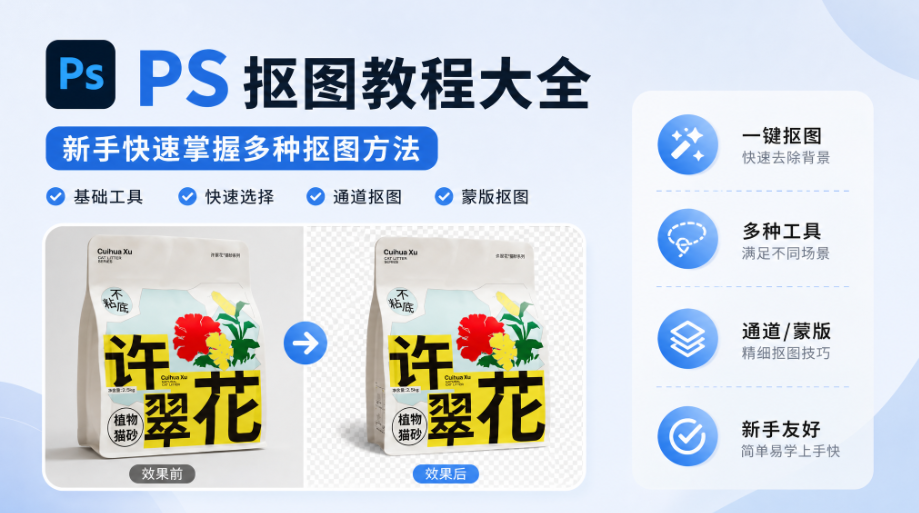
PS抠图教程大全,新手快速掌握多种抠图方法

一、新手入门:4种基础PS手动抠图方法

基础手动工具是PS抠图的核心,操作简单、无需插件,适合新手入门练习,适配日常简单修图场景。

1. 魔棒工具抠图(纯色背景首选)

适配场景:纯色干净背景、主体轮廓清晰、色彩对比强烈的图片,适合图标、静物、证件照快速抠图。

操作步骤:左侧工具栏选择魔棒工具,调整合适容差(纯色背景建议20-30),点击图片背景区域选中背景,按Delete键删除,快速完成抠图。

优缺点:速度最快,仅适合纯色简单背景,复杂彩色背景、相近色系素材抠图误差极大。
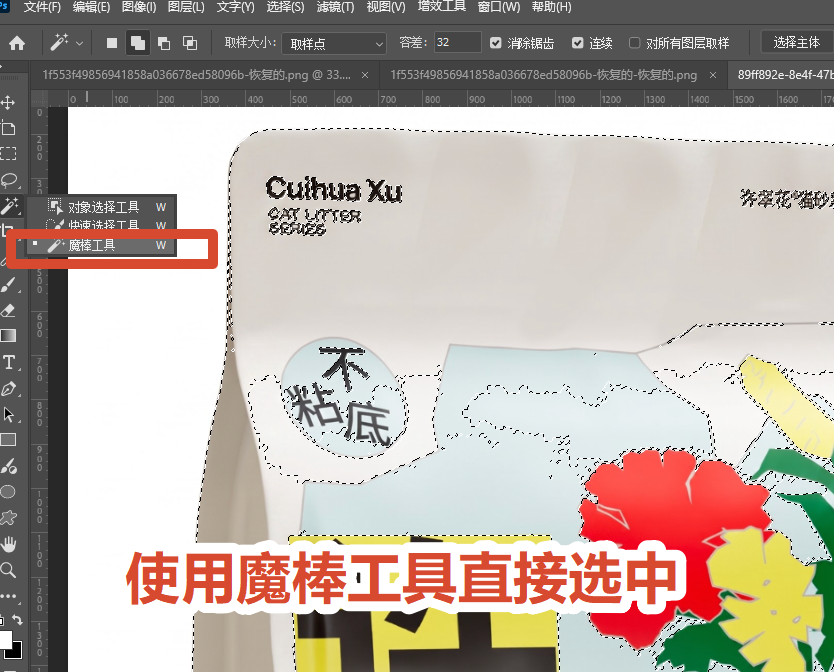
PS 魔棒工具纯色背景快速抠图操作方法

2. 快速选择工具抠图(日常通用首选)

适配场景:主体与背景区分明显、轮廓规整的人像、产品图,是新手使用率最高的通用抠图方法。

操作步骤:选择快速选择工具(快捷键W),微调画笔大小,在主体区域涂抹自动生成选区,配合顶部「选择并遮住」功能优化边缘,去除锯齿杂边,完成精准抠图。
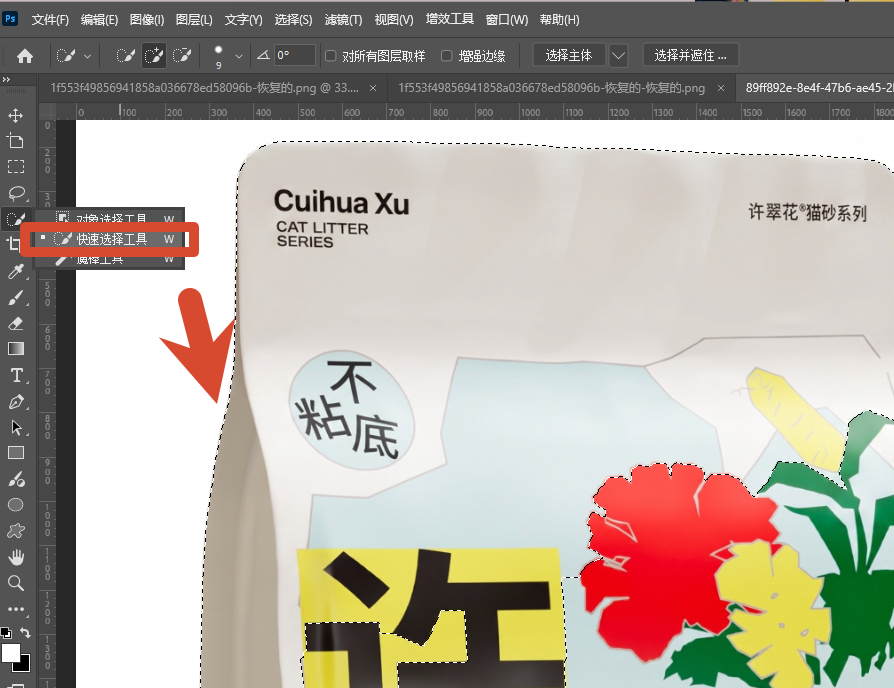
PS快速选择工具零基础通用抠图技巧

优缺点:操作零门槛、适配多数常规图片,细碎发丝、半透明物体抠图精度不足。

3. 钢笔工具抠图(高精度硬边抠图)

适配场景:边缘硬朗、轮廓规整的电商产品、LOGO、建筑、服饰等需要高清商用的素材。

操作步骤:选择钢笔工具,沿主体边缘逐点绘制路径,闭合路径后右键建立选区,反向删除背景,可手动微调锚点优化边缘弧度。
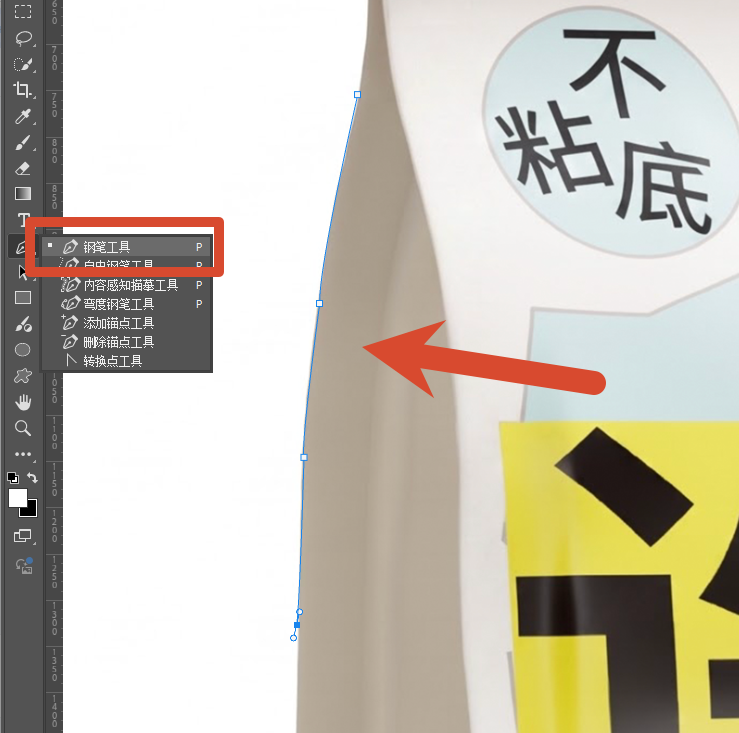
PS钢笔工具高精度产品商用抠图教程

优缺点:抠图精度极高、边缘干净无锯齿,适配商用出图;缺点是操作繁琐、耗时久,复杂细节素材难以操作。

4. 通道抠图(发丝、透明物体精细抠图)

适配场景:人像发丝、毛绒材质、薄纱、玻璃等半透明、高细节难抠素材。
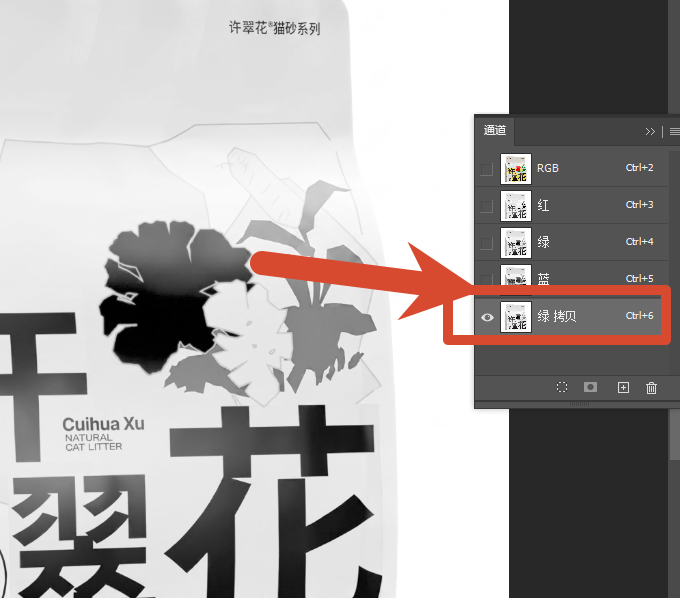
PS通道工具人像发丝透明材质精细抠图方法

操作步骤:打开通道面板,对比红绿蓝三色通道,选择明暗对比最强烈的通道复制图层,通过色阶(ctrl+l调出)、画笔强化黑白对比,载入选区后返回图层面板删除背景。
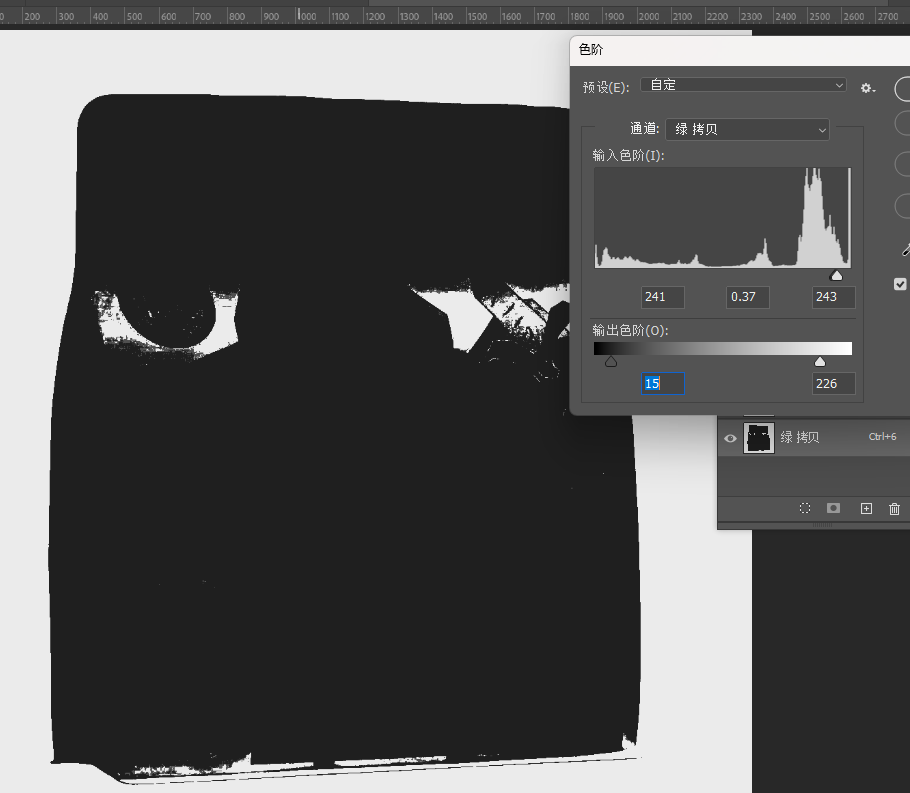
通过色阶(ctrl+l调出)

优缺点:专门解决精细材质抠图难题,细节保留完整;缺点是步骤繁琐、新手上手难度高,耗时费力。

二、新手抠图常见痛点总结

以上四种原生抠图方法覆盖基础修图需求,但局限性十分明显:纯色背景适配单一、钢笔效率太低、通道操作复杂、常规工具处理发丝和透明材质容易残缺残留。对于追求高效、高清、零瑕疵的商用修图,传统手动方法很难兼顾速度与质感,这也是AI智能抠图成为主流的核心原因。

三、高效进阶:StartAI插件智能一键抠图(新手终极方案)

针对新手手动抠图效率低、精度差、细节易丢失的问题,StartAI PS智能抠图插件是最优替代方案。依托深度学习AI像素识别算法,无需手动绘制选区、调试参数、精细修边,一键适配全场景素材,兼顾速度、精度与细节,完美弥补PS原生工具的短板。

1. StartAI插件核心优势

  • 全场景适配无门槛:兼容纯色背景、复杂彩底、渐变背景,完美搞定发丝、毛绒、透明玻璃、薄纱等传统难抠材质,通用性远超手动工具
  • 无损高清抠图:AI智能识别像素边界,精准区分主体与背景,不破坏细碎细节,边缘干净无锯齿、无残影,直接满足商用高清标准
  • 极致高效省时:摒弃钢笔、通道的繁琐步骤,3秒一键自动抠图,无需二次修图,大幅提升修图效率
  • 新手零学习成本:无需掌握复杂修图技巧,全程自动化运行,适配全系PS版本,低配电脑也能流畅使用

立即使用StartAI:【点此一键下载StartAI插件】

邀请码:FbgLJW,立领100积分,免费使用核心功能!

2. StartAI一键抠图实操步骤

1、打开PS,导入需要抠图的素材,复制原图图层保护素材;

2、通过顶部「窗口-增效工具」,调出StartAI插件操作面板;
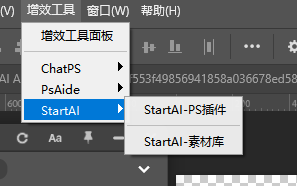
通过顶部「窗口-增效工具」

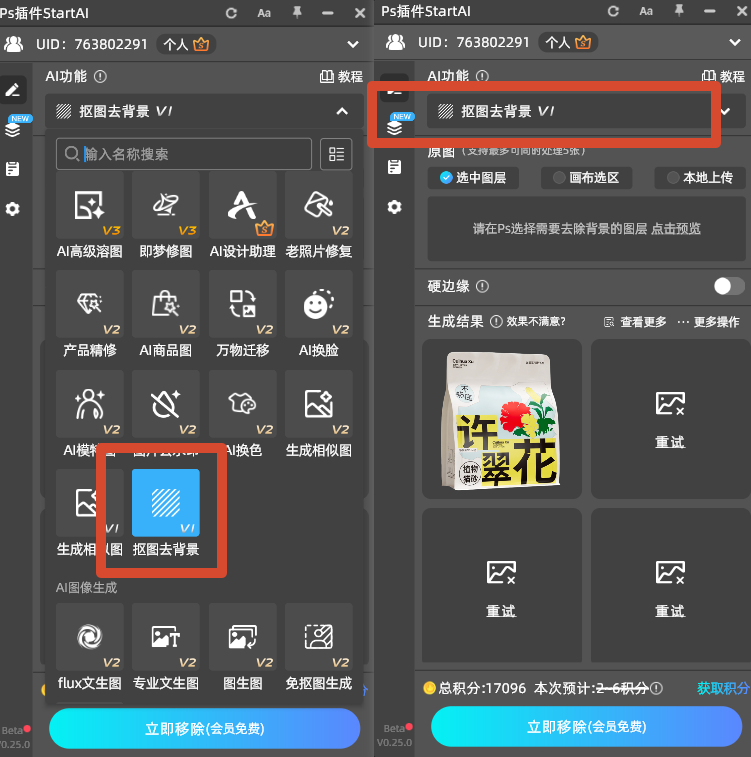
3、选择【抠图去背景】功能,无需手动调整任何参数;

选择【抠图去背景】功能

4、点击立即处理,AI自动识别主体、剥离背景、优化边缘细节,生成带蒙版的图层;
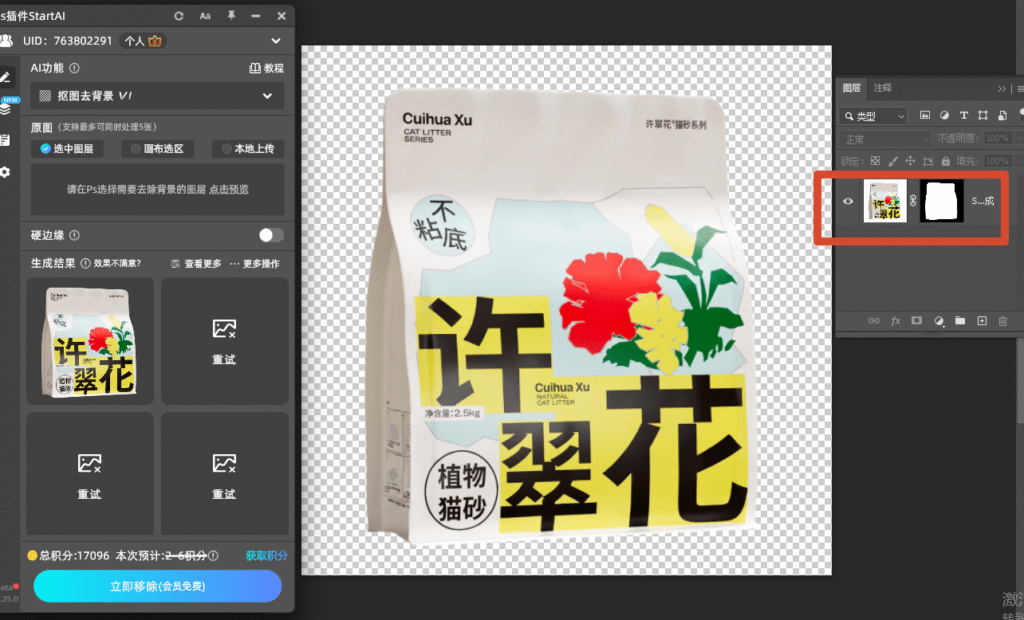
PSStartAI 插件一键智能抠图操作界面

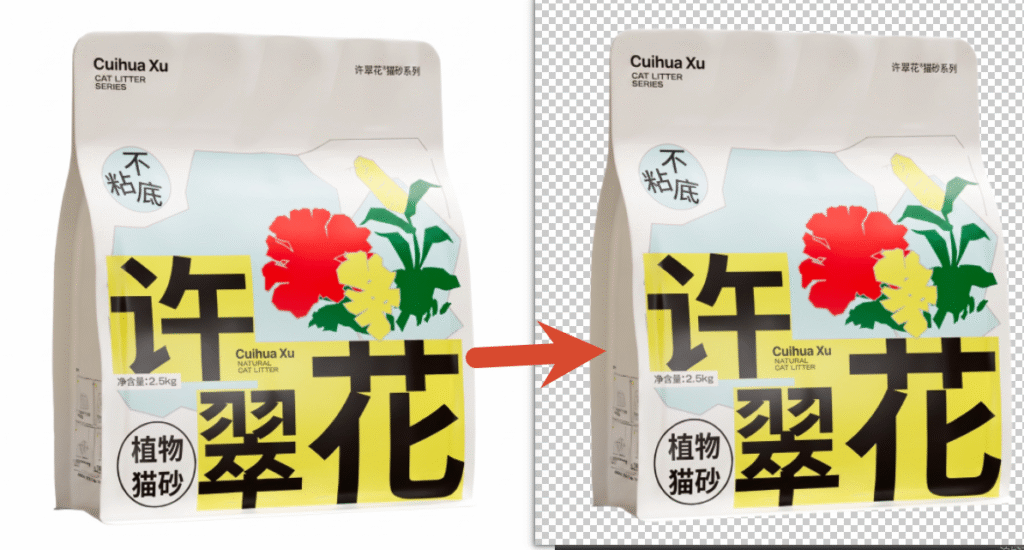
5、3秒生成高清无瑕疵抠图成品,自带可编辑蒙版,可直接更换背景使用。

PS手动抠图与 StartAI 智能抠图效果对比

四、PS抠图方法选型指南(新手直接对照用)

  • 纯色简单背景:魔棒工具 / 快速选择工具(快速出图)
  • 硬边商用产品、LOGO:钢笔工具(高精度)
  • 人像发丝、透明材质:通道抠图(手动精细)/ StartAI插件(高效无损)
  • 全场景批量抠图、商用高清需求:StartAI一键AI抠图(首选)

五、总结

PS抠图没有万能方法,新手需根据素材场景灵活选择工具:简单素材用基础工具快速处理,精细商用素材优先选择StartAI智能抠图。传统手动工具门槛高、效率低、容错率差,而StartAI插件依托AI智能算法,一站式解决各类抠图难题,无需复杂操作就能输出高清无瑕疵成品,是新手快速进阶、提升修图效率的必备PS工具。

立即使用StartAI:【点此一键下载StartAI插件】

邀请码:FbgLJW,立领100积分,免费使用核心功能!

更多教程:StartAI插件的个人空间-StartAI插件个人主页-哔哩哔哩视频

startai官网

PS抠图教程大全,新手快速掌握多种抠图方法

PS抠图是平面设计、电商修图、人像后期、自媒体素材制作的基础核心操作。很多新手修图时,常会遇到抠图不干净、边缘锯齿、发丝残缺、透明物体抠图失真、复杂背景抠图耗时久等问题。不同图片场景适配的抠图方法完全不同,选对方法能大幅提升修图效率、保证出图质感。

本篇整理新手必备的全套PS抠图方法,涵盖入门手动抠图、进阶精细抠图、AI一键高效抠图,适配纯色背景、人像发丝、透明产品、复杂场景等各类素材,零基础也能快速上手,同时详解StartAI插件智能抠图技巧,解决传统抠图的各类痛点。

PS抠图教程大全,新手快速掌握多种抠图方法

一、新手入门:4种基础PS手动抠图方法

基础手动工具是PS抠图的核心,操作简单、无需插件,适合新手入门练习,适配日常简单修图场景。

1. 魔棒工具抠图(纯色背景首选)

适配场景:纯色干净背景、主体轮廓清晰、色彩对比强烈的图片,适合图标、静物、证件照快速抠图。

操作步骤:左侧工具栏选择魔棒工具,调整合适容差(纯色背景建议20-30),点击图片背景区域选中背景,按Delete键删除,快速完成抠图。

优缺点:速度最快,仅适合纯色简单背景,复杂彩色背景、相近色系素材抠图误差极大。

PS 魔棒工具纯色背景快速抠图操作方法

2. 快速选择工具抠图(日常通用首选)

适配场景:主体与背景区分明显、轮廓规整的人像、产品图,是新手使用率最高的通用抠图方法。

操作步骤:选择快速选择工具(快捷键W),微调画笔大小,在主体区域涂抹自动生成选区,配合顶部「选择并遮住」功能优化边缘,去除锯齿杂边,完成精准抠图。

PS快速选择工具零基础通用抠图技巧

优缺点:操作零门槛、适配多数常规图片,细碎发丝、半透明物体抠图精度不足。

3. 钢笔工具抠图(高精度硬边抠图)

适配场景:边缘硬朗、轮廓规整的电商产品、LOGO、建筑、服饰等需要高清商用的素材。

操作步骤:选择钢笔工具,沿主体边缘逐点绘制路径,闭合路径后右键建立选区,反向删除背景,可手动微调锚点优化边缘弧度。

PS钢笔工具高精度产品商用抠图教程

优缺点:抠图精度极高、边缘干净无锯齿,适配商用出图;缺点是操作繁琐、耗时久,复杂细节素材难以操作。

4. 通道抠图(发丝、透明物体精细抠图)

适配场景:人像发丝、毛绒材质、薄纱、玻璃等半透明、高细节难抠素材。

PS通道工具人像发丝透明材质精细抠图方法

操作步骤:打开通道面板,对比红绿蓝三色通道,选择明暗对比最强烈的通道复制图层,通过色阶(ctrl+l调出)、画笔强化黑白对比,载入选区后返回图层面板删除背景。

通过色阶(ctrl+l调出)

优缺点:专门解决精细材质抠图难题,细节保留完整;缺点是步骤繁琐、新手上手难度高,耗时费力。

二、新手抠图常见痛点总结

以上四种原生抠图方法覆盖基础修图需求,但局限性十分明显:纯色背景适配单一、钢笔效率太低、通道操作复杂、常规工具处理发丝和透明材质容易残缺残留。对于追求高效、高清、零瑕疵的商用修图,传统手动方法很难兼顾速度与质感,这也是AI智能抠图成为主流的核心原因。

三、高效进阶:StartAI插件智能一键抠图(新手终极方案)

针对新手手动抠图效率低、精度差、细节易丢失的问题,StartAI PS智能抠图插件是最优替代方案。依托深度学习AI像素识别算法,无需手动绘制选区、调试参数、精细修边,一键适配全场景素材,兼顾速度、精度与细节,完美弥补PS原生工具的短板。

1. StartAI插件核心优势

  • 全场景适配无门槛:兼容纯色背景、复杂彩底、渐变背景,完美搞定发丝、毛绒、透明玻璃、薄纱等传统难抠材质,通用性远超手动工具
  • 无损高清抠图:AI智能识别像素边界,精准区分主体与背景,不破坏细碎细节,边缘干净无锯齿、无残影,直接满足商用高清标准
  • 极致高效省时:摒弃钢笔、通道的繁琐步骤,3秒一键自动抠图,无需二次修图,大幅提升修图效率
  • 新手零学习成本:无需掌握复杂修图技巧,全程自动化运行,适配全系PS版本,低配电脑也能流畅使用

立即使用StartAI:【点此一键下载StartAI插件】

邀请码:FbgLJW,立领100积分,免费使用核心功能!

2. StartAI一键抠图实操步骤

1、打开PS,导入需要抠图的素材,复制原图图层保护素材;

2、通过顶部「窗口-增效工具」,调出StartAI插件操作面板;

通过顶部「窗口-增效工具」

3、选择【抠图去背景】功能,无需手动调整任何参数;

选择【抠图去背景】功能

4、点击立即处理,AI自动识别主体、剥离背景、优化边缘细节,生成带蒙版的图层;

PSStartAI 插件一键智能抠图操作界面

5、3秒生成高清无瑕疵抠图成品,自带可编辑蒙版,可直接更换背景使用。

PS手动抠图与 StartAI 智能抠图效果对比

四、PS抠图方法选型指南(新手直接对照用)

  • 纯色简单背景:魔棒工具 / 快速选择工具(快速出图)
  • 硬边商用产品、LOGO:钢笔工具(高精度)
  • 人像发丝、透明材质:通道抠图(手动精细)/ StartAI插件(高效无损)
  • 全场景批量抠图、商用高清需求:StartAI一键AI抠图(首选)

五、总结

PS抠图没有万能方法,新手需根据素材场景灵活选择工具:简单素材用基础工具快速处理,精细商用素材优先选择StartAI智能抠图。传统手动工具门槛高、效率低、容错率差,而StartAI插件依托AI智能算法,一站式解决各类抠图难题,无需复杂操作就能输出高清无瑕疵成品,是新手快速进阶、提升修图效率的必备PS工具。

立即使用StartAI:【点此一键下载StartAI插件】

邀请码:FbgLJW,立领100积分,免费使用核心功能!

更多教程:StartAI插件的个人空间-StartAI插件个人主页-哔哩哔哩视频

startai官网

产品

千鹿AI 千鹿Pr助手 千鹿AI助手 PsAide

专题广场

StartAI教程 StartAI提示词库 产品精修 Ps抠图 Nano Banana Pro Ps2026 Ps去水印 Ps快捷键

服务

帮助中心 最新功能 服务条款 会员中心 Ps教程 官方博客

联系我们

info@istarry.com.cn