
日常求职面试、签证办理、考试报名、职业登记都需要标准正装证件照,专门去照相馆拍摄不仅耗时费钱,临时急用还来不及。其实无需专业设备,只用一张普通生活照、素颜自拍,通过PS就能零基础自制标准正装证件照,一键换装、换底色、精修融合,十分钟搞定高清合规职业照。很多新手自制证件照,容易出现领口错位、肩部穿帮、衣服浮层、底色不标准、画面违和等问题。本文详解全套PS证件照换装实操流程,从人像抠图、正装贴合、领口微调、底色替换到细节修图完整教学,新手也能零失误出片。
一、PS证件照正装换装完整实操步骤(保姆级)
本方法适配所有普通人像照片改正装证件照,适配面试、简历、签证、公考、各类报名场景,操作简单、融合自然,无生硬修图痕迹。
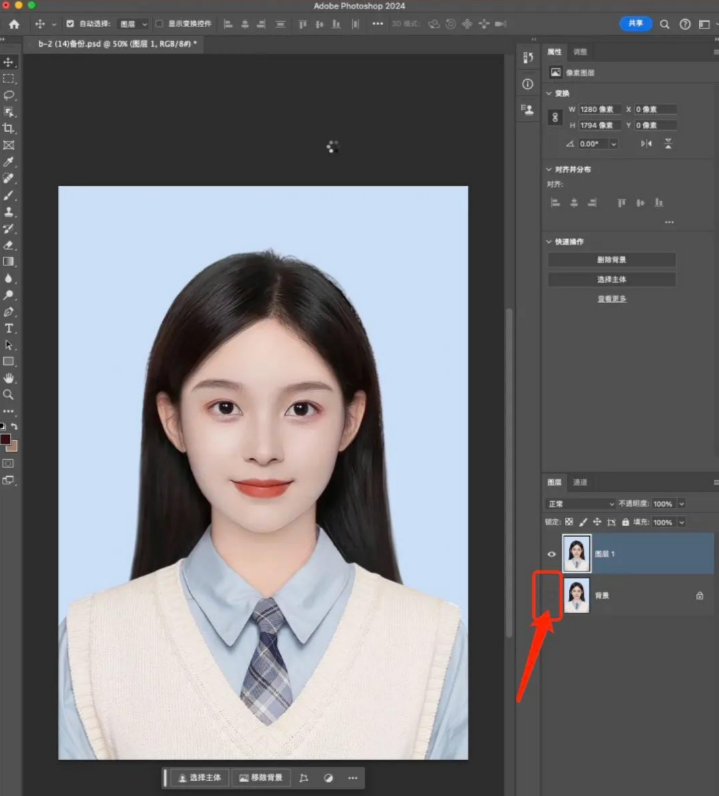
1、原图分层备份:PS导入需要修改的人像照片,按下快捷键Ctrl+J复制原图图层,点击原图层左侧小眼睛隐藏原图,所有修图操作在副本图层完成,杜绝原图损坏、无法复原的问题。
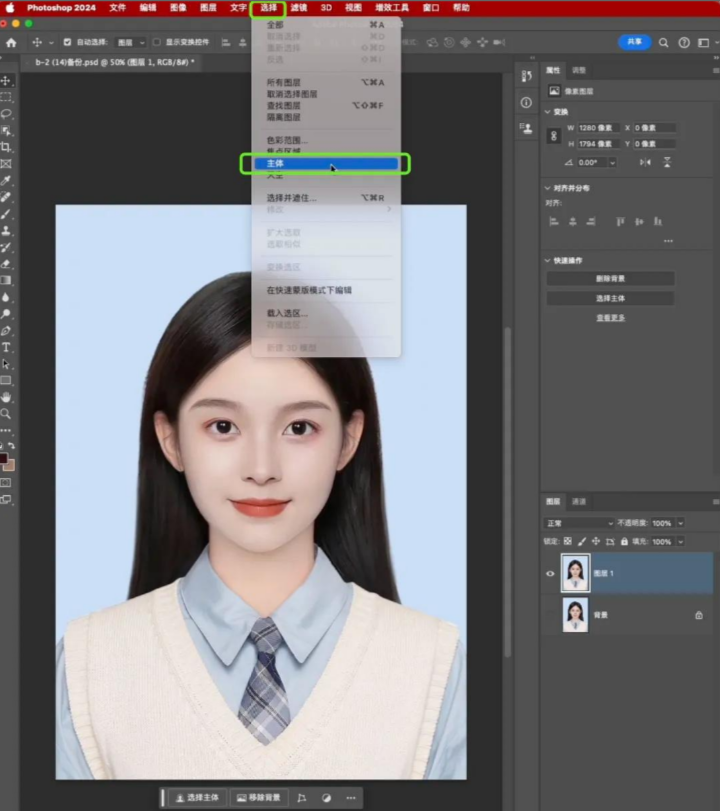
2、AI智能主体抠图:点击顶部菜单栏【选择】—【主体】,PS自动智能识别人像轮廓,精准生成人像选区,自动分离人物与背景,无需手动描边抠图。选区生成后按下Ctrl+J,将人像单独复制为独立图层,干净分离主体与原始背景。
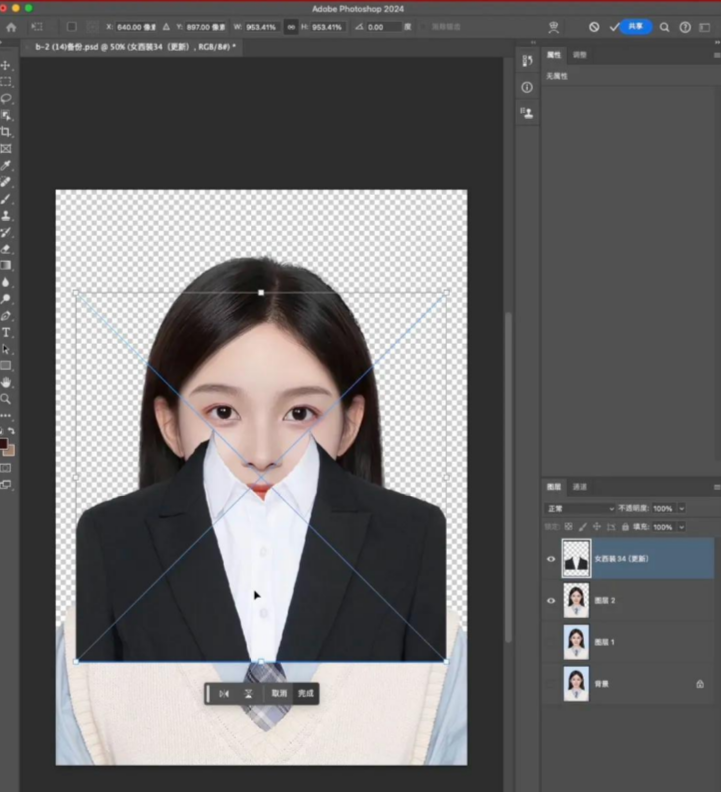
3、导入正装素材对位:将提前准备好的正装PNG透明素材拖入PS画布,放置在人像图层下方;使用自由变换工具,精准对齐人物肩线、脖颈、胸口位置,调整衣服大小与角度,保证整体比例协调,对位完成点击确认。
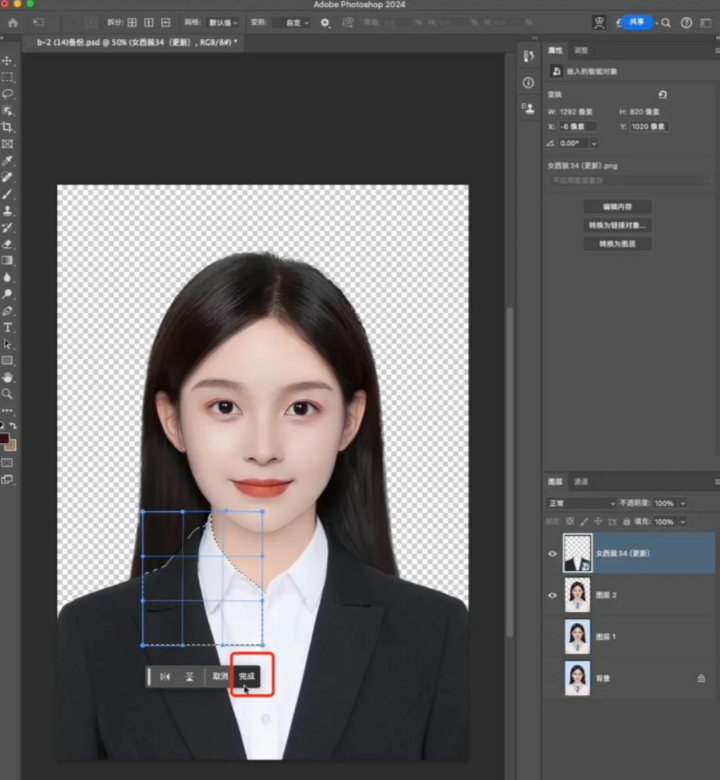
4、领口精细变形贴合(核心步骤):按住Ctrl键点击正装图层缩略图,快速调取衣服选区;选用矩形选框工具框选领口区域,右键选择【自由变换】,点击上方【变形】模式,手动微调领口弧度、线条走势,完美贴合人物脖颈轮廓,杜绝领口悬空、错位、变形问题。
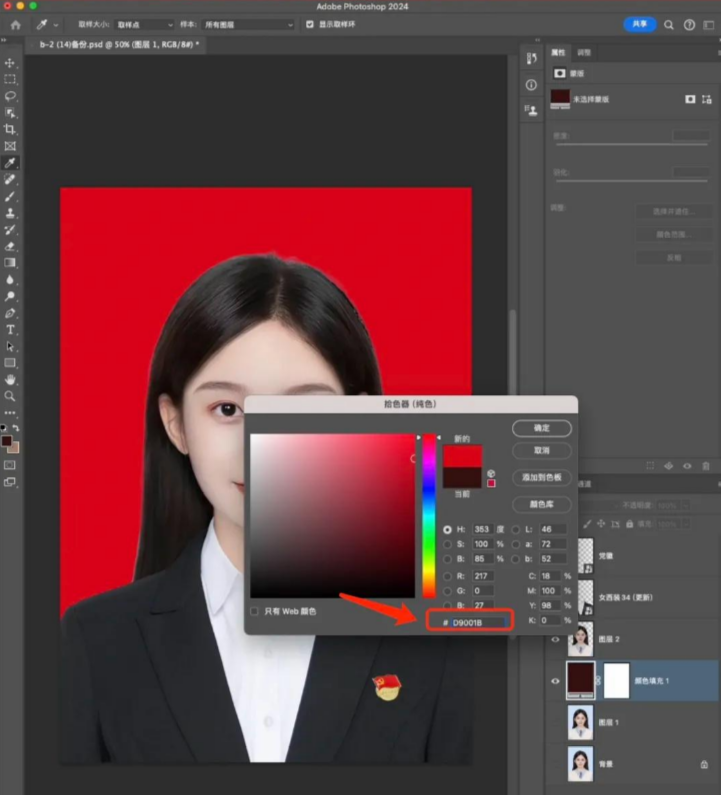
5、替换标准证件底色:点击图层面板底部【渐变/纯色图标】,新建纯色调整图层;根据使用场景选择合规底色,通用标准色值:红色底色【#D9001B】、蓝色底色【#0E71C0】、纯白色底色,一键生成合规证件照背景。
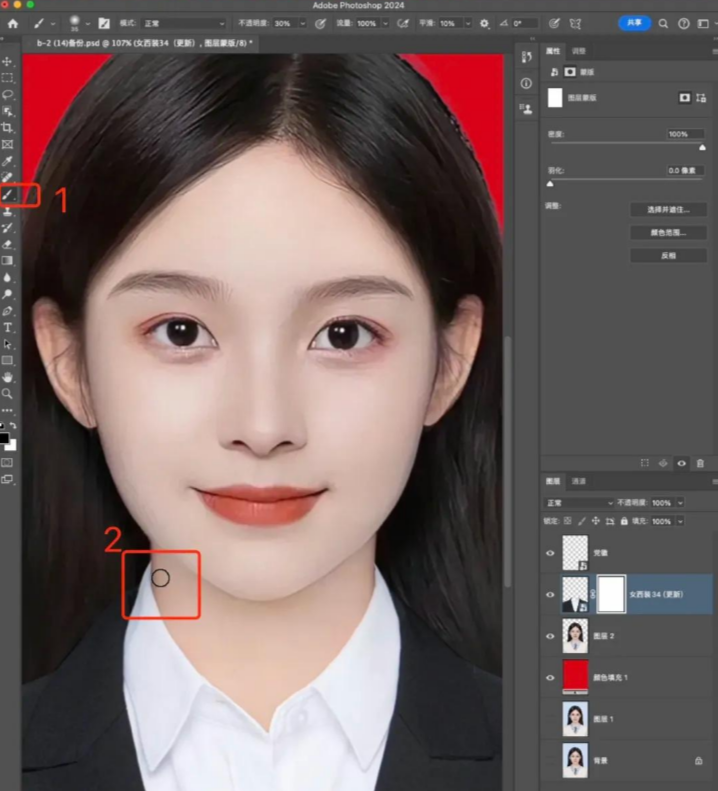
6、蒙版修除穿帮瑕疵:选中正装图层,点击底部【添加图层蒙版】;选用柔性黑色画笔,画笔不透明度调至60%左右,轻柔擦拭领口、肩部、腋下多余多余布料,弱化拼接痕迹,让正装与人像皮肤、肩颈线条自然融合,画面更真实。
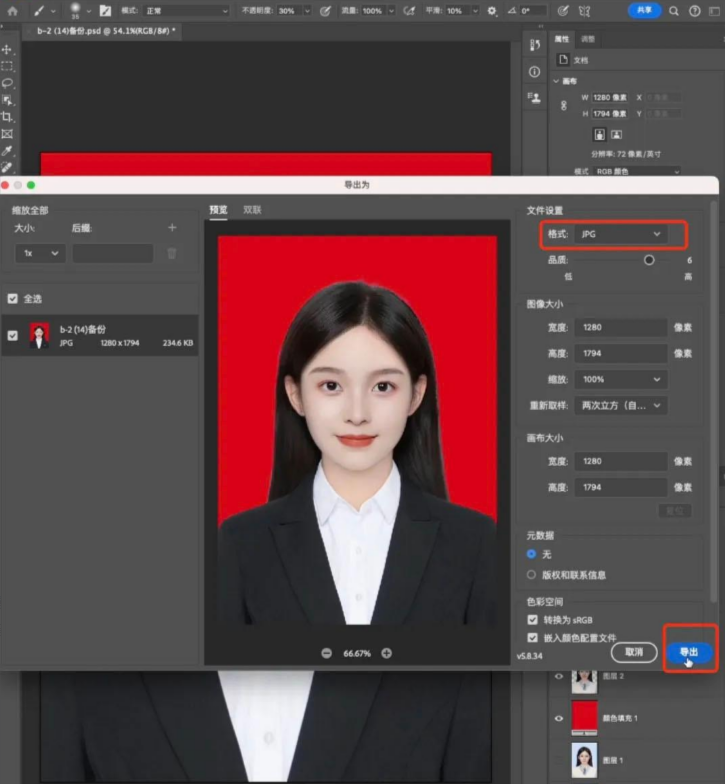
7、高清导出成品:修图完成后,点击【文件】—【导出】—【快速导出为】,选择JPG/PNG通用格式,图片品质设置100%,无压缩模糊,导出即可直接用于报名、简历、签证使用。
二、证件照换装精细化优化技巧(规避翻车)
1、原图选材优先:尽量选用正面平视、光线均匀、无侧光阴影、肩膀端正的人像照片,抠图更干净,正装贴合零违和。
2、领口对位细节:优先对齐锁骨、肩线位置,领口不宜过高或过低,避免出现卡脖、空领、肩部塌陷的假穿帮效果。
3、光影统一适配:若原图光影偏暗、偏亮,可新建曲线、色阶调整图层,统一人物面部与衣服光影明暗,避免分层割裂。
4、素材高清适配:务必使用高清透明正装PNG素材,低像素素材容易模糊失真,影响证件照整体质感。
5、边缘柔化处理:擦拭蒙版时切忌硬边擦拭,低透明度多次轻涂,过渡更自然,无明显修图痕迹。
三、Banana智能修图高效拓展方案(零基础极速出片)
PS手动换装步骤繁琐,新手容易出现领口错位、光影不搭、拼接生硬、底色不标准等问题,反复微调耗时费力。针对证件照换装、改底色、精修融合的高频需求,Banana智能修图功能可实现一键证件照换装、智能贴合人体轮廓、自动统一光影、生成合规底色,无需手动抠图、对位、蒙版修图,零基础一键输出商用级正装证件照,大幅提升出图效率与成片质感。
立即使用StartAI:【点此一键下载StartAI插件】;
邀请码:【mKU7jz】,立领100积分,基础功能免费用!
Banana修图证件照换装实操步骤
1、打开需要处理的证件照,Ctrl+J 复制背景图层,保护原始素材。
2、在增效工具面板打开 StartAI 插件,选择【Banana 修图】,模型选择专业版 Pro,证件照换装细节效果更好。
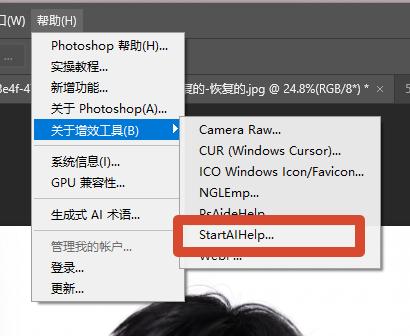
3、在提示词输入框输入换装指令,下面提供几组可直接复制的提示词模板。
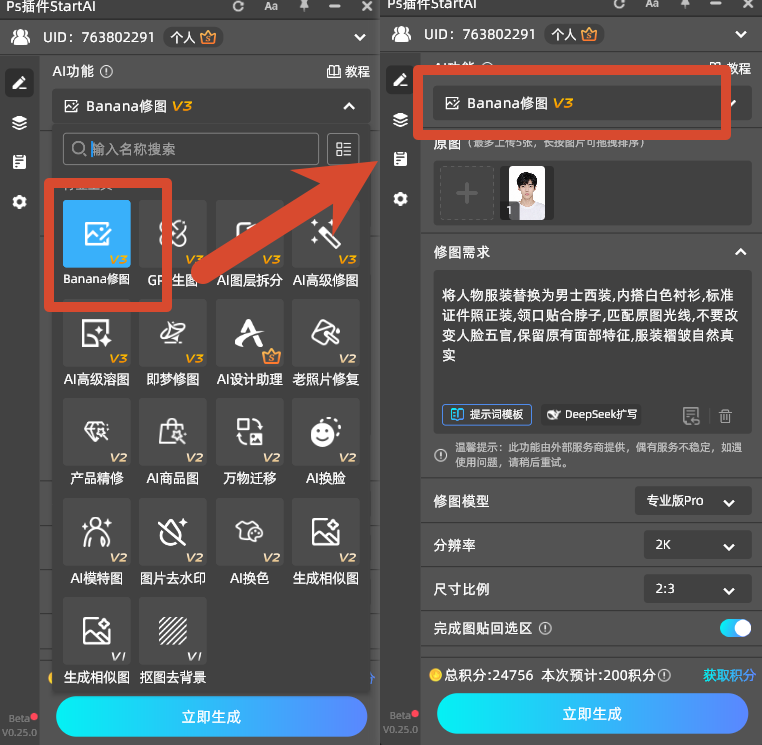
男士证件照提示词示例:
将人物服装替换为男士西装,内搭白色衬衫,标准证件照正装,领口贴合脖子,匹配原图光线,不要改变人脸五官,保留原有面部特征,服装褶皱自然真实
女士证件照提示词示例:
将人物服装替换为女士正装衬衫,证件照标准服装,肩线贴合人物肩膀,光影与原图保持一致,禁止修改人脸五官,服装面料质感真实
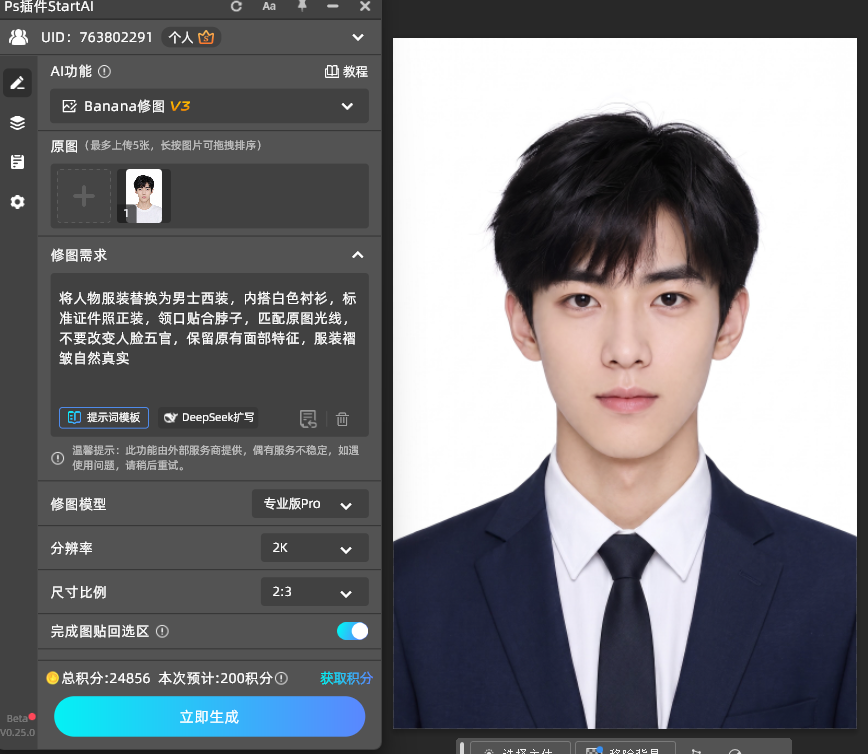
4、设置分辨率,点击立即生成,等待云端 AI 运算完成。
5、预览生成效果,如果领口、肩线存在微小瑕疵,可以微调提示词再次生成,或者使用 PS 修补工具、蒙版做局部微调,最后统一调色导出。
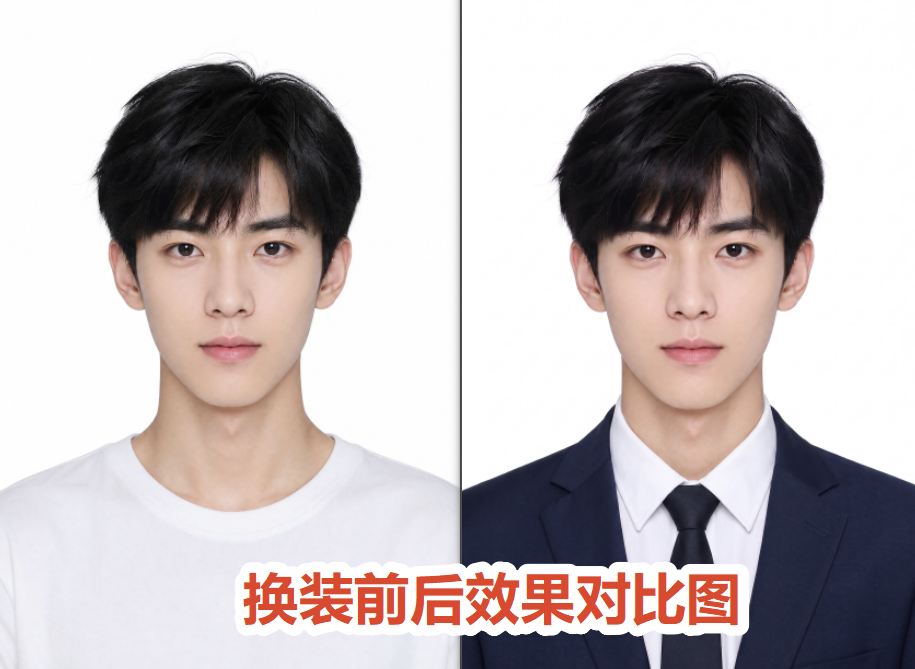
实操小技巧:提示词务必加上禁止改动人脸五官的描述,约束 AI 只修改服装部分;一次生成效果不理想,可以微调描述词再次生成;高规格证件照,AI 生成完成后,建议手动做细节微调。
Banana智能修图核心优势
1、零门槛全自动操作:无需掌握PS抠图、变形、蒙版技巧,新手一键即可完成正装换装,省去手动对位微调步骤。
2、智能贴合无违和:AI精准识别人体结构,自适应调整衣服版型、领口弧度,杜绝人工修图常见的穿帮、悬空、错位问题。
3、场景全覆盖:内置海量正装模板+标准三色底色,一键切换风格与底色,适配所有证件照使用场景。
4、光影自动统一:智能匹配原图光线明暗,衣服与人脸光影无缝衔接,质感远超手动修图。
5、高效极速出片:全程十几秒完成换装修底精修,适合紧急急用、批量制作证件照场景。
四、证件照换装常见问题FAQ
问题1:换装后领口僵硬、错位、贴合不自然?
原因:未使用变形工具微调领口弧度,肩线、领口对位不准。
解决方法:进入自由变换变形模式,顺着脖颈线条微调领口,搭配蒙版轻擦边缘,优化贴合度。
问题2:衣服浮在表面、光影分层很假?
原因:衣服与人像光影明暗不统一,未做过渡优化。
解决方法:新建曲线调整图层,创建剪贴蒙版统一光影,或直接使用Banana修图自动融合光影。
问题3:证件照底色不标准、偏色不符合要求?
原因:自定义调色无标准色值,手动选色偏差大。
解决方法:直接输入官方标准色值#D9001B(红底)、#0E71C0(蓝底),保证合规通用。
问题4:新手不会蒙版修图、容易擦坏画面?
解决方法:降低画笔不透明度,少量多次轻涂;追求零失误直接使用Banana智能修图,全自动处理细节瑕疵。
五、全文总结
想要自制标准正装证件照,PS证件照换装手动流程可精细化出片:分层备份→AI主体抠图→正装素材对位→领口变形贴合→标准换底色→蒙版修瑕→高清导出,适合想要精细手动调色、定制修图的用户。日常紧急急用、新手零基础、批量出片场景,无需繁琐手动操作,借助Banana智能修图功能一键换装、自动调色、合规换底,画面真实无穿帮,高效搞定面试、签证、考试、求职通用职业证件照。
立即使用StartAI:【点此一键下载StartAI插件】;
邀请码:【mKU7jz】,立领100积分,基础功能免费用!








