
很多人像修图过度磨皮后,皮肤会变得光滑假白、毫无质感,呈现厚重的塑料感,丢失真人皮肤自带的毛孔、肌理细节,整体画面僵硬不自然。想要还原真实原生肤质,不用复杂的手绘叠加、素材合成,借助PS自带纹理滤镜,就能快速给人物皮肤添加细腻自然的纹理效果,还原真人肌肤肌理,让磨皮后的人像通透高级、真实耐看。本文详解PS怎么给人物添加皮肤纹理的零基础实操方法,步骤简单、适配所有人像照片,同时介绍StartAI插件内Banana修图能力,新手也能轻松修复假滑肤质、还原真实皮肤细节。
一、PS人物皮肤纹理添加保姆级实操步骤
步骤1:图层备份,保护原图素材
PS打开需要修复的人像照片,按下快捷键Ctrl+J复制背景图层,所有修图、纹理添加操作均在副本图层完成,避免损坏原始图片,方便后续随时修改、撤销参数。
步骤2:智能锐化,夯实皮肤细节基础
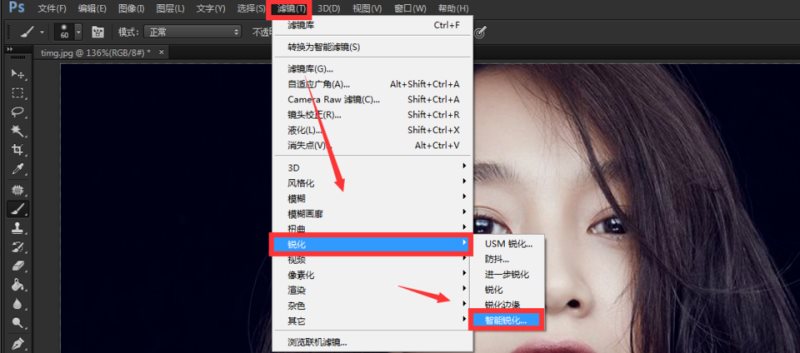
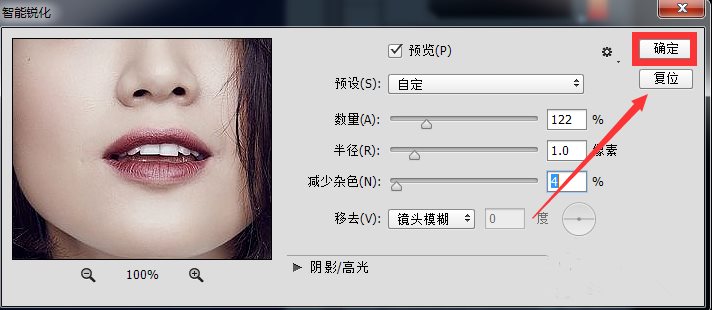
过度磨皮会模糊皮肤原生细节,直接叠加纹理容易杂乱模糊。点击顶部菜单栏【滤镜】—【锐化】—【智能锐化】,根据图片清晰度微调参数,适度强化皮肤边缘、毛孔基础细节,让后续叠加的纹理更清晰、更贴合肌肤,避免纹理浮于表面。
步骤3:叠加砂岩纹理,还原真实肤质肌理
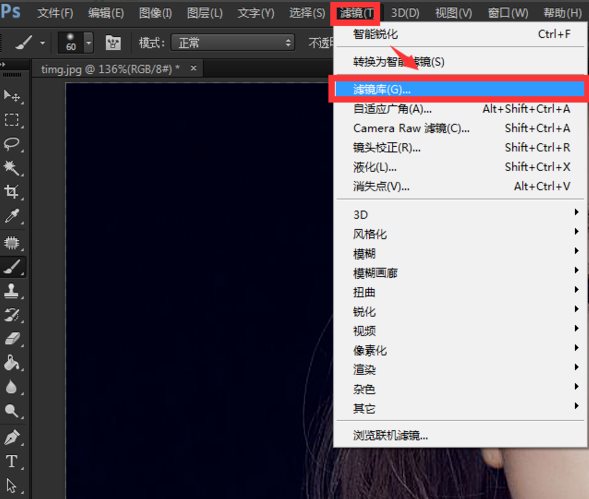
1、顶部菜单栏点击【滤镜】—【滤镜库】,打开滤镜功能面板;
2、在纹理分类中,选择纹理化功能,纹理类型选定【砂岩】,完美模拟真人皮肤细腻毛孔肌理;
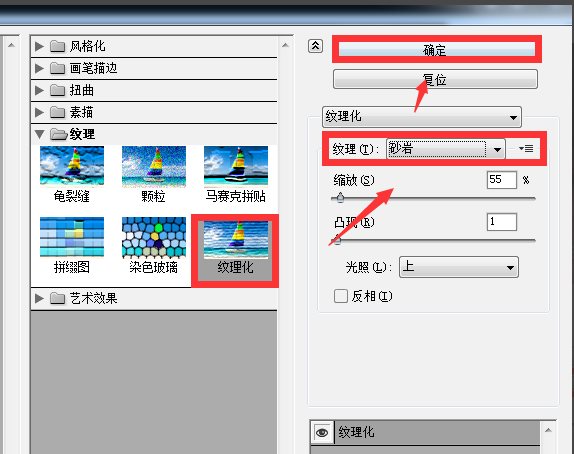
3、根据图片尺寸、人像肤质状态微调缩放、凸显参数,小尺寸写真参数偏低,高清大图可适度拉高数值,保证纹理自然不厚重,调整完成点击确定。
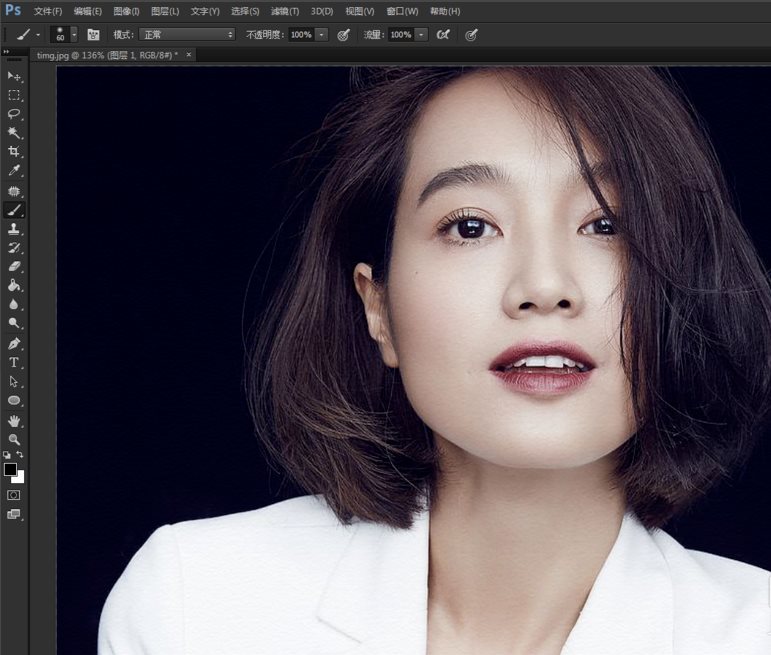
此时整张图片会统一叠加纹理,包含头发、五官、背景区域,后续需要精准剔除多余纹理。
步骤4:蒙版精修,精准限定皮肤纹理范围
1、选中纹理化图层,点击图层面板底部【添加图层蒙版】;
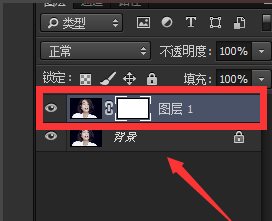
2、将前景色设置为黑色,选用硬度0%的柔边画笔,调低画笔不透明度;
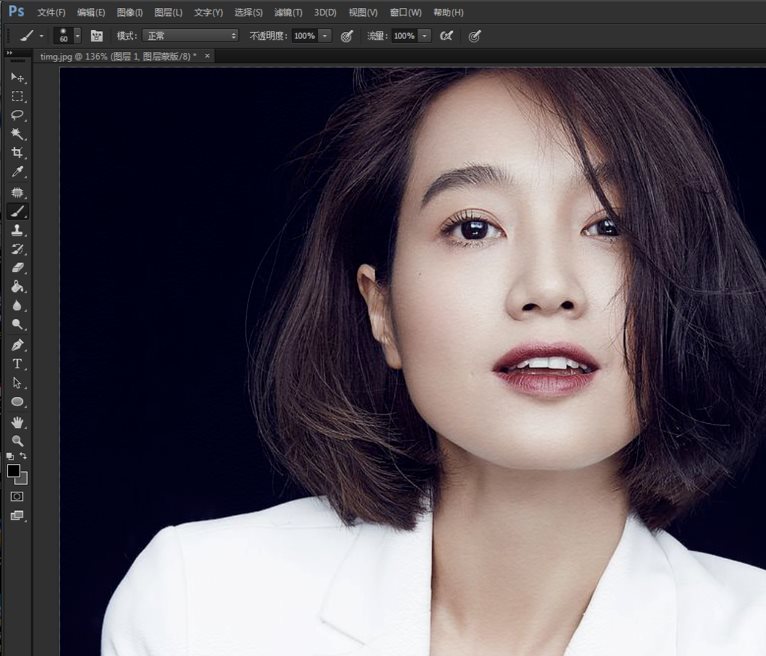
3、细致涂抹人物五官、头发、眉毛、嘴唇、背景等不需要纹理的区域,仅保留面部、脖颈、四肢等皮肤区域的纹理;
4、边缘轻擦过渡,避免纹理边界生硬,让皮肤肌理和画面自然融合,最终还原真实原生肤质效果。
二、新手添加皮肤纹理避坑技巧
1、参数切忌过度:纹理凸显、缩放参数不宜过高,否则皮肤会显得粗糙斑驳,失去通透质感,轻微叠加即可还原自然肌理。
2、优先锐化再叠加:未锐化直接加纹理,画面会模糊发闷,细节层次感严重缺失,影响成片质感。
3、精细化蒙版涂抹:五官、瞳孔、嘴唇、发丝严禁叠加纹理,否则会显得画面脏乱、五官模糊失真。
4、适配肤质微调:油皮、哑光肤质可适度加深纹理,干皮、细腻肤质降低纹理参数,贴合真实肌肤状态。
三、人像肤质修复高频FAQ
问题1:添加皮肤纹理后,皮肤变得粗糙显脏?
解答:纹理参数过高、图片分辨率不足导致。适当降低纹理缩放与凸显数值,搭配低透明度画笔轻涂优化,保证纹理细腻不厚重。
问题2:纹理覆盖五官,画面显得模糊不精致?
解答:蒙版涂抹不细致。选用软边黑画笔,调低不透明度,细致擦除五官、瞳孔、嘴唇、发丝多余纹理,仅保留皮肤区域肌理。
问题3:纹理浮在皮肤表面,和肌肤融合不自然?
解答:前期未做锐化处理,皮肤基础细节缺失。重新做智能锐化铺垫,再叠加低透明度纹理,提升融合度。
问题4:整张照片质感统一,皮肤依旧假滑无层次?
解答:可将纹理图层混合模式改为【柔光】,降低图层不透明度,弱化生硬纹理,打造清透自然的原生肤质。
四、StartAI插件|Banana修图实现肤质快速优化
PS手动添加皮肤纹理,需要把控锐化参数、纹理数值、蒙版细节,新手容易出现肤质粗糙、纹理错位、五官脏糊等问题,反复微调耗时费力。StartAI是嵌入PS内的AI插件,其中Banana修图模块可以用来处理人像肤质,针对磨皮过度、肤质假滑的照片,智能还原皮肤毛孔肌理,不用反复调试滤镜与蒙版。
立即使用StartAI:【点此一键下载StartAI插件】;
邀请码:【mKU7jz】,立领100积分,基础功能免费用!
实操步骤
第一步:安装并打开插件
在StartAI官网下载插件安装包,安装完成后重启Photoshop,在顶部菜单栏找到「窗口」→「扩展功能」→「StartAI」,打开插件面板。
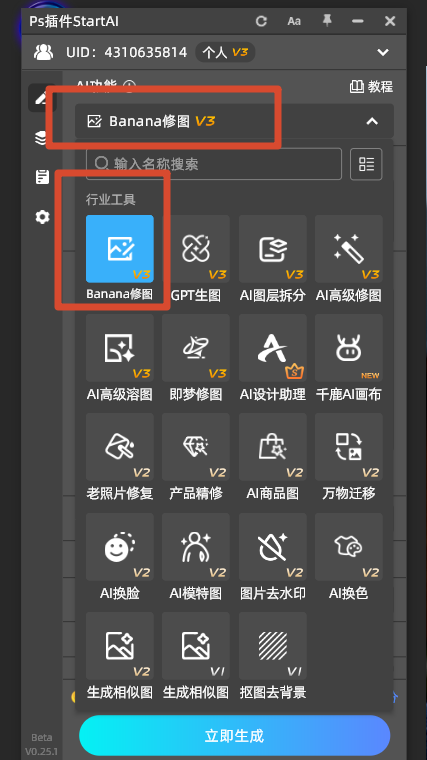
第二步:进入Banana修图功能模块
打开PS并启动StartAI插件,在顶部AI功能下拉菜单中选择「Banana修图V3」,进入对应操作界面
第三步:上传待修图片
添加需要去油光的人像照片,最多支持同时上传5张,可长按拖拽调整图片排序,适合批量处理多张照片。
第四步:输入修图需求
在「修图需求」输入框中,用自然语言明确描述你的修图要求,参考示例:
- 去油光:去除面部油光,保留皮肤自然质感,不要磨皮过度
- 去油不磨皮:去掉额头和鼻尖的油光,保留毛孔纹理
- 批量处理:批量去除这组人像照片的面部油光,统一肤色
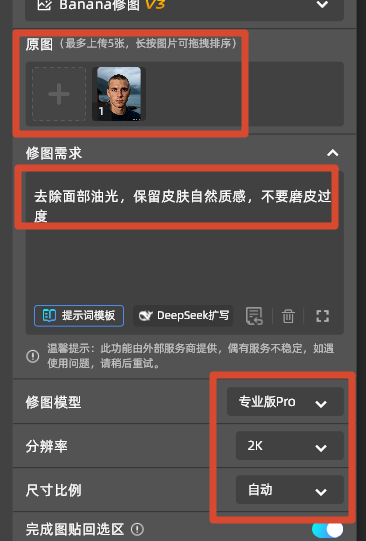
第五步:生成并获取成品
确认设置无误后,点击底部「立即生成」按钮,等待AI处理完成即可。处理后的图片自动完成油光去除与画质优化,可直接使用或继续二次编辑。
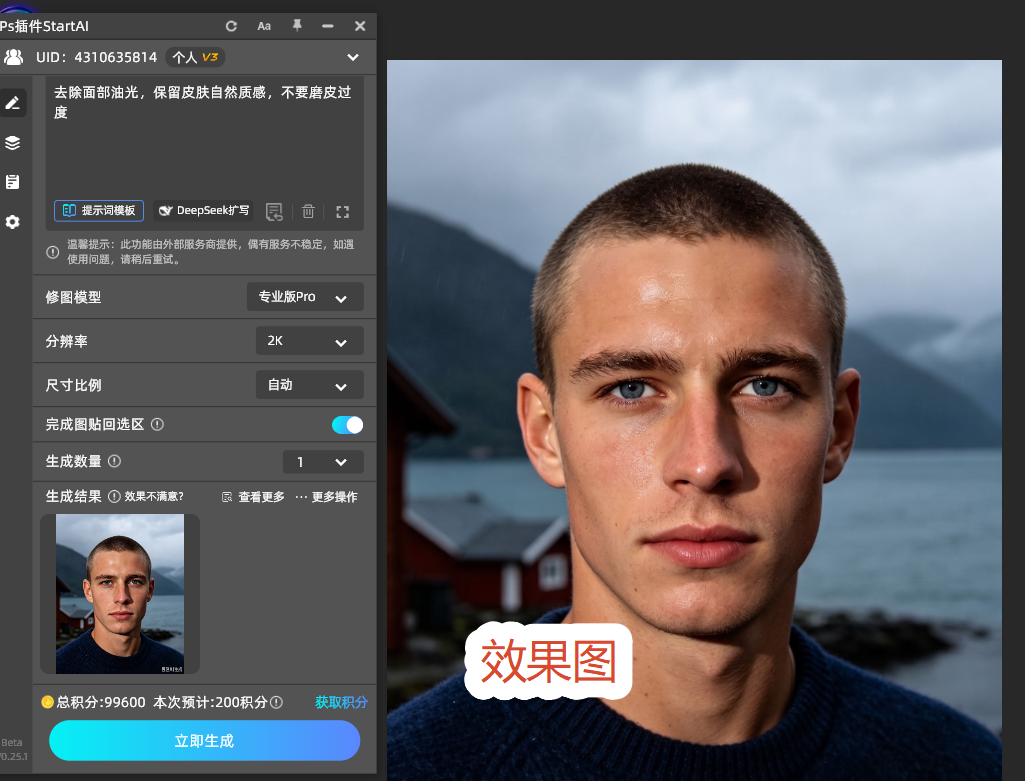
主要特点
1、降低操作门槛:不需要熟悉滤镜库、蒙版等复杂操作,适合不擅长手动修图的用户;
2、分区智能处理:区分皮肤、五官、头发区域,只优化肌肤质感,不会破坏五官清晰度;
3、兼顾真实感:平衡光滑度与毛孔纹理,不容易出现过度处理的问题;
4、支持批量处理:多张人像需要统一还原肤质时,可以批量执行,提升后期工作效率。
五、全文总结
想要解决人像磨皮假滑、塑料感问题,掌握PS怎么给人物添加皮肤纹理即可轻松破解:手动实操遵循「备份图层—智能锐化—砂岩纹理叠加—蒙版精修」的核心流程,精准还原真实皮肤肌理,适合精细化人像精修。遇到手动调试难度大,或是有多张图片需要处理的情况,可以使用StartAI插件的Banana修图模块辅助处理,兼顾修图效率与画面质感,完成人像肤质的还原工作。
立即使用StartAI:【点此一键下载StartAI插件】;
邀请码:【mKU7jz】,立领100积分,基础功能免费用!







