
在设计创作、或者是内容创作或素材整理中,我们经常遇到好不容易找到一张合适的图片,但是却打满了密密麻麻的水印,尤其是那些叠加在风景、人物或复杂纹理背景上的水印,更是让人头疼。其实无论是专业设计师还是普通用户,只要选对方法和工具,就能高效解决复杂文字水印的去除难题。本文将介绍在PS中去水印工具的操作技巧,帮你找到最适合的解决方案。
Ps怎么去除复杂图片上的文字水印?
方法一:内容识别填充
操作步骤:
① 打开需要处理的图片,在左侧工具栏选择“矩形选框工具”(快捷键M)或“套索工具”(快捷键L),框选水印区域,建议选区比水印范围略大5-10像素;
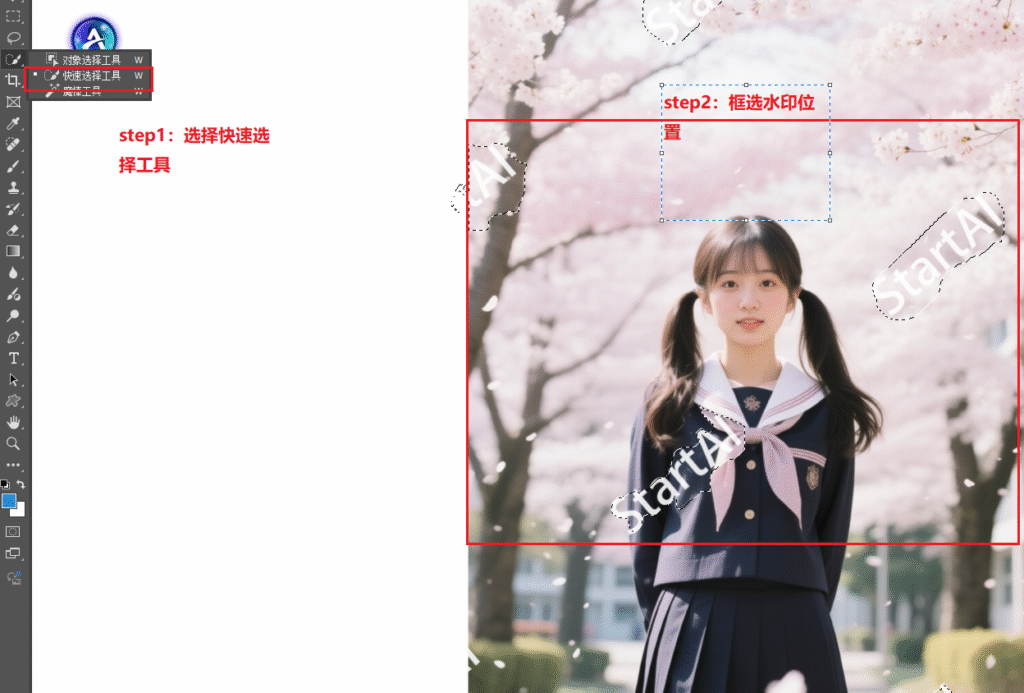
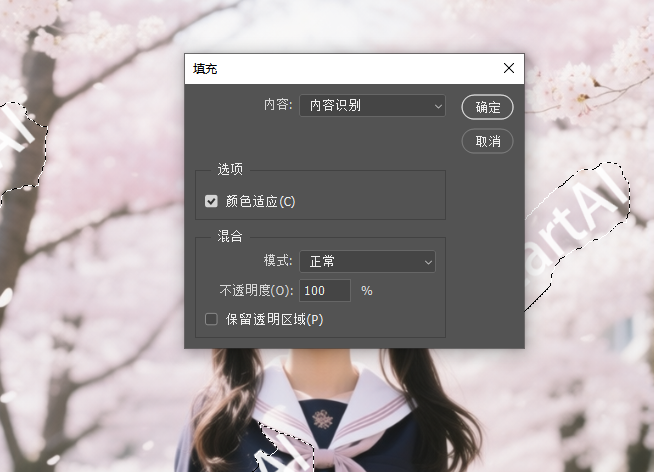
②按快捷键Shift+F5调出“填充”对话框,在“内容”选项中选择“内容识别”,勾选“颜色适应”以提升色彩匹配度,点击“确定”;
③ 若出现局部填充不自然(如纹理错位、色彩偏差),按Ctrl+Shift+Z撤销操作,重新调整选区范围,或按住Ctrl+Shift+Alt+E合并图层后,用画笔工具微调细节。
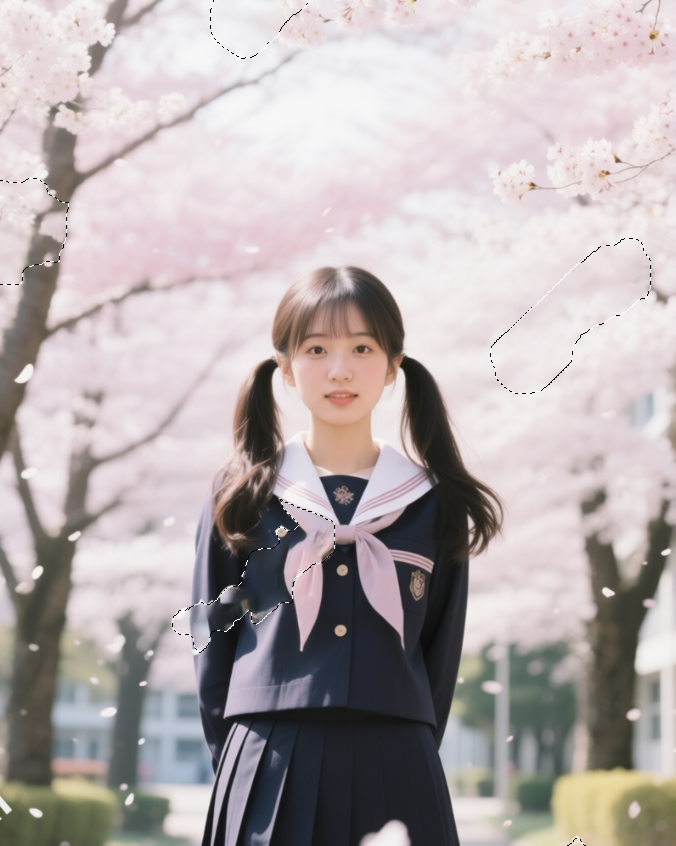
该方法的优势是操作简洁,无需专业技巧,新手也能快速上手,处理单区域水印仅需1-2分钟。但局限性也很明显,面对满屏密集文字水印或背景纹理杂乱(如人物面部、复杂花纹)的场景,容易出现填充模糊、细节丢失的问题,需要后续手动修复。
2. 方法二:仿制图章工具
当文字水印叠加在高度复杂的背景上(如夜景灯光、人物肖像、文字叠加文字),内容识别填充的效果往往不尽人意,此时仿制图章工具的精细修复能力就显得尤为重要。该工具通过取样背景区域的像素,手动覆盖水印,能最大程度保留原图细节,但对操作技巧要求较高。
操作步骤:
第一步,打开图片后按Ctrl+J复制一层图层,在图层面板将原图层隐藏,避免操作失误破坏原图;
第二步,选择左侧工具栏的“仿制图章工具”(快捷键S),在顶部选项栏调整画笔大小(建议比水印文字略小),硬度设置为30%-50%,不透明度调至60%-70%;
第三步,按住Alt键点击水印周围的干净区域取样,松开Alt键后在水印上轻轻涂抹,注意每次涂抹距离不宜过长,每涂抹2-3笔就重新取样,避免出现重复纹理;
第四步,对于文字边缘的细微痕迹,缩小画笔尺寸,降低不透明度至30%,轻轻叠加修复,确保过渡自然。
仿制图章工具的优势是修复效果精准,能应对各种复杂背景场景,只要操作足够细致,可实现近乎无痕的效果。但缺点也十分突出:效率极低,处理一张满屏水印的图片可能需要30分钟以上;对操作经验要求高,新手容易出现纹理错位、色彩不均的问题,需要反复练习才能掌握技巧。
3. 方法三:StartAI一键去水印
StartAI作为适配Photoshop的专业去水印插件,借助先进的AI图像识别技术,彻底解决了传统方法的痛点,实现了“高效+精细+便捷”的三重突破,无论是新手还是专业设计师都能轻松驾驭。
操作步骤:
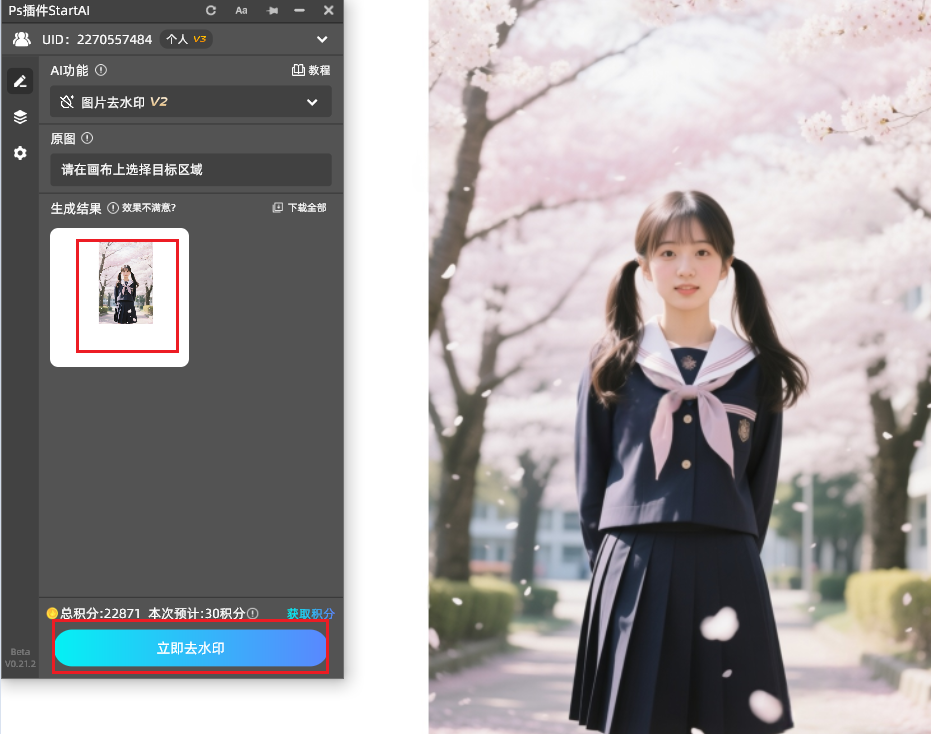
第一步,在Photoshop中打开需要处理的图片,并找到StartAI面板中的“图片去水印”功能;
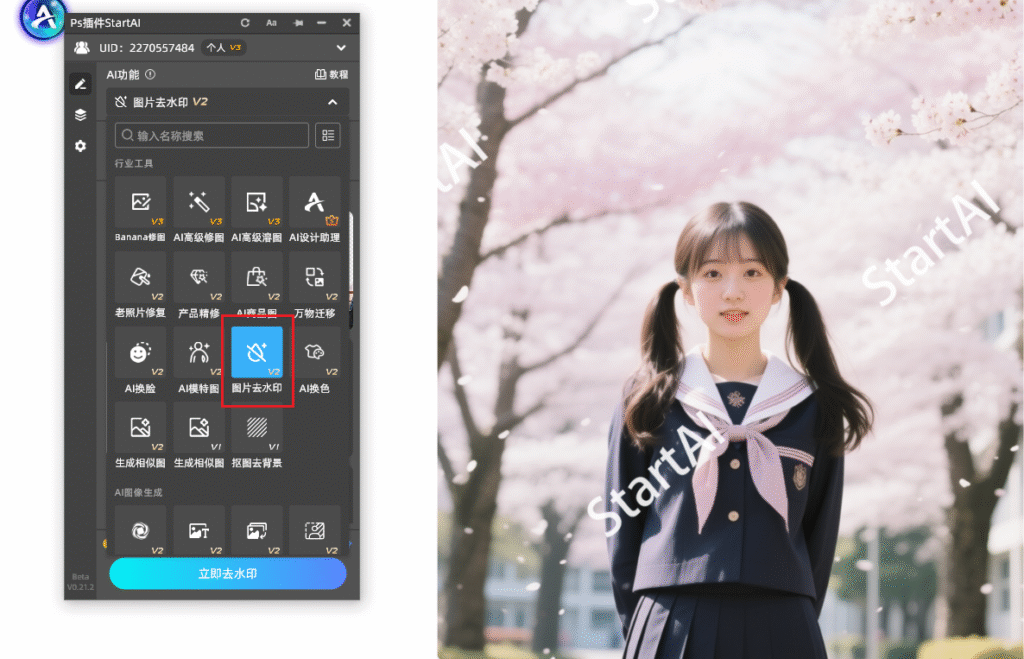
第二步,Ctrl+A选中图片,然后点击“立即去水印”按钮,即可一键去水印;
三、PS常用去水印功能与StartAI一键去水印对比
| 对比维度 | 内容识别填充 | 仿制图章工具 | StartAI |
|---|---|---|---|
| 效率 | 中等,单张图片处理需1-5分钟,复杂场景需反复调整 | 极低,单张图片处理需20-60分钟,依赖人工操作速度 | 极高,单张图片10秒内完成,支持批量处理 |
| 操作难度 | 中等,需掌握选区技巧,效果不佳时需手动微调 | 极高,需精准取样和涂抹,新手需长期练习才能掌握 | 极低,两步操作,无需专业技巧,新手即学即会 |
| 效果完整性 | 一般,简单背景效果较好,复杂背景易出现纹理错位、模糊 | 较好,精细操作可实现无痕效果,但易因操作失误导致瑕疵 | 优秀,AI智能匹配像素,复杂背景也能自然过渡,无修复痕迹 |
| 适用场景 | 简单背景、小范围单一水印 | 复杂背景、对效果要求极高的专业修图场景 | 全场景适配,尤其适合复杂水印、高频修图及新手用户 |
四、总结:、
通过以上分析不难看出,Photoshop的传统去水印工具各有优势,但在应对复杂文字水印时,普遍存在效率低、操作门槛高的问题,更适合专业设计师处理低频次的精细修图需求。而StartAI凭借自动识别、高效出效果、新手友好的核心优势,完美适配了绝大多数用户的去水印需求,无论是新手处理日常素材,还是企业批量修图,都能实现“省时省力又出片”的效果。
如果你经常需要处理复杂图片上的文字水印,不妨试试StartAI插件,其与Photoshop的无缝衔接设计,能让去水印后的修图流程更顺畅。
StartAI插件下载:点我下载
邀请码:giQHne







