
在商品摄影和图片处理过程中,画面中出现的杂物常常会破坏整体美感。无论是拍摄时意外入镜的杂物,还是需要清理的背景瑕疵,掌握高效的去除方法至关重要。本文将从传统的PS修图方法和创新的AI修图技术两个维度,详细解析去除杂物的专业步骤。
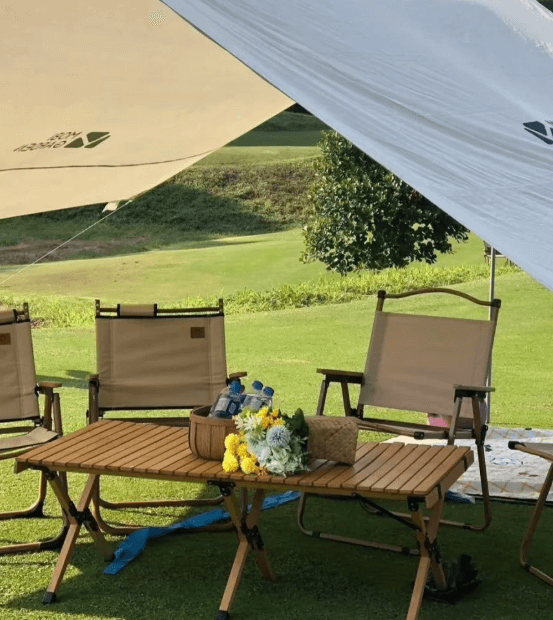
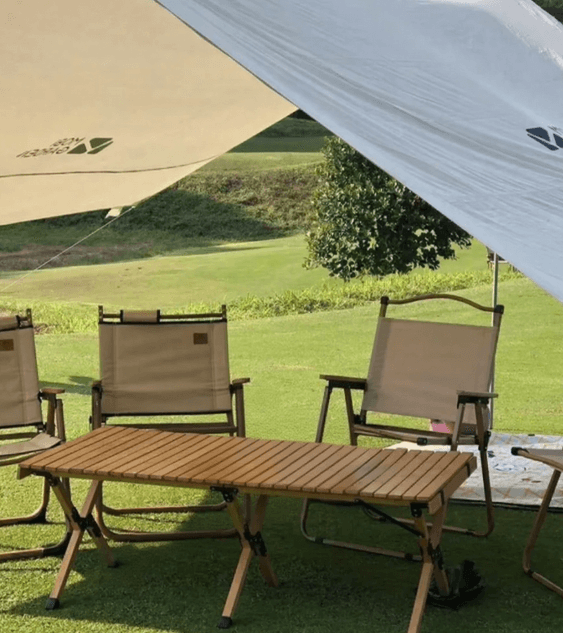
方法一:传统PS修图技法
操作步骤详解:
- 使用套索工具或矩形选框工具,精确选中需要去除的杂物区域
- 点击”编辑”菜单中的”内容识别填充”功能
- 在弹出窗口中调整采样区域,避开需要保留的重要部分
- 确认参数后点击”确定”,系统会自动填充选中区域
进阶处理技巧:
- 对于复杂背景,建议使用修复画笔工具进行手动修复
- 大面积杂物去除可采用多次小范围选区分别处理
- 边缘过渡区域建议配合仿制图章工具进行精细调整
适用场景分析:
- 背景纹理简单的图片
- 小面积杂物去除
- 对修图精度要求极高的商业项目
方法二:StartAI智能修图方案
操作流程:
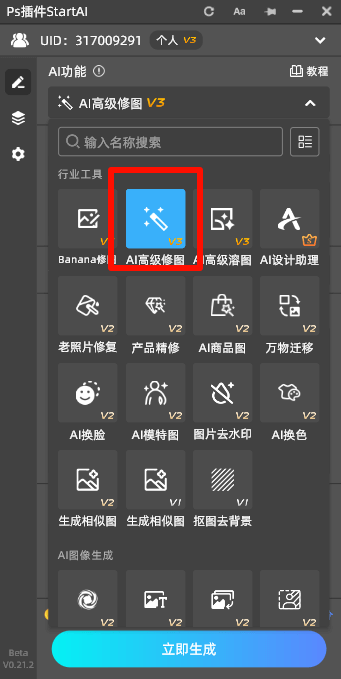
- 在Photoshop中打开待处理图片,通过增效工具启动StartAI插件选择”AI高级修图”功能模块,进入修图界面
- 使用选区工具准确框选需要去除的杂物区域,在提示词框内输入明确指令:”去除桌上的物品”
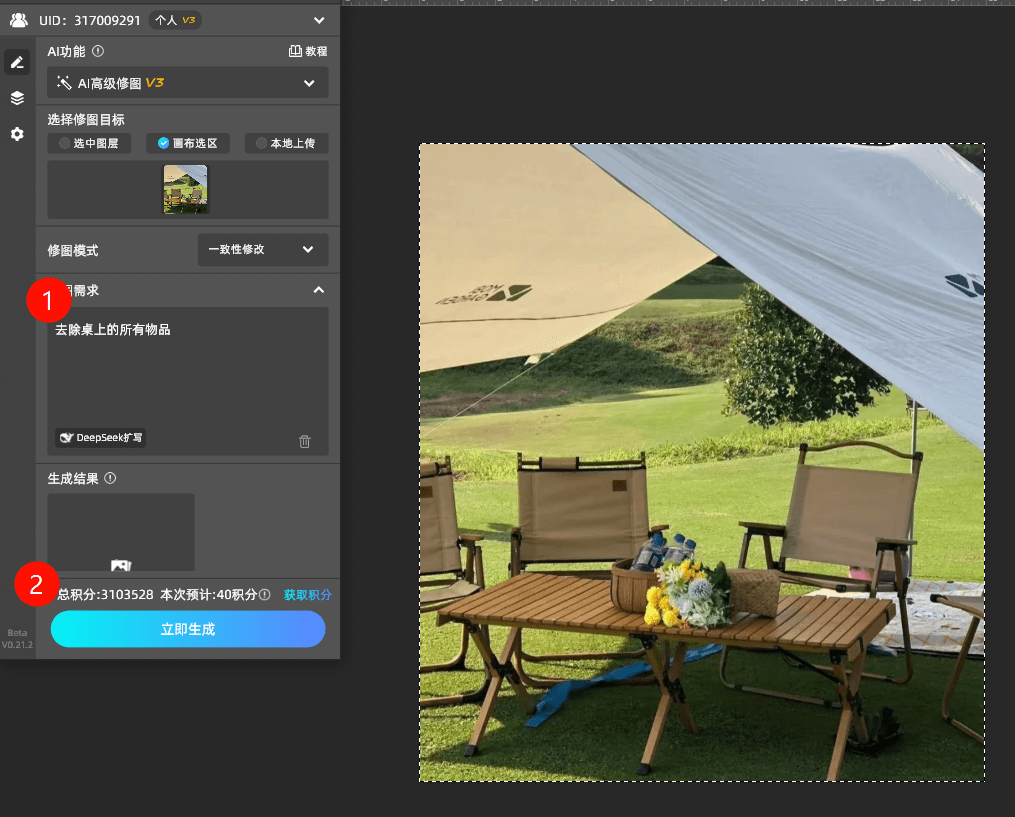
- 点击”立即生成”,系统将在10秒内自动完成杂物去除
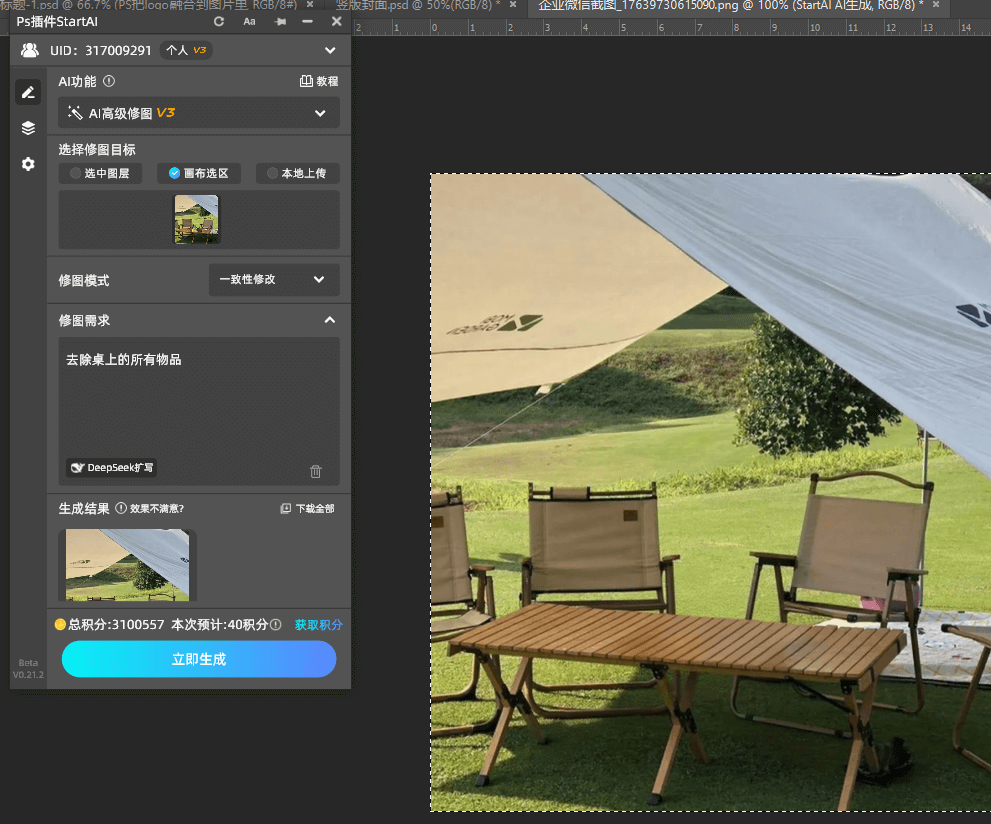
技术优势:
- 智能识别背景纹理并自动匹配
- 精准保持透视关系和光影一致性
- 复杂场景下的自然过渡处理
- 支持中英文指令输入
深度对比分析
效果对比:
- 传统PS修图:依赖操作者经验,复杂纹理容易出现重复图案
- AI修图:基于深度学习,能生成符合场景的新内容
效率对比:
- 传统PS修图:需要反复调整,耗时较长
- AI修图:一键生成,快速高效
学习成本:
- 传统PS修图:需要掌握多种工具配合使用
- AI修图:操作简单,零基础也能快速上手
适用场景推荐
建议使用传统PS修图的场景:
- 需要精细控制的商业级修图
- 特殊材质的复杂背景处理
- 教学演示和技能练习
建议使用StartAI修图的场景:
- 电商商品图片快速处理
- 日常照片瑕疵修复
- 批量图片处理需求
- 紧急项目交付
操作要点提醒
传统方法注意事项:
- 内容识别填充前务必确认采样区域
- 复杂场景建议分多次小范围操作
- 注意保留原始图层以便修改
AI修图优化技巧:
- 选区范围可适当扩大,包含更多背景信息
- 提示词应简洁明确,直指修图目标
- 可尝试不同提示词组合以获得最佳效果
常见问题解答
Q:AI修图会降低图片质量吗?
A:StartAI采用智能算法,在去除杂物的同时会保持原图画质,确保输出效果清晰自然。
Q:如何处理边缘复杂的杂物?
A:建议先使用钢笔工具精确选区,再使用AI修图功能,可获得更精准的效果。
Q:两种方法可以结合使用吗?
A:完全可以。可以先使用AI修图快速处理,再用传统工具进行局部优化。
总结建议
对于追求效率的日常修图需求,StartAI的AI高级修图功能展现出显著优势,能够快速、自然地完成杂物去除。而在需要极致精细度的专业场景中,传统PS修图方法仍然具有不可替代的价值。
建议使用者根据具体需求和时间限制,灵活选择最适合的修图方案,或将两种方法结合使用,以达到最佳工作效率和修图效果。
下载链接:
StartAI插件下载:https://www.istarry.com.cn/?sfrom=TE8JWc
(兼容PS 2015及以上版本,提供详细视频教程)
(以上方法均可有效去除图片杂物,建议根据实际需求选择使用)







