
做电商、办公、自媒体的都知道,PS无痕改字是高频刚需——截图价格要改、聊天记录要调、数据图要更新。但传统PS改字,修补工具擦完背景留色块、字体对不上、光影不匹配,一眼就能看出P过。其实PS无痕改字并不复杂,关键是用对工具。今天把这套工作流完整分享给你:用StartAI插件的GPT生图功能,10-30秒一键完成无痕改字,效果自然到看不出。
一、传统方法:PS手动改字的步骤
第一步:擦除旧文字。 使用修补工具或仿制图章工具,框选需要删除的文字区域,拖拽到周边干净背景处取样修复。如果背景有纹理(如聊天记录、数据图表),还需用画笔工具逐点修补纹理。
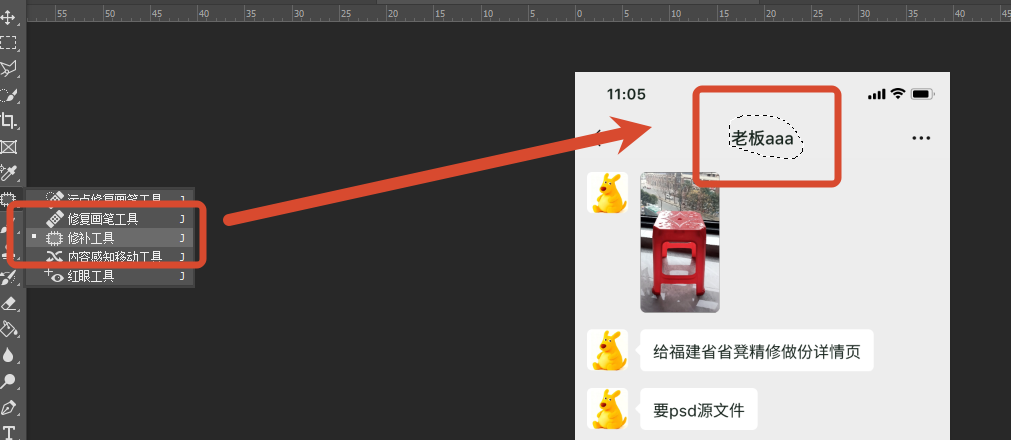
第二步:还原背景。 擦除文字后,用修复画笔工具处理残留色块和涂抹痕迹,确保背景纹理自然连贯。
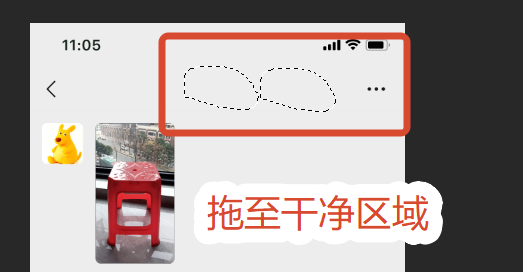
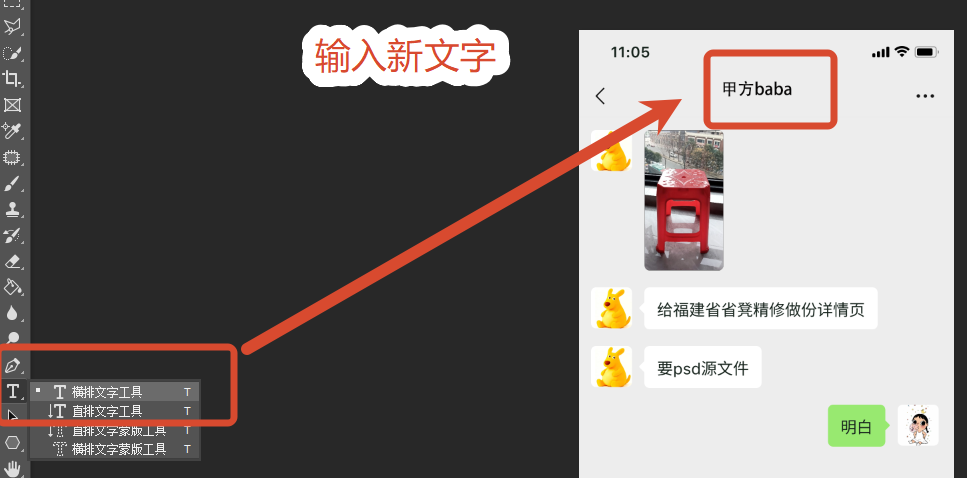
第三步:输入新文字。 使用文字工具在修改区域输入新内容,调整字体、字号、颜色,尽量匹配原图风格。
第四步:匹配光影。 用曲线或色阶微调新文字亮度对比度,让文字与画面光影一致,避免“浮”在表面。
ps修改截图文字痛点总结: 背景纹理修复难,修补工具取样偏差留下色块;字体匹配难,手机截图字体五花八门,手动查找安装耗时久;光影不匹配,新文字像贴上去的;一套流程10-15分钟,批量改图效率极低。
二、StartAI插件:banana一键无痕改字
传统方法步骤多、耗时长,StartAI插件提供了更高效的PS无痕改字方式。StartAI深度集成在PS内部,支持PS CC2015及以上版本,Windows和Mac双系统适配,通过banana修图功能,用自然语言指令就能完成改字,全程无需手动擦除、取样、调色。
本文福利:官网下载填写邀请码:Zx7dSV,免费使用40+核心功能!
立即使用StartAI:【点此一键下载StartAI插件】;
邀请码:【Zx7dSV】,立领100积分,全部核心功能免费用!
适用场景: 手机截图改字、电商海报改文案、聊天记录修改、数据图更新等各类场景,尤其适合背景复杂、文字样式多样的情况。
操作步骤(3步搞定):
第一步:导入图片与调出插件。 在PS中打开需要改字的截图,在顶部菜单栏依次选择〖窗口〗→〖增效工具〗→〖StartAI〗,调出插件面板。
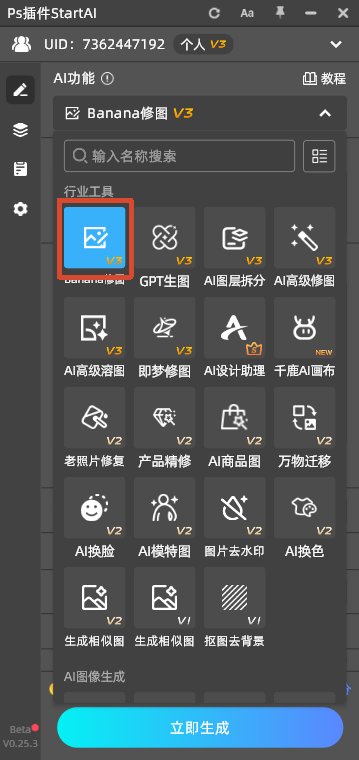
第二步:选择banana修图功能。 在面板中点击“banana修图”功能入口,点击「从图层获取」载入当前截图,模型选择pro专业版(生成质量和细节更好),分辨率选择2K。
第三步:输入提示词并生成。 在生图需求框中输入改字指令,以下为可直接复用的提示词模板:
将图1中的“xxx”改为xxx
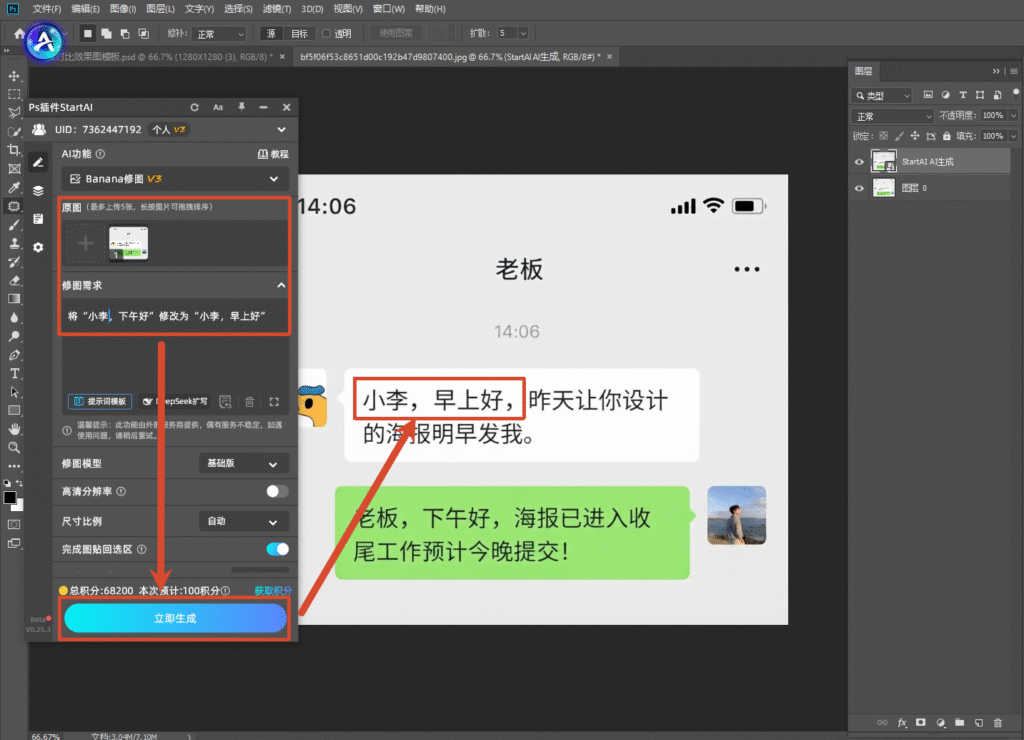
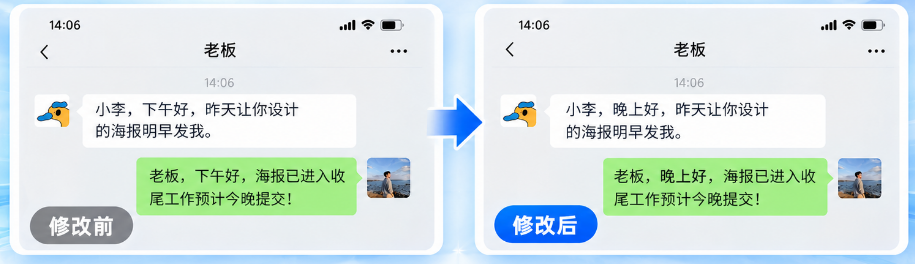
点击生成,等待10-30秒,AI自动完成:删除旧文字→修复背景纹理→匹配字体颜色→放置新文字。生成结果直接回填到PS图层,全程无需手动调任何参数。
三、常见问题FAQ(2个)
Q1:用GPT生图改字后,新文字和原图字体还是对不上怎么办?
解决方法: 在提示词中明确描述原图字体的风格特征(如“手写体”“黑体”“圆体”),AI会自动匹配相近字体。如果原图字体特殊,可以在提示词中写明具体字体名称,或生成后在PS中手动替换为指定字体。
Q2:截图背景复杂(有纹理、图标、渐变),AI修复后背景有痕迹怎么办?
解决方法: 在提示词中增加“保持背景纹理自然修复,无痕迹”等描述,AI会自动匹配周边纹理进行填充。如果仍有轻微痕迹,可在生成后用PS的“修复画笔工具”做最终微调,涂抹痕迹边缘让过渡更柔和。
四、总结
本文介绍了两种PS无痕改字的方法:传统手动法需要修补工具擦字、仿制图章修背景、文字工具重打、曲线调光影,耗时长且背景修复依赖手动取样,容易留下色块和涂抹痕迹;而StartAI插件通过GPT生图功能,10-30秒即可完成无痕改字,AI自动删除旧文字、修复背景纹理、匹配字体光影,手机截图改字自然到看不出。
立即使用StartAI:【点此一键下载StartAI插件】;
邀请码:【Zx7dSV】,立领100积分,全部核心功能免费用!








