
在日常修图、电商设计、素材处理中,我们经常遇到图片放大后变模糊的问题:低分辨率素材强行放大后边缘发虚、出现锯齿,人像发丝糊成一片,产品纹理丢失,直接影响成品质量。很多新手苦于不知道ps图片放大模糊怎么变清晰,要么锐化过度满是噪点,要么细节损耗严重达不到要求。本文整理了3种实用的ps模糊图片变高清方法,从基础手动调整到智能AI修复全覆盖,帮你轻松实现 ps 图片放大不失真,还原高清画质。
一、PS自带「保留细节 2.0」放大
适用场景:轻度模糊的素材图,放大倍率不超过 2 倍,对画质要求不高的简易场景。
操作步骤
打开目标图片,依次点击顶部菜单栏「图像」-「图像大小」;
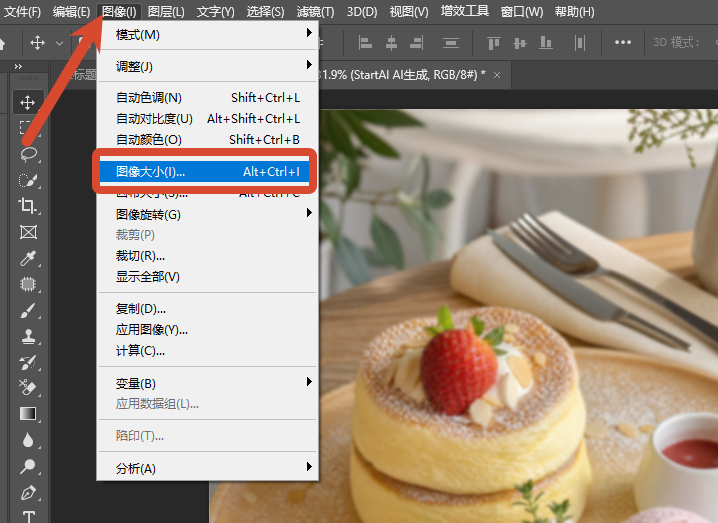
修改像素尺寸数值,将「重新采样」下拉选项切换为「保留细节 2.0」;
拖动下方「减少杂色」滑块至 30%-50%,在预览窗口观察画面效果;
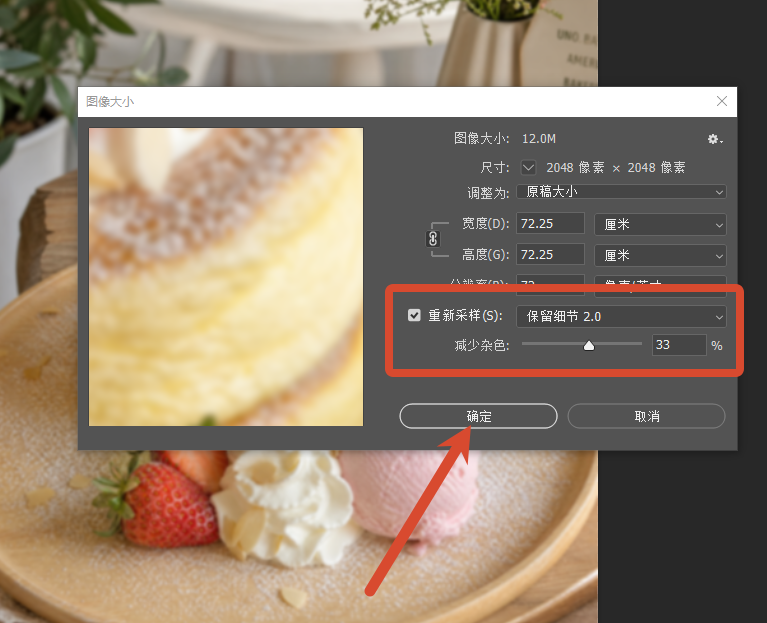
确认参数无误后,点击「确定」完成放大。
参数设置建议 重新采样固定选择「保留细节 2.0」;减少杂色不建议超过 60%,否则会丢失细节;单次放大倍率控制在 2 倍以内,效果更稳定。
二、高反差保留 + USM 锐化
适用场景:中度模糊的图片,需要针对性强化边缘纹理,适合有一定修图基础的用户。
操作步骤
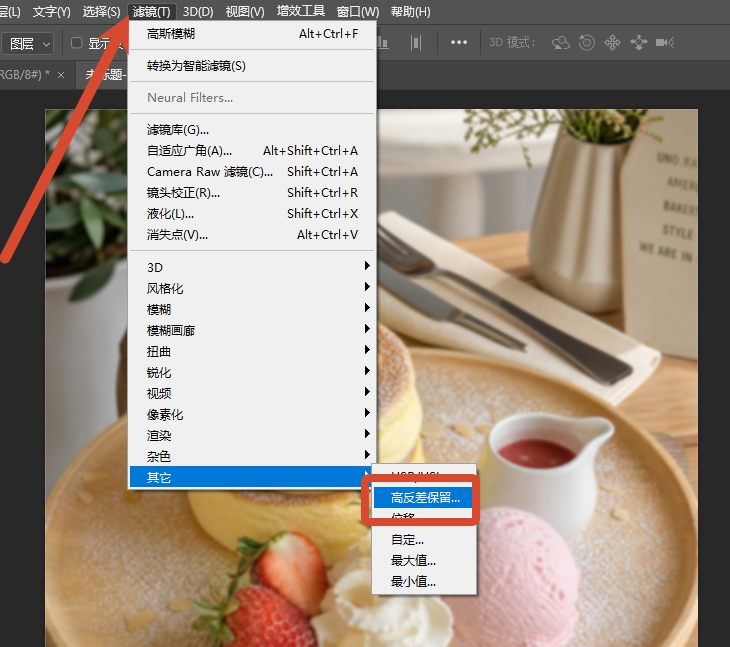
复制背景图层,对副本图层执行「滤镜」-「其他」-「高反差保留」;
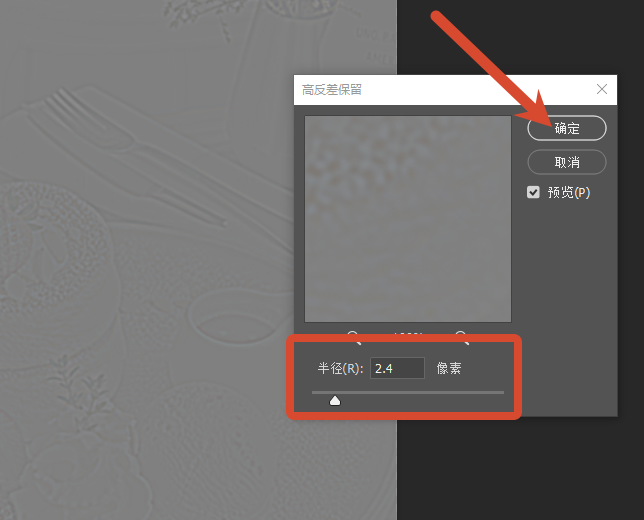
将半径设置为 1-3 像素(根据图片尺寸调整),使画面呈现灰色轮廓即可,点击确定;
将该图层混合模式改为「叠加」或「柔光」,此时画面边缘清晰度会明显提升;
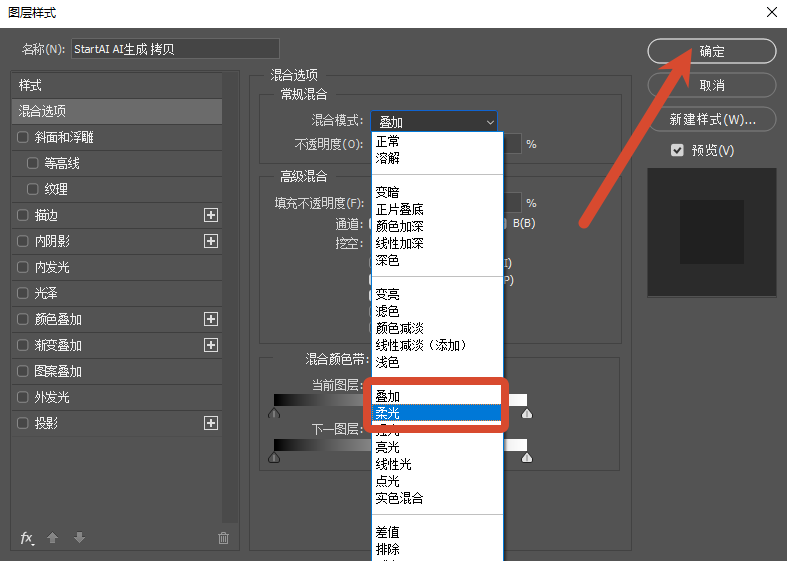
合并可见图层后,执行「滤镜」-「锐化」-「USM锐化」,微调参数优化细节。
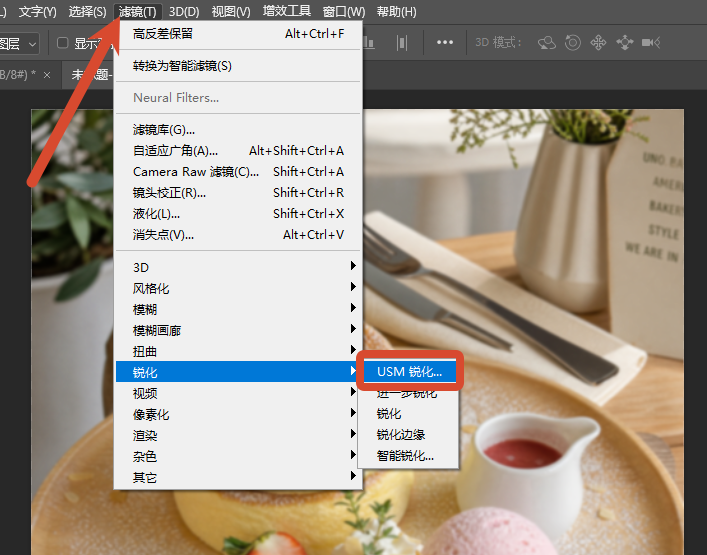
参数设置建议 高反差保留半径 1-3px,图片越大半径可适当提高;USM 锐化数量 80-150%,半径 1-2px,阈值 2-5 色阶。
三、StartAI插件一键AI修复
适用场景:所有放大后模糊的图片,尤其适合新手快速出图、批量修图场景,人像发丝、产品纹理、风景细节都能精准还原,是解决 ps 图片放大模糊怎么变清晰的高效方案。

立即使用StartAI:【点此一键下载StartAI插件】;
邀请码:【XnJiVj】,立领100积分,全部核心功能免费用!
操作步骤
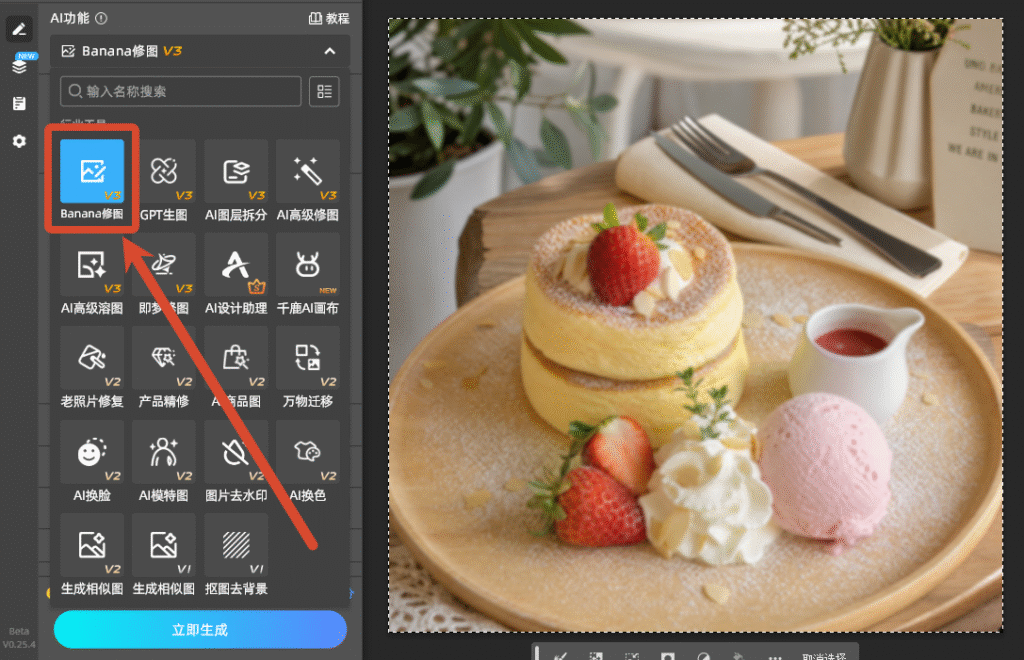
在PS中打开需要修复的模糊图片,启动已安装的StartAI插件,在插件功能面板选择「Banana修图」,上传图片;
输入修图需求:高清修复图片,无噪点。设置修图模型、分辨率以及尺寸比例;
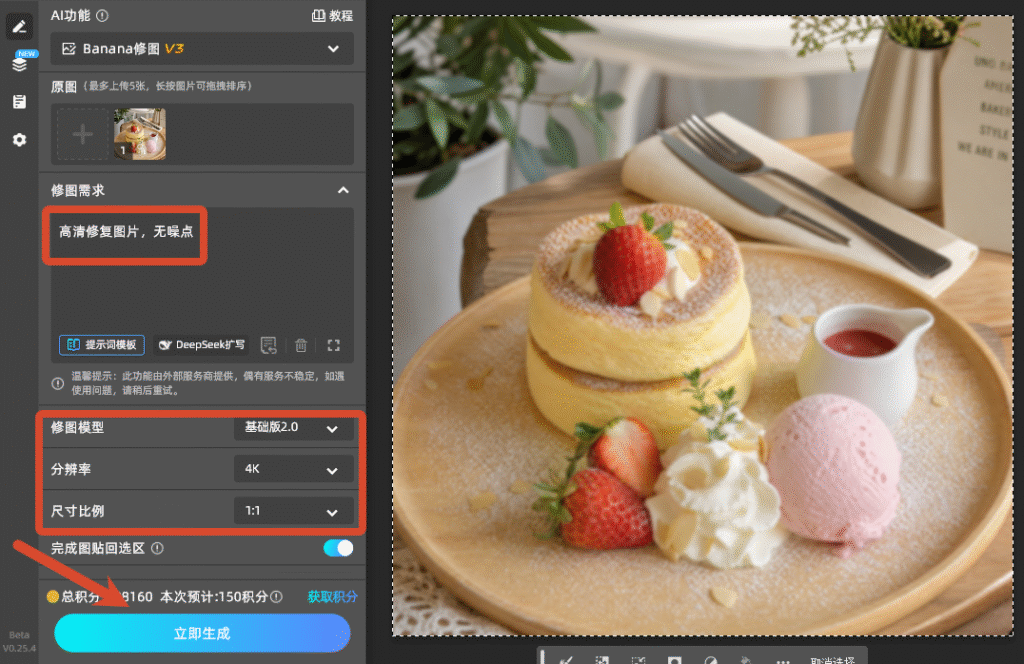
点击「立即生成」,等待 AI 算法自动识别画面边缘、纹理与细节,完成修复后即可预览对比,生成图片会作为新图层自动插入PS画布。
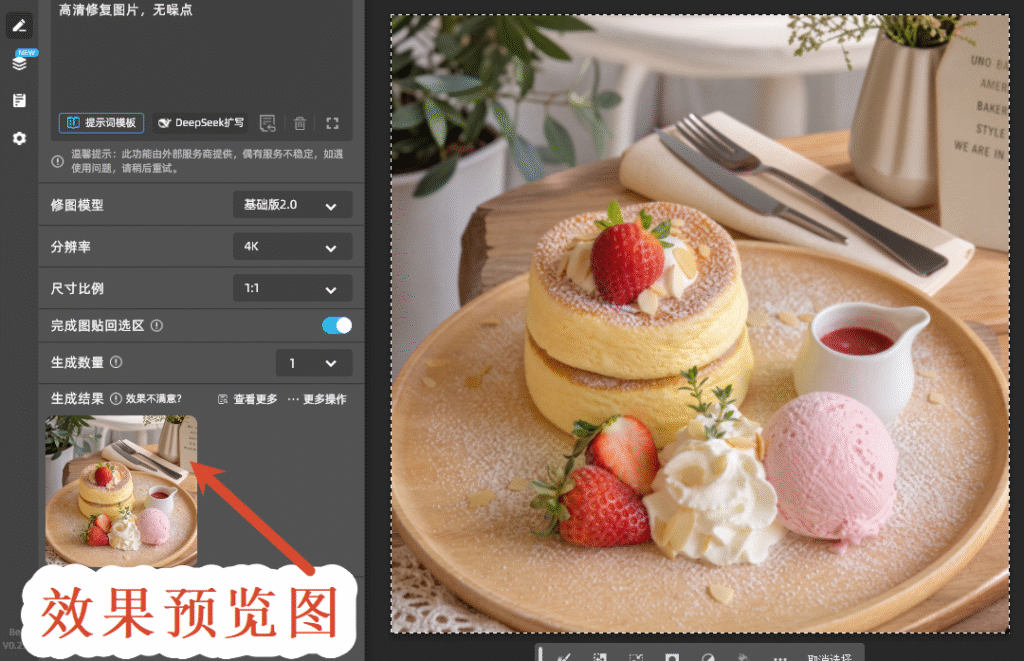
优缺点 优点:操作零门槛,无需掌握复杂参数;AI 算法精准还原真实细节,不会出现传统锐化的噪点、白边问题;处理速度快,支持批量修复,大幅提升修图效率;适配 PS CC2015 及以上版本,Win/Mac 双系统可用。 缺点:需要额外安装插件,极低版本 PS 可能存在兼容问题。
四、常见问题FAQ
1. PS 放大图片后一定会变模糊吗?
位图放大都会有不同程度的画质损失,矢量图则不会模糊。通过 AI 修复、专业锐化等方法,可以最大程度还原画面清晰度,降低模糊感,满足日常使用需求。
2. 用 AI 插件修复模糊图片会修改原图吗?
不会。StartAI 这类 PS 插件都是基于原图进行 AI 计算,生成新的效果图层,不会破坏原图文件。生成前后可以自由对比效果,不满意可以随时撤销或调整参数。
3. 为什么我用锐化功能后图片噪点变多了?
传统锐化的原理是强化边缘像素的对比度,同时也会放大画面中原有的噪点。建议锐化前先做降噪处理,或者直接使用 AI 修复工具,算法会在还原细节的同时自动抑制噪点,效果更自然。
4. 新手想快速解决 ps 图片放大模糊怎么变清晰,首选哪种方法?
新手首选 StartAI 插件的一键修复功能,不需要学习复杂的参数和操作逻辑,导入图片后一键生成高清效果,修复质量远超 PS 自带功能,学习成本几乎为零。
立即使用StartAI:【点此一键下载StartAI插件】;
- 邀请码:【XnJiVj】,立领100积分,全部核心功能免费用!
五、总结
总的来说,解决PS图片放大模糊的思路有多种,PS 自带的保留细节放大、高反差锐化、Camera Raw 调整都能不同程度改善模糊问题,适合有修图基础的用户做精细化调整;追求高效省心、想要更好修复效果的话,优先选择StartAI插件,一键实现图片放大不失真,新手也能快速上手。掌握这些方法,就能轻松应对各类ps模糊图片变高清的需求。








