
每逢国庆、双11 这类电商大促节点,店铺都需要大量节日氛围感海报。很多新手美工不清楚 ps节日海报怎么做,尤其是坚果零食礼盒这类节日商品,既要突出礼盒质感,又要搭配大促氛围感场景,手工合成海报耗时久,光影很难协调,价格和活动文案还得反复改。使用 StartAI 插件内置的 GPT Image 2.5 模型,零基础美工仅需 3 步,就能快速生成氛围感强、可直接上架的国庆大促电商海报。
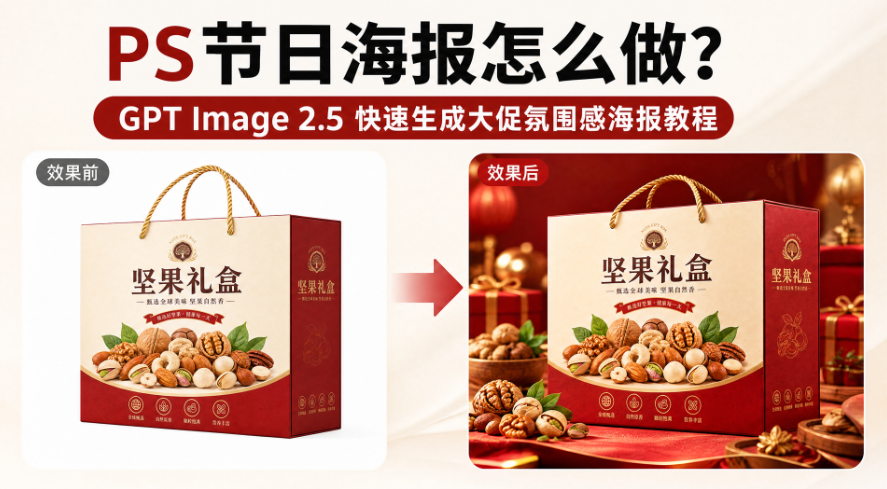
一、传统 PS 制作节日大促海报的痛点
传统方式制作节日大促海报,需要单独拍摄产品、搜集节日背景素材、抠图合成、调整光影,最后再手动排版促销文案,整套流程繁琐,新手很容易踩坑:
- 素材难找:国庆红金背景、灯笼、礼花、飘带等氛围素材需要单独搜集,素材版权风险高;
- 合成难度大:坚果礼盒是硬质包装,手工合成时产品和背景光影很难统一,画面违和感强;
- 改图效率低:大促期间价格、活动文案几乎一天一改,改一次就要重新排版合成一遍,非常耗时;
- 氛围感难把控:节日海报讲究红金配色与画面层次,手动调色容易过饱和、失去高级感,影响点击转化。
二、StartAI 插件 GPT Image 2.5 生成国庆大促氛围感海报 3 步实操
立即使用StartAI:【点此一键下载StartAI插件】;
邀请码:FbgLJW,立领100积分,使用核心功能!
在 PS 中打开 StartAI 插件,调用 GPT Image 2.5,3 步就能完成国庆大促坚果礼盒氛围感海报制作。
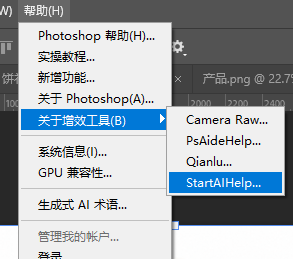
1、准备产品素材:导入坚果零食礼盒实拍图,Ctrl+J 复制图层备份,框选礼盒主体区域,打开 PS 增效工具 StartAI,选择【GPT生图】功能并勾选 GPT Image 2.5 生图模型;
2、填写生图提示词:输入指令,示例:生成一张大促坚果礼盒促销海报,文案卖点自由发挥,高级有购买欲;
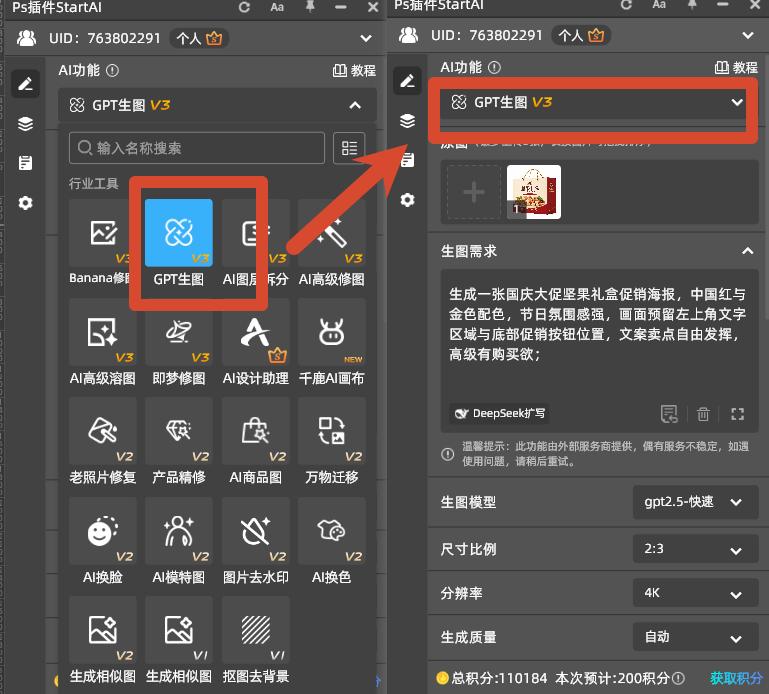
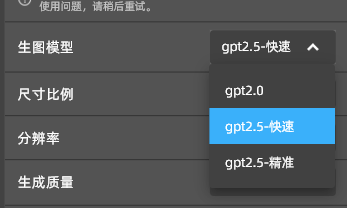
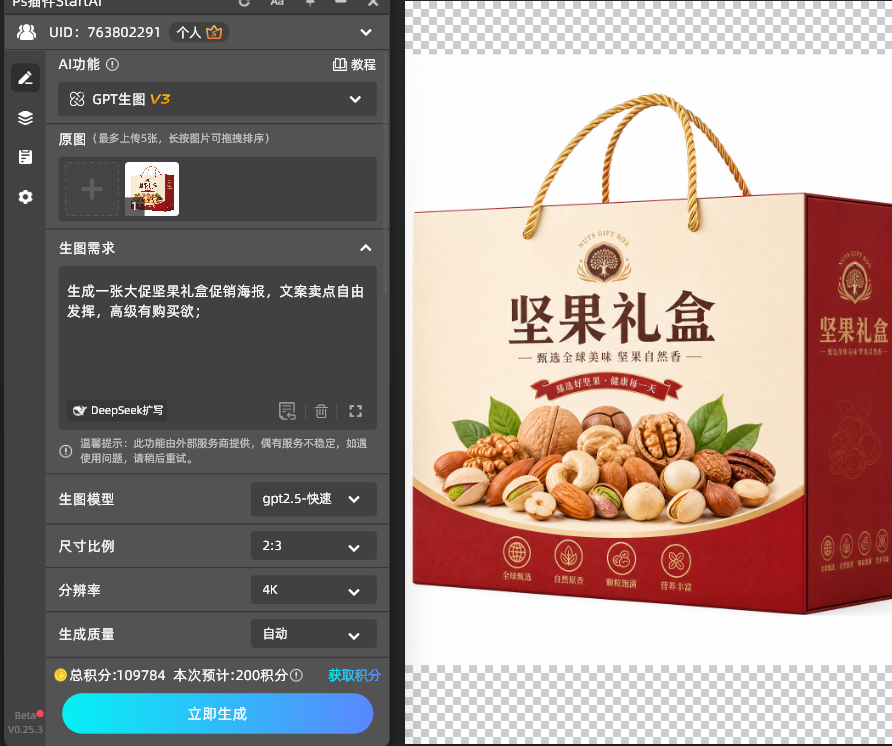
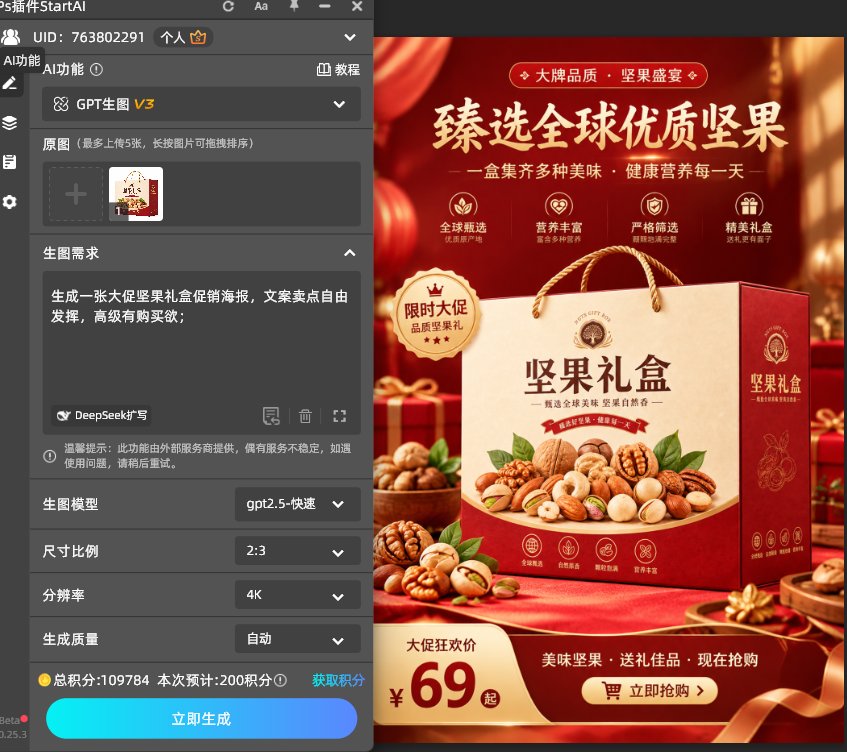
3、生成并微调:选择竖版 3:4 或主图 1:1 比例,分辨率设置为 2K,点击「立即生成」。GPT Image 2.5 会自动产出多版本节日场景海报并回写到 PS 图层,挑选满意版本,简单微调亮度、饱和度,在预留位置添加促销文案与价格标签,一张国庆大促 ps 海报就制作完成。
三、StartAI 插件 GPT Image 2.5 制作节日海报的核心优势
1、产品高保真:可以锁定坚果礼盒原有造型、烫金纹理与包装细节,不会出现 AI 常见的产品变形、包装文字错乱问题,保证产品真实还原;
2、氛围感一步到位:红金配色、灯笼、礼花、光影层次由 AI 直接生成,不用再单独搜集素材、手动拼贴;
3、一站式在 PS 内操作:生图、调色、排版全部在 PS 完成,无需切换外部软件,改稿与迭代效率更高;
4、快速多版本产出:修改提示词即可快速生成国潮、轻奢、简约等多款节日海报,适配店铺首页、直通车、活动专区等不同投放位。
四、节日大促海报制作小技巧
- 写提示词一定要注明预留文字区域,避免 AI 画面铺满,后期没有位置添加促销文案;
- 优先暖色调红金光影,贴合国庆节日氛围,同时保证坚果礼盒产品主体是画面视觉重心;
- 大促海报文字要分层,主标题、卖点、价格、按钮层级分明,避免全是大字导致画面廉价;
- 生成后放大检查礼盒边缘与文字预留区光影,修正 AI 生成的微小瑕疵,保证海报高清可用。
五、总结
不清楚 ps 节日海报怎么做的新手美工,可以借助 StartAI 插件 GPT Image 2.5,仅 3 步就能快速生成国庆大促坚果礼盒氛围感海报。省去大量找素材、抠图合成、调色的时间,轻松做出氛围感强、产品还原度高的节日 ps 海报,非常适合电商大促节点批量出图。
立即使用StartAI:【点此一键下载StartAI插件】;
邀请码:FbgLJW,立领100积分,使用核心功能!







