
做电商详情页、活动海报、商品合成图时,经常需要调整已经合成好的文字,比如把「水润保湿面霜」改成「抗皱紧致精华」、把价格数字从 ¥99 改成 ¥168、把「限时 5 折」改成「会员立减 30」。很多美工都在搜 ps无痕修改图片上的文字、PS 改字怎么看不出痕迹、PS 修改图片文字字体颜色怎么匹配、PS 复杂背景改字技巧。
手动改字最怕的不是改不掉,而是改完一眼就能看出来:旧文字擦除后背景纹理断层、新文字颜色和原图有色差、字体风格违和、光影方向不一致。StartAI 插件依靠 AI 全域画面重构,自动识别原图的字色、字体风格、光影和背景纹理,一次完成旧字清除、背景修复、新文字适配,适配商品图、详情页、活动海报、扫描图小字等改字场景。
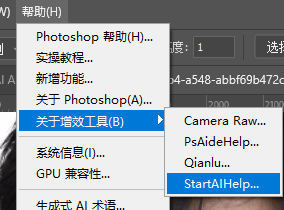
入口提示:PS23 及以上版本,顶部菜单【增效工具】打开 StartAI;旧版本可通过悬浮球启动插件。
StartAI Banana 修图插件无痕改字完整实操步骤
本文以「电商详情页首图的三处文字修改」为案例,一次性改掉产品名称、价格数字和活动小字,验证无痕改字的实际效果。
立即使用StartAI:【点此一键下载StartAI插件】;
邀请码:FbgLJW,立领100积分,使用核心功能!
1、PS 导入需要修改的商品图,按 Ctrl+J 复制图层备份原图,全程在拷贝图层上操作,保证网络通畅。
3、打开 StartAI 插件,选择【Banana 修图】功能,点击直接从图层上传图片
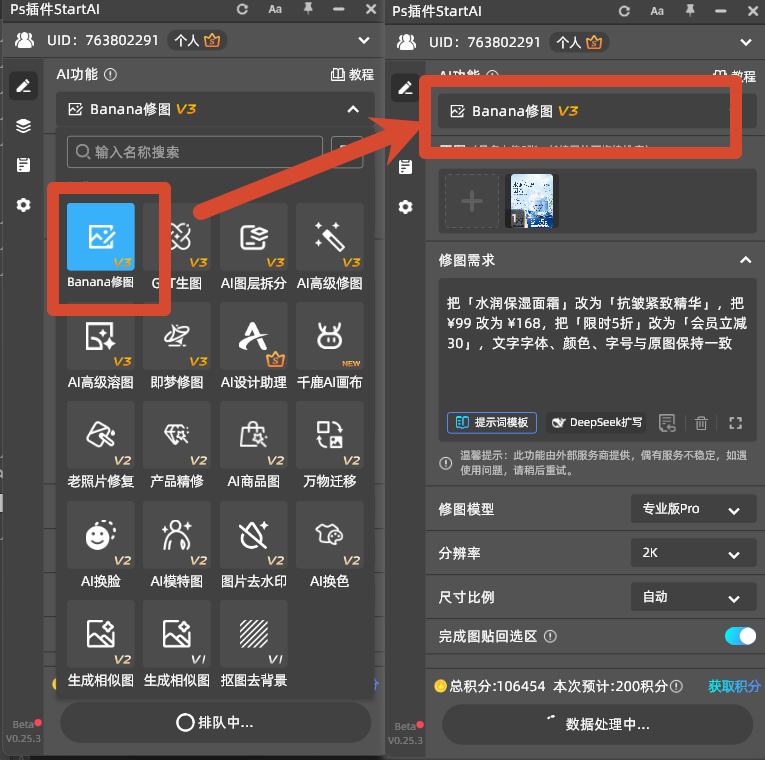
4、在修图需求框里输入清晰的新旧文字指令,一次说清改哪几处、改成什么,例如:
把「水润保湿面霜」改为「抗皱紧致精华」,把 ¥99 改为 ¥168,把「限时5折」改为「会员立减30」,文字字体、颜色、字号与原图保持一致
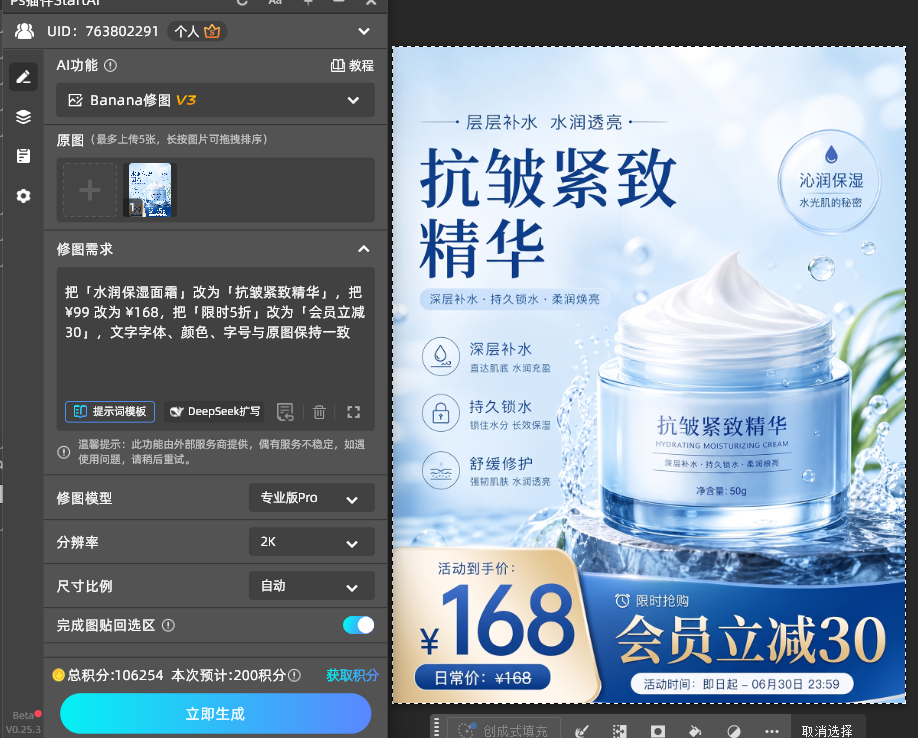
6、点击立即生成。云端运算完成后,结果自动贴回 PS 画布选区,自动匹配原图字体、颜色、光影和背景纹理,实现肉眼无痕的文字修改。
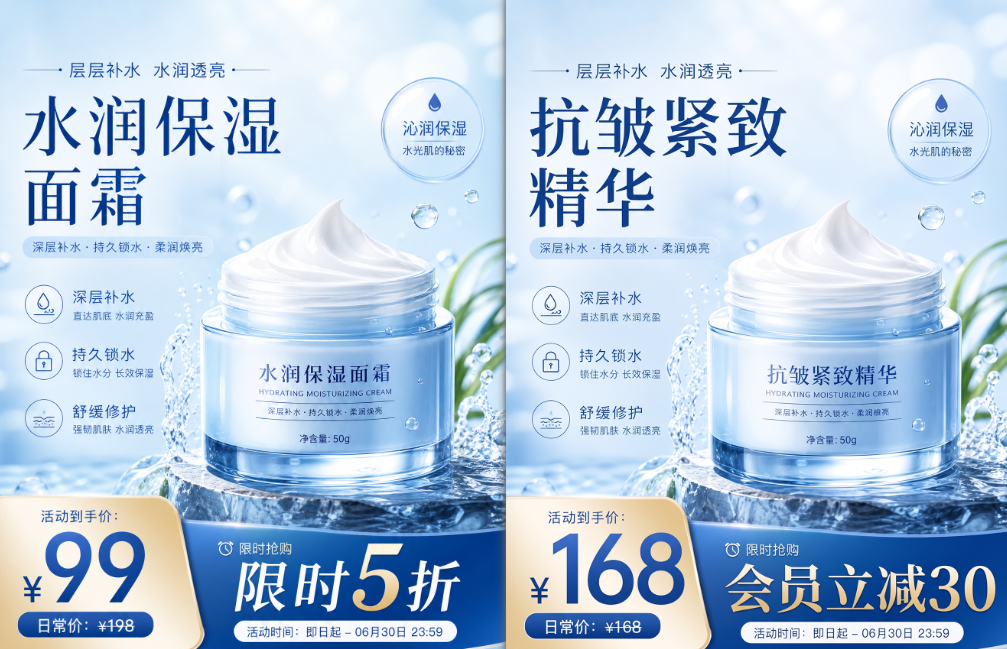
7、生成后简单微调对比度,导出高质量 JPG 或 PNG,如需继续修改可保留 PSD 分层文件。
StartAI Banana 修图核心优势
- 自动匹配字体颜色光影:不用手动吸管取色、不用到处找原版字体,AI 复刻原图文字的色调、质感与透视角度,从根源解决颜色色差问题。
- 小字、密集文字也能改:适配密集小字、复杂纹理背景的改字需求,自动还原背景纹理,不会出现色块断层、修补痕迹。
- 无缝嵌入 PS 工作流:结果直接输出到 PS 图层面板,后续可继续调色、裁剪、合成,不用导出再导入第三方软件。
- 贴回选区机制防错位:生图比例与选区比例一致时,文字位置不会偏移拉伸,新手也能一次改准。
改字无痕的 4 个关键细节
- 选区一定留背景余量:选区紧贴文字四周,AI 缺少纹理参考,生成效果容易违和、出现色块。
- 指令要写全三要素:旧文字、新文字、保持一致的要求(字体、颜色、字号)缺一不可,表述越明确,一次成图率越高。
- 全程不要动选区:生成过程中取消或移动选区,会导致贴回位置错乱,文字直接跑到画面别处。
- 原图质量决定上限:原图模糊严重、细节大量丢失时,改字效果会受限,建议先用高清修复提升画质再改字。
改完怎么自查有没有痕迹
- 把图片缩放到 100% 原尺寸,检查新文字边缘是否出现锯齿、毛边、白边;
- 在中文输入法状态用吸管工具吸取新文字颜色,对比原图文字色值是否一致,肉眼难判断时直接对比 RGB 数值;
- 把画面缩小到 50% 浏览全图,模拟买家看图视角,如果一眼看不出哪块被改过,说明无痕改字成功。
总结
想要无痕修改图片上的文字,难点从来不是「擦掉旧字」,而是字体、颜色、光影与背景纹理的完整匹配。借助 StartAI 的 Banana 修图能力,选区一次、指令一次就能完成旧字清除与背景修复,改完缩到 50% 仍看不出痕迹,电商美工和设计新手都能高效完成海报、商品图的文字修改。
立即使用StartAI:【点此一键下载StartAI插件】;
邀请码:FbgLJW,立领100积分,使用核心功能!








