
扫描件、文档截图上经常盖着灰色或彩色水印,直接影响阅读和使用。对于白底黑字的文档类水印,用色阶法配合白场吸管可以快速清除,比仿制图章涂抹更高效、不留痕迹。本文讲解用PS色阶法去除文档水印的完整流程。
一、PS色阶法去水印实操步骤
适用场景:白底黑字的文档、扫描件、截图上的灰色或彩色水印,水印不与正文文字重叠的场景。
方法优势:利用白场吸管把水印区域直接拉到纯白,不用逐像素涂抹,处理速度快,适合整页文档批量处理。
1、打开素材,按Ctrl+J复制一层,隐藏原始素材图层,在副本上操作避免破坏原图。

2、用套索工具把水印区域大致圈选出来,不需要精确到每一笔,覆盖水印范围即可。

3、按Ctrl+Shift+U执行去色,把彩色水印统一变成灰色,方便后续用色阶处理。
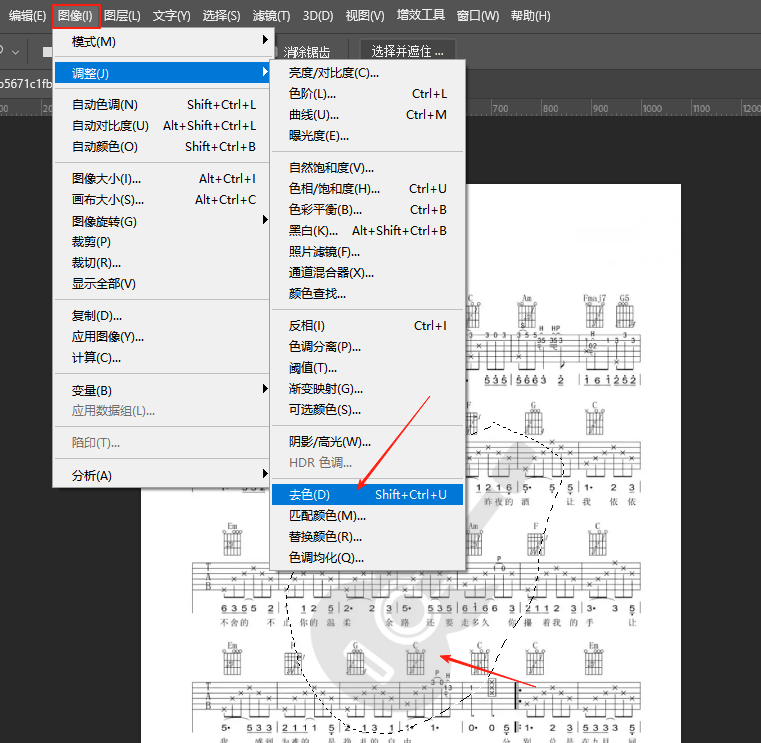
4、按Ctrl+L打开色阶面板,选择第三个白场吸管(右下角白色吸管)。
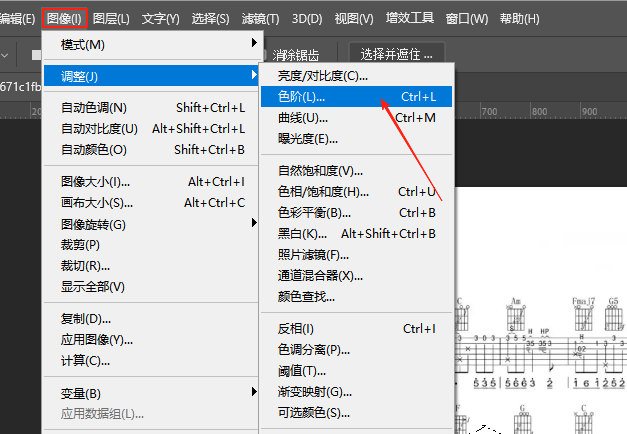

5、用白场吸管点击水印的颜色区域,水印会自动消失,背景变为纯白,按回车确认。

6、按Ctrl+D取消选区,水印清除完成。


二、常见问题FAQ
Q1:白场吸管点了水印,正文也变淡了?
A:确保先套索圈选了水印区域,色阶调整只作用于选区内部。如果还是影响正文,缩小选区范围只覆盖水印部分。
Q2:彩色水印去色后还是去不掉?
A:彩色水印先去色再调色阶。如果水印颜色很深,去色后在色阶里拖动白色滑块向左,进一步压亮背景。
Q3:水印压在黑色文字上怎么办?
A:色阶法适合水印不与文字重叠的场景。水印和文字重叠时,色阶会把文字也冲淡,建议改用其他方法处理重叠区域。
Q4:去水印后纸张发灰不干净?
A:在色阶面板中拖动白色输入滑块向右,让背景更白;或单独对全图执行一次自动色阶。
Q5:套索圈选不精确有影响吗?
A:不影响。色阶调整只改变选区内的亮度,套索边缘会有自然过渡,不需要精确贴合水印形状。
三、StartAI图片去水印实操教程
色阶法适合白底文档类水印,碰到复杂背景、彩色图片上的水印,手动处理比较耗时。以下是用图片去水印功能清除水印的操作步骤:
1、在PS中打开带水印的素材图,打开StartAI面板选择「图片去水印」。
2、选中需要去水印的图层。
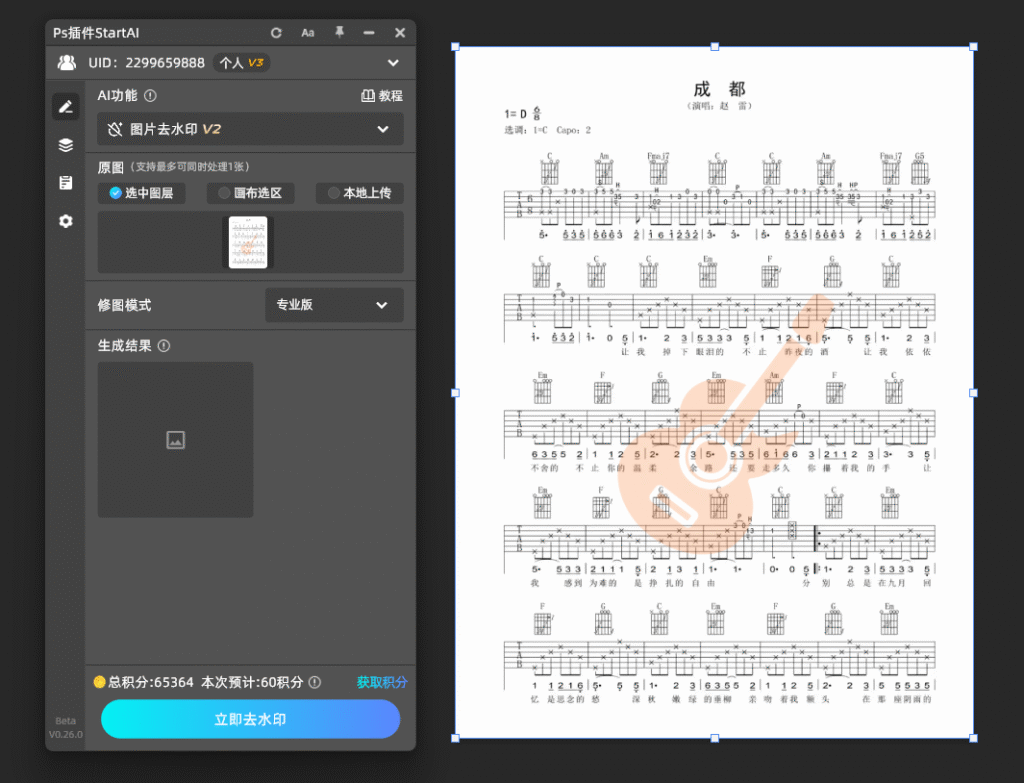
3、点击「立即去水印」,等待云端运算完成。
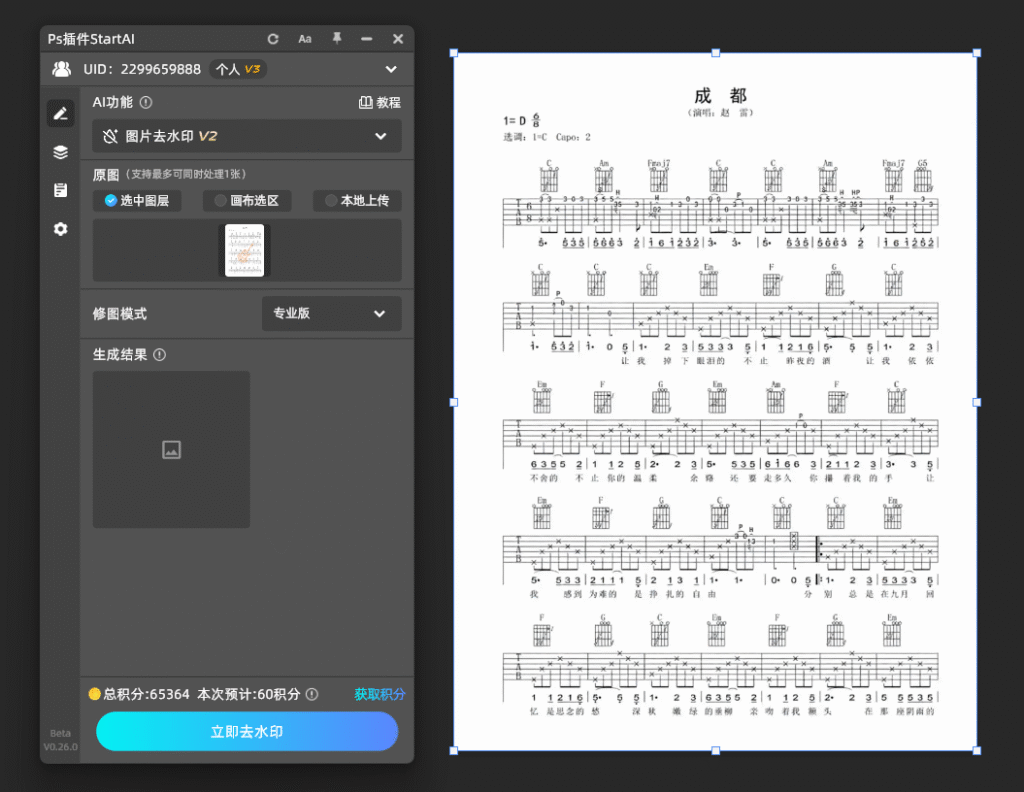
4、生成结果自动作为新图层插入PSD文档中,预览效果不满意可重新涂抹生成。
四、总结
色阶法去水印的核心是:套索圈选水印→去色统一灰度→白场吸管点选水印颜色。适合白底黑字文档类水印,处理速度快不留痕。复杂背景或图片上的水印,手动处理繁琐时可以用图片去水印功能辅助清除。
立即使用StartAI:【点此一键下载StartAI插件】;
邀请码:【mKU7jz】,立领100积分,基础功能免费用!








