
火焰、烟雾、光效这类半透明素材,用常规抠图方法要么边缘生硬,要么透明度丢失。正确思路是利用RGB三个通道分别提取亮度信息,再用纯色调整图层叠加还原火焰颜色。本文讲解用PS通道法抠取火焰的完整流程,保留火焰的通透感和渐变层次。
一、PS通道法抠火焰实操步骤
适用场景:火焰、烟雾、光束、烟花等半透明发光素材的抠取,需要保留透明度和渐变层次。
方法优势:通过RGB通道分别提取亮度信息,用滤色混合模式叠加,完整还原火焰的半透明质感,不会出现边缘生硬或透明度丢失。
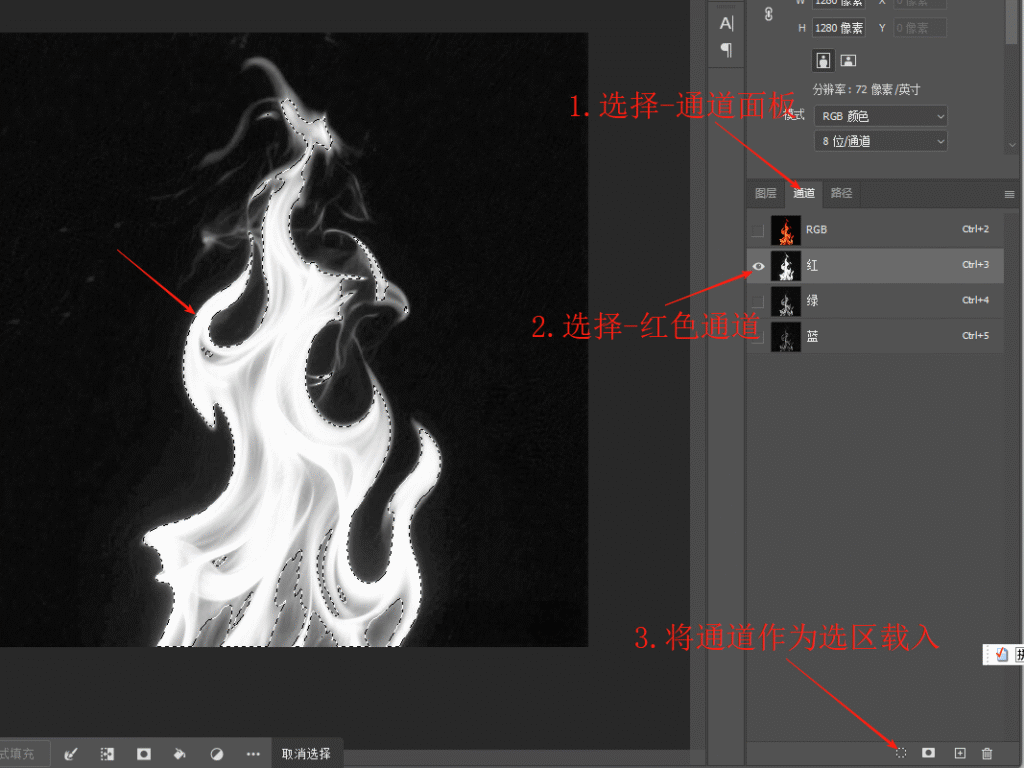
1、打开火焰素材,切换到通道面板,选择红色通道,点击底部虚线圆圈图标(载入选区)。
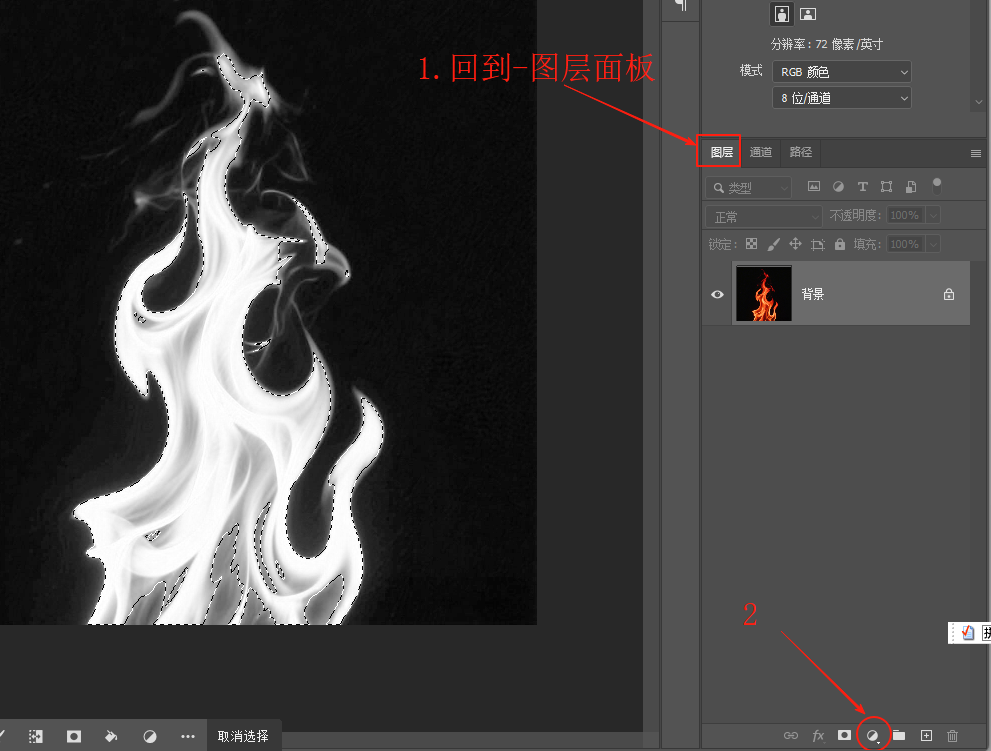
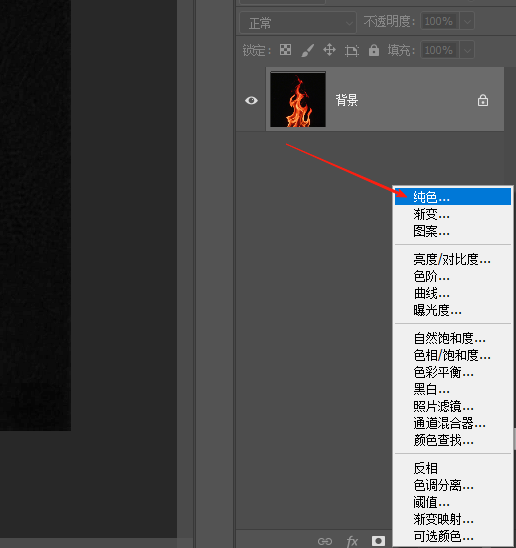
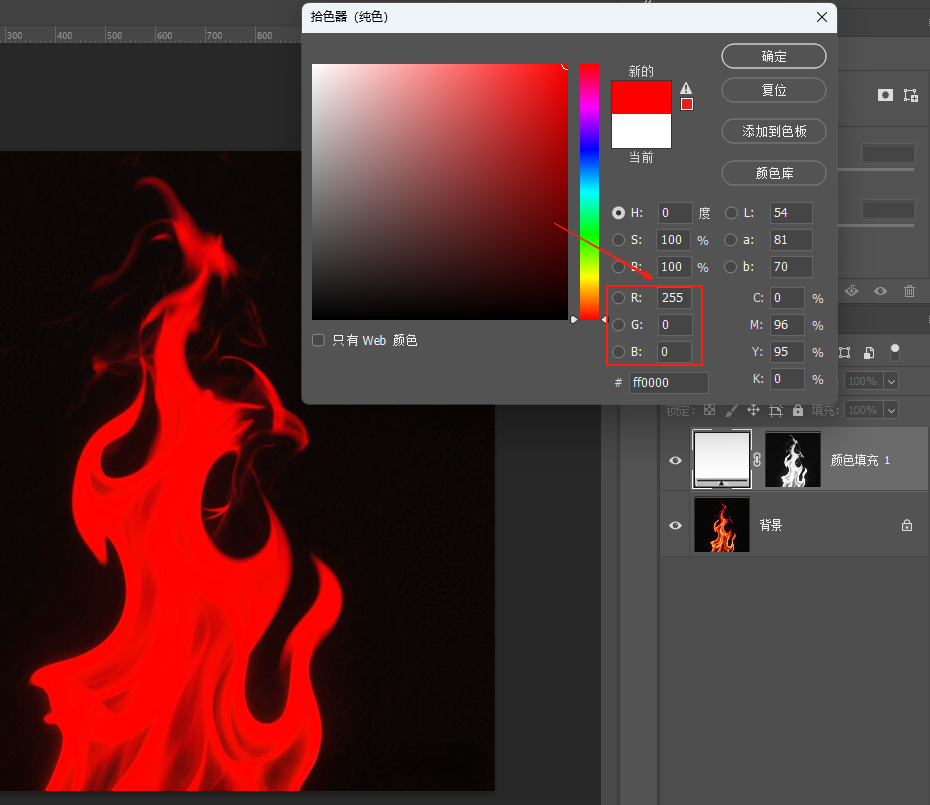
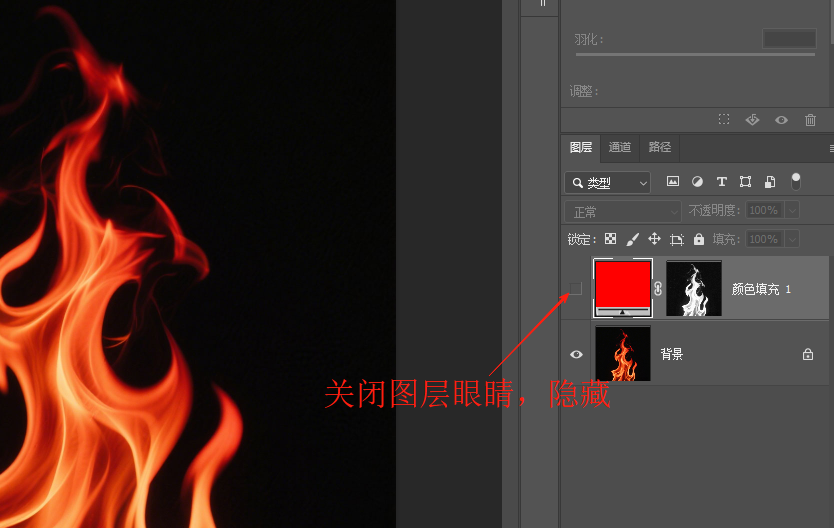
2、回到图层面板,新建纯色调整图层,在拾色器中设置RGB为R=255、G=0、B=0,填充纯红色,暂时隐藏该图层。
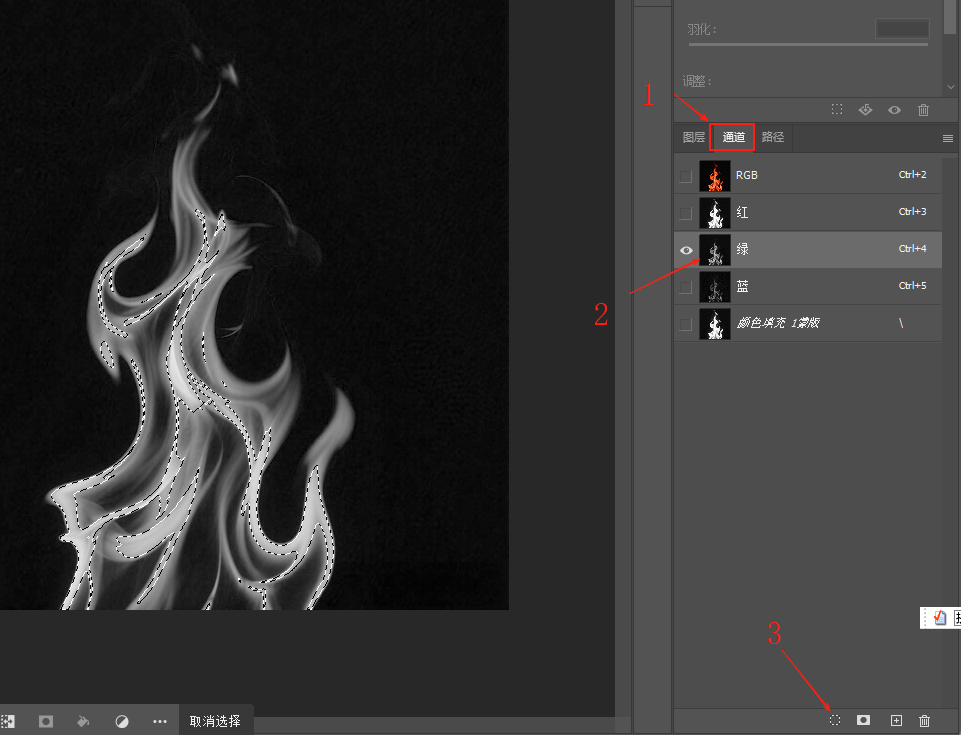
3、回到通道面板,选择绿色通道,再次点击虚线圆圈载入选区。
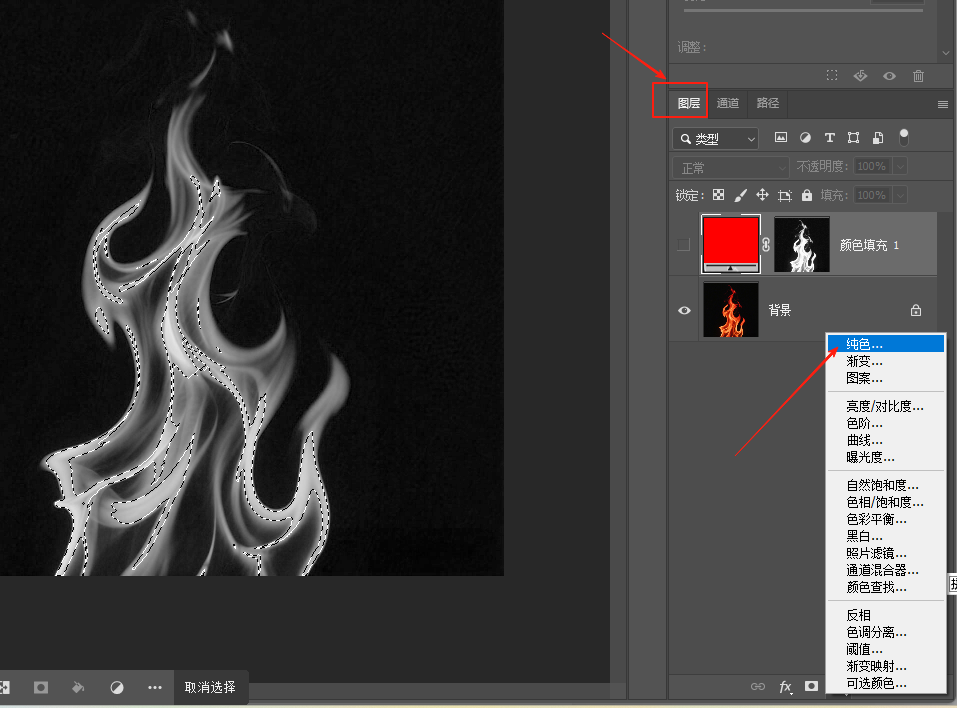
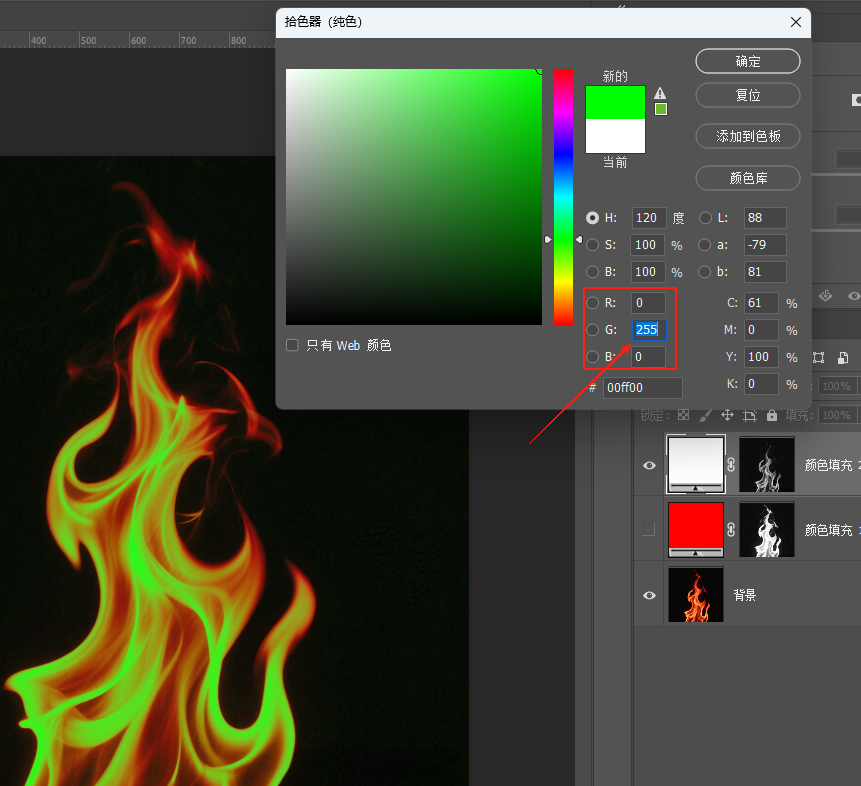
4、回到图层面板,新建纯色调整图层,设置RGB为G=255、R=0、B=0,填充纯绿色,暂时隐藏。
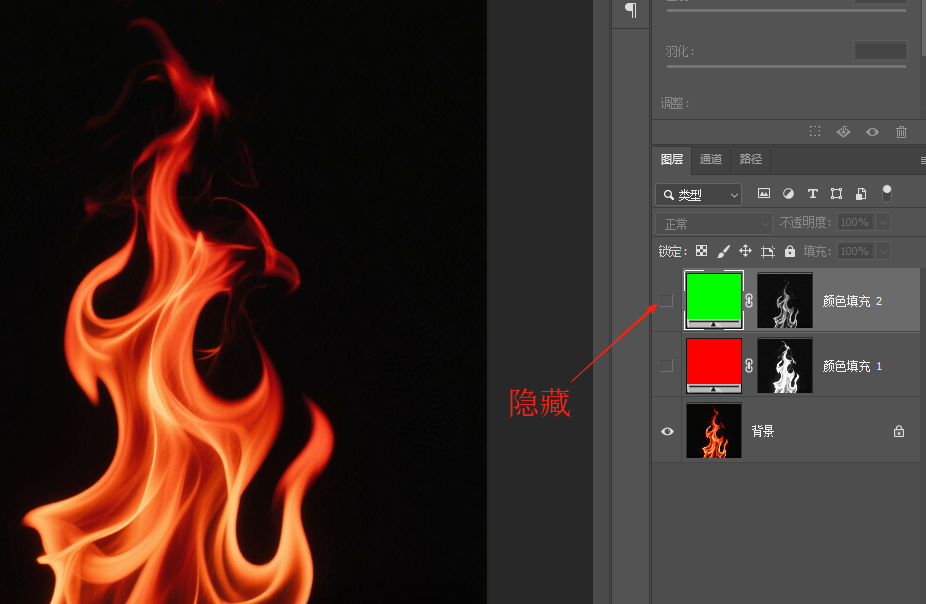
5、回到通道面板,选择蓝色通道,点击虚线圆圈载入选区。
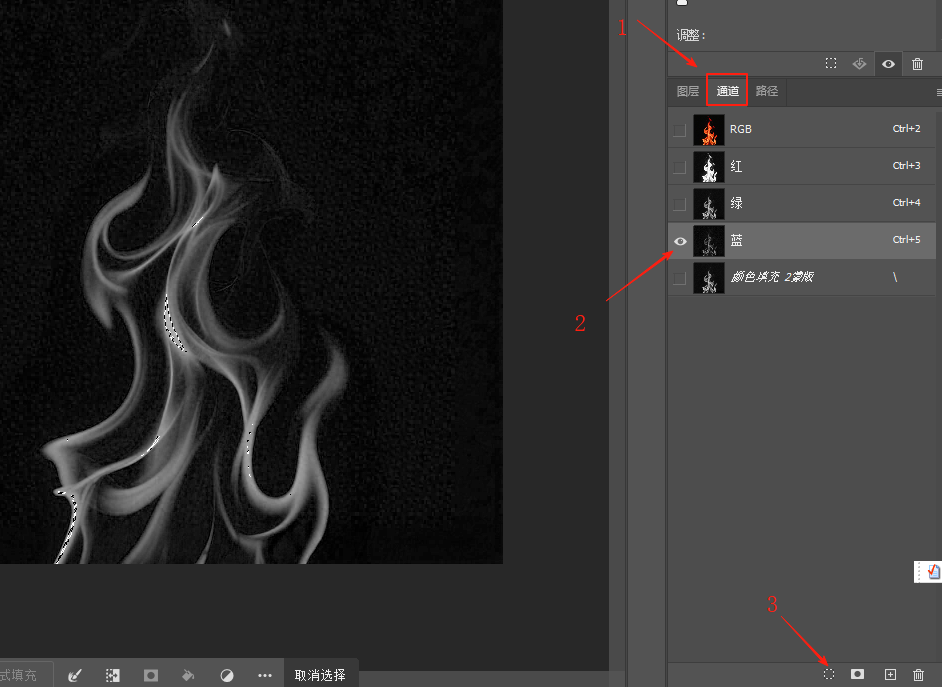
6、回到图层面板,新建纯色调整图层,设置RGB为B=255、R=0、G=0,填充纯蓝色。
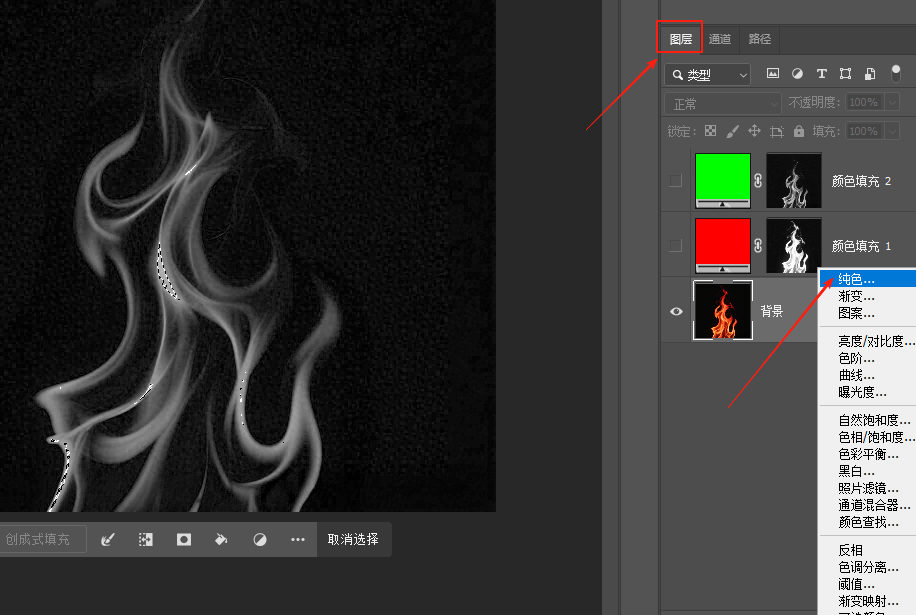
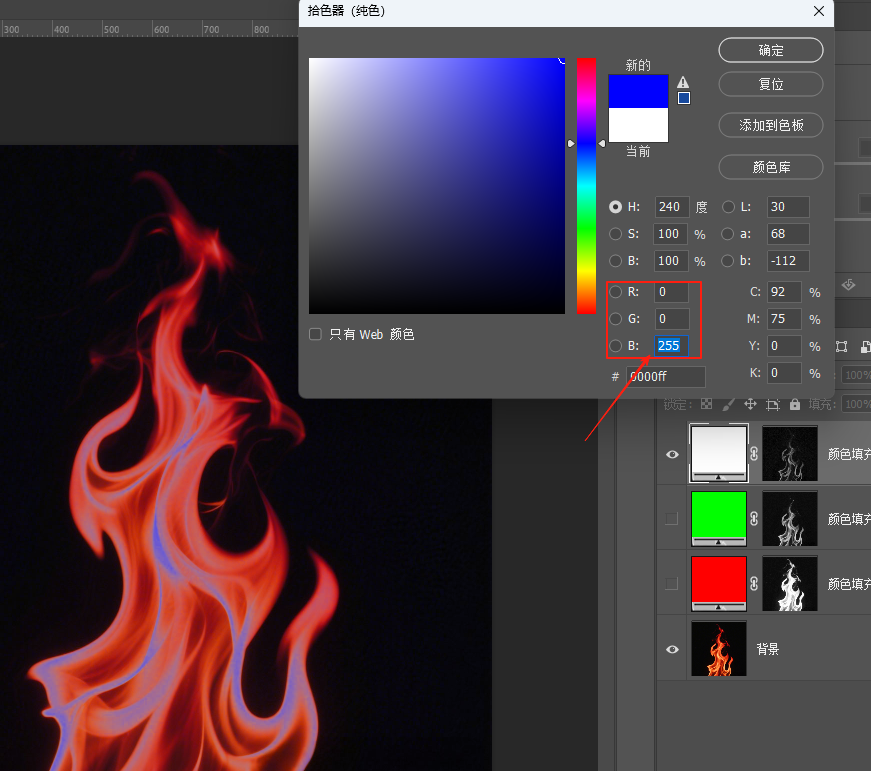
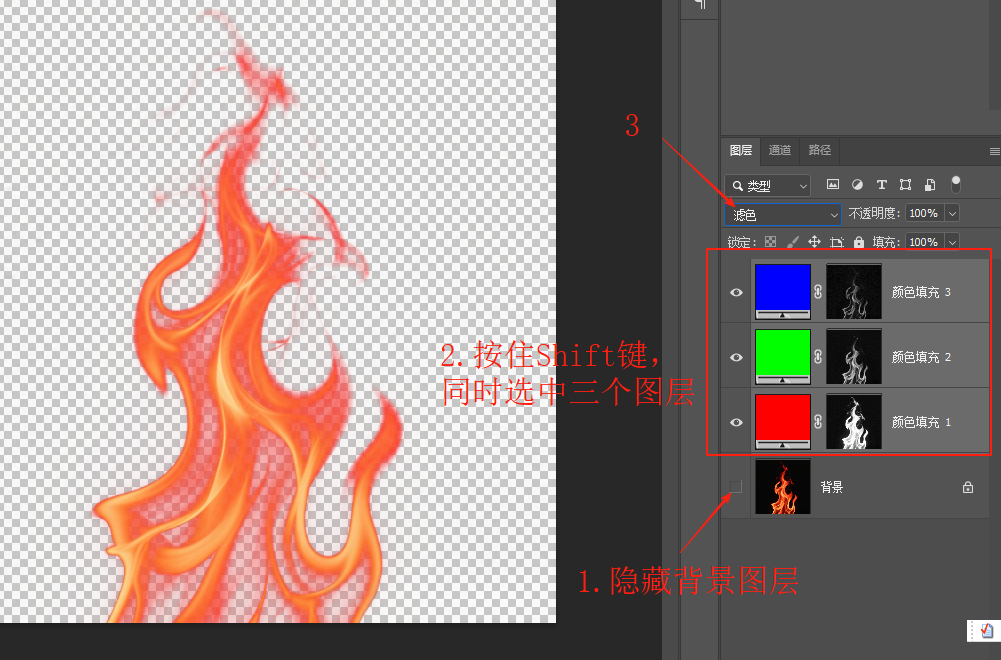
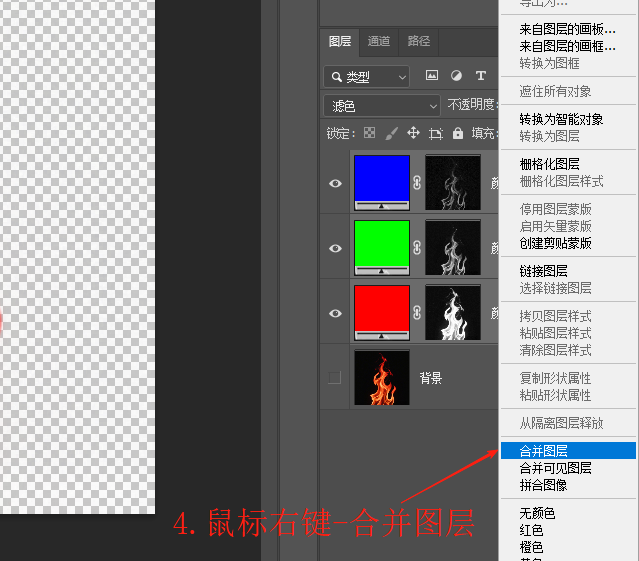
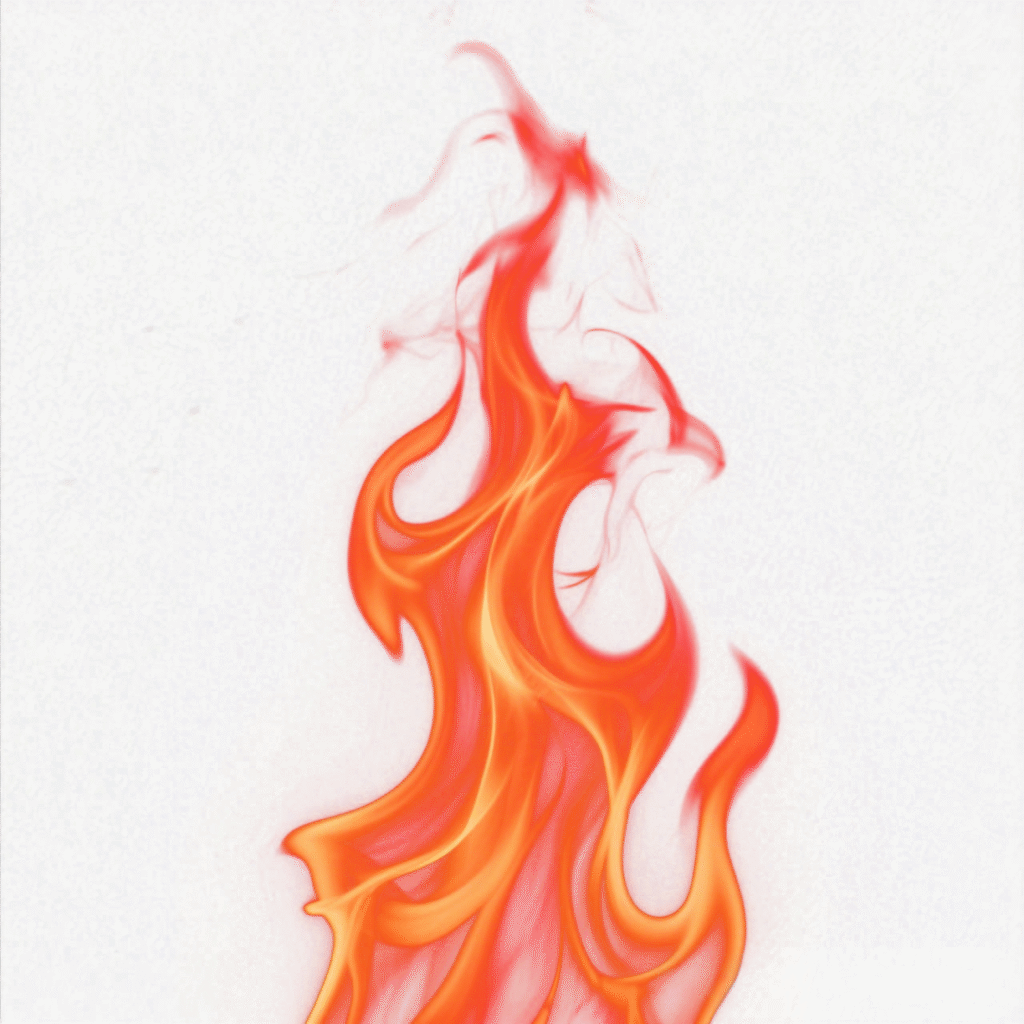
7、关闭原始火焰背景图层,显示上方三个纯色图层,全选这三个图层,混合模式改为滤色,按Ctrl+E合并图层,火焰即被完整抠出。
二、常见问题FAQ
Q1:抠完的火焰颜色不对,偏红或偏蓝?
A:检查三个纯色图层的RGB值是否正确:红色层R=255、绿色层G=255、蓝色层B=255。任何一个值设错都会导致颜色偏移。
Q2:滤色后火焰边缘有黑色光晕?
A:确认混合模式是「滤色」而不是「正常」或「正片叠底」。滤色模式会自动屏蔽黑色,黑色光晕说明混合模式没改对。
Q3:通道载入选区时选不到火焰?
A:火焰在不同通道中的亮度不同,红色通道通常对比最强。如果某个通道选区不理想,可以先调色阶增强对比再载入选区。
Q4:合并后火焰透明度丢失?
A:三个图层必须先改混合模式为滤色再合并。如果先合并再改混合模式,透明度信息会丢失。
Q5:抠好的火焰怎么叠加到其他背景上?
A:把合并后的火焰图层直接拖到目标背景上,保持混合模式为滤色,黑色区域会自动透明,火焰直接叠加在背景上。
三、StartAI GPT生图抠火焰实操教程
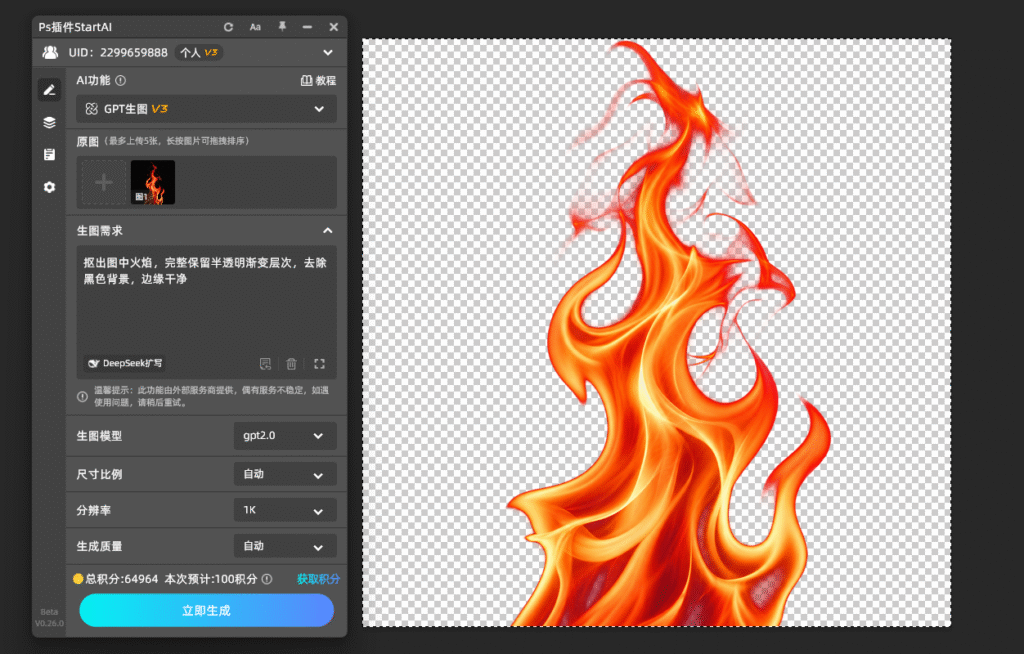
通道法适合精确提取火焰透明度,手动操作需要逐通道处理。想快速抠图也可以用GPT生图功能直接提取火焰:
1、在PS中打开火焰素材图,打开StartAI面板选择「GPT生图」。
2、在指令输入框中粘贴提示词:
抠出图中火焰,完整保留半透明渐变层次,去除黑色背景,边缘干净3、分辨率需选择1K,其他参数可按需设置,点击「立即生成」,等待云端运算完成。
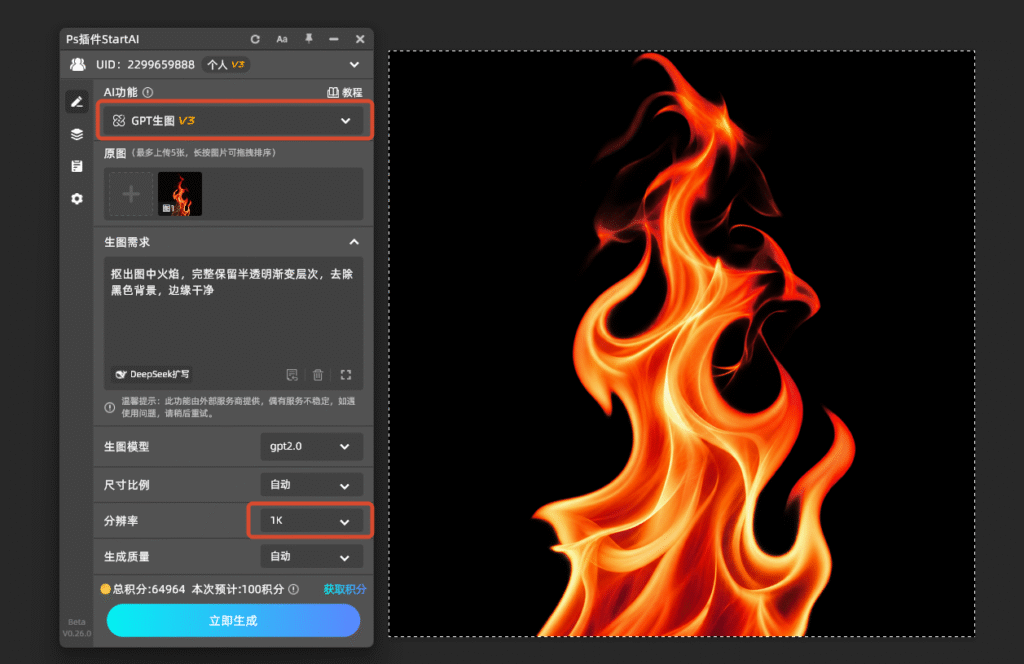
4、抠图结果自动作为透明底新图层插入PSD文档中,叠加到其他背景时混合模式设为滤色即可。
四、总结
通道法抠火焰的核心是:三个通道分别载入选区、对应纯色图层填RGB三原色、滤色混合模式叠加合并。这种方法完整保留火焰的半透明质感,不会出现边缘生硬。手动通道法精确可控,快速出图也有对应的生成方案可以辅助。
立即使用StartAI:【点此一键下载StartAI插件】;
邀请码:【mKU7jz】,立领100积分,基础功能免费用!








