PS怎么快速匹配色调?匹配颜色工具统一图片色调

做设计时多张图片色调不统一,放在一起很违和;或者觉得某张图色调很完美,想让其他图也变成同样色调。用PS自带匹配颜色工具,不用一张张手动调色,就能快速把不同图片统一成目标色调。本文讲解完整操作流程。

一、PS匹配颜色工具统一色调实操步骤

适用场景:多张图片需要统一成相同色调,或以某一张参考图的色调为准调整其他图片,适合电商套图、设计合集、海报素材。

方法优势:一键匹配目标图的色调和明暗,不用逐个手动调色,保留各自画面内容只统一色彩倾向。

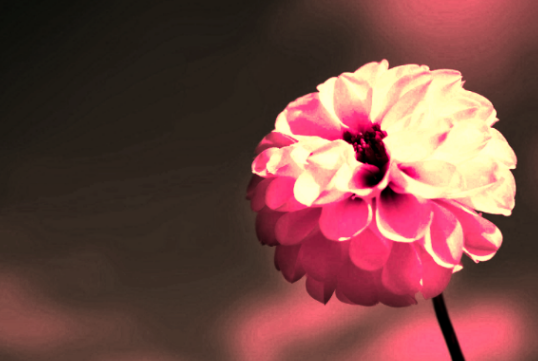
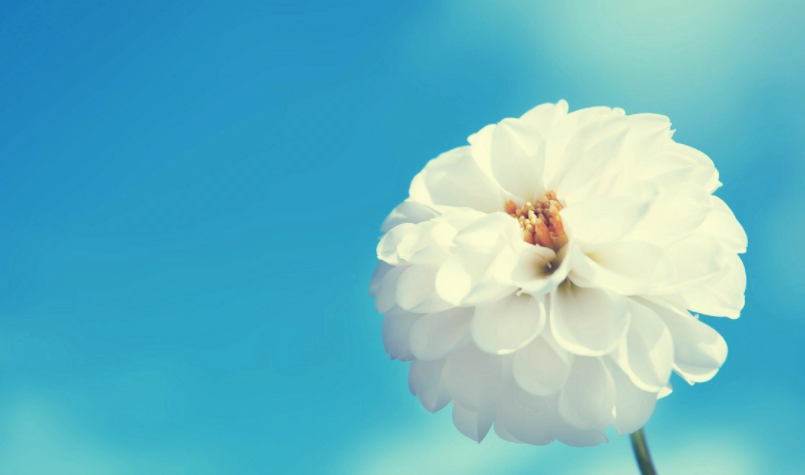
1、在PS中打开两张图片:一张是需要被调整色调的原图(如偏蓝的图),一张是目标色调参考图(如荷花图)。
PS怎么快速匹配色调?匹配颜色工具统一图片色调

2、选中要调整的原图,执行「图像」-「调整」-「匹配颜色」,弹出匹配颜色设置窗口。

PS怎么快速匹配色调?匹配颜色工具统一图片色调

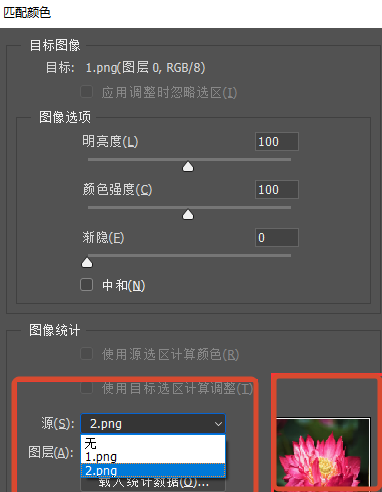
3、在窗口中「源」下拉菜单选择目标参考图(荷花图),右边显示源图层缩略图。

PS怎么快速匹配色调?匹配颜色工具统一图片色调

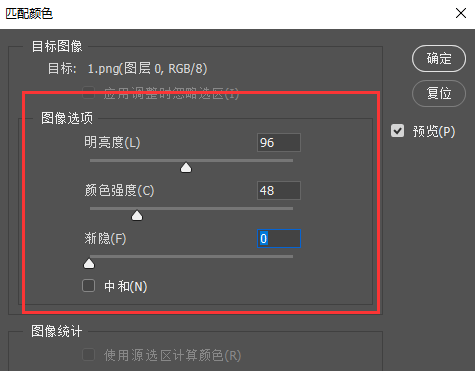
4、调整图像选项:亮度控制明暗、颜色强度控制色彩饱和度、渐隐控制匹配强度、中和可去除偏色,根据需要微调让效果自然。

PS怎么快速匹配色调?匹配颜色工具统一图片色调

5、调整满意后点击确定,原图即匹配成参考图的色调。

PS怎么快速匹配色调?匹配颜色工具统一图片色调

二、常见问题FAQ

Q1:匹配颜色后色调过渡生硬?

A:在匹配颜色窗口降低渐隐值,让匹配效果更淡;或匹配后添加图层蒙版,局部擦除不需要改色的区域。

Q2:匹配后颜色过重或发灰?

A:降低颜色强度,避免饱和度过度;提升亮度让画面更通透。勾选中和可减少不必要的偏色。

Q3:找不到匹配颜色命令?

A:匹配颜色需要两张图同时在PS中打开,且选中要调整的图层。路径是「图像」-「调整」-「匹配颜色」。

Q4:多张图要统一色调,一张张匹配太麻烦?

A:先匹配一张效果最好的基准图,然后把调整过程录制为动作,用动作批量应用到其他图片上。

Q5:匹配后画面内容颜色被改乱了?

A:匹配颜色只统一整体色调倾向,如果局部被过度改变,用图层蒙版或降低图层不透明度控制调整范围。

三、StartAI Banana修图改色实操教程

匹配颜色适合整体色调统一,想对局部或特定颜色做精确改色,可以用Banana修图功能直接调整:

第一步,安装StartAI插件并绑定PS软件,打开需要改色的图片,无需复杂抠图、复制图层等预处理操作;

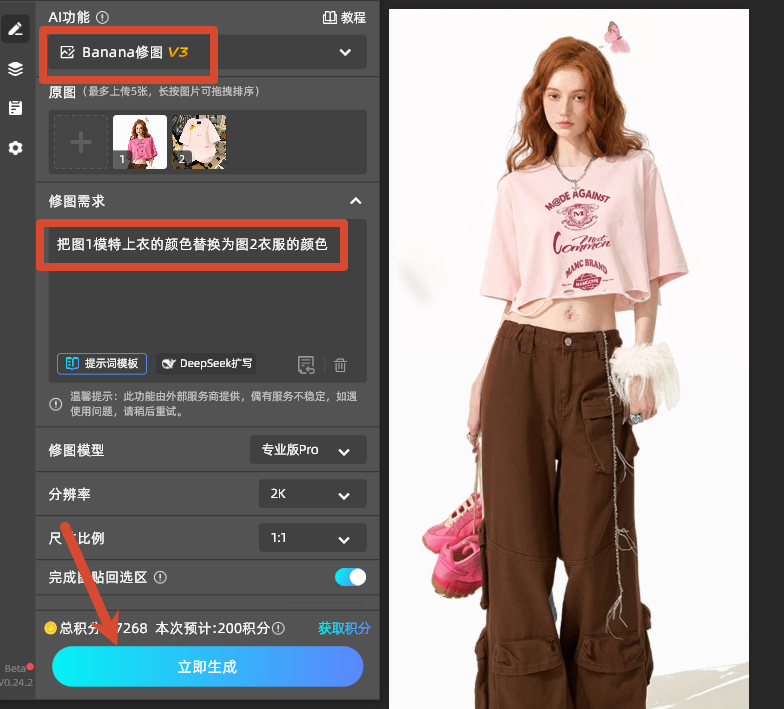
第二步,打开插件面板,选择【Banana修图】功能,在修图需求中填写提示词,例如:“把图1衣服的颜色替换为图2衣服的颜色”,调整修图模型、分辨率和尺寸;

PS怎么快速匹配色调?匹配颜色工具统一图片色调

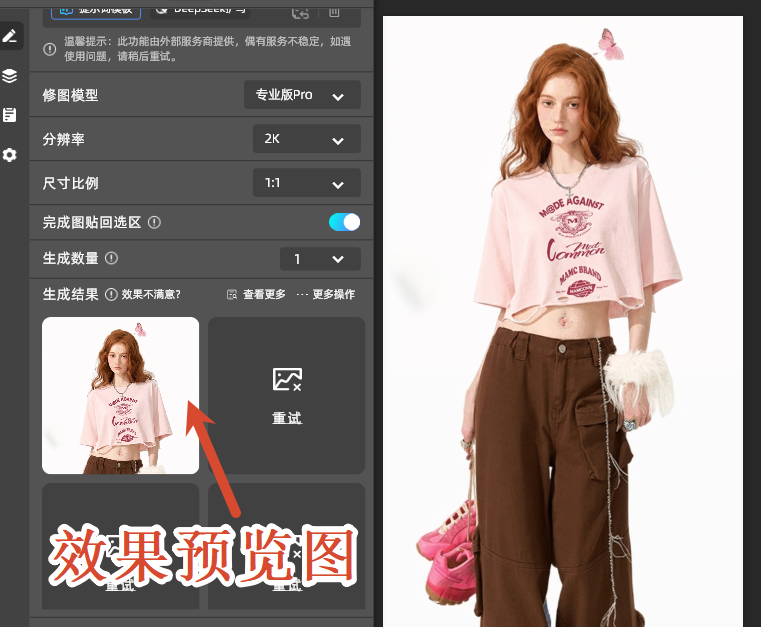
第三步,点击立即生成,插件会自动识别目标色彩区域,智能保留画面光影、纹理、明暗细节,一键完成颜色替换,精准匹配指定色彩标准。

PS怎么快速匹配色调?匹配颜色工具统一图片色调

四、总结

匹配颜色工具是统一多图色调最快的方法:选中目标参考图作为「源」,微调亮度和颜色强度,一键匹配色调。它适合整体色调统一,不够精确但效率高。做电商套图和设计合集时可以先匹配一张基准图,再批量应用到其他图片。需要精确局部改色时,也可以用Banana修图功能辅助。

立即使用StartAI:【点此一键下载StartAI插件】;

邀请码:【mKU7jz】,立领100积分,基础功能免费用!

PS怎么快速匹配色调?匹配颜色工具统一图片色调

做设计时多张图片色调不统一,放在一起很违和;或者觉得某张图色调很完美,想让其他图也变成同样色调。用PS自带匹配颜色工具,不用一张张手动调色,就能快速把不同图片统一成目标色调。本文讲解完整操作流程。

一、PS匹配颜色工具统一色调实操步骤

适用场景:多张图片需要统一成相同色调,或以某一张参考图的色调为准调整其他图片,适合电商套图、设计合集、海报素材。

方法优势:一键匹配目标图的色调和明暗,不用逐个手动调色,保留各自画面内容只统一色彩倾向。

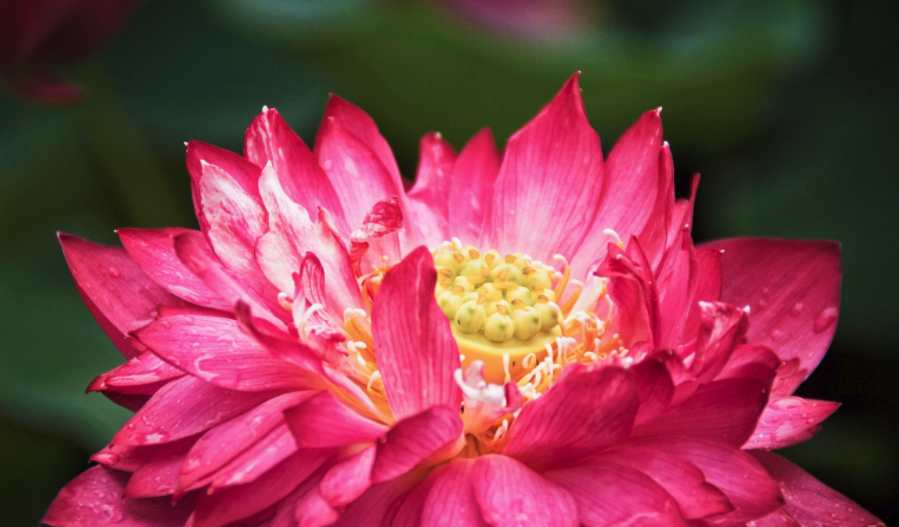
1、在PS中打开两张图片:一张是需要被调整色调的原图(如偏蓝的图),一张是目标色调参考图(如荷花图)。
PS怎么快速匹配色调?匹配颜色工具统一图片色调

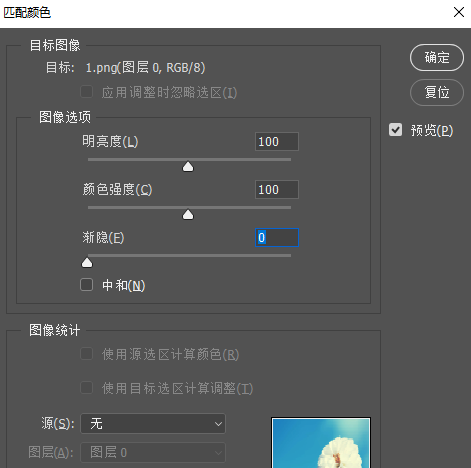
2、选中要调整的原图,执行「图像」-「调整」-「匹配颜色」,弹出匹配颜色设置窗口。
PS怎么快速匹配色调?匹配颜色工具统一图片色调

3、在窗口中「源」下拉菜单选择目标参考图(荷花图),右边显示源图层缩略图。
PS怎么快速匹配色调?匹配颜色工具统一图片色调

4、调整图像选项:亮度控制明暗、颜色强度控制色彩饱和度、渐隐控制匹配强度、中和可去除偏色,根据需要微调让效果自然。
PS怎么快速匹配色调?匹配颜色工具统一图片色调

5、调整满意后点击确定,原图即匹配成参考图的色调。

PS怎么快速匹配色调?匹配颜色工具统一图片色调

二、常见问题FAQ

Q1:匹配颜色后色调过渡生硬?

A:在匹配颜色窗口降低渐隐值,让匹配效果更淡;或匹配后添加图层蒙版,局部擦除不需要改色的区域。

Q2:匹配后颜色过重或发灰?

A:降低颜色强度,避免饱和度过度;提升亮度让画面更通透。勾选中和可减少不必要的偏色。

Q3:找不到匹配颜色命令?

A:匹配颜色需要两张图同时在PS中打开,且选中要调整的图层。路径是「图像」-「调整」-「匹配颜色」。

Q4:多张图要统一色调,一张张匹配太麻烦?

A:先匹配一张效果最好的基准图,然后把调整过程录制为动作,用动作批量应用到其他图片上。

Q5:匹配后画面内容颜色被改乱了?

A:匹配颜色只统一整体色调倾向,如果局部被过度改变,用图层蒙版或降低图层不透明度控制调整范围。

三、StartAI Banana修图改色实操教程

匹配颜色适合整体色调统一,想对局部或特定颜色做精确改色,可以用Banana修图功能直接调整:

第一步,安装StartAI插件并绑定PS软件,打开需要改色的图片,无需复杂抠图、复制图层等预处理操作;

第二步,打开插件面板,选择【Banana修图】功能,在修图需求中填写提示词,例如:“把图1衣服的颜色替换为图2衣服的颜色”,调整修图模型、分辨率和尺寸;
PS怎么快速匹配色调?匹配颜色工具统一图片色调

第三步,点击立即生成,插件会自动识别目标色彩区域,智能保留画面光影、纹理、明暗细节,一键完成颜色替换,精准匹配指定色彩标准。
PS怎么快速匹配色调?匹配颜色工具统一图片色调

四、总结

匹配颜色工具是统一多图色调最快的方法:选中目标参考图作为「源」,微调亮度和颜色强度,一键匹配色调。它适合整体色调统一,不够精确但效率高。做电商套图和设计合集时可以先匹配一张基准图,再批量应用到其他图片。需要精确局部改色时,也可以用Banana修图功能辅助。

立即使用StartAI:【点此一键下载StartAI插件】;

邀请码:【mKU7jz】,立领100积分,基础功能免费用!

产品

千鹿AI 千鹿Pr助手 千鹿AI助手 PsAide

专题广场

StartAI教程 StartAI提示词库 产品精修 Ps抠图 Nano Banana Pro Ps2026 Ps去水印 Ps快捷键

服务

帮助中心 最新功能 服务条款 会员中心 Ps教程 官方博客

联系我们

info@istarry.com.cn