
做海报、排图文时经常需要把文字加粗,但很多人找不到加粗按钮在哪里,或者不知道不同加粗方法有什么区别。本文整理PS中4种字体加粗的常用方法,从一键仿粗到描边加粗,按需选择即可。
一、PS字体加粗的4种方法
方法一:字符面板一键仿粗体
最快的加粗方式,适合临时需要快速加粗、对字体质感要求不高的场景。
1、选中需要加粗的文字图层。
2、点击顶部菜单「窗口」-「字符」,打开字符面板。
3、找到面板中的仿粗体按钮(T加粗下划线图标),点击即可。
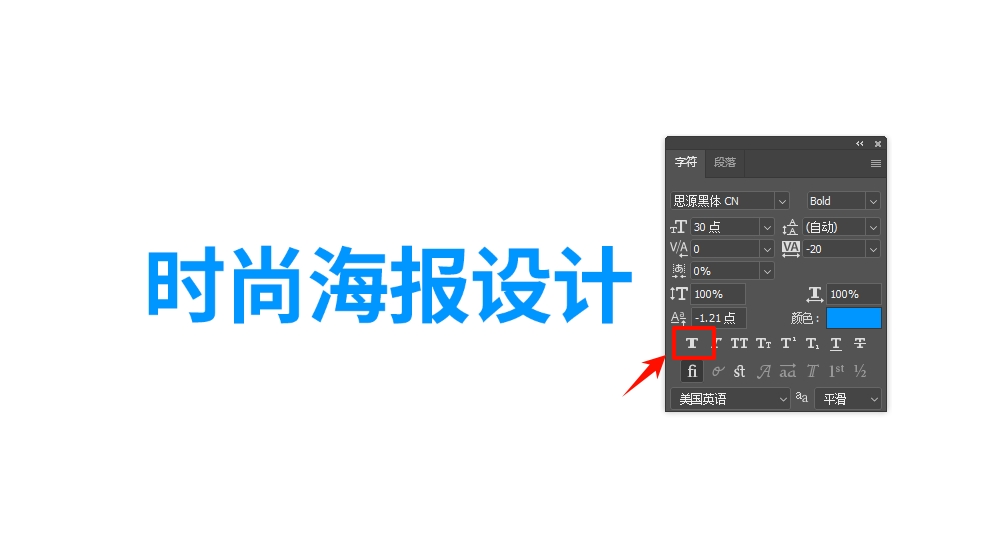
注意:仿粗体是PS模拟的加粗效果,不是字体本身的粗体,放大后边缘可能没有原生粗体那么自然。
方法二:字体自带粗体样式
比仿粗体效果更自然,适合对字体质感要求高的设计。
1、选中文字图层,按快捷键T激活文字工具。
2、在顶部属性栏的字体下拉菜单中,找当前字体对应的粗体样式,通常标注为Bold、粗体、Black、Heavy等。
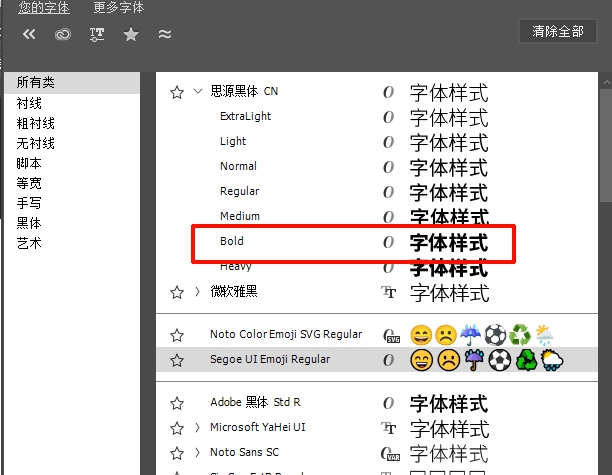
3、点击选择,字体直接切换为粗体。
注意:不是所有字体都带粗体样式,如果下拉菜单里只有Regular,说明这款字体没有自带粗体,需要换字体或用其他方法。
方法三:图层样式描边加粗
可以自由控制加粗幅度,适合海报标题、创意文字设计。
1、选中文字图层,双击图层空白处打开图层样式。
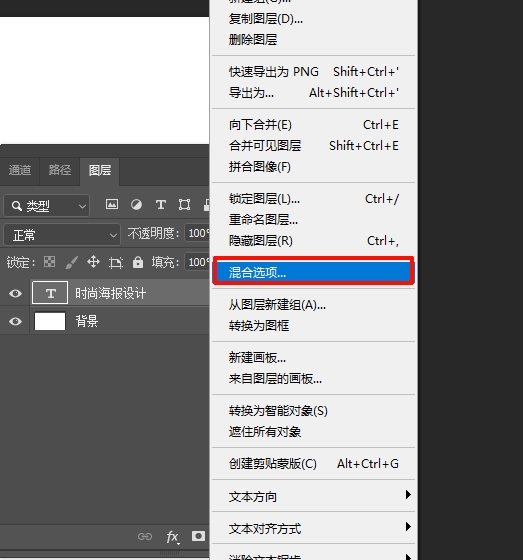
2、勾选描边,设置描边颜色,调整大小数值(数值越大字越粗),位置选择外部。
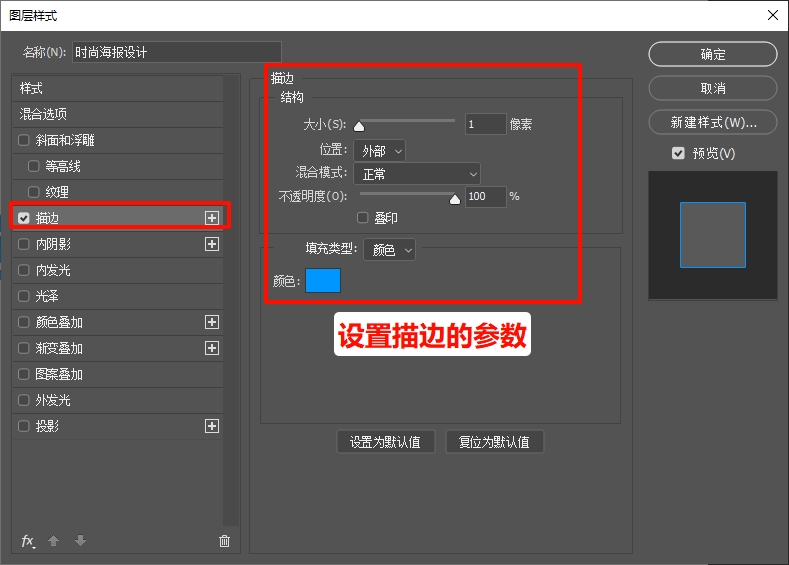
3、点击确定即可。
注意:描边加粗适合做标题字效,正文用描边会显得边缘粗糙。描边颜色建议和文字同色,这样看起来像整体变粗了。
方法四:复制图层叠加加粗
应急方法,操作简单,适合以上方法都不满足时临时调整。
1、选中文字图层,按Ctrl+J复制一层。
2、重复复制可以增加加粗幅度,多复制几层字就更粗。
3、确认所有复制图层完全对齐没有偏移,选中所有图层按Ctrl+E合并。
注意:复制叠加法可能出现边缘偏移和重影,合并前仔细检查对齐。
二、常见问题FAQ
Q1:仿粗体和字体自带粗体哪个好?
A:字体自带粗体更自然,优先用这个。仿粗体是PS模拟的,放大看边缘会有锯齿感,适合临时使用。
Q2:描边加粗后字变模糊了?
A:描边大小不要设太大,2-5像素足够。位置选外部而不是内部,内部描边会挤压字本身的结构。
Q3:复制图层叠加后文字有重影?
A:复制图层时按住Shift方向键微调对齐,或者把两个图层选中后用移动工具对齐。合并前放大检查。
Q4:找不到字符面板怎么办?
A:顶部菜单「窗口」-「字符」勾选打开。如果还是没有,检查文字工具是否处于激活状态。
三、StartAI GPT生图字体设计实操教程
需要直接生成加粗标题字效或字体海报时,可以用GPT生图功能快速出图:
1、打开插件【GPT生图】功能 上传图片;
2、输入提示词,并设置比例;
给图1的字体生成艺术手写字体,三维立体透明玻璃材质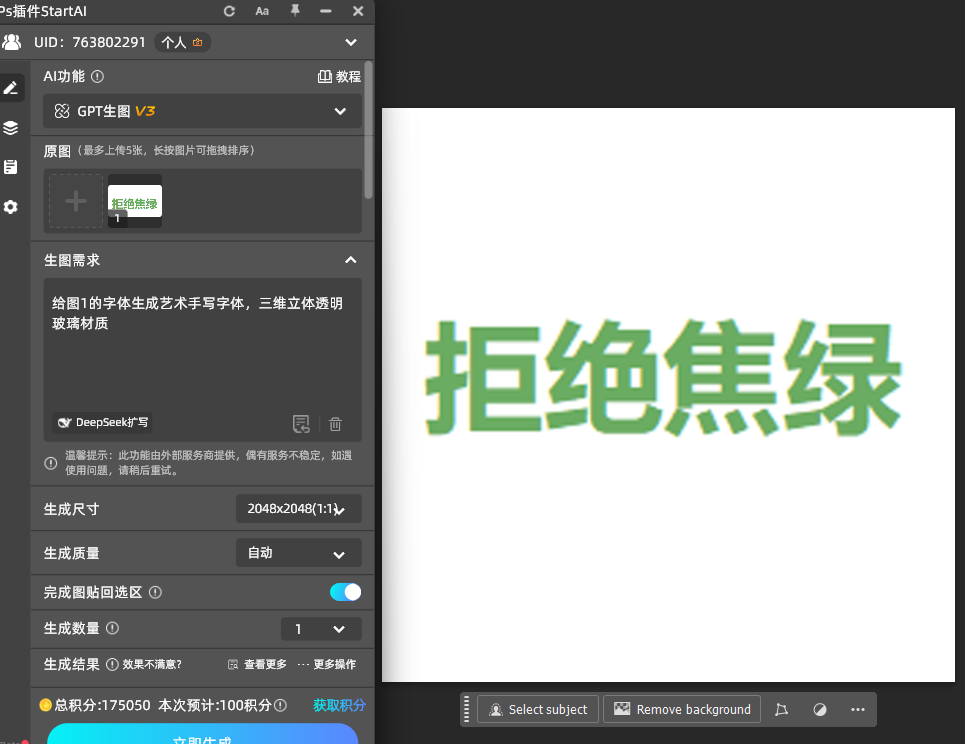
3、点击生成
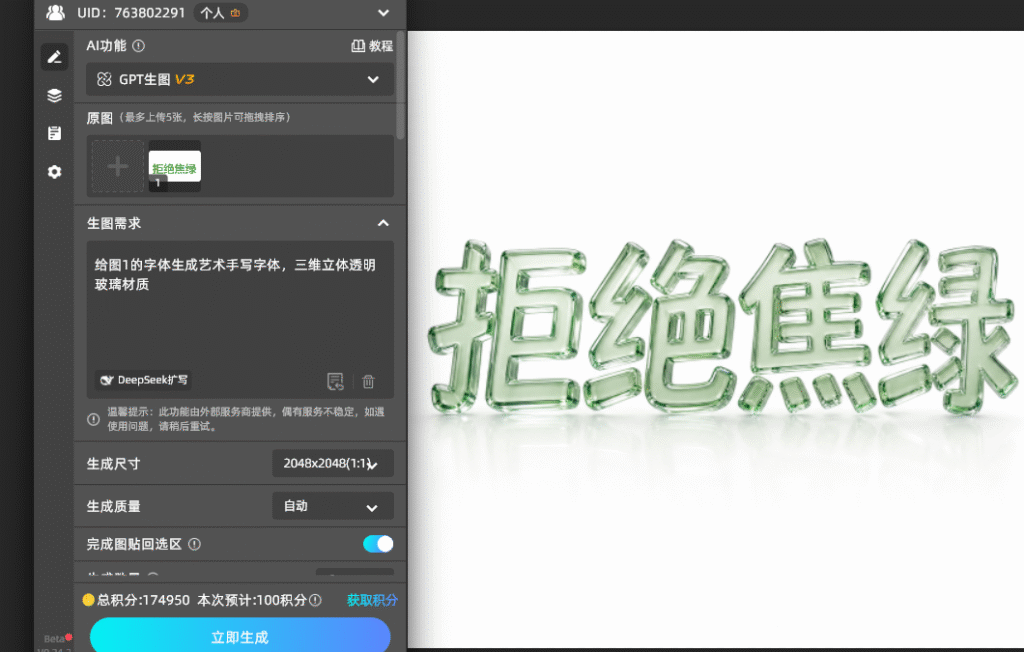
预期效果
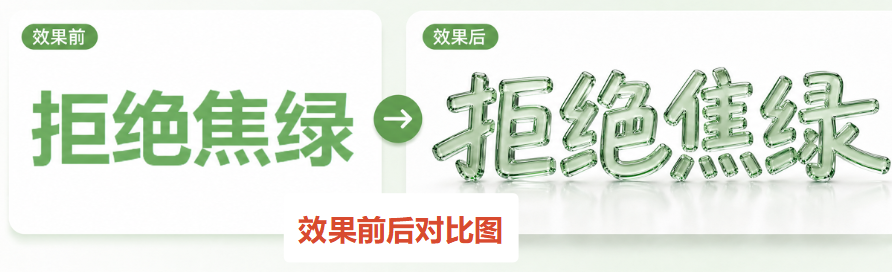
立体纵深自然,光影统一,自带环境阴影,支持大尺寸高清输出,写实程度远超图层样式,无需手动堆叠图层。
四、总结
PS字体加粗四种方法按场景选:快速临时加粗用字符面板仿粗体;对字体质感有要求用字体自带Bold样式;海报标题需要自由控制粗细用描边;应急用复制图层叠加。日常设计优先用字体自带粗体,效果最自然。需要直接生成字体设计稿也可以用GPT生图快速出图。
立即使用StartAI:【点此一键下载StartAI插件】;
邀请码:【mKU7jz】,立领100积分,基础功能免费用!







