
GPT Image 2.5 怎么做电商主图?AI 生成高清商品图实操

银饰类目的主图一直是电商美工最头疼的活之一:银手镯反光强烈,得搭拍摄台、布光、反复试拍,一套主图拍下来大半天;想换个场景做节日款,产品又要重新拍一遍,于是开始搜 GPT Image 2.5 怎么做电商主图、AI 生成商品主图、PS 里怎么用 AI 换主图场景。

本文用 StartAI 插件的 【GPT生图】功能,搭配 GPT Image 2.5 模型,在 PS 里直接给银手镯生成高清场景主图:产品实拍图作底,AI 负责补场景、铺光影,产品本身的造型、纹理、细节保持不变,一套流程几分钟出图。
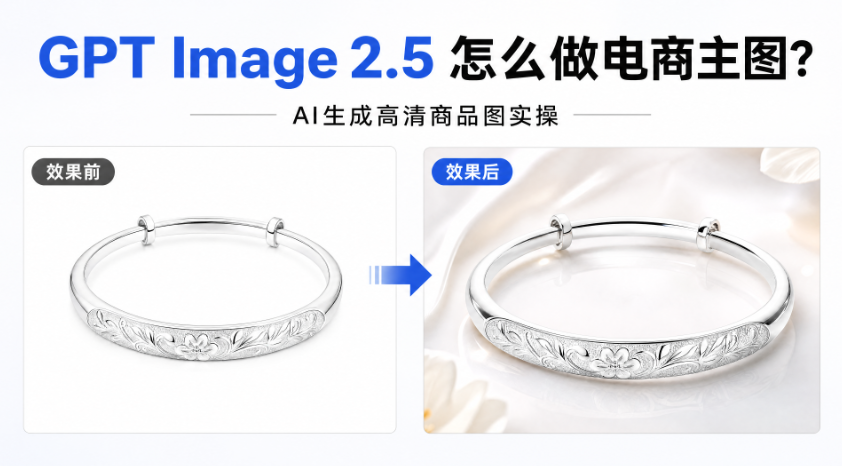
GPT Image 2.5 怎么做电商主图?AI 生成高清商品图实操

一、传统主图制作方式卡在哪

  1. 拍摄成本高:银饰反光强,需要柔光棚、多灯位反复调试,拍出来还容易把周围环境反进金属面;
  2. 场景搭建难:想拍大理石台面、丝绒衬布、节日氛围的场景,每换一个背景就要重新布置一次,道具和场地都是成本;
  3. 改版慢:活动换主题、平台换尺寸,主图要重拍重修,一个 SKU 套改动牵动整套素材;
  4. 外包周期长:交给外包做一轮主图动辄三五天,大促前根本等不起。

二、StartAI GPT Image 2.5 生成主图实操步骤

StartAI 是 PS 专用增效工具,【GPT生图】功能内置 GPT Image 2.5 模型,擅长在保留产品原图细节的前提下做场景化生成。先安装插件,用下方邀请码注册领积分:

立即使用StartAI:【点此一键下载StartAI插件】;

邀请码:FbgLJW,立领100积分,使用核心功能!

1、PS 打开银手镯产品实拍图,Ctrl+J 复制图层备份,保证网络通畅;
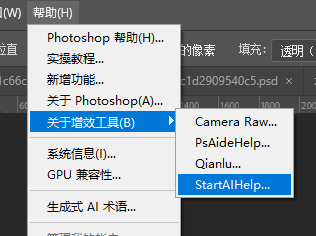
选择 【GPT生图】功能,模型选择 GPT Image 2.5,读取当前产品图作为生成底图;
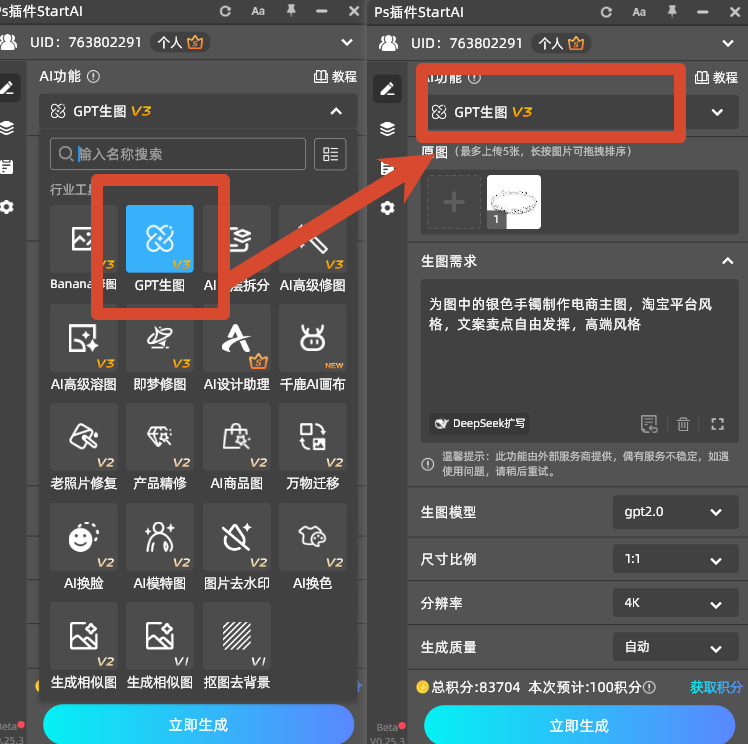
2、调出 StartAI 插件面板,选择 【GPT生图】功能,模型选择 GPT Image 2.5,读取当前产品图作为生成底图;

StartAI 插件面板选择 GPT生图功能,模型选 GPT Image 2.5

3、输入生成提示词,写清场景、光线和材质氛围,并且明确要求保留产品原样,例如:

为图中的银色手镯制作电商主图,淘宝平台风格,文案卖点自由发挥,高端风格

4、设置参数:生图比例选 1:1(电商主图标准方图),分辨率选 2K,开启【完成图贴回选区】,让生成结果直接贴回 PS 画布;
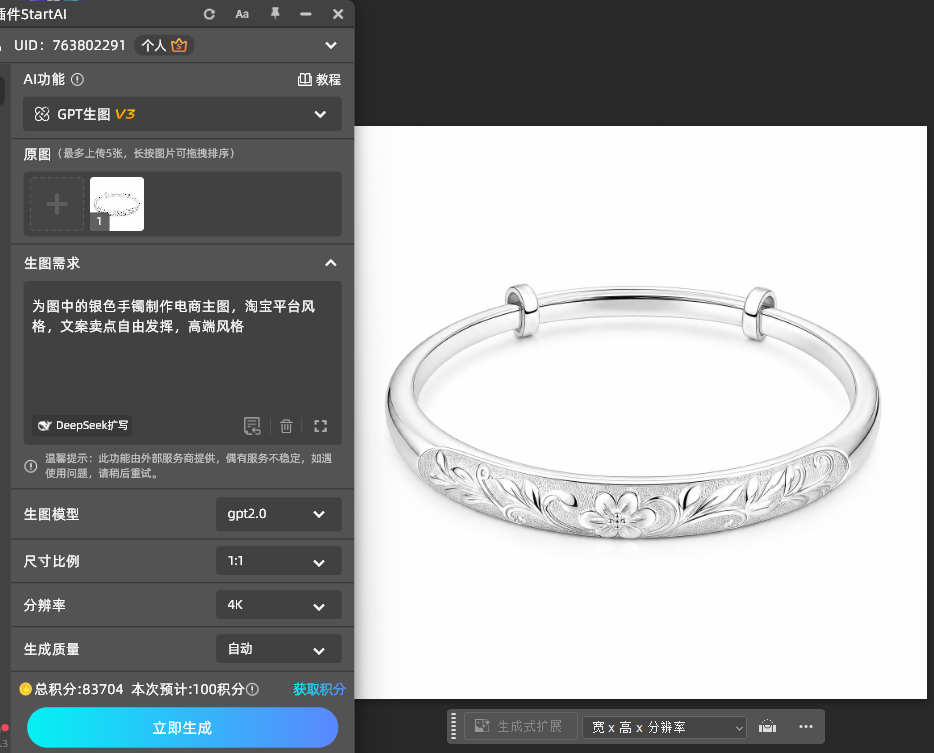
GPT Image 2.5 参数设置为 1:1 比例、2K 分辨率并开启完成图贴回选区

5、点击【立即生成】,等待十几秒,生成结果自动贴回 PS 新图层;放大到 100% 检查手镯花纹有没有变形、金属高光是否自然,不满意就调整提示词里的场景描述重新生成,满意后合并图层导出。
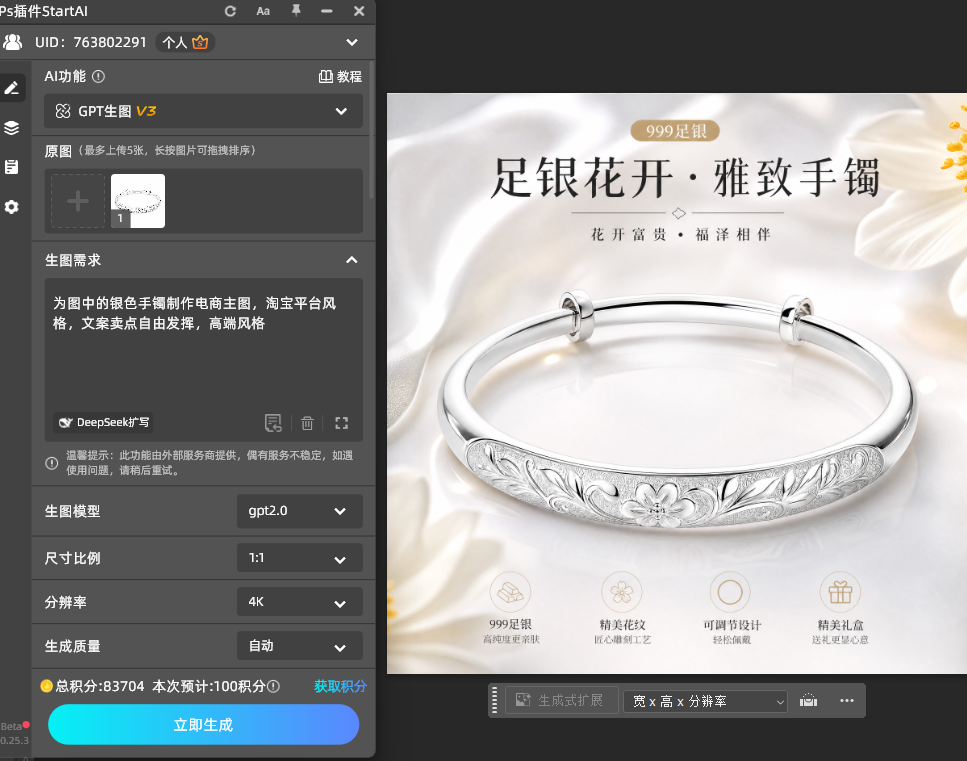
GPT Image 2.5 生成的银手镯主图贴回 PS 图层,放大检查细节

三、GPT Image 2.5 做主图的核心优势

  1. 不用拍摄和场景搭建:一张普通产品图就能生成带场景、有光影的主图,柔光棚和道具钱都省了;
  2. 产品细节不跑偏:提示词里写明”保持造型、纹理、细节不变”,GPT Image 2.5 对产品的还原度稳定,花纹和金属质感不会被重新绘制;
  3. 改版快:换节日背景、换色调,只改提示词里的场景部分重新生成,一个 SKU 几分钟能出多版对比;
  4. 流程不出 PS:生成结果直接贴回 PS 图层,后续调色、加文案、导出多尺寸都在熟悉的 PS 里完成。

四、生成主图的 4 个避坑技巧

  1. 产品保护写进提示词:一定明确写”保持产品造型、文字、细节不变”,不写这句,模型可能把手镯的花纹重新”设计”一遍;
  2. 底图清晰是前提:实拍图本身要清楚、曝光正常,模糊或有强反光的底图,生成结果的产品部分也会跟着糊;
  3. 主图规范提前想好:平台主图多为 1:1 方图,提示词里写明”四周留白、主体居中”,避免生成后主体顶边裁不掉;
  4. 多生成几版再挑:同一提示词生成 2~3 版对比光影和构图,挑最好的一版贴回,别第一版就定稿。

总结

银饰这类反光强、拍摄成本高的商品,用 StartAI 插件的【GPT生图】加 GPT Image 2.5 模型,在 PS 里就能生成高清场景主图:产品实拍图作底、提示词写清场景与保护要求、1:1 加 2K、贴回选区微调导出,几分钟出图,产品造型纹理保持不变。换背景、换活动主题只需改提示词重新生成,主图制作从半天缩短到几分钟。

立即使用StartAI:【点此一键下载StartAI插件】;

邀请码:FbgLJW,立领100积分,使用核心功能!

更多教程:StartAI插件的个人空间-StartAI插件个人主页-哔哩哔哩视频

GPT Image 2.5 怎么做电商主图?AI 生成高清商品图实操

银饰类目的主图一直是电商美工最头疼的活之一:银手镯反光强烈,得搭拍摄台、布光、反复试拍,一套主图拍下来大半天;想换个场景做节日款,产品又要重新拍一遍,于是开始搜 GPT Image 2.5 怎么做电商主图、AI 生成商品主图、PS 里怎么用 AI 换主图场景。

本文用 StartAI 插件的 【GPT生图】功能,搭配 GPT Image 2.5 模型,在 PS 里直接给银手镯生成高清场景主图:产品实拍图作底,AI 负责补场景、铺光影,产品本身的造型、纹理、细节保持不变,一套流程几分钟出图。

GPT Image 2.5 怎么做电商主图?AI 生成高清商品图实操

一、传统主图制作方式卡在哪

  1. 拍摄成本高:银饰反光强,需要柔光棚、多灯位反复调试,拍出来还容易把周围环境反进金属面;
  2. 场景搭建难:想拍大理石台面、丝绒衬布、节日氛围的场景,每换一个背景就要重新布置一次,道具和场地都是成本;
  3. 改版慢:活动换主题、平台换尺寸,主图要重拍重修,一个 SKU 套改动牵动整套素材;
  4. 外包周期长:交给外包做一轮主图动辄三五天,大促前根本等不起。

二、StartAI GPT Image 2.5 生成主图实操步骤

StartAI 是 PS 专用增效工具,【GPT生图】功能内置 GPT Image 2.5 模型,擅长在保留产品原图细节的前提下做场景化生成。先安装插件,用下方邀请码注册领积分:

立即使用StartAI:【点此一键下载StartAI插件】;

邀请码:FbgLJW,立领100积分,使用核心功能!

1、PS 打开银手镯产品实拍图,Ctrl+J 复制图层备份,保证网络通畅;

选择 【GPT生图】功能,模型选择 GPT Image 2.5,读取当前产品图作为生成底图;

2、调出 StartAI 插件面板,选择 【GPT生图】功能,模型选择 GPT Image 2.5,读取当前产品图作为生成底图;

StartAI 插件面板选择 GPT生图功能,模型选 GPT Image 2.5

3、输入生成提示词,写清场景、光线和材质氛围,并且明确要求保留产品原样,例如:

为图中的银色手镯制作电商主图,淘宝平台风格,文案卖点自由发挥,高端风格

4、设置参数:生图比例选 1:1(电商主图标准方图),分辨率选 2K,开启【完成图贴回选区】,让生成结果直接贴回 PS 画布;

GPT Image 2.5 参数设置为 1:1 比例、2K 分辨率并开启完成图贴回选区

5、点击【立即生成】,等待十几秒,生成结果自动贴回 PS 新图层;放大到 100% 检查手镯花纹有没有变形、金属高光是否自然,不满意就调整提示词里的场景描述重新生成,满意后合并图层导出。
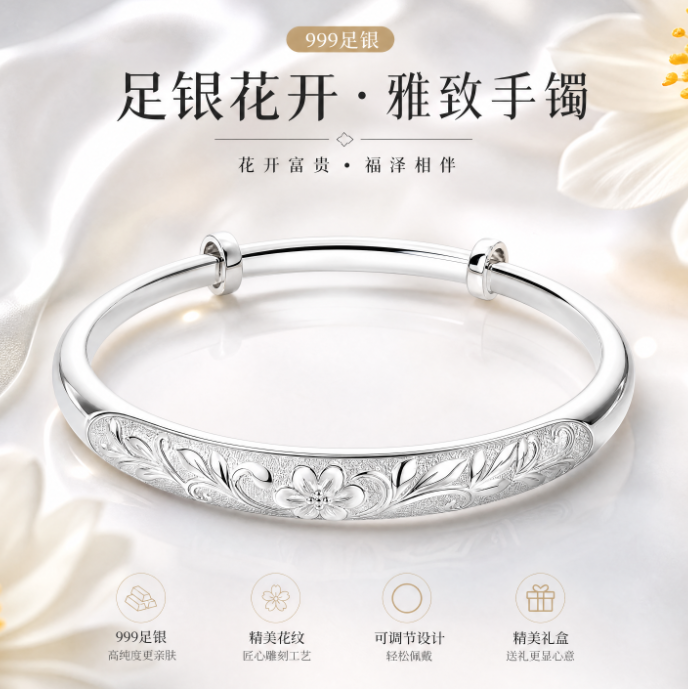
GPT Image 2.5 生成的银手镯主图贴回 PS 图层,放大检查细节

三、GPT Image 2.5 做主图的核心优势

  1. 不用拍摄和场景搭建:一张普通产品图就能生成带场景、有光影的主图,柔光棚和道具钱都省了;
  2. 产品细节不跑偏:提示词里写明”保持造型、纹理、细节不变”,GPT Image 2.5 对产品的还原度稳定,花纹和金属质感不会被重新绘制;
  3. 改版快:换节日背景、换色调,只改提示词里的场景部分重新生成,一个 SKU 几分钟能出多版对比;
  4. 流程不出 PS:生成结果直接贴回 PS 图层,后续调色、加文案、导出多尺寸都在熟悉的 PS 里完成。

四、生成主图的 4 个避坑技巧

  1. 产品保护写进提示词:一定明确写”保持产品造型、文字、细节不变”,不写这句,模型可能把手镯的花纹重新”设计”一遍;
  2. 底图清晰是前提:实拍图本身要清楚、曝光正常,模糊或有强反光的底图,生成结果的产品部分也会跟着糊;
  3. 主图规范提前想好:平台主图多为 1:1 方图,提示词里写明”四周留白、主体居中”,避免生成后主体顶边裁不掉;
  4. 多生成几版再挑:同一提示词生成 2~3 版对比光影和构图,挑最好的一版贴回,别第一版就定稿。

总结

银饰这类反光强、拍摄成本高的商品,用 StartAI 插件的【GPT生图】加 GPT Image 2.5 模型,在 PS 里就能生成高清场景主图:产品实拍图作底、提示词写清场景与保护要求、1:1 加 2K、贴回选区微调导出,几分钟出图,产品造型纹理保持不变。换背景、换活动主题只需改提示词重新生成,主图制作从半天缩短到几分钟。

立即使用StartAI:【点此一键下载StartAI插件】;

邀请码:FbgLJW,立领100积分,使用核心功能!

更多教程:StartAI插件的个人空间-StartAI插件个人主页-哔哩哔哩视频

产品

千鹿AI 千鹿Pr助手 千鹿AI助手 PsAide

专题广场

StartAI教程 StartAI提示词库 产品精修 Ps抠图 Nano Banana Pro Ps2026 Ps去水印 Ps快捷键

服务

帮助中心 最新功能 服务条款 会员中心 Ps教程 官方博客

联系我们

info@istarry.com.cn




