
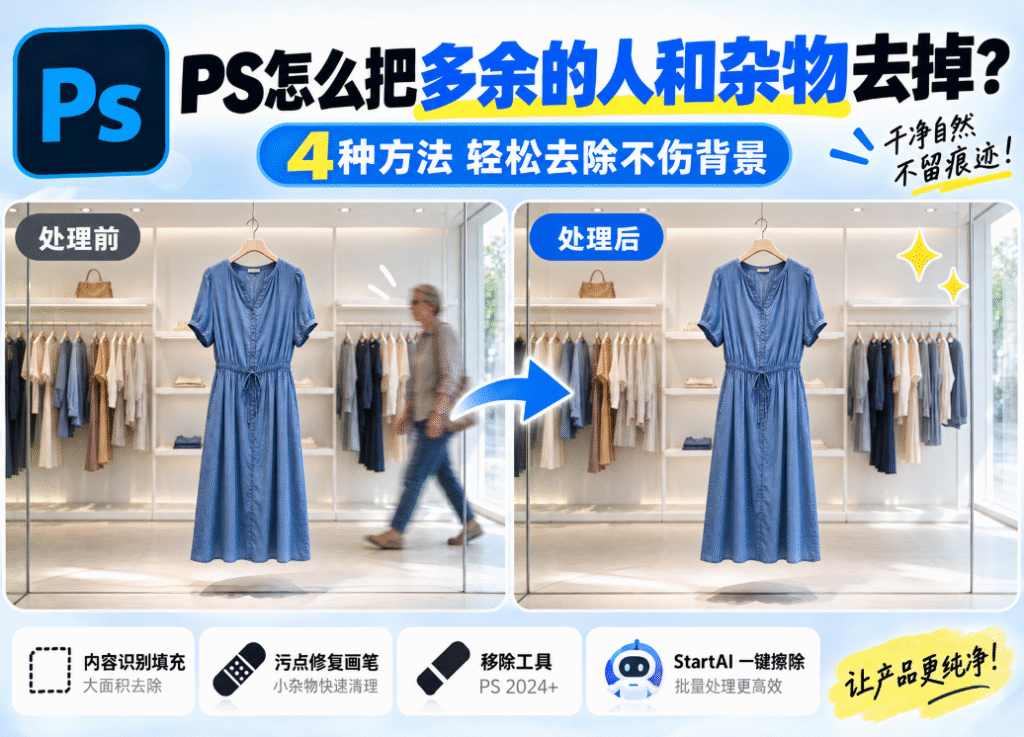
拍商品图最怕什么?拍完才发现背景里有个路过的行人、墙上挂着一根电线、桌上摆着不该出现的杂物。重拍成本太高,直接裁掉又破坏构图。这时候就需要「去杂物」——把画面里多余的人和物抹掉,还要让被抹掉的地方看起来「本来就没东西」。这篇教程给你 4 种方法,从传统到 AI 一键。
一、什么情况需要去杂物
常见场景包括:商品图背景有路人、货架、杂物;模特图里有干扰元素;外景图有电线、垃圾桶、广告牌;以及需要去掉画面里的临时物品。处理目标只有一个:去掉之后背景纹理、光影、透视都要自然衔接,看不出修补痕迹。
二、方法一:内容识别填充(大面积)
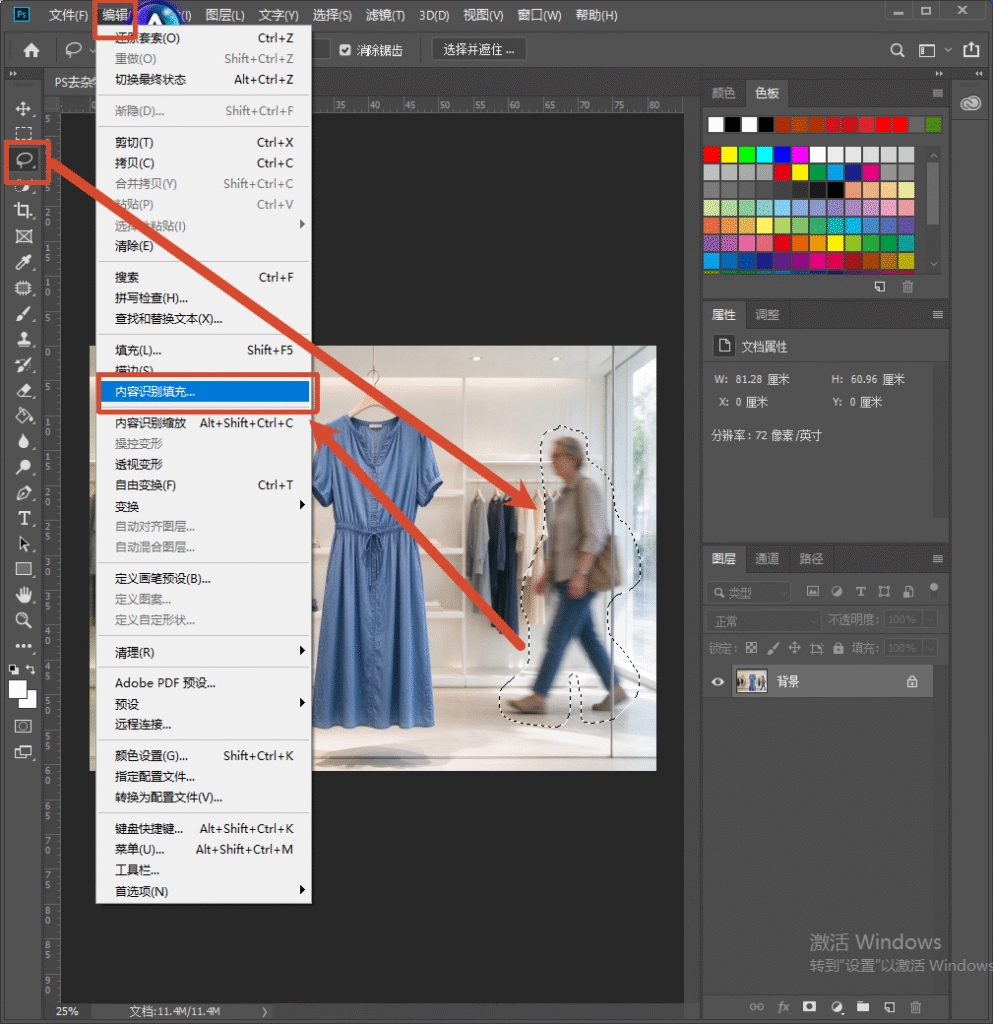
1.用套索工具圈出要抹掉的对象,选区边缘留一点余量;
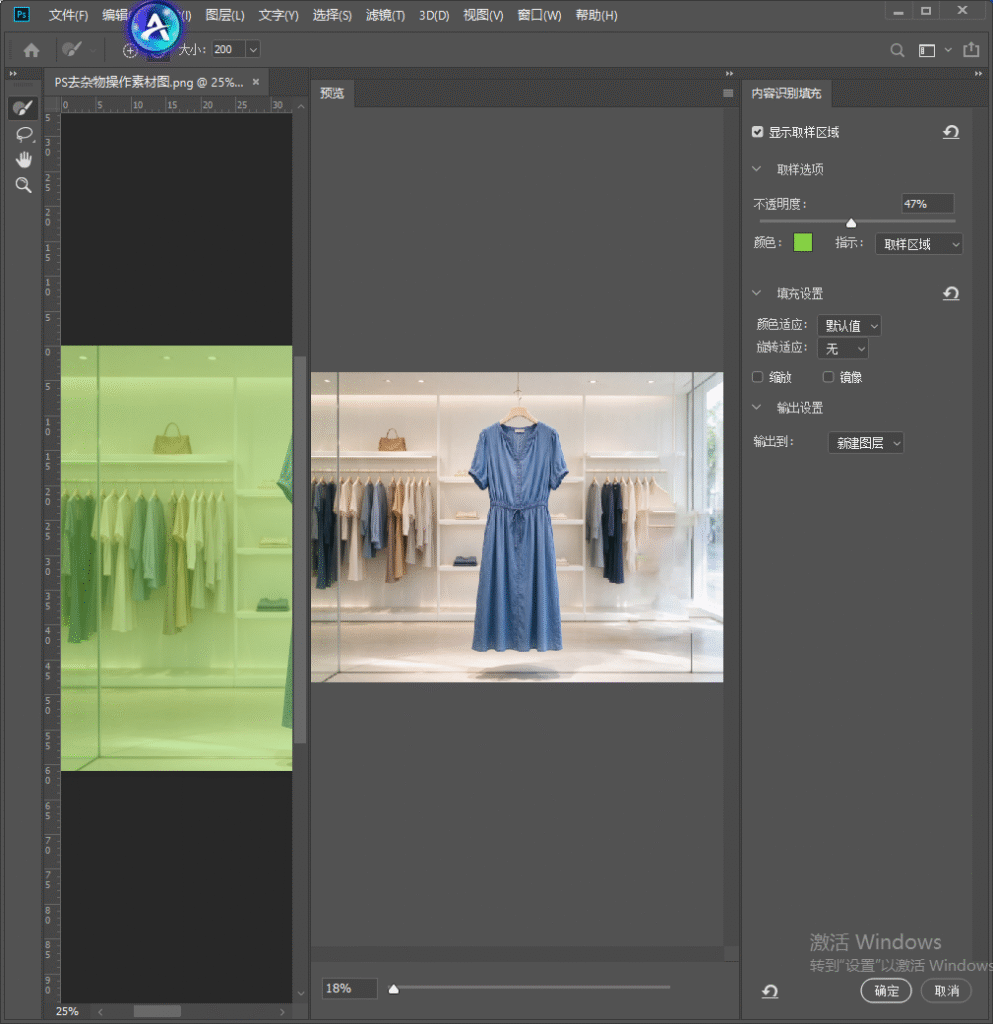
2.执行【编辑】→【内容识别填充】,用画笔在取样区涂抹可用背景;
3.确定后自动补全,不自然处再用修复画笔精修。
三、方法二:污点修复画笔 / 修补工具(小面积)
1.选污点修复画笔(J),直接涂抹小杂物、痘印;
2.或用修补工具圈选后拖到干净区域取样替换;
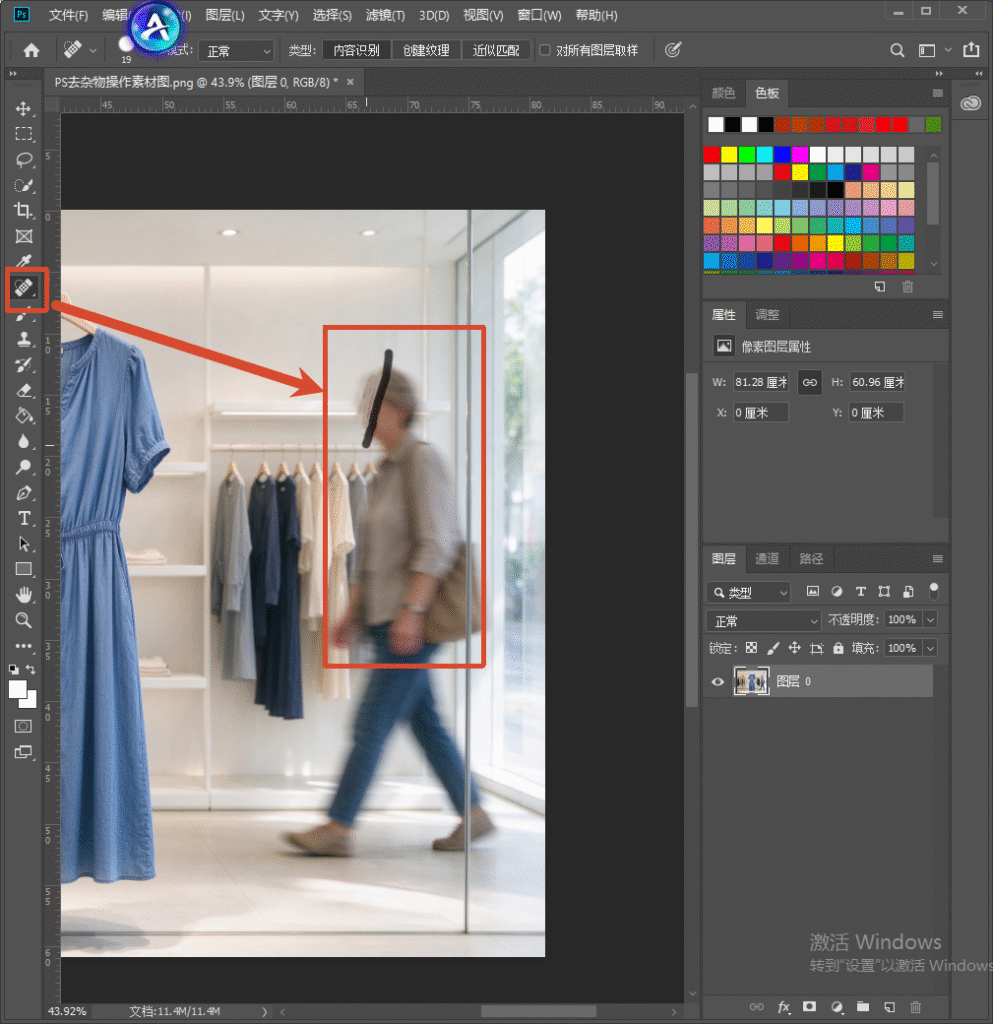
3.大对象建议结合「仿制图章」手动过渡。
四、方法三:StartAI 插件一键擦除(分步教程)
传统方法在复杂背景、大面积对象、需要批量处理时就比较吃力了——每一处都要手动圈、手动调,几十张图做下来非常耗时。这类工作建议交给 StartAI PS 插件,完整的分步使用教程如下。
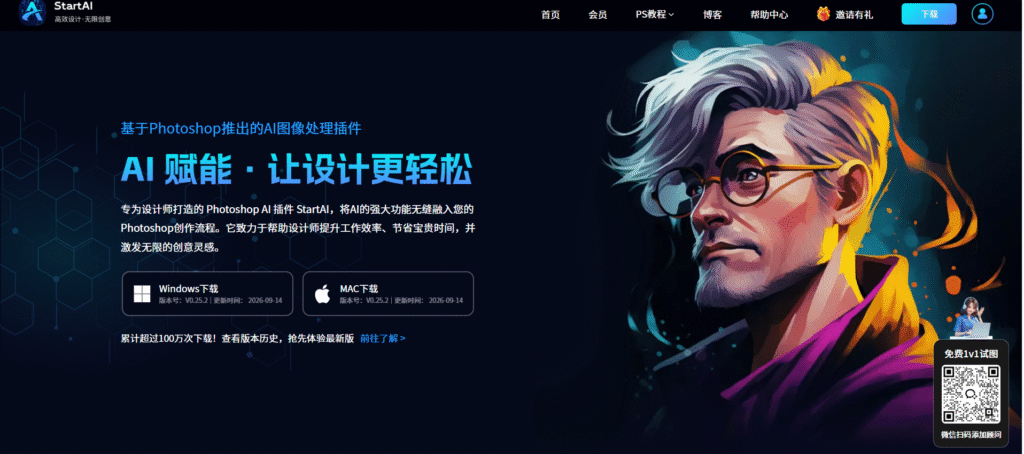
立即使用StartAI:【点此一键下载StartAI插件】;
邀请码:【EnwsYJ】,立领100积分,全部核心功能免费用!
第 1 步:安装并打开插件面板
1.通过页面中的下载链接获取 StartAI 安装包,双击按提示完成安装;
2.重启 Photoshop,插件会在启动时自动加载;
3.在菜单栏点击【窗口】→【增效工具】→【StartAI】打开面板。
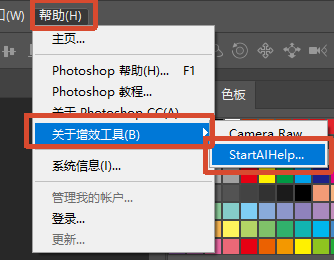
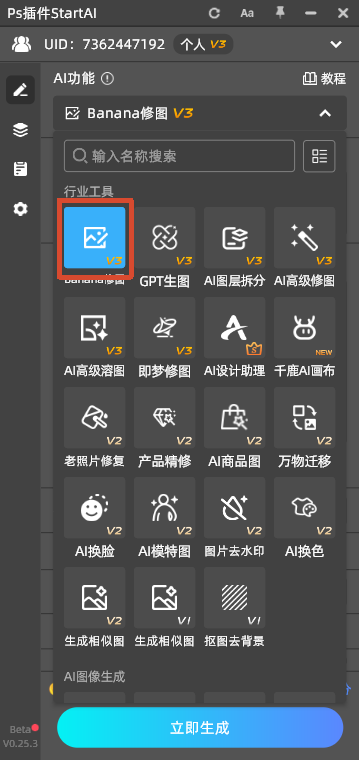
第 2 步:涂抹或框选要去掉的对象
1.在 PS 中打开图片,选中对应图层;
2.在startai工具栏中找到【banana修图】,输入提示词例如:帮我去除图中多余的人物与杂物,点生成
第 3 步:一键擦除并自动补全背景
1.点击生成,AI 自动识别周围背景的纹理与光影;
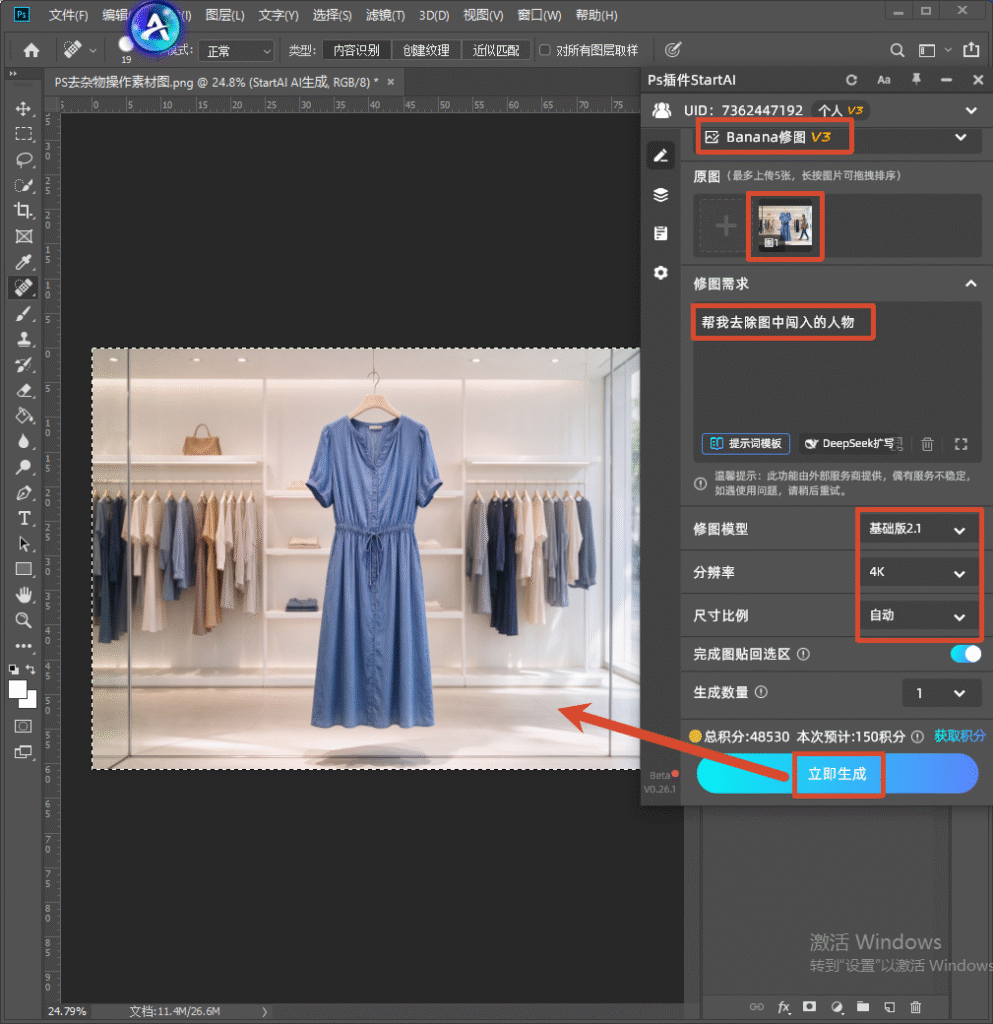
2.被抹掉的位置由 AI 补全,边缘过渡自然、无接缝;
而对于「去掉之后还要换上新内容」的情况,近期的 Nano Banana 2.1 更合适——它的蒙版编辑「圈哪改哪」可以只重绘圈定的区域,其余部分原样保留,配合局部重绘就能实现「抹掉旧元素 + 生成新元素」一步完成,改到第十版也不会崩。
五、去杂物必须注意的 3 点
1.先复制图层:所有修补都在副本上进行,保留原图随时可回溯;
2.注意纹理方向:地砖、木纹、布料都有走向,取样时顺着纹理补,否则一眼假;
3.光影要跟着走:去掉遮挡物后,原有的投影也要一起清理,否则会留下「幽灵阴影」。
六、常见问答
Q:抹掉之后背景有一块模糊怎么办?
A:说明补全内容分辨率或纹理不足。放大到 200% 用修复画笔过渡,或改用 AI 擦除让模型重新生成纹理。
Q:人物遮挡了重要商品,能去掉吗?
A:可以,但难度较高。建议用 AI 擦除 + 局部重绘组合,先抹除人物再重新生成被遮挡的部分。
Q:一批图都要去杂物,PS 动作能批量做吗?
A:不能。杂物位置每张都不同,需要判断,用 StartAI 的批量擦除最省事。
八、总结
去杂物的核心是「补得自然」而不是「抹得干净」。小面积用污点修复画笔,大面积用内容识别填充,PS 2024 以上可直接用移除工具;批量或复杂背景直接上 StartAI 一键擦除,需要「去旧换新」时用局部重绘。选对工具,废片也能救回来。
邀请码:【EnwsYJ】,立领100积分,全部核心功能免费用!
更多教程:2- 长按复制此条消息,打开抖音搜索,查看TA的更多作品。 https://v.douyin.com/m4amPXEAV_U/ 4@0.com :7pm








