PS产品精修怎么做?化妆品/食品/首饰商品图精修4步法(2026 教程)

同样是一瓶精华,有人拍出来像「药瓶」,有人拍出来像「专柜」。差距往往不在拍摄,而在产品精修:反射光是否干净、材质是否通透、边缘是否利落、背景是否纯粹。这篇教程给你 4 个产品精修的关键步骤,按化妆品、食品、首饰三类材质拆开讲,最后附 AI 一键精修的分步教程。
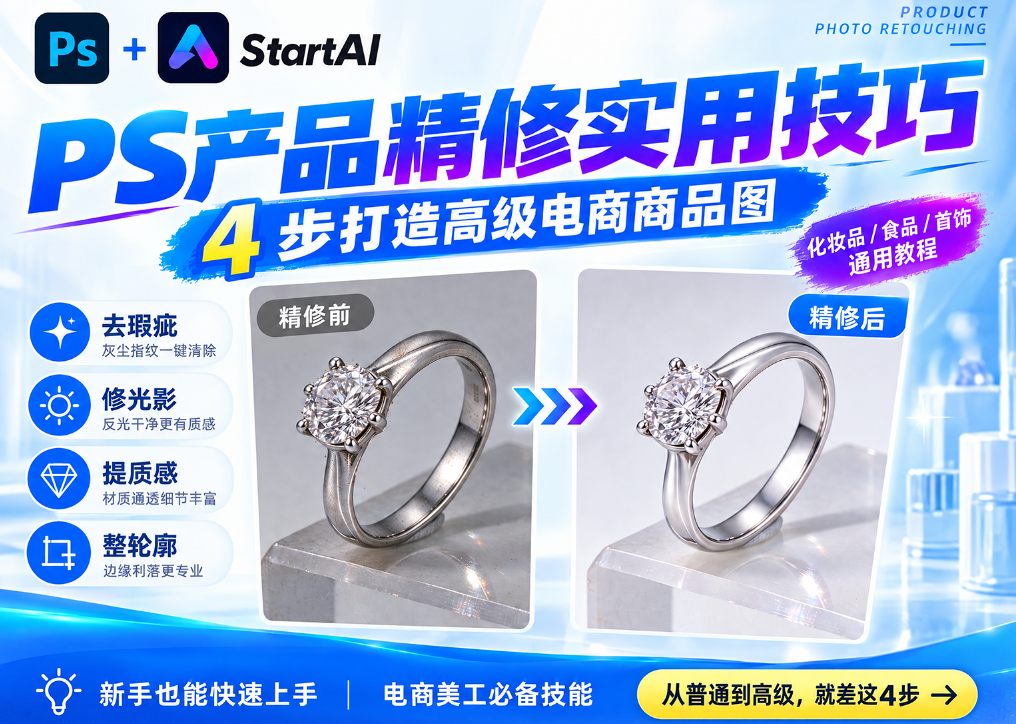
PS+StartAI 产品精修教程封面图,4 步打造高级电商商品图,展示钻戒精修前后对比,包含去瑕疵、修光影、提质感、整轮廓四大要点,适用于化妆品、食品、首饰,电商美工新手教程海报

一、产品精修到底修什么

产品精修(也叫商品精修)的核心是四件事:去瑕疵(灰尘、指纹、划痕、杂点)、修光影(统一反光、压掉杂乱高光、补足体积感)、提质感(金属的锐利、玻璃的通透、布料的纹理)、整轮廓(边缘干净、形状规整)。把这四件事做到位,商品图的「高级感」自然就出来了。

二、第 1 步:先去瑕疵、清背景

1.复制图层,用污点修复画笔抹掉灰尘、指纹、杂点;
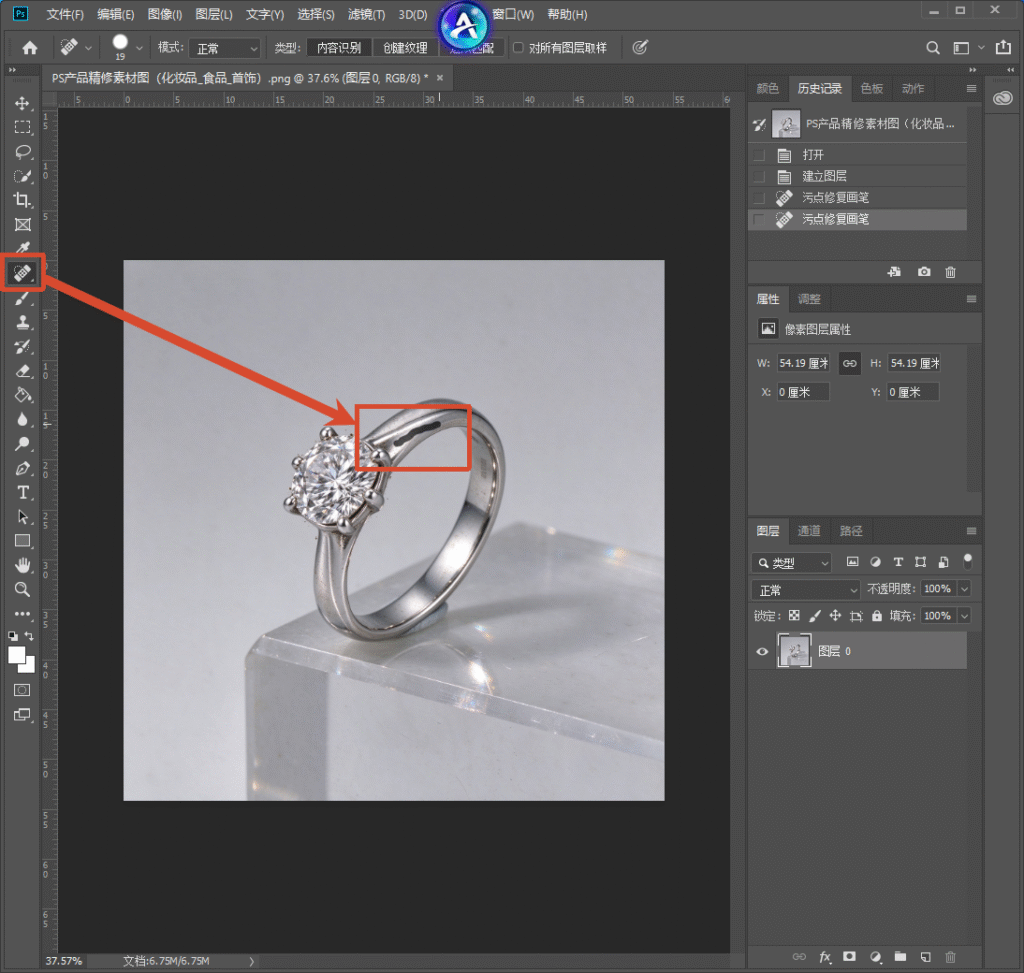
PS 软件界面,使用污点修复画笔工具,选中戒指戒身划痕区域,用于首饰产品精修去除瑕疵

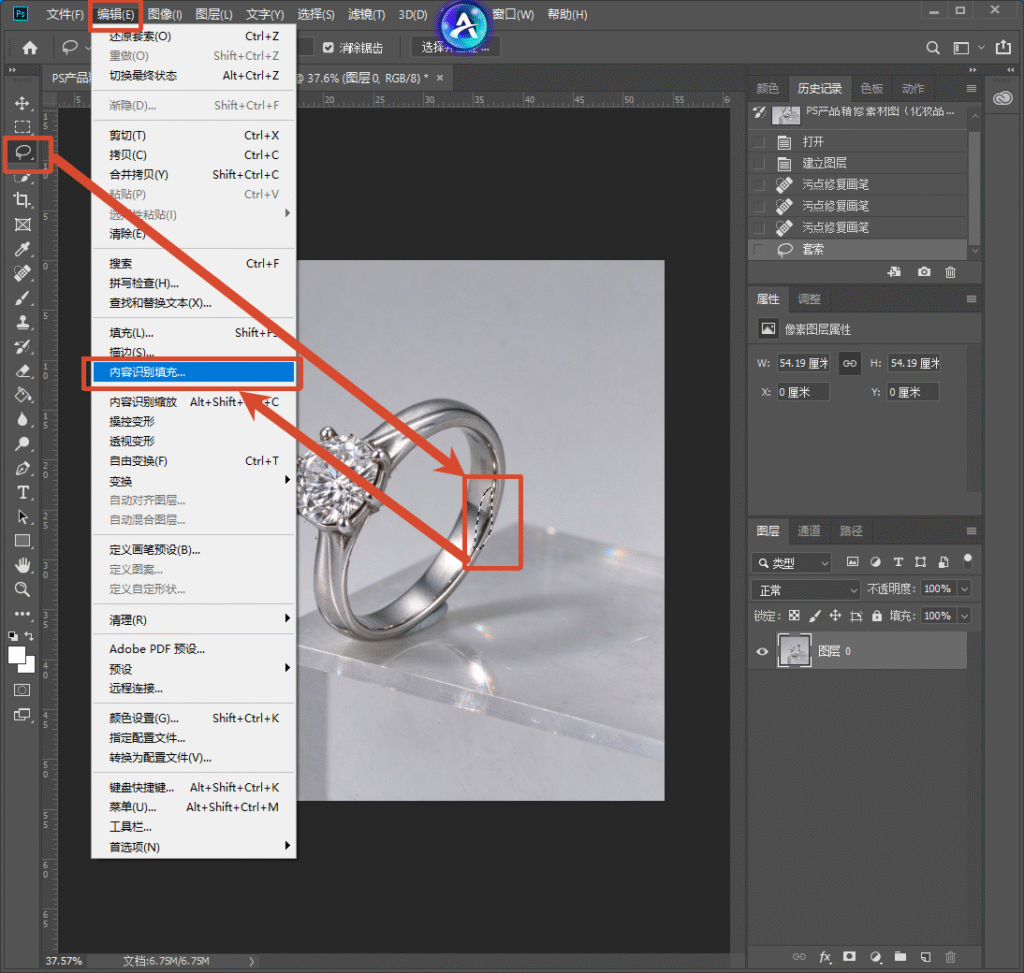
2.用套索 + 内容识别填充清掉背景杂物;

PS 软件界面,使用套索工具圈选戒指瑕疵区域,点击编辑菜单下的内容识别填充,修复首饰戒身痕迹

3.需要纯白底时,用【选择】→【主体】抠出商品,置于纯白背景层上。

三、第 2 步:修光影,压掉杂乱反光

1.新建图层,混合模式用「柔光」,用低不透明度画笔(黑白双色)压暗或提亮局部;
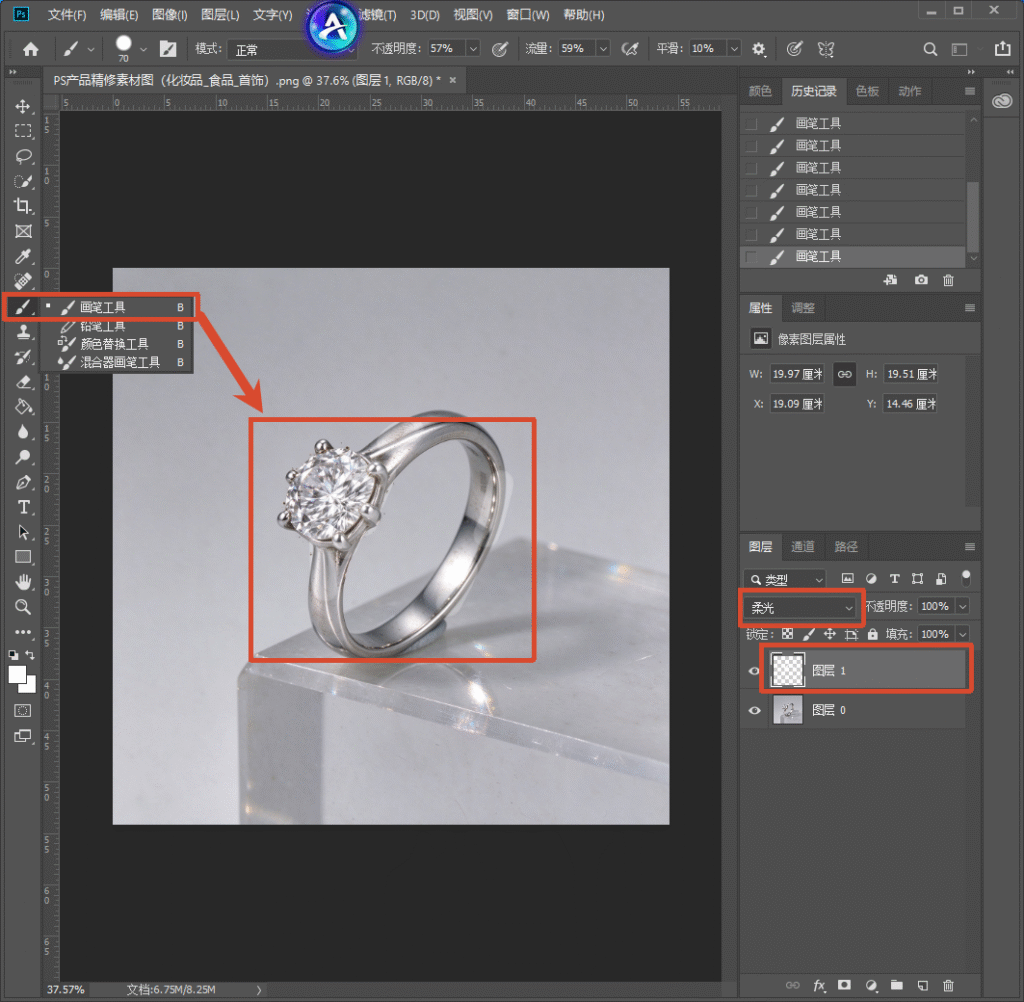
PS 软件界面,新建图层并设置图层混合模式为柔光,选用画笔工具对钻戒进行光影上色精修

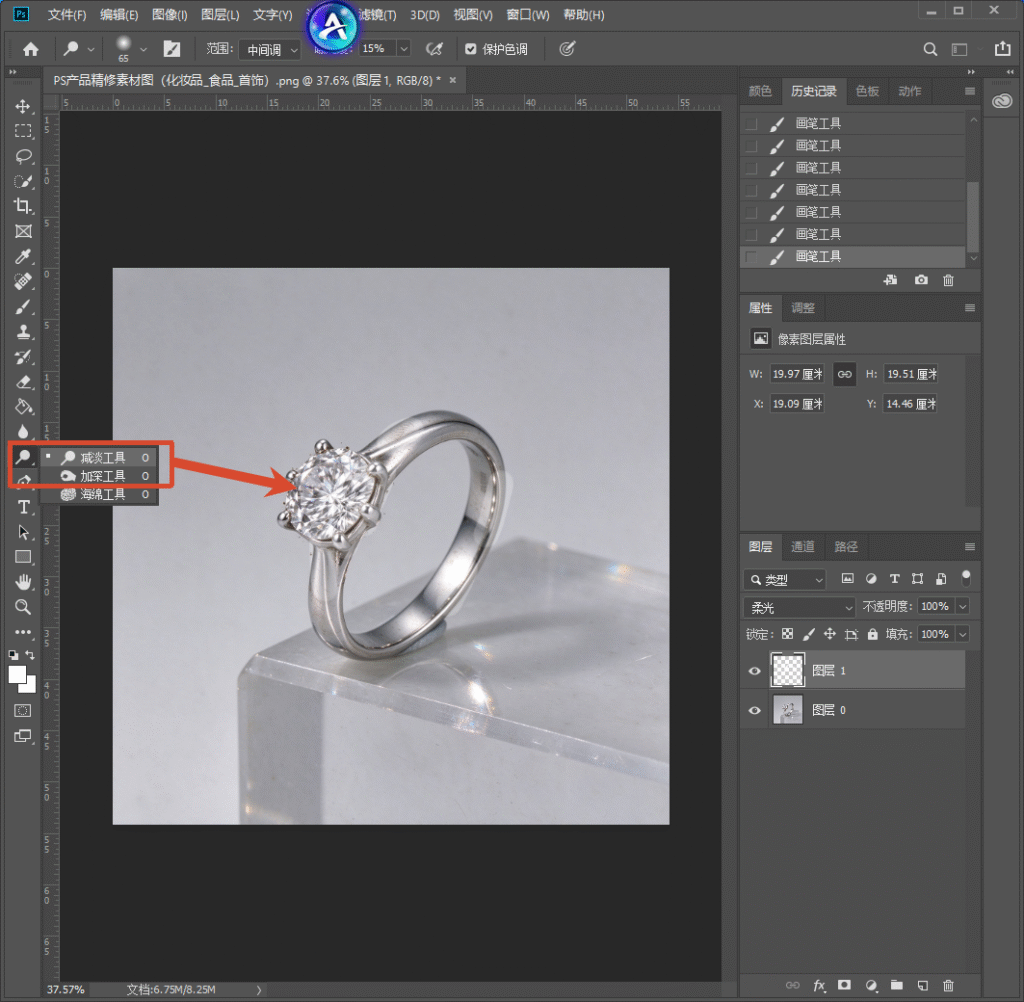
2.用「加深/减淡工具」强化体积感,注意顺着物体的曲面走;

PS 软件界面,选择减淡、加深工具,对钻石部分做明暗塑造,提升首饰产品图片质感

3.反光杂乱时,用图章或内容识别把杂光换成干净的渐变反射。

四、第 4 步:StartAI 插件一键产品精修(分步教程)

手工精修效果可控,但一张图动辄半小时,遇到几十个 SKU 根本做不完。日常批量出图建议用 StartAI PS 插件,完整的分步使用教程如下。
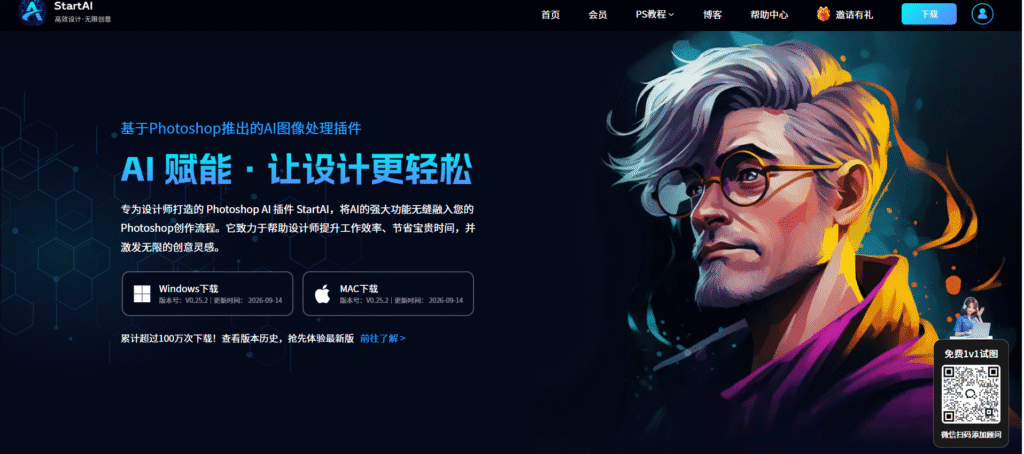
StartAI 插件官网首页,深色科技风页面,标题:基于 Photoshop 推出的 AI 图像处理插件,AI 赋能・让设计更轻松,提供 Windows、MAC 下载按钮,右侧 AI 插画人物形象,右下角有客服二维码。

立即使用StartAI:【点此一键下载StartAI插件】;

邀请码:【EnwsYJ】,立领100积分,全部核心功能免费用!

第 1 步:安装并打开插件面板

1.通过页面中的下载链接获取 StartAI 安装包,双击按提示完成安装;

2.重启 Photoshop,插件会在启动时自动加载;

3.在菜单栏点击【窗口】→【增效工具】→【StartAI】打开面板。
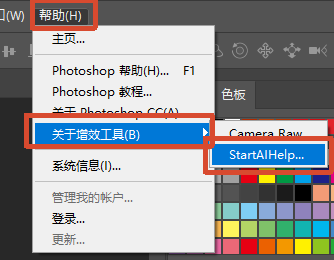
PS 帮助菜单,增效工具下的 StartAIHelp 选项,展示 PS 插件 StartAI 的菜单入口

第 2 步:载入商品图并选择精修功能

1.在 PS 中打开需要精修的商品图,选中对应图层;

2.在面板功能列表中选择【banana修图】。
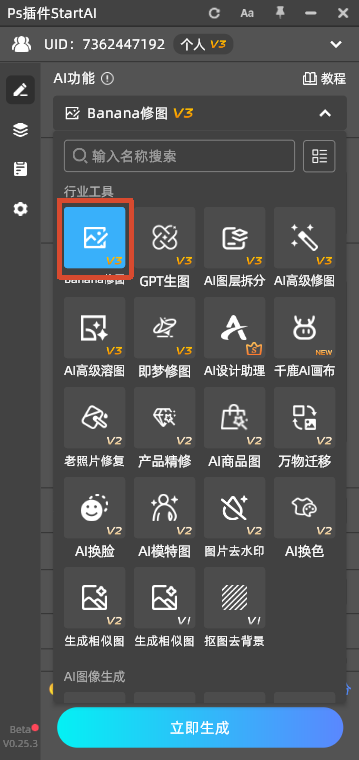
PS 里 StartAI 插件主功能面板截图,行业工具板块,Banana 修图 V3 功能被蓝色方框标出,其余还有 GPT 生图、AI 图层拆分、AI 高级修图等多种 AI 修图工具,底部是立即生成按钮。

第 3 步:一键生成精修效果

1.输入提示词例如:帮我精修这个xx产品,点击生成,AI 自动打磨细节质感、净化反光、提升画面高级感;
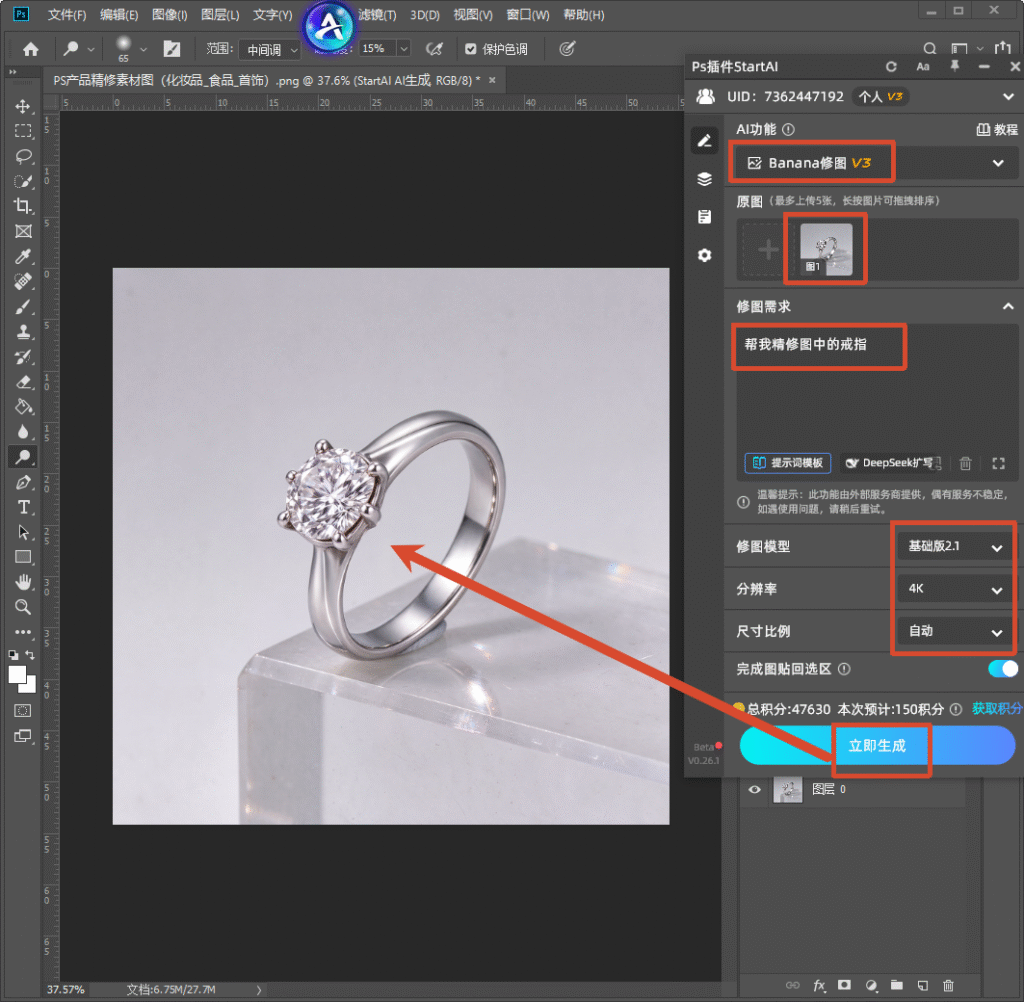
PS 软件界面,右侧 StartAI 插件面板,选用 Banana 修图 V3 模型,上传钻戒原图,输入修图指令,设置 4K 分辨率,点击立即生成,AI 一键精修首饰戒指图片

2.结果写入新图层,可对比原图,也可继续叠加手动精修;

3.需要统一整店风格时,对同系列商品套用同一套精修参数。

五、产品精修最常踩的 3 个坑

1.修过头,塑料感:过度磨皮、过度锐化会让真实纹理消失,商品反而像假货;

2.光影方向不一致:局部提亮压暗时忘了整体光源方向,画面会显得「平」或「乱」;

3.忽略平台规范:主图留白比例、是否允许加文字、白底纯度要求各平台不同,开工前先查规范。

六、常见问答

Q:产品精修和普通修图有什么区别?

A:普通修图重点是「好看」,产品精修重点是「真实且高级」——材质、颜色、结构都不能失真,因为会直接影响购买判断。

Q:一张图手工精修要多久?

A:熟练工单张 20–40 分钟,复杂材质更久。批量场景建议用 AI 先出基础效果,再人工微调关键部位。

Q:AI 精修的商品图会不会被判「假图」?

A:只要保持商品真实形态、颜色与结构,不做虚假宣传,就属于正常的电商图片制作。

七、总结

产品精修的顺序永远是:去瑕疵 → 修光影 → 提质感 → 整轮廓。手工精修可控但慢,批量出图先用 StartAI 的【产品精修】打底,再针对核心 SKU 人工微调,是成本与效果最平衡的做法。配合抠图、场景生成、扩图组成完整流水线,商品图的产能和品质可以同时拉满

立即使用StartAI:【点此一键下载StartAI插件】;

邀请码:【EnwsYJ】,立领100积分,全部核心功能免费用!

更多教程:2- 长按复制此条消息,打开抖音搜索,查看TA的更多作品。 https://v.douyin.com/m4amPXEAV_U/ 4@0.com :7pm

PS产品精修怎么做?化妆品/食品/首饰商品图精修4步法(2026 教程)

同样是一瓶精华,有人拍出来像「药瓶」,有人拍出来像「专柜」。差距往往不在拍摄,而在产品精修:反射光是否干净、材质是否通透、边缘是否利落、背景是否纯粹。这篇教程给你 4 个产品精修的关键步骤,按化妆品、食品、首饰三类材质拆开讲,最后附 AI 一键精修的分步教程。

PS+StartAI 产品精修教程封面图,4 步打造高级电商商品图,展示钻戒精修前后对比,包含去瑕疵、修光影、提质感、整轮廓四大要点,适用于化妆品、食品、首饰,电商美工新手教程海报

一、产品精修到底修什么

产品精修(也叫商品精修)的核心是四件事:去瑕疵(灰尘、指纹、划痕、杂点)、修光影(统一反光、压掉杂乱高光、补足体积感)、提质感(金属的锐利、玻璃的通透、布料的纹理)、整轮廓(边缘干净、形状规整)。把这四件事做到位,商品图的「高级感」自然就出来了。

二、第 1 步:先去瑕疵、清背景

1.复制图层,用污点修复画笔抹掉灰尘、指纹、杂点;

PS 软件界面,使用污点修复画笔工具,选中戒指戒身划痕区域,用于首饰产品精修去除瑕疵

2.用套索 + 内容识别填充清掉背景杂物;

PS 软件界面,使用套索工具圈选戒指瑕疵区域,点击编辑菜单下的内容识别填充,修复首饰戒身痕迹

3.需要纯白底时,用【选择】→【主体】抠出商品,置于纯白背景层上。

三、第 2 步:修光影,压掉杂乱反光

1.新建图层,混合模式用「柔光」,用低不透明度画笔(黑白双色)压暗或提亮局部;

PS 软件界面,新建图层并设置图层混合模式为柔光,选用画笔工具对钻戒进行光影上色精修

2.用「加深/减淡工具」强化体积感,注意顺着物体的曲面走;

PS 软件界面,选择减淡、加深工具,对钻石部分做明暗塑造,提升首饰产品图片质感

3.反光杂乱时,用图章或内容识别把杂光换成干净的渐变反射。

四、第 4 步:StartAI 插件一键产品精修(分步教程)

手工精修效果可控,但一张图动辄半小时,遇到几十个 SKU 根本做不完。日常批量出图建议用 StartAI PS 插件,完整的分步使用教程如下。

StartAI 插件官网首页,深色科技风页面,标题:基于 Photoshop 推出的 AI 图像处理插件,AI 赋能・让设计更轻松,提供 Windows、MAC 下载按钮,右侧 AI 插画人物形象,右下角有客服二维码。

立即使用StartAI:【点此一键下载StartAI插件】;

邀请码:【EnwsYJ】,立领100积分,全部核心功能免费用!

第 1 步:安装并打开插件面板

1.通过页面中的下载链接获取 StartAI 安装包,双击按提示完成安装;

2.重启 Photoshop,插件会在启动时自动加载;

3.在菜单栏点击【窗口】→【增效工具】→【StartAI】打开面板。

PS 帮助菜单,增效工具下的 StartAIHelp 选项,展示 PS 插件 StartAI 的菜单入口

第 2 步:载入商品图并选择精修功能

1.在 PS 中打开需要精修的商品图,选中对应图层;

2.在面板功能列表中选择【banana修图】。

PS 里 StartAI 插件主功能面板截图,行业工具板块,Banana 修图 V3 功能被蓝色方框标出,其余还有 GPT 生图、AI 图层拆分、AI 高级修图等多种 AI 修图工具,底部是立即生成按钮。

第 3 步:一键生成精修效果

1.输入提示词例如:帮我精修这个xx产品,点击生成,AI 自动打磨细节质感、净化反光、提升画面高级感;

PS 软件界面,右侧 StartAI 插件面板,选用 Banana 修图 V3 模型,上传钻戒原图,输入修图指令,设置 4K 分辨率,点击立即生成,AI 一键精修首饰戒指图片

2.结果写入新图层,可对比原图,也可继续叠加手动精修;

3.需要统一整店风格时,对同系列商品套用同一套精修参数。

五、产品精修最常踩的 3 个坑

1.修过头,塑料感:过度磨皮、过度锐化会让真实纹理消失,商品反而像假货;

2.光影方向不一致:局部提亮压暗时忘了整体光源方向,画面会显得「平」或「乱」;

3.忽略平台规范:主图留白比例、是否允许加文字、白底纯度要求各平台不同,开工前先查规范。

六、常见问答

Q:产品精修和普通修图有什么区别?

A:普通修图重点是「好看」,产品精修重点是「真实且高级」——材质、颜色、结构都不能失真,因为会直接影响购买判断。

Q:一张图手工精修要多久?

A:熟练工单张 20–40 分钟,复杂材质更久。批量场景建议用 AI 先出基础效果,再人工微调关键部位。

Q:AI 精修的商品图会不会被判「假图」?

A:只要保持商品真实形态、颜色与结构,不做虚假宣传,就属于正常的电商图片制作。

七、总结

产品精修的顺序永远是:去瑕疵 → 修光影 → 提质感 → 整轮廓。手工精修可控但慢,批量出图先用 StartAI 的【产品精修】打底,再针对核心 SKU 人工微调,是成本与效果最平衡的做法。配合抠图、场景生成、扩图组成完整流水线,商品图的产能和品质可以同时拉满

立即使用StartAI:【点此一键下载StartAI插件】;

邀请码:【EnwsYJ】,立领100积分,全部核心功能免费用!

更多教程:2- 长按复制此条消息,打开抖音搜索,查看TA的更多作品。 https://v.douyin.com/m4amPXEAV_U/ 4@0.com :7pm

当前专题
Banana修图

Nano Banana Pro,直接在Photoshop中直接使用最热门的Nano Banana模型

产品精修

智能修复细节瑕疵,一键完成产品精修

NanoBanana一站式修图工具,满足你所有的想象

一站式修图工具
满足你所有的想象

产品精修质感拉满,细节精致更出片

质感拉满
细节精致更出片

老照片一键智能修复,还原清晰旧时光

老照片修复

发丝级精准抠图,一键批量处理更高效

抠图去背景

产品

千鹿AI 千鹿Pr助手 千鹿AI助手 PsAide

专题广场

StartAI教程 StartAI提示词库 产品精修 Ps抠图 Nano Banana Pro Ps2026 Ps去水印 Ps快捷键

服务

帮助中心 最新功能 服务条款 会员中心 Ps教程 官方博客

联系我们

info@istarry.com.cn