
做电商主图时,产品原图背景杂乱、光线不均、尺寸不统一,是很多美工最常遇到的问题。背景没处理好,产品再精致也会显得廉价;而背景换得太生硬,又会让买家觉得“不真实”。
本文分享几种 Photoshop 中常见的产品换背景方法,并对比传统抠图换背景与 AI 插件方案的差异,帮你更快做出干净、统一、有质感的电商主图。
一、PS普通产品换背景的3种常用方法
方法1:快速选择工具 + 图层蒙版
适合背景较干净、产品边缘清晰的商品,例如鞋包、瓶罐、小家电、服饰等。
操作步骤:
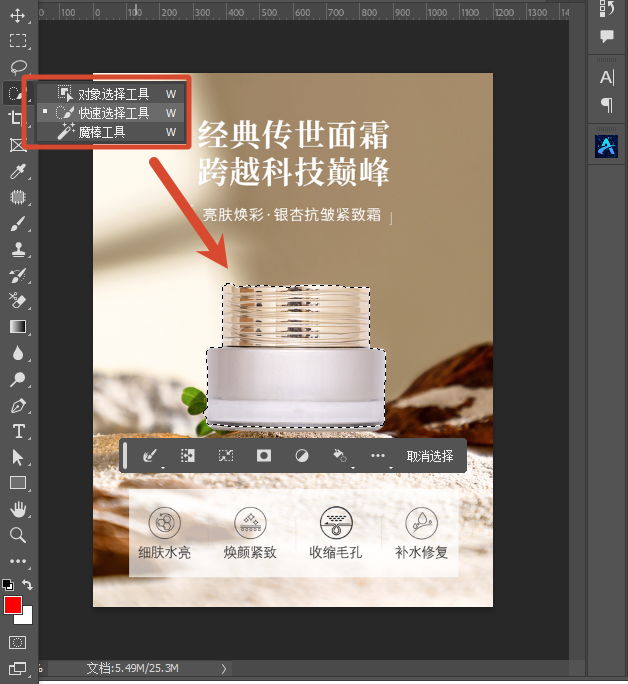
- 打开产品图,复制一层
- 选择【快速选择工具】,选中产品主体
- 点击【选择并遮住】,调整边缘
- 添加图层蒙版,生成透明主体
- 新建背景图层,放在产品图层下方
- 微调边缘、阴影和色彩
方法2:钢笔工具精细抠图
适合产品边缘规整、轮廓清晰,对主图质量要求较高的商品,例如美妆瓶、数码产品、五金配件、包装礼盒等。
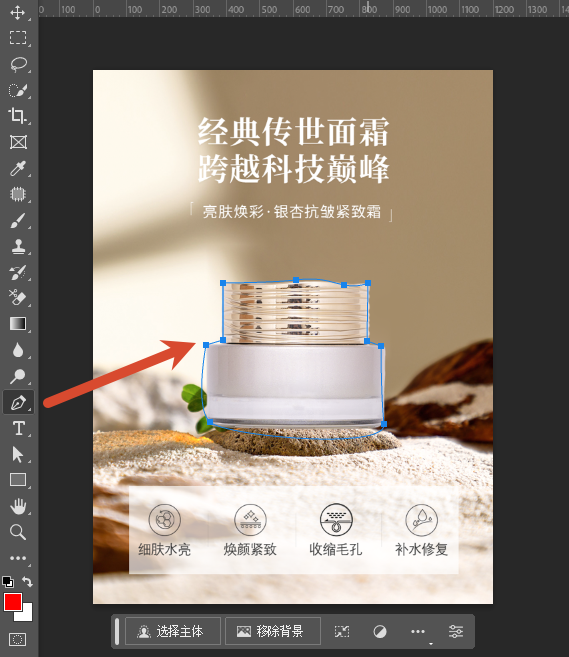
操作步骤:
- 用钢笔工具沿产品轮廓建立路径
- 闭合路径后转换为选区
- 添加图层蒙版
- 替换新背景
- 用曲线、色彩平衡统一产品与背景色调
方法3:通道抠图
适合边缘复杂但明暗对比明显的产品,例如毛绒玩具、羽毛、发丝类饰品、透明纱料等。
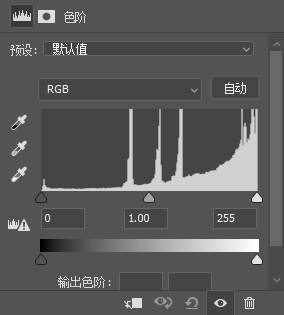
操作步骤:
- 打开【通道】面板
- 选择对比最强的通道
- 复制通道,用色阶增强黑白对比
- 将通道载入选区
- 回到图层面板,生成蒙版并换背景
二、传统PS换背景的痛点
PS手动换背景效果不错,但遇到以下情况时,效率会明显下降:
- 产品边缘复杂,抠图耗时间
- 一天要处理几十张甚至上百张商品图
- 多个供应商图片光线不一致
- 需要同时做白底图、场景图、详情页配图
- 新手难以处理自然投影和融合效果
这时候,可以考虑用 StartAI 插件辅助完成产品换背景。
三、StartAI插件:电商产品换背景更高效
StartAI 是集成在 PS 中的 AI 插件,除了常用的图片修复、去水印能力,也能帮助电商美工快速完成产品主体识别、背景替换和主图风格统一。

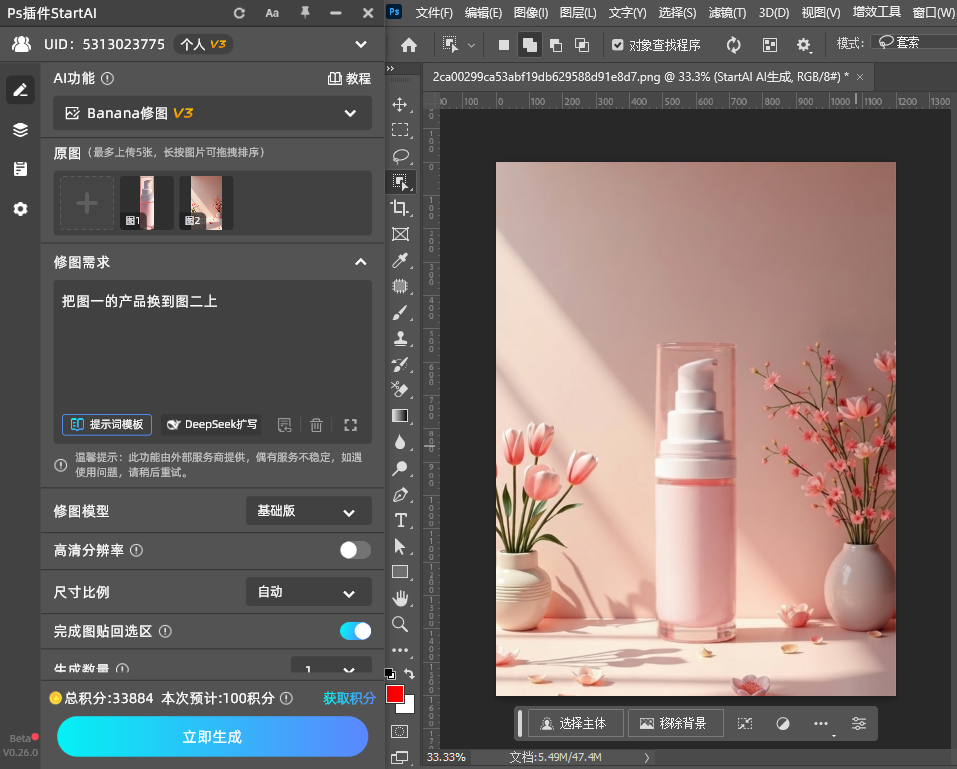
相比传统“先手动抠图,再换背景,最后调色”的流程,StartAI 的优势在于:AI自动识别主体,减少重复抠图工作,并能根据目标背景生成更自然的光影和融合效果。
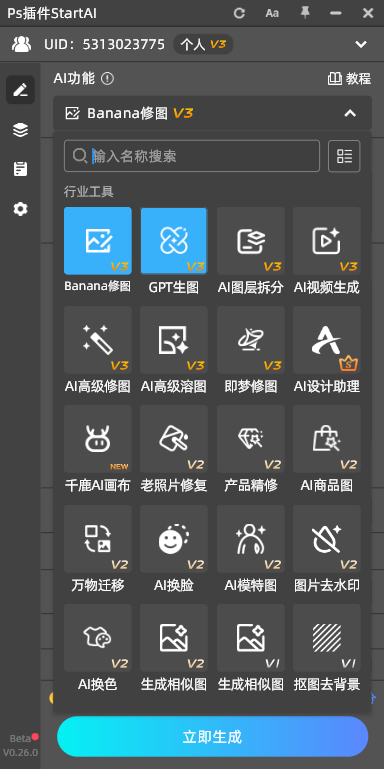
StartAI插件换背景操作方法
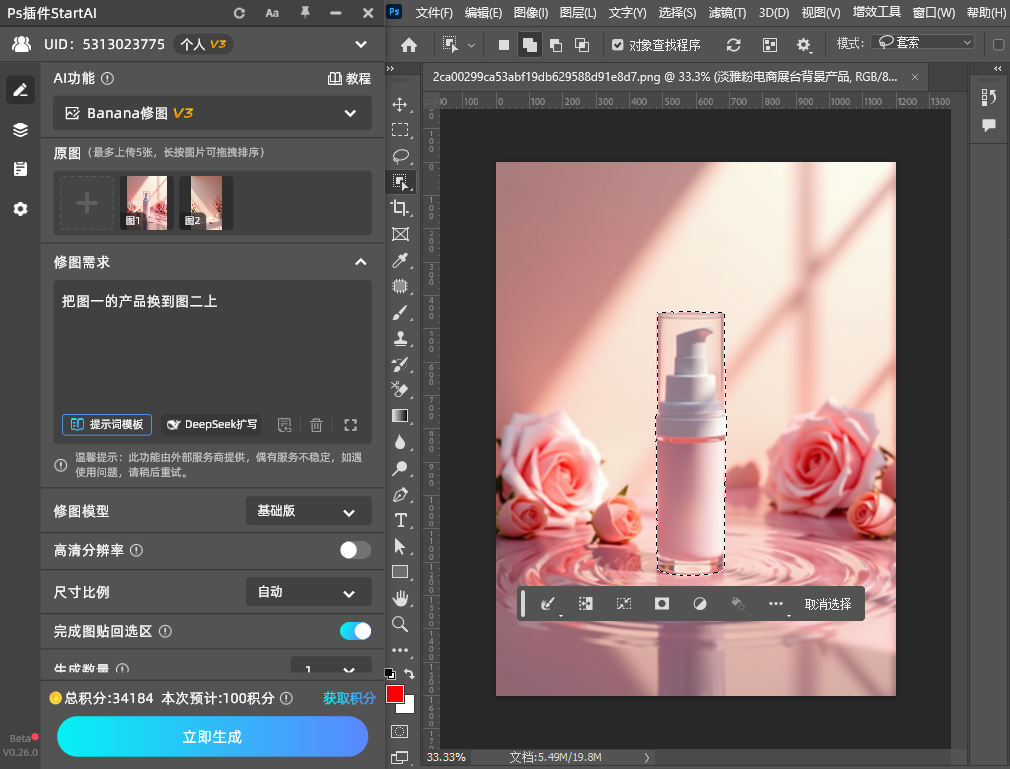
- 在 PS 中打开产品原图
- 复制一层,保留原始文件
- 打开顶部【增效工具】,启动 StartAI 插件
- 选择[Banana修图]
- 输入提示词,例如:把图一的产品换到图二上
- 选择输出分辨率,点击生成
- 在 PS 中继续微调产品边缘、投影和色彩
PS手动换背景 vs StartAI插件对比表
| 对比项 | PS手动换背景 | StartAI插件换背景 |
|---|---|---|
| 核心流程 | 抠图 → 贴入背景 → 手动调色融合 | AI识别主体 → 生成新背景 → 快速微调 |
| 操作难度 | 中等到较高,需要抠图基础 | 较低,输入场景描述即可生成 |
| 适用场景 | 边缘规整、数量少、精度要求高的产品 | 多SKU批量处理、快速做场景图、风格统一 |
| 边缘处理 | 精细但耗时,复杂边缘容易出错 | AI自动识别主体,复杂边缘效率更高 |
| 光影融合 | 需要手动调整曲线、色温和投影 | AI可根据新背景生成更自然的光照关系 |
| 制作时间 | 单张几分钟到十几分钟 | 单张几十秒到几分钟 |
| 批量处理能力 | 较弱,重复操作多 | 更强,适合批量商品图处理 |
| 附加能力 | 适合精细修图和后期微调 | 集成去水印、高清修复、扩图等能力 |
电商产品换背景实用建议
1. 简单白底图:PS原生工具更稳
如果只是制作标准白底图,产品边缘清晰,用钢笔工具或快速选择工具配合蒙版,效果依然最稳定。
2. 批量场景图:优先用AI插件
如果需要给同一批产品做不同场景图,例如家居场景、美妆场景、科技场景、节日氛围图,StartAI 插件可以明显节省时间。
3. 复杂边缘产品:AI辅助更高效
毛绒、透明瓶、带丝带包装、复杂轮廓商品,AI识别主体比纯手动抠图更快。
4. 最终效果建议手动微调
AI生成背景后,建议在 PS 中检查三点:
- 产品边缘是否干净
- 投影方向是否自然
- 产品与背景色温是否统一
最后
PS 传统换背景方法适合精细修图,而 StartAI 插件更适合提高批量处理效率。两者并不是对立关系,而是可以组合使用:
AI插件快速生成背景方案 + PS手动精修边缘和色彩 = 更高效的电商主图制作流程。
对于电商美工来说,真正高效的方式不是每一张图都从头抠,而是把重复性工作交给 AI,把时间放在产品质感、画面构图和主图转化上。
如果你经常处理商品图,不妨试试用 StartAI 插件辅助换背景,再结合 PS 做最终精修,主图制作效率会更高。








