ps如何换背景颜色?纯色渐变图案都能换

前几天有个做小红书头图的朋友问我:背景想从米白换成一个更亮的奶油色,结果一填色,人物边缘全是锯齿。

ps如何换背景颜色,其实先要问清楚你要的是哪一种底,纯色、渐变还是图案,三类做法完全不同,这篇给你捋一遍。

ps如何换背景颜色?纯色渐变图案都能换

一、ps如何换背景颜色?先确定你要哪种底

同一个「换背景」,三类底的做法差得很远(选错了要多做一倍功)。

1. 纯色、渐变、图案,做法不一样

  • 纯色底:一个色号铺满,用于证件照、平台主图(最好做)
  • 渐变底:从浅到深过渡,用于海报、直播间封面(要控方向)
  • 图案底:纹理或重复图形,用于活动页、包装(最费时间)

多提一句:同一张图换成深色底和浅色底,出来的观感差得比你想的大。底色是用来衬托主体的,不是用来抢戏的,选之前先想想主体是什么颜色。

三类底在两条路子上的差别,你对照着看(数值都是常见参考值):

对比维度PS原生方法StartAI插件
纯色底填充图层填色号写颜色描述
渐变底渐变工具拉方向写渐变起止色
图案底建图案再叠加描述纹理即可
换一种色选区重做一遍改一句再跑
单张耗时十几分钟几十秒

二、ps换背景颜色,PS 原生怎么做

PS 原生换背景色,无论哪类底,都绕不开同一件事(新手先记这个):先把人物抠出来,再往下面铺颜色。

2. 纯色底:用填充图层最直接

这是最省事的一类,纯色底不挑手法,新手从它开始练最合适。

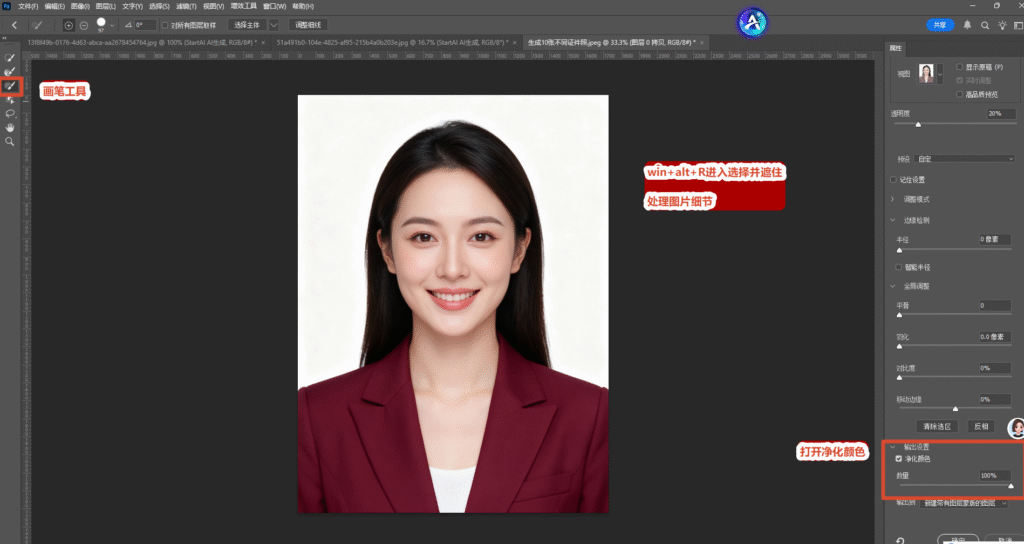
① 用【选择主体】框出人物,进【选择并遮住】把边缘扫一遍。
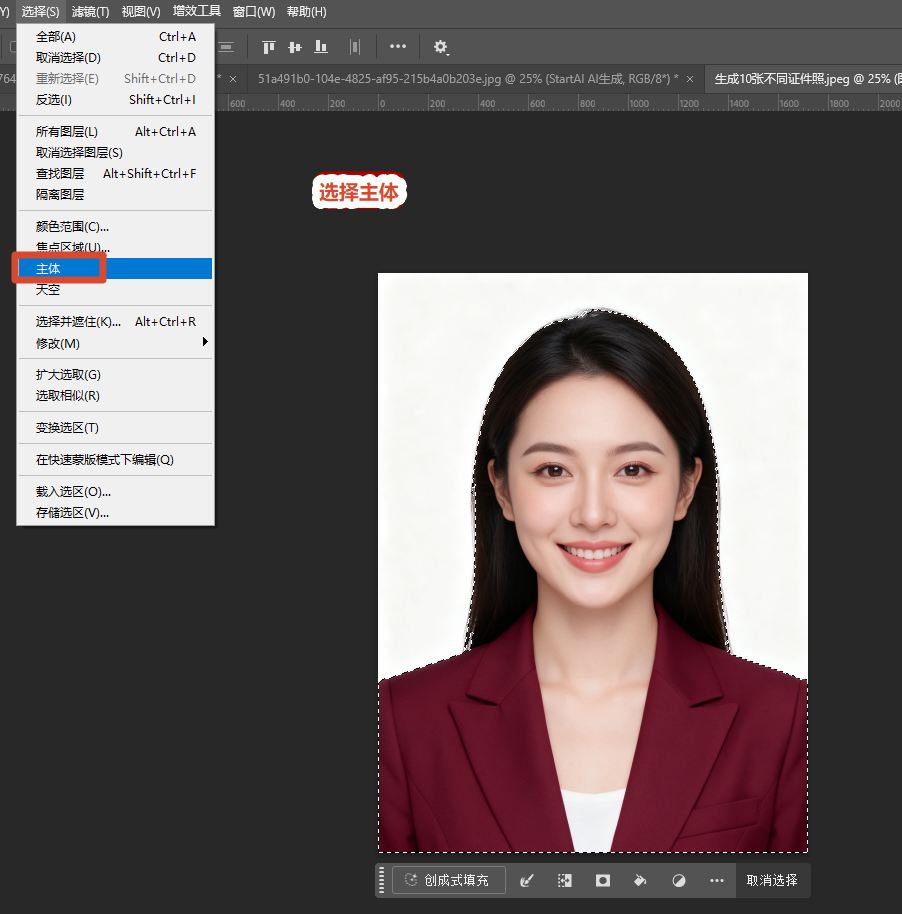
选【选择主体】,让 PS 先自动框出人物
点【选择并遮住】,用画笔把头发边缘扫一圈

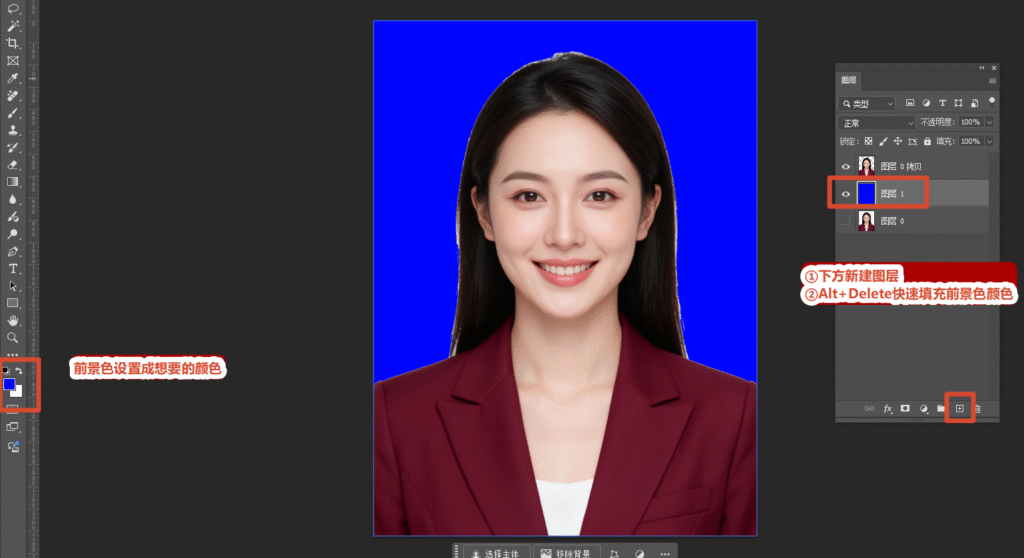
② 在人物层下面新建一个【纯色】填充图层,填上你要的色号。

按删除键清掉背景

③ 想换颜色时,双击填充图层改色号就行(不用重新抠一遍)。

三个步骤里,真正影响成品的还是第一步。抠图没抠好,结果图很受影响。

渐变底比纯色难得多的原因,是它有两个变量(起止色和方向)。先定方向再调颜色,比一起调要快得多。

3. 渐变底:用渐变工具慢慢调

渐变底要在抠好的基础上再铺一层渐变,方向没拉好就会显得很假。

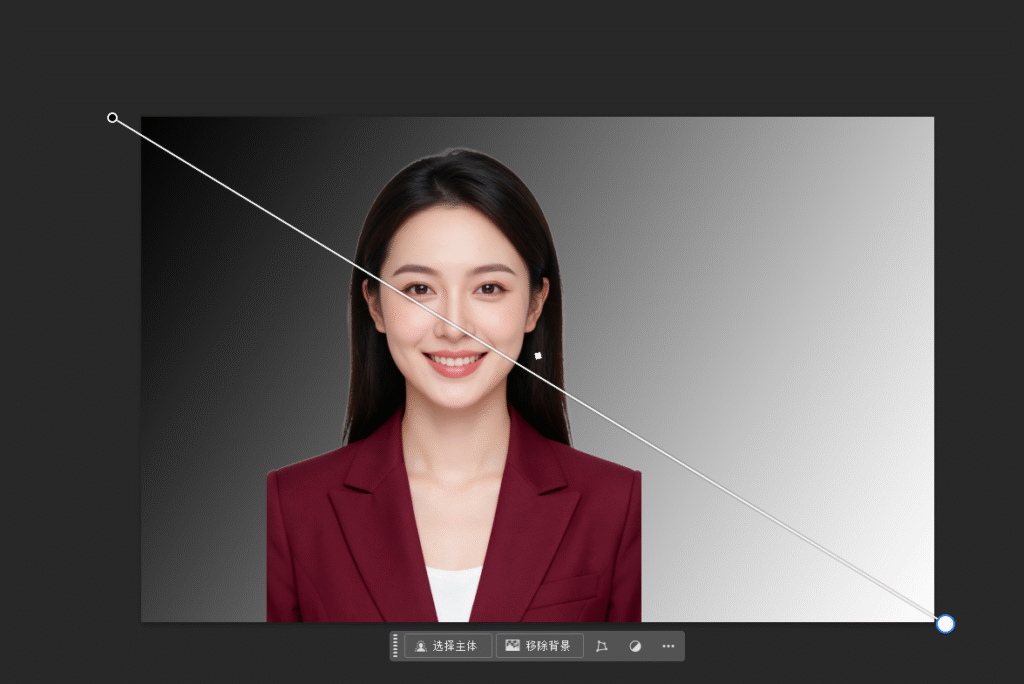
① 在人物层下面新建一个空白层,选【渐变工具】。

在人物层下面新建一个空白层,选【渐变工具】

② 顶部选线性渐变,起点色用浅色、终点色用深色(比如从 250 到 200 的灰度)。

顶部选线性渐变

③ 从画面上方往下方拉一条直线,松开后不满意就按 Ctrl+Z 重拉。

ps填充渐变色

说到这里,我一开始拉渐变老爱从上往下直接拉到底,结果整个画面糊成一片。算了,说回正题,渐变的角度比颜色的差别更明显。

做了十几张底图之后我才想明白,拉开差距的不是色号选得多准,而是边缘和底色接得自不自然。

三、StartAI 换背景颜色,怎么用

PS 原生换色,最烦的是每换一次都要重做选区(还容易把边缘搞毛)。这个时候,就可以借助 StartAI,把颜色写成一句话交给它。

① 打开 StartAI,选【Banana 修图】,把图片拖进面板。

打开 StartAI,选【Banana 修图】,把图片拖进面板

② 提示词写:「背景换成奶油白(约 250 245 235),保留人物和发丝」。

选择nanobanana2.1模型

③ 生成后看一张,颜色不满意就改数字再跑一次(不用重新抠)。

StartAI插件换纯色背景效果

它的好处是同一张原图能连着出好几个配色版本,你对比着挑最快,不用在 PS 里一遍遍重做选区。

StartAI换不同配色

立即使用 StartAI 换背景颜色:点我获取StartAI插件;

邀请码:BRJgZF(注册填写立领100积分,一句话换色、一次批量出好几版!)

四、ps换背景颜色后不对,两个原因

颜色换完总觉得哪里怪,新手多半是碰到下面这两件事(都不难修)。

4. 颜色偏了,跟想要的不一样

屏幕色差是一部分原因,另一部分是提示词太笼统,只说「浅蓝」它就会自己猜。说得越具体,出来的越接近你要的。

提醒:写提示词时带上色号或 RGB 数值(比如 67 142 185);PS 原生那边注意把文件色彩模式设成 sRGB,避免导出偏色。

这一类问题有个共同点:换的底色越深,边缘的问题越明显。所以做完浅色版别急着交,先试一版深色的,问题自己就冒出来了。

5. 主体边缘发暗,像描了边

换完深一点的颜色后,主体边缘常显出一圈暗边,那是原图的残留像素没清干净。

提醒:抠图时把【选择并遮住】的【移动边缘】调到 -2 像素;插件那边在提示词里加「边缘干净、不保留原背景」,一般就消掉了。

最后补一句实操顺序:定类型、抠边缘、填颜色、存格式,四步走下来基本不会返工。

五、总结一句

新手最容易忽略的一步,是先定底色类型再去动手,顺序反了就得重来。

说到底,ps如何换背景颜色就三件事:先定哪类底、再把边缘抠干净、最后按用途选格式。

真正省时间的不是换更好的工具,而是别每次从选区重做。

你手上要是有图要换底,可以先照上面的提示词试一张,觉得顺手就收藏一下。

顺带提一句:动手换底色之前,先存一份原图副本,改坏了随时能退回来。

你还有别的配色小技巧,也欢迎在评论区交流,我看到会回。

立即体验 StartAI 换背景颜色:点我获取StartAI插件;

邀请码:BRJgZF(注册填写立领100积分,纯色渐变都能换、配色一次出好几版!)

ps如何换背景颜色?纯色渐变图案都能换

前几天有个做小红书头图的朋友问我:背景想从米白换成一个更亮的奶油色,结果一填色,人物边缘全是锯齿。

ps如何换背景颜色,其实先要问清楚你要的是哪一种底,纯色、渐变还是图案,三类做法完全不同,这篇给你捋一遍。

ps如何换背景颜色?纯色渐变图案都能换

一、ps如何换背景颜色?先确定你要哪种底

同一个「换背景」,三类底的做法差得很远(选错了要多做一倍功)。

1. 纯色、渐变、图案,做法不一样

  • 纯色底:一个色号铺满,用于证件照、平台主图(最好做)
  • 渐变底:从浅到深过渡,用于海报、直播间封面(要控方向)
  • 图案底:纹理或重复图形,用于活动页、包装(最费时间)

多提一句:同一张图换成深色底和浅色底,出来的观感差得比你想的大。底色是用来衬托主体的,不是用来抢戏的,选之前先想想主体是什么颜色。

三类底在两条路子上的差别,你对照着看(数值都是常见参考值):

对比维度PS原生方法StartAI插件
纯色底填充图层填色号写颜色描述
渐变底渐变工具拉方向写渐变起止色
图案底建图案再叠加描述纹理即可
换一种色选区重做一遍改一句再跑
单张耗时十几分钟几十秒

二、ps换背景颜色,PS 原生怎么做

PS 原生换背景色,无论哪类底,都绕不开同一件事(新手先记这个):先把人物抠出来,再往下面铺颜色。

2. 纯色底:用填充图层最直接

这是最省事的一类,纯色底不挑手法,新手从它开始练最合适。

① 用【选择主体】框出人物,进【选择并遮住】把边缘扫一遍。
选【选择主体】,让 PS 先自动框出人物
点【选择并遮住】,用画笔把头发边缘扫一圈

② 在人物层下面新建一个【纯色】填充图层,填上你要的色号。

按删除键清掉背景

③ 想换颜色时,双击填充图层改色号就行(不用重新抠一遍)。

三个步骤里,真正影响成品的还是第一步。抠图没抠好,结果图很受影响。

渐变底比纯色难得多的原因,是它有两个变量(起止色和方向)。先定方向再调颜色,比一起调要快得多。

3. 渐变底:用渐变工具慢慢调

渐变底要在抠好的基础上再铺一层渐变,方向没拉好就会显得很假。

① 在人物层下面新建一个空白层,选【渐变工具】。
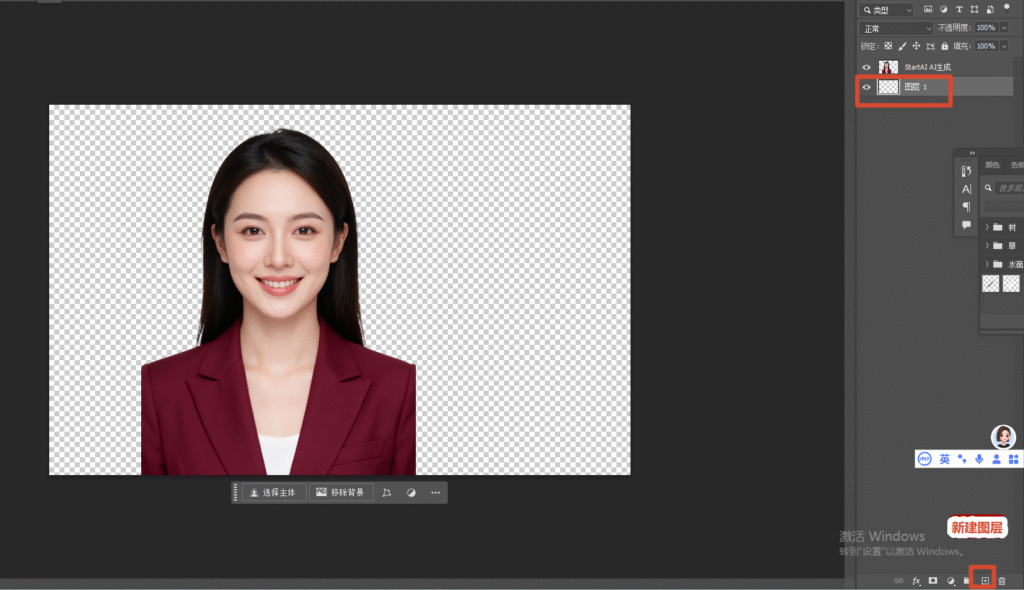
在人物层下面新建一个空白层,选【渐变工具】

② 顶部选线性渐变,起点色用浅色、终点色用深色(比如从 250 到 200 的灰度)。
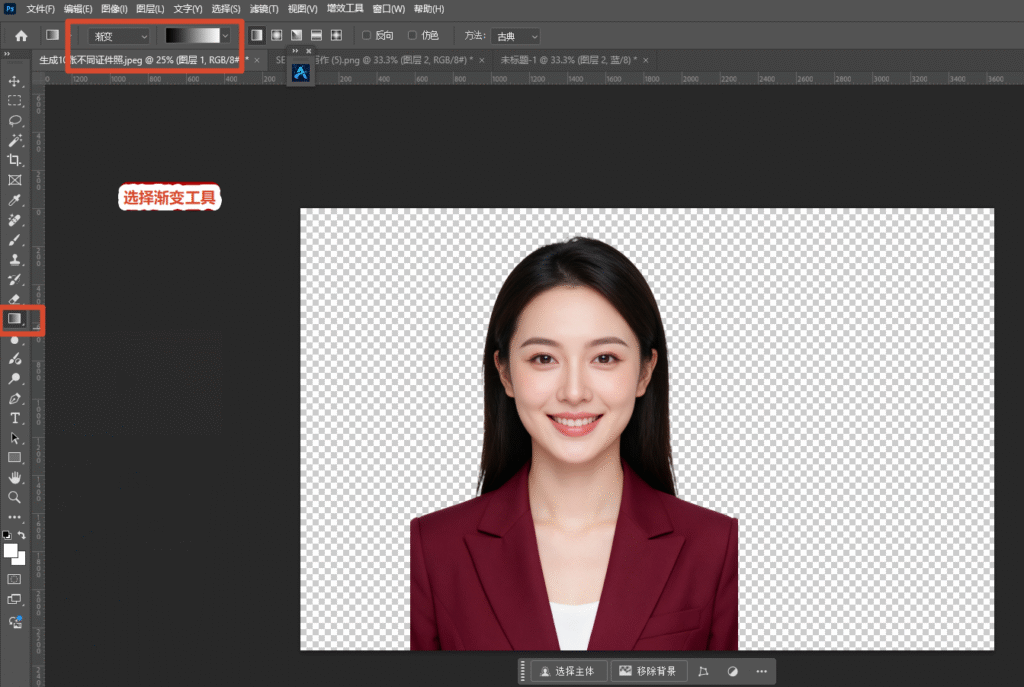
顶部选线性渐变

③ 从画面上方往下方拉一条直线,松开后不满意就按 Ctrl+Z 重拉。

ps填充渐变色

说到这里,我一开始拉渐变老爱从上往下直接拉到底,结果整个画面糊成一片。算了,说回正题,渐变的角度比颜色的差别更明显。

做了十几张底图之后我才想明白,拉开差距的不是色号选得多准,而是边缘和底色接得自不自然。

三、StartAI 换背景颜色,怎么用

PS 原生换色,最烦的是每换一次都要重做选区(还容易把边缘搞毛)。这个时候,就可以借助 StartAI,把颜色写成一句话交给它。

① 打开 StartAI,选【Banana 修图】,把图片拖进面板。
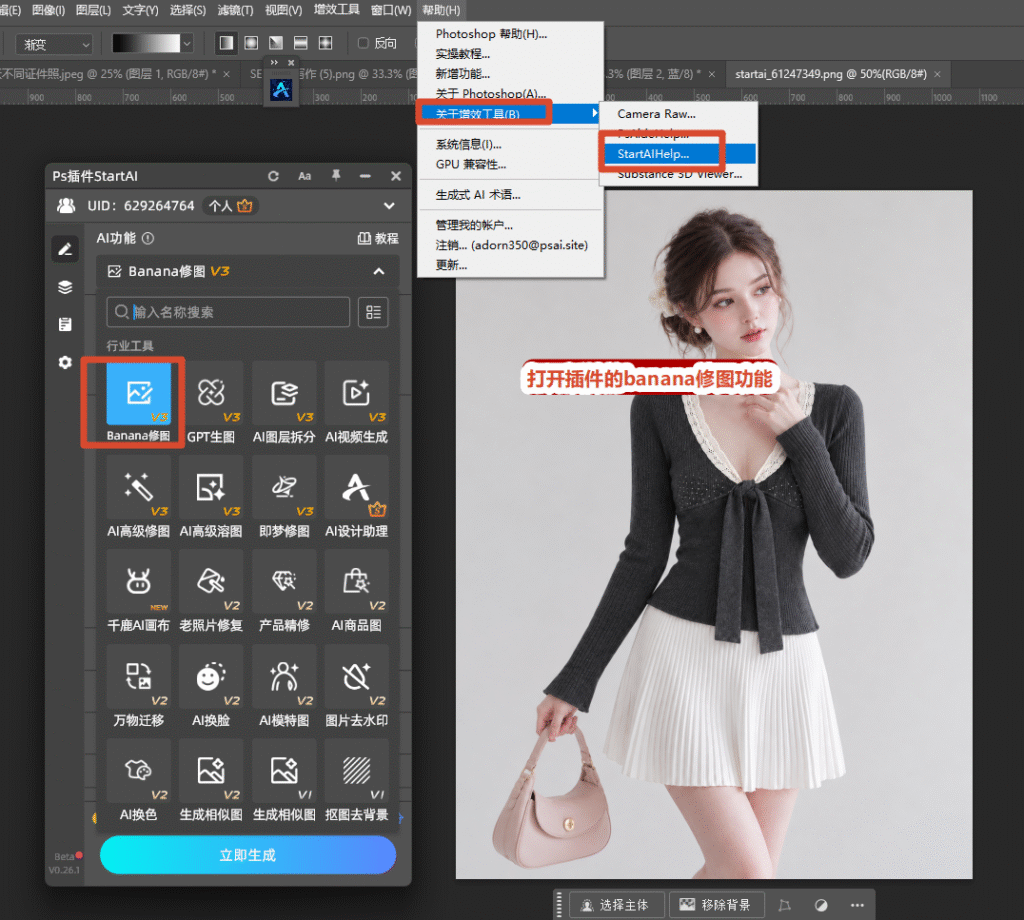
打开 StartAI,选【Banana 修图】,把图片拖进面板

② 提示词写:「背景换成奶油白(约 250 245 235),保留人物和发丝」。
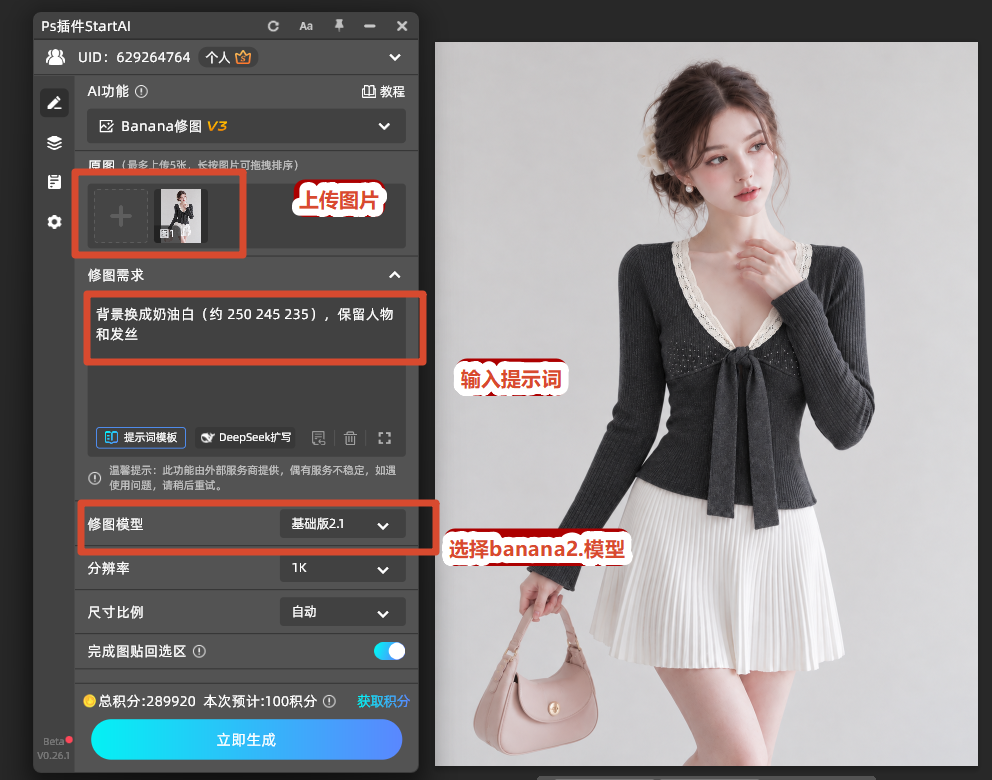
选择nanobanana2.1模型

③ 生成后看一张,颜色不满意就改数字再跑一次(不用重新抠)。

StartAI插件换纯色背景效果

它的好处是同一张原图能连着出好几个配色版本,你对比着挑最快,不用在 PS 里一遍遍重做选区。

StartAI换不同配色

立即使用 StartAI 换背景颜色:点我获取StartAI插件;

邀请码:BRJgZF(注册填写立领100积分,一句话换色、一次批量出好几版!)

四、ps换背景颜色后不对,两个原因

颜色换完总觉得哪里怪,新手多半是碰到下面这两件事(都不难修)。

4. 颜色偏了,跟想要的不一样

屏幕色差是一部分原因,另一部分是提示词太笼统,只说「浅蓝」它就会自己猜。说得越具体,出来的越接近你要的。

提醒:写提示词时带上色号或 RGB 数值(比如 67 142 185);PS 原生那边注意把文件色彩模式设成 sRGB,避免导出偏色。

这一类问题有个共同点:换的底色越深,边缘的问题越明显。所以做完浅色版别急着交,先试一版深色的,问题自己就冒出来了。

5. 主体边缘发暗,像描了边

换完深一点的颜色后,主体边缘常显出一圈暗边,那是原图的残留像素没清干净。

提醒:抠图时把【选择并遮住】的【移动边缘】调到 -2 像素;插件那边在提示词里加「边缘干净、不保留原背景」,一般就消掉了。

最后补一句实操顺序:定类型、抠边缘、填颜色、存格式,四步走下来基本不会返工。

五、总结一句

新手最容易忽略的一步,是先定底色类型再去动手,顺序反了就得重来。

说到底,ps如何换背景颜色就三件事:先定哪类底、再把边缘抠干净、最后按用途选格式。

真正省时间的不是换更好的工具,而是别每次从选区重做。

你手上要是有图要换底,可以先照上面的提示词试一张,觉得顺手就收藏一下。

顺带提一句:动手换底色之前,先存一份原图副本,改坏了随时能退回来。

你还有别的配色小技巧,也欢迎在评论区交流,我看到会回。

立即体验 StartAI 换背景颜色:点我获取StartAI插件;

邀请码:BRJgZF(注册填写立领100积分,纯色渐变都能换、配色一次出好几版!)

产品

千鹿AI 千鹿Pr助手 千鹿AI助手 PsAide

专题广场

StartAI教程 StartAI提示词库 产品精修 Ps抠图 Nano Banana Pro Ps2026 Ps去水印 Ps快捷键

服务

帮助中心 最新功能 服务条款 会员中心 Ps教程 官方博客

联系我们

info@istarry.com.cn