
GPT Image 2.5提示词、技巧与案例全解析

GPT Image 2.5发布后,核心能力集中在参考图主体保真、精准局部编辑、多轮编辑一致性、更自然的光影纹理、复杂版式与透明背景生成,以及草图驱动出图。

本文整理了12组可直接复现的高价值实用玩法,搭配精准提示词、落地技巧,新手照着操作就能快速上手。

一、GPT Image 2.5核心能力特点

相比前代版本,它最明显的提升集中在6个方向:

1、参考图主体保真度大幅提升,人物、核心特征不容易跑偏。

2、支持窄目标局部编辑,只改指定部分,不会打乱整张画面。

3、多轮连续编辑保持画面一致性,不会每次生成都变成新图。

4、光影与纹理生成更自然,塑料感、假图感明显降低。

5、复杂版式、透明背景生成稳定性提升,不需要反复重生成。

6、支持草图驱动出图,随手画的轮廓也能生成完整成品图。

> 针对GPT Image 2.5,很多时候写过多冗余描述反而会限制AI推理,用精准、窄目标的提示词,出图效果反而更好。

二、12组可直接复现的实用玩法与提示词

1、低清图片无损重制

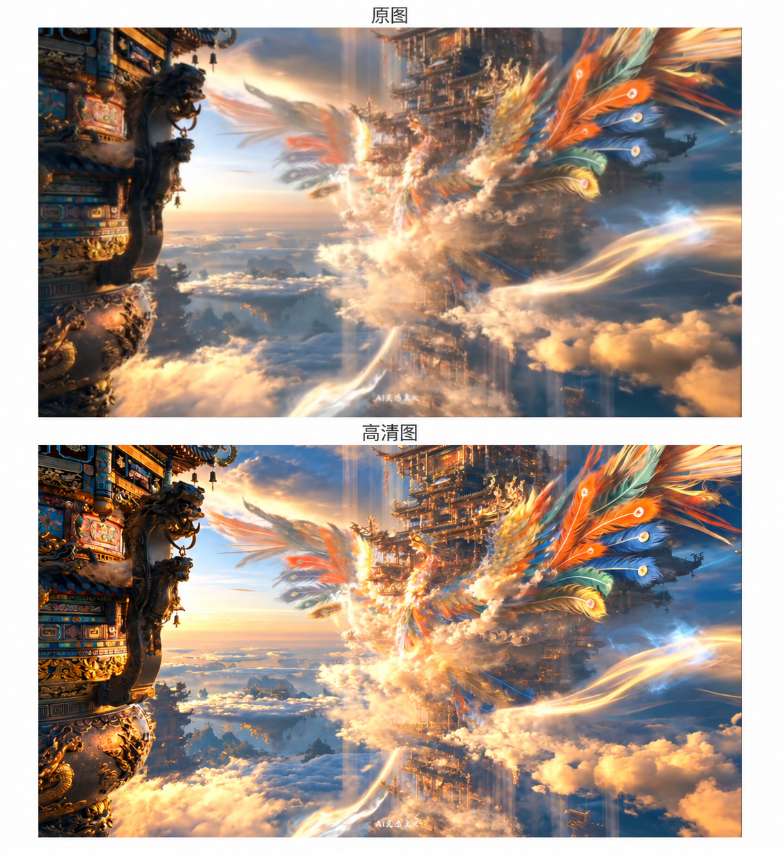
老照片、模糊截图、压缩痕迹重的图片,不需要复杂修图步骤,直接上传原图,就能一键提升清晰度,同时完整保留原图画风、色彩和构图。

提示词直接复制:

将这张低分辨率图片提升为高清。不要引入任何新的伪影。完整保持原图的画风、色彩处理和构图,只彻底清除噪点、压缩痕迹和模糊,使画面更加清晰。
GPT Image 2.5提示词、技巧与案例全解析

> 拓展用法:思路反过来,也可以把高清图做成复古做旧效果。

2、单元素局部重算光照

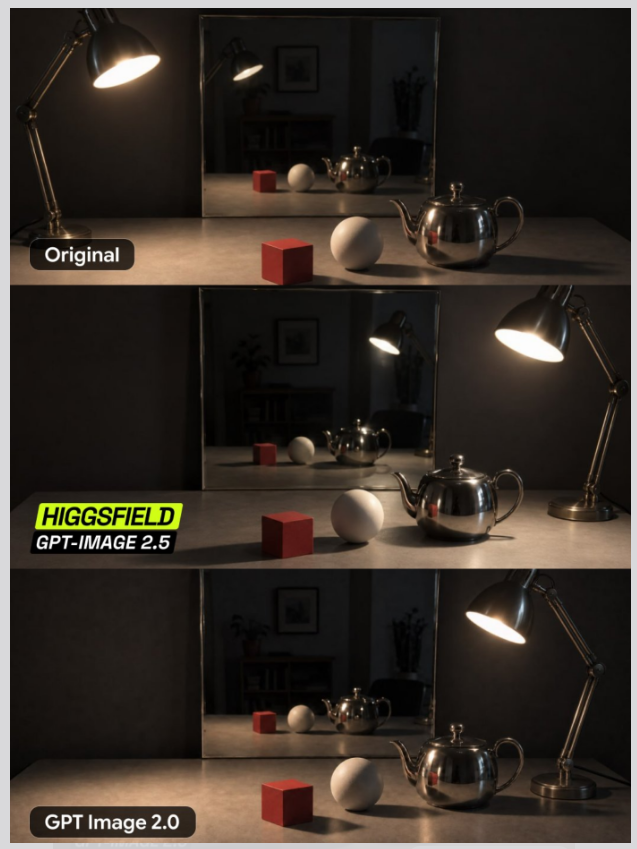
不需要重新描述整张房间,也不用重写完整灯光系统,只指定一个极窄的修改目标,AI就会自动移动指定物体,同时重新计算周边所有表面的照明与阴影关系。

提示词直接复制:

把灯移动到右侧。
GPT Image 2.5提示词、技巧与案例全解析

> 技巧提示:不需要把整张画面的所有参数重写一遍,只明确说出要修改的那一个元素,其余画面会自动适配光影。

3、“指哪打哪”精准局部编辑

GPT Image 2.5的局部修改能力,不会因为调整小细节就打乱整张画面,12种高频场景提示词直接套用:

1、修复小问题:保持这张照片的一切不变,但将破损的马克杯替换为一个干净的。匹配大小、角度、光线和阴影。

2、尝试不同颜色:制作这个产品的5个版本。保持一切完全相同,只将产品颜色更改为黑色、白色、红色、蓝色和黄色。

3、改变氛围:将这张白天街景照片变成雨天的傍晚场景。保持建筑物、汽车和人完全原位。只改变天气和光线。

4、改变格式:将这张图像变成16:9的横向图像。不要裁剪主体。在两侧自然延伸背景。

5、制作产品拍摄:保持产品完全如所示。将它放在干净的大理石桌子上,在高端工作室环境中,使用柔和光线和逼真阴影。

6、清理杂乱:从地板上移除盒子和电缆。自然填充缺失区域。保持家具、墙壁、光线和相机角度不变。

7、改变包装:只替换这个瓶子上的标签,用一个简单的白色标签,上面写着“ORIGINAL BLEND”。保持瓶子、瓶盖、反射和透视完全相同。

8、移动主体:保持人物、衣服和姿势不变。将场景移动到日出时的安静海滩。让光线和阴影匹配新环境。

9、重新设计房间:保持房间完全相同。只将沙发替换为现代的奶油色沙发。匹配原始透视、光线和比例。

10、制作另一个镜头:使用这张图像作为主体、服装和位置的参考。从略低的相机角度创建另一个镜头,同时保持其他一切一致。

11、润色草图:将这个粗糙草图变成干净的演示图形。保持每个标签、连接和信息片段完全在原位。只改进布局和视觉设计。

12、清理产品照片:移除背景,将产品放置在纯白色上。不要改变其形状、颜色、纹理或比例。

进阶锁定用法(提示词):

将当前图片锁定为后续编辑的基准版本。除非我明确指出某个属性需要修改,否则所有属性均保持固定。在后续每一次编辑中,只修改我明确点名的变量,其余内容全部保持原样。

4、简单轮廓草图转未来建筑概念图

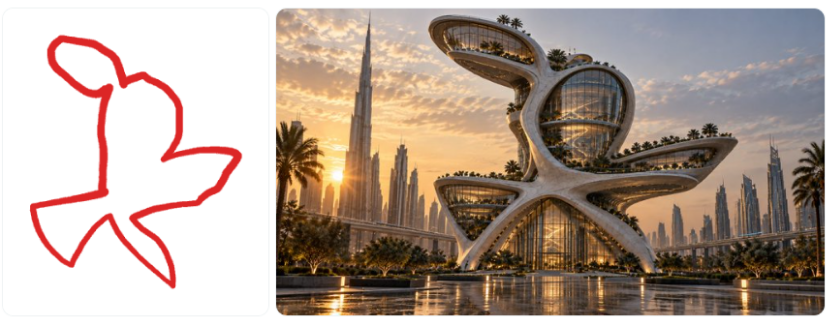
草图不需要专业绘画水平,只要能表达主体的大致轮廓、比例关系和主要结构,就能成为模型理解设计意图的视觉条件,直接生成完整的建筑概念效果图。

提示词直接复制:

将这张简单轮廓草图,转化为未来风格建筑概念图,保留原有轮廓、比例与主要结构,生成完整光影与材质细节。
GPT Image 2.5提示词、技巧与案例全解析

5、商品风格迁移植入

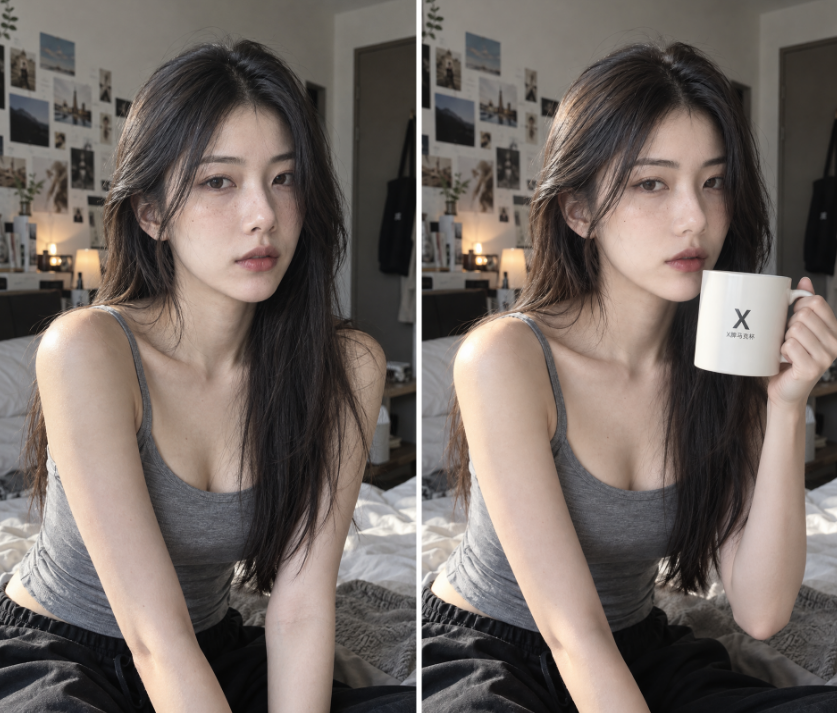
两步就能把参考图的视觉风格,完整迁移到新的商品植入画面中:

第一步:分析这张照片,并生成一份非常详细的结构化数据格式(JSON)提示词,用来描述它的视觉风格。分析时尤其需要拆解色彩分级、光照方式以及画面中主要颜色的具体关系,以便把这套视觉效果迁移到其他图片上。

第二步:使用刚才得到的结构化视觉描述作为参考,生成人物手持我的商品X牌马克杯的图片。
GPT Image 2.5提示词、技巧与案例全解析

6、1980s复古头像生成

上传一张人脸参考图,就能生成保留本人全部面部特征的复古年代头像,不会出现脸被改得完全不像本人的问题。

提示词直接复制:

使用我上传的照片作为参考,展示我在1980年代会是什么样子。精确保留我的脸、面部特征、肤色和身份,不要改变我的脸。给我一个真实的1980年代造型:蓬松复古发型或经典发型、标志性时期时尚、配饰和妆容。将照片置于怀旧1980年代背景,温暖褪色模拟色调、柔焦、微妙胶片颗粒和老化照片纹理。
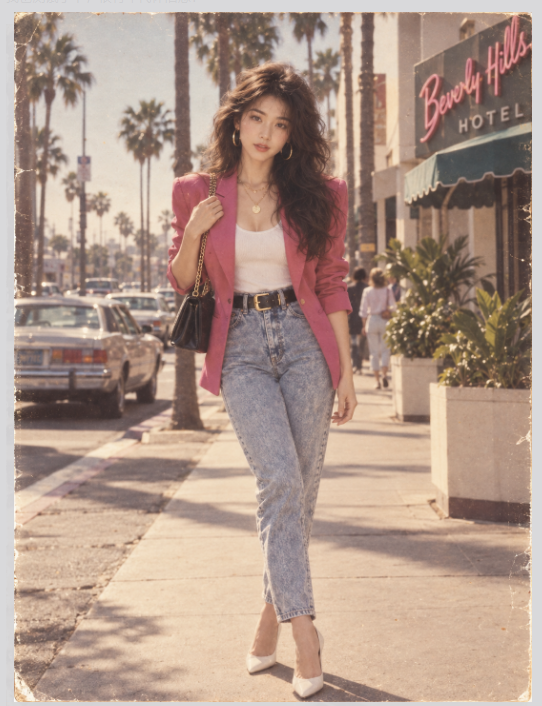
GPT Image 2.5提示词、技巧与案例全解析

7、同一场景多机位勘景表

GPT Image 2.5的人物一致性能力,可以锁定人物身份、场景、光线,只改变摄影机机位,批量生成9张同一场景不同角度的画面,完全不会出现人物变脸、场景突变的问题。

提示词直接复制:

以我上传的人物参考图作为永久人物身份锚点。生成一张3×3九宫格摄影勘景表。九格必须表现:同一位成年女性、同一张脸、同一发型、同一套服装、同一地点、同一时间、同一光线环境中的九个不同真实摄影机位置。这不是九个不同场景,而是同一摄影师围绕人物和空间移动后连续观察到的九个机位。
九个镜头分别为:正面中近景眼平机位、左前方约45度中景、右前方约45度近景、左侧低机位略微仰拍、正面极低机位环境人像、右侧高机位轻微俯拍、人物背后越肩视角、后侧约45度回望视角、更远处的环境广角建立镜头。
永久锁定:人物身份、面部骨骼、五官比例、身体比例、服装、发型、场景建筑结构、家具位置、环境方向、主光方向、时间和天气。
允许变化:只允许摄影机的空间位置、拍摄距离、焦段和人物针对摄影机产生的自然微动作发生变化。每一格都必须符合真实三维空间透视关系。不要让九格像九次重新拍摄的独立写真。它们必须像摄影师在同一分钟里围绕同一人物移动寻找构图。无文字、无编号、无标题。
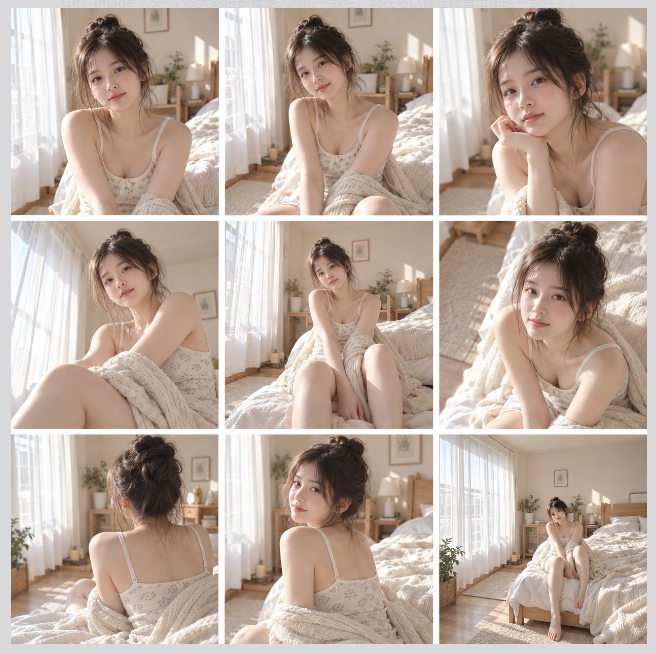
GPT Image 2.5提示词、技巧与案例全解析

8、逐帧动画生成

利用多轮编辑一致性能力,连续生成大量高度一致的静态帧,直接拼成定格动画,也可以快速制作角色战斗精灵图、循环GIF动图素材。
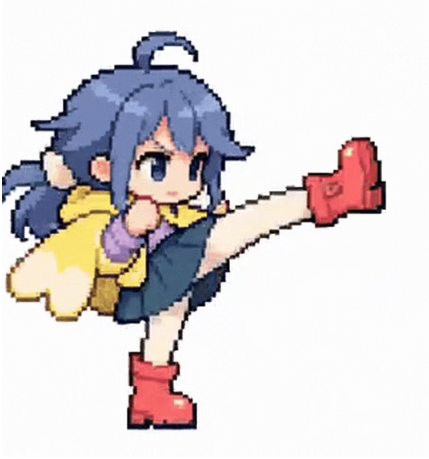
GPT Image 2.5提示词、技巧与案例全解析

9、一页专业视觉摘要

不需要复杂排版工具,直接生成适合专业人士快速阅读的16:9横版视觉摘要,把长报告核心信息压缩到一张图里。

提示词直接复制:

根据我提供的材料,生成一张“视觉摘要(Visual Abstract)”。受众是对该主题有基本背景、但没有时间阅读完整报告的专业人士。先理解材料,再压缩为:顶部:主题标题 + 一句话核心判断;中部:3–5个关键发现,每个发现由短标题、1句解释和一个简单视觉符号组成;底部:给出3个最重要启示。只使用我提供的信息,不自行补充数字、事实或结论。16:9横版,现代专业研究报告风格,中文无衬线字体,高信息密度但避免拥挤。所有文字必须清晰可读。
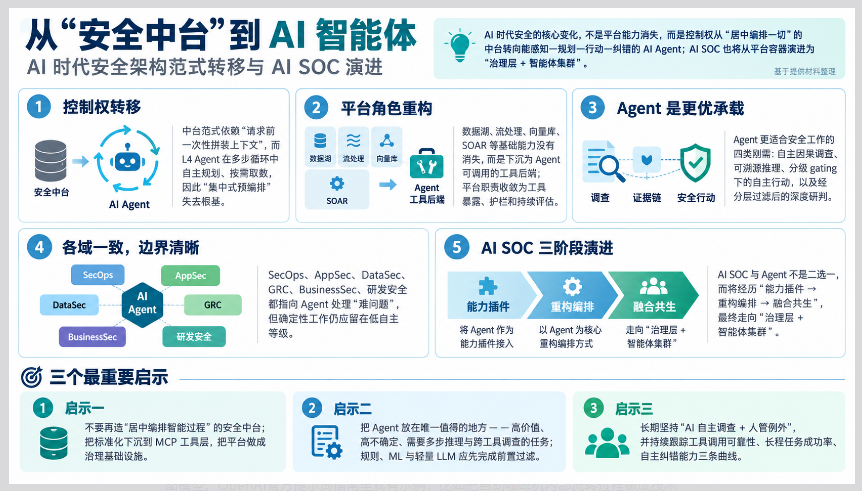
GPT Image 2.5提示词、技巧与案例全解析

> 拓展用法:调整提示词细节,也可以直接生成产品海报。

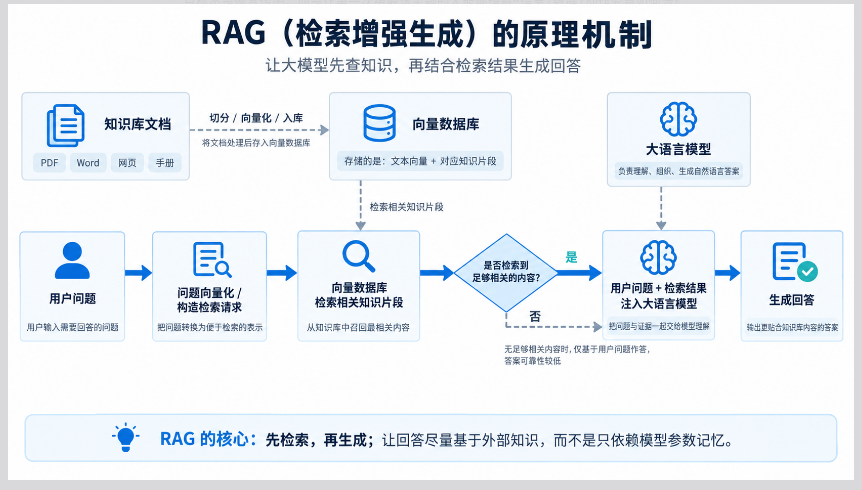
10、技术机制图解生成

不用专业绘图软件,直接生成清晰易懂的技术信息图,把抽象的信息流转过程可视化,新手也能一眼看懂原理。

提示词直接复制:

创建一张技术机制信息图,主题为「[主题]」。目标不是做宣传图,而是让第一次接触该主题的人能够理解“信息/数据/动作究竟如何流动”。必须呈现以下主路径:[步骤1] → [步骤2] → [步骤3] → [步骤4] → [结果]。辅助关系:[补充关系]。决策点:[判断条件]。外部系统:[系统名称]。主链路使用最明显的连续箭头;旁路、查询、回溯使用弱化虚线。不得新增我没有提供的组件、接口和业务关系。16:9,技术白皮书级信息图,清楚、克制、专业。
GPT Image 2.5提示词、技巧与案例全解析

> 典型场景:用来制作RAG原理、产品工作流程等技术图解。

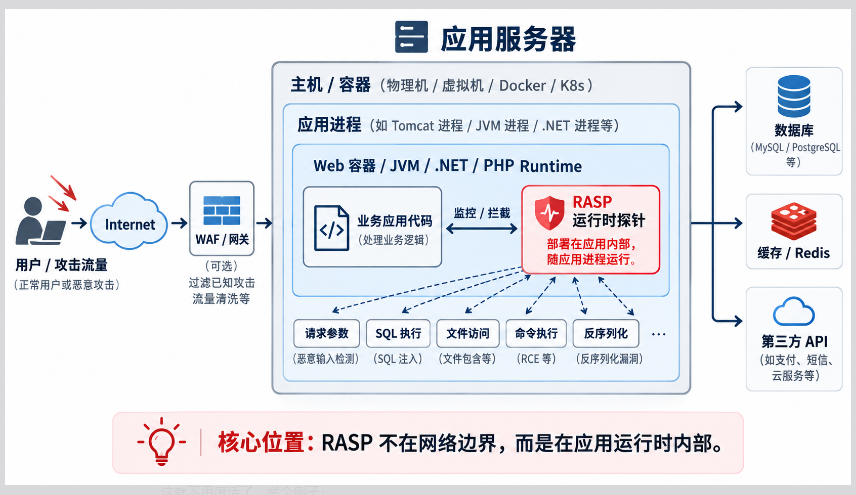
11、手绘草图转专业架构图

上传随手画的手绘图、白板草稿、Mermaid截图,直接转成规范专业的技术架构图,还可以指定生成SVG格式,后续继续编辑。

提示词直接复制:

将我上传的架构草图重新编译为一张专业技术架构信息图。语义真值以原图为准。保留所有已确认的模块、分组、依赖关系、数据流向和箭头含义。不要机械美化原来的框框;先识别:输入、核心控制器、处理模块、工具、数据存储、外部系统、输出、观测模块。将最重要的端到端路径设计为视觉主干,其他关系作为分支。改善信息层级、留白、对齐、字体、颜色和可读性。禁止发明新组件,禁止改变箭头语义,禁止为了好看删除关键节点。
GPT Image 2.5提示词、技巧与案例全解析

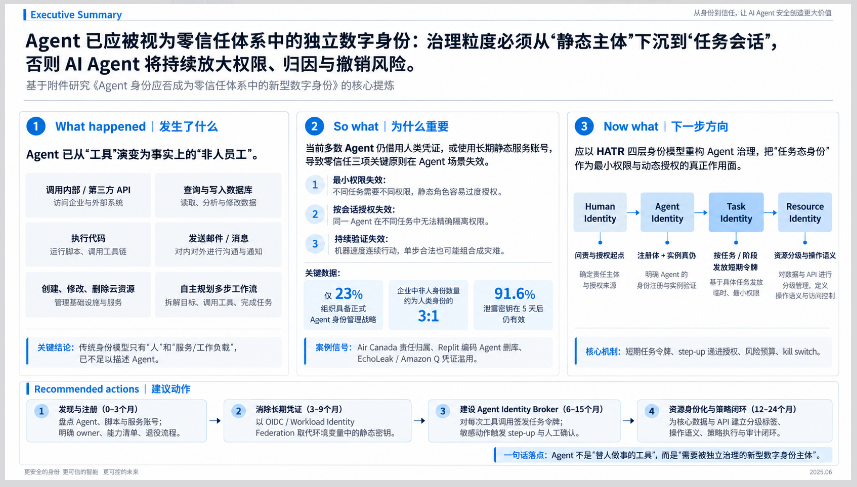
12、咨询公司级Executive Summary单页

一键生成汇报级别的单页摘要,不用在PPT里反复调整排版,直接生成符合专业汇报逻辑的成品图。

提示词直接复制:

将附件内容制作成一张咨询公司级Executive Summary单页。页面必须回答三个问题:1. What happened|发生了什么;2. So what|为什么重要;3. Now what|下一步做什么。顶部是一句话结论,不使用空洞标题。中部用3个证据模块支撑结论。底部给出建议动作。16:9,不使用装饰性插画,不使用大面积渐变,不堆砌图标。页面首先是信息表达,其次才是视觉设计。
GPT Image 2.5提示词、技巧与案例全解析

三、StartAI PS插件GPT生图实操教程

不用切换到浏览器,直接在PS里就能调用GPT Image 2.5的能力,完成局部重绘、高清修复、草图转图等操作,和你当前正在编辑的图层无缝衔接,效率更高。

适用场景:已经在PS中打开图片,需要局部修改、高清修复、草图转图,不想来回切换多个窗口的场景

方法优势:直接复用当前画布图层,修图和生图在同一个工作流里完成,不需要反复导出导入图片

避坑提示:第一次使用前,先在PS顶部菜单栏「增效工具」中确认StartAI插件已成功加载,旧版PS可在「窗口」-「扩展功能」中找到入口。

立即使用StartAI:【点此一键下载StartAI插件】;

邀请码:【mKU7jz】,立领100积分,基础功能免费用!

操作步骤:

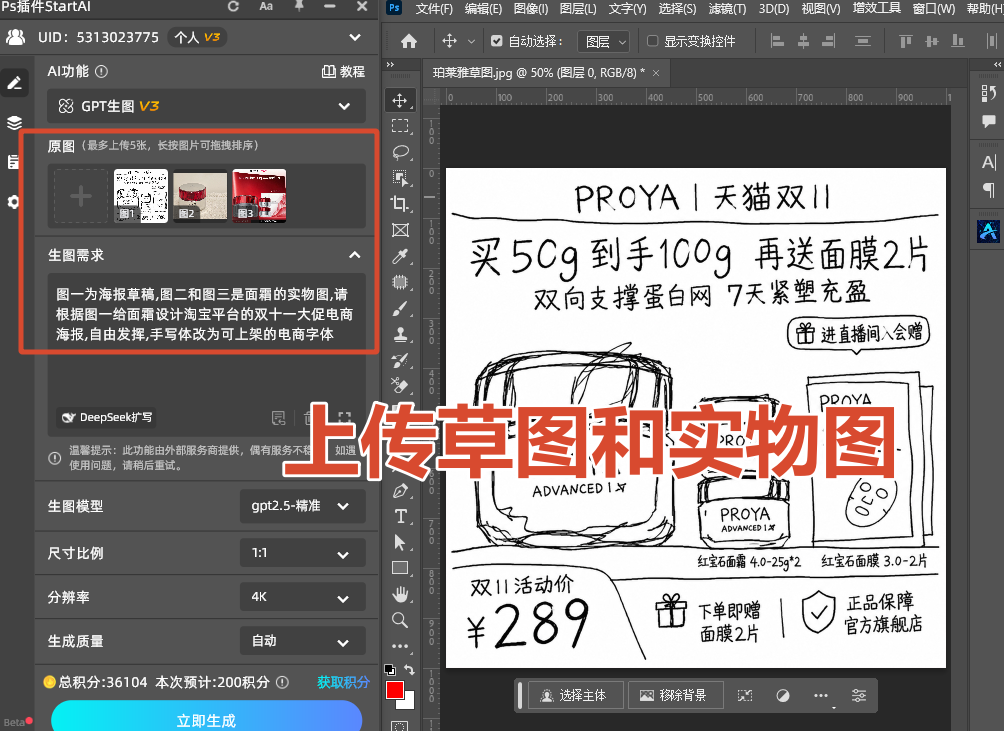
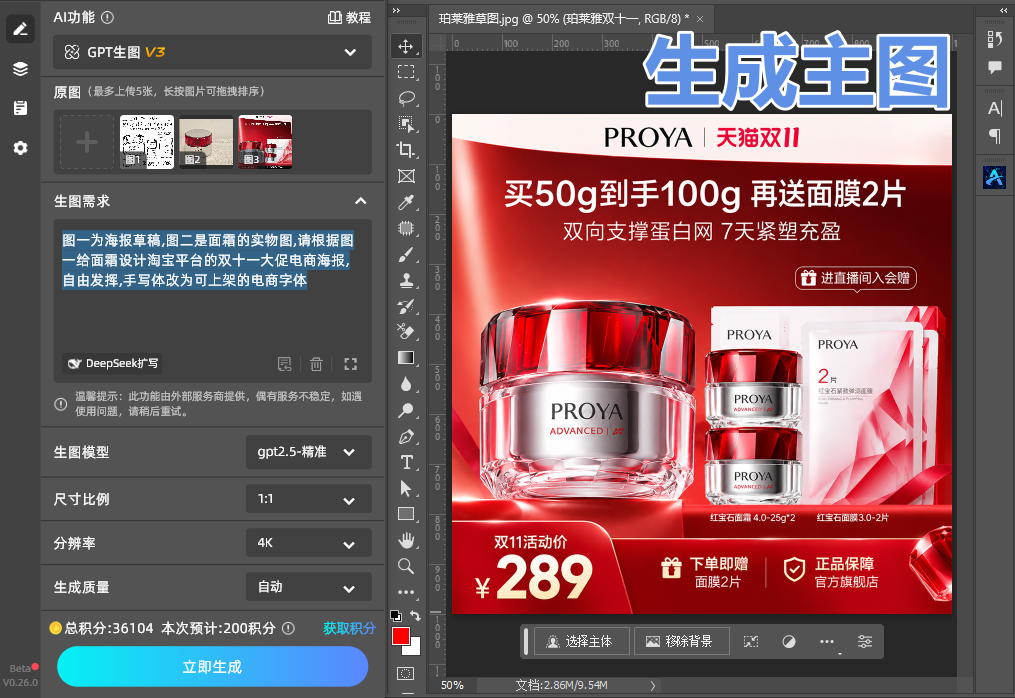
1、打开【GPT生图】,把草图实拍图一起传上去当参考图。参考图的顺序有讲究:图 1 放草图(定版式),图 2 放实拍(锁产品),比例选 1:1。提示词里写的「图1」「图2」,对应的就是这个上传顺序。
GPT Image 2.5提示词、技巧与案例全解析

2、需求框里贴这段提示词,照着改类目和元素就行:

图一为海报草稿,图二是面霜的实物图,请根据图一给面霜设计淘宝平台的双十一大促电商海报,自由发挥,手写体改为可上架的电商字体。
GPT Image 2.5提示词、技巧与案例全解析

四、GPT Image 2.5高频避坑点

1、不要写过多冗余描述,窄目标局部修改时,只明确指定要改的那一个元素,其余画面AI会自动适配。

2、多轮连续编辑前,先把当前图片锁定为基准版本,避免后续编辑时画面整体跑偏。

3、生成带文字的版式图时,不要中英混排,文字内容尽量控制在4个单词或短中文短语以内,避免乱码。

4、局部修改时,一次只改一件事,比如只换颜色就不要同时要求改光线,避免指令冲突导致画面错乱。

五、总结

GPT Image 2.5的核心优势,从来不是生成一张全新的“好看图片”,而是在已有画面的基础上,做精准、稳定、一致性强的局部编辑与风格迁移。从老照片修复、产品改色、多机位勘景,到技术图解、汇报单页生成,这些玩法的核心逻辑都是“先锁定基准,再精准修改”。

搭配PS里的StartAI GPT生图功能,把生图和修图工作流打通,不用在多个工具之间来回切换,就能快速完成从草图到成品的全流程操作。

立即使用StartAI:【点此一键下载StartAI插件】;

邀请码:【mKU7jz】,立领100积分,基础功能免费用!

GPT Image 2.5提示词、技巧与案例全解析

GPT Image 2.5发布后,核心能力集中在参考图主体保真、精准局部编辑、多轮编辑一致性、更自然的光影纹理、复杂版式与透明背景生成,以及草图驱动出图。

本文整理了12组可直接复现的高价值实用玩法,搭配精准提示词、落地技巧,新手照着操作就能快速上手。

一、GPT Image 2.5核心能力特点

相比前代版本,它最明显的提升集中在6个方向:

1、参考图主体保真度大幅提升,人物、核心特征不容易跑偏。

2、支持窄目标局部编辑,只改指定部分,不会打乱整张画面。

3、多轮连续编辑保持画面一致性,不会每次生成都变成新图。

4、光影与纹理生成更自然,塑料感、假图感明显降低。

5、复杂版式、透明背景生成稳定性提升,不需要反复重生成。

6、支持草图驱动出图,随手画的轮廓也能生成完整成品图。

> 针对GPT Image 2.5,很多时候写过多冗余描述反而会限制AI推理,用精准、窄目标的提示词,出图效果反而更好。

二、12组可直接复现的实用玩法与提示词

1、低清图片无损重制

老照片、模糊截图、压缩痕迹重的图片,不需要复杂修图步骤,直接上传原图,就能一键提升清晰度,同时完整保留原图画风、色彩和构图。

提示词直接复制:

将这张低分辨率图片提升为高清。不要引入任何新的伪影。完整保持原图的画风、色彩处理和构图,只彻底清除噪点、压缩痕迹和模糊,使画面更加清晰。

GPT Image 2.5提示词、技巧与案例全解析

> 拓展用法:思路反过来,也可以把高清图做成复古做旧效果。

2、单元素局部重算光照

不需要重新描述整张房间,也不用重写完整灯光系统,只指定一个极窄的修改目标,AI就会自动移动指定物体,同时重新计算周边所有表面的照明与阴影关系。

提示词直接复制:

把灯移动到右侧。

GPT Image 2.5提示词、技巧与案例全解析

> 技巧提示:不需要把整张画面的所有参数重写一遍,只明确说出要修改的那一个元素,其余画面会自动适配光影。

3、“指哪打哪”精准局部编辑

GPT Image 2.5的局部修改能力,不会因为调整小细节就打乱整张画面,12种高频场景提示词直接套用:

1、修复小问题:保持这张照片的一切不变,但将破损的马克杯替换为一个干净的。匹配大小、角度、光线和阴影。

2、尝试不同颜色:制作这个产品的5个版本。保持一切完全相同,只将产品颜色更改为黑色、白色、红色、蓝色和黄色。

3、改变氛围:将这张白天街景照片变成雨天的傍晚场景。保持建筑物、汽车和人完全原位。只改变天气和光线。

4、改变格式:将这张图像变成16:9的横向图像。不要裁剪主体。在两侧自然延伸背景。

5、制作产品拍摄:保持产品完全如所示。将它放在干净的大理石桌子上,在高端工作室环境中,使用柔和光线和逼真阴影。

6、清理杂乱:从地板上移除盒子和电缆。自然填充缺失区域。保持家具、墙壁、光线和相机角度不变。

7、改变包装:只替换这个瓶子上的标签,用一个简单的白色标签,上面写着“ORIGINAL BLEND”。保持瓶子、瓶盖、反射和透视完全相同。

8、移动主体:保持人物、衣服和姿势不变。将场景移动到日出时的安静海滩。让光线和阴影匹配新环境。

9、重新设计房间:保持房间完全相同。只将沙发替换为现代的奶油色沙发。匹配原始透视、光线和比例。

10、制作另一个镜头:使用这张图像作为主体、服装和位置的参考。从略低的相机角度创建另一个镜头,同时保持其他一切一致。

11、润色草图:将这个粗糙草图变成干净的演示图形。保持每个标签、连接和信息片段完全在原位。只改进布局和视觉设计。

12、清理产品照片:移除背景,将产品放置在纯白色上。不要改变其形状、颜色、纹理或比例。

进阶锁定用法(提示词):

将当前图片锁定为后续编辑的基准版本。除非我明确指出某个属性需要修改,否则所有属性均保持固定。在后续每一次编辑中,只修改我明确点名的变量,其余内容全部保持原样。

4、简单轮廓草图转未来建筑概念图

草图不需要专业绘画水平,只要能表达主体的大致轮廓、比例关系和主要结构,就能成为模型理解设计意图的视觉条件,直接生成完整的建筑概念效果图。

提示词直接复制:

将这张简单轮廓草图,转化为未来风格建筑概念图,保留原有轮廓、比例与主要结构,生成完整光影与材质细节。

GPT Image 2.5提示词、技巧与案例全解析

5、商品风格迁移植入

两步就能把参考图的视觉风格,完整迁移到新的商品植入画面中:

第一步:分析这张照片,并生成一份非常详细的结构化数据格式(JSON)提示词,用来描述它的视觉风格。分析时尤其需要拆解色彩分级、光照方式以及画面中主要颜色的具体关系,以便把这套视觉效果迁移到其他图片上。

第二步:使用刚才得到的结构化视觉描述作为参考,生成人物手持我的商品X牌马克杯的图片。

GPT Image 2.5提示词、技巧与案例全解析

6、1980s复古头像生成

上传一张人脸参考图,就能生成保留本人全部面部特征的复古年代头像,不会出现脸被改得完全不像本人的问题。

提示词直接复制:

使用我上传的照片作为参考,展示我在1980年代会是什么样子。精确保留我的脸、面部特征、肤色和身份,不要改变我的脸。给我一个真实的1980年代造型:蓬松复古发型或经典发型、标志性时期时尚、配饰和妆容。将照片置于怀旧1980年代背景,温暖褪色模拟色调、柔焦、微妙胶片颗粒和老化照片纹理。

GPT Image 2.5提示词、技巧与案例全解析

7、同一场景多机位勘景表

GPT Image 2.5的人物一致性能力,可以锁定人物身份、场景、光线,只改变摄影机机位,批量生成9张同一场景不同角度的画面,完全不会出现人物变脸、场景突变的问题。

提示词直接复制:

以我上传的人物参考图作为永久人物身份锚点。生成一张3×3九宫格摄影勘景表。九格必须表现:同一位成年女性、同一张脸、同一发型、同一套服装、同一地点、同一时间、同一光线环境中的九个不同真实摄影机位置。这不是九个不同场景,而是同一摄影师围绕人物和空间移动后连续观察到的九个机位。
九个镜头分别为:正面中近景眼平机位、左前方约45度中景、右前方约45度近景、左侧低机位略微仰拍、正面极低机位环境人像、右侧高机位轻微俯拍、人物背后越肩视角、后侧约45度回望视角、更远处的环境广角建立镜头。
永久锁定:人物身份、面部骨骼、五官比例、身体比例、服装、发型、场景建筑结构、家具位置、环境方向、主光方向、时间和天气。
允许变化:只允许摄影机的空间位置、拍摄距离、焦段和人物针对摄影机产生的自然微动作发生变化。每一格都必须符合真实三维空间透视关系。不要让九格像九次重新拍摄的独立写真。它们必须像摄影师在同一分钟里围绕同一人物移动寻找构图。无文字、无编号、无标题。

GPT Image 2.5提示词、技巧与案例全解析

8、逐帧动画生成

利用多轮编辑一致性能力,连续生成大量高度一致的静态帧,直接拼成定格动画,也可以快速制作角色战斗精灵图、循环GIF动图素材。

GPT Image 2.5提示词、技巧与案例全解析

9、一页专业视觉摘要

不需要复杂排版工具,直接生成适合专业人士快速阅读的16:9横版视觉摘要,把长报告核心信息压缩到一张图里。

提示词直接复制:

根据我提供的材料,生成一张“视觉摘要(Visual Abstract)”。受众是对该主题有基本背景、但没有时间阅读完整报告的专业人士。先理解材料,再压缩为:顶部:主题标题 + 一句话核心判断;中部:3–5个关键发现,每个发现由短标题、1句解释和一个简单视觉符号组成;底部:给出3个最重要启示。只使用我提供的信息,不自行补充数字、事实或结论。16:9横版,现代专业研究报告风格,中文无衬线字体,高信息密度但避免拥挤。所有文字必须清晰可读。

GPT Image 2.5提示词、技巧与案例全解析

> 拓展用法:调整提示词细节,也可以直接生成产品海报。

10、技术机制图解生成

不用专业绘图软件,直接生成清晰易懂的技术信息图,把抽象的信息流转过程可视化,新手也能一眼看懂原理。

提示词直接复制:

创建一张技术机制信息图,主题为「[主题]」。目标不是做宣传图,而是让第一次接触该主题的人能够理解“信息/数据/动作究竟如何流动”。必须呈现以下主路径:[步骤1] → [步骤2] → [步骤3] → [步骤4] → [结果]。辅助关系:[补充关系]。决策点:[判断条件]。外部系统:[系统名称]。主链路使用最明显的连续箭头;旁路、查询、回溯使用弱化虚线。不得新增我没有提供的组件、接口和业务关系。16:9,技术白皮书级信息图,清楚、克制、专业。

GPT Image 2.5提示词、技巧与案例全解析

> 典型场景:用来制作RAG原理、产品工作流程等技术图解。

11、手绘草图转专业架构图

上传随手画的手绘图、白板草稿、Mermaid截图,直接转成规范专业的技术架构图,还可以指定生成SVG格式,后续继续编辑。

提示词直接复制:

将我上传的架构草图重新编译为一张专业技术架构信息图。语义真值以原图为准。保留所有已确认的模块、分组、依赖关系、数据流向和箭头含义。不要机械美化原来的框框;先识别:输入、核心控制器、处理模块、工具、数据存储、外部系统、输出、观测模块。将最重要的端到端路径设计为视觉主干,其他关系作为分支。改善信息层级、留白、对齐、字体、颜色和可读性。禁止发明新组件,禁止改变箭头语义,禁止为了好看删除关键节点。

GPT Image 2.5提示词、技巧与案例全解析

12、咨询公司级Executive Summary单页

一键生成汇报级别的单页摘要,不用在PPT里反复调整排版,直接生成符合专业汇报逻辑的成品图。

提示词直接复制:

将附件内容制作成一张咨询公司级Executive Summary单页。页面必须回答三个问题:1. What happened|发生了什么;2. So what|为什么重要;3. Now what|下一步做什么。顶部是一句话结论,不使用空洞标题。中部用3个证据模块支撑结论。底部给出建议动作。16:9,不使用装饰性插画,不使用大面积渐变,不堆砌图标。页面首先是信息表达,其次才是视觉设计。

GPT Image 2.5提示词、技巧与案例全解析

三、StartAI PS插件GPT生图实操教程

不用切换到浏览器,直接在PS里就能调用GPT Image 2.5的能力,完成局部重绘、高清修复、草图转图等操作,和你当前正在编辑的图层无缝衔接,效率更高。

适用场景:已经在PS中打开图片,需要局部修改、高清修复、草图转图,不想来回切换多个窗口的场景

方法优势:直接复用当前画布图层,修图和生图在同一个工作流里完成,不需要反复导出导入图片

避坑提示:第一次使用前,先在PS顶部菜单栏「增效工具」中确认StartAI插件已成功加载,旧版PS可在「窗口」-「扩展功能」中找到入口。

立即使用StartAI:【点此一键下载StartAI插件】;

邀请码:【mKU7jz】,立领100积分,基础功能免费用!

操作步骤:

1、打开【GPT生图】,把草图实拍图一起传上去当参考图。参考图的顺序有讲究:图 1 放草图(定版式),图 2 放实拍(锁产品),比例选 1:1。提示词里写的「图1」「图2」,对应的就是这个上传顺序。

GPT Image 2.5提示词、技巧与案例全解析

2、需求框里贴这段提示词,照着改类目和元素就行:

图一为海报草稿,图二是面霜的实物图,请根据图一给面霜设计淘宝平台的双十一大促电商海报,自由发挥,手写体改为可上架的电商字体。

GPT Image 2.5提示词、技巧与案例全解析

四、GPT Image 2.5高频避坑点

1、不要写过多冗余描述,窄目标局部修改时,只明确指定要改的那一个元素,其余画面AI会自动适配。

2、多轮连续编辑前,先把当前图片锁定为基准版本,避免后续编辑时画面整体跑偏。

3、生成带文字的版式图时,不要中英混排,文字内容尽量控制在4个单词或短中文短语以内,避免乱码。

4、局部修改时,一次只改一件事,比如只换颜色就不要同时要求改光线,避免指令冲突导致画面错乱。

五、总结

GPT Image 2.5的核心优势,从来不是生成一张全新的“好看图片”,而是在已有画面的基础上,做精准、稳定、一致性强的局部编辑与风格迁移。从老照片修复、产品改色、多机位勘景,到技术图解、汇报单页生成,这些玩法的核心逻辑都是“先锁定基准,再精准修改”。

搭配PS里的StartAI GPT生图功能,把生图和修图工作流打通,不用在多个工具之间来回切换,就能快速完成从草图到成品的全流程操作。

立即使用StartAI:【点此一键下载StartAI插件】;

邀请码:【mKU7jz】,立领100积分,基础功能免费用!

产品

千鹿AI 千鹿Pr助手 千鹿AI助手 PsAide

专题广场

StartAI教程 StartAI提示词库 产品精修 Ps抠图 Nano Banana Pro Ps2026 Ps去水印 Ps快捷键

服务

帮助中心 最新功能 服务条款 会员中心 Ps教程 官方博客

联系我们

info@istarry.com.cn



