
PS双11家居促销海报怎么做?秋冬四件套大促海报 GPT Image 2.5 生成教程

家纺是双11 里最典型的「换季 + 大促」双驱动类目,秋冬一到,床品、被芯、毛毯的页面几乎全部要换新物料。可家纺海报并不好做:床品是软体产品,褶皱和垂坠感是它的灵魂,手动抠图合成后褶皱光影一丢,被子就像一块印花的平板;印花的对位、暖光下米白被烘黄,也是老问题;再叠一层红金大促氛围,很容易和家居本来的柔和调性打架。这篇讲清楚 PS 双11 家纺促销海报怎么做,用 StartAI 插件的 GPT Image 2.5,框选产品写一句提示词,一次生成带文案的成品大促海报。

以一套秋冬四件套为例:枕套、被套、床单的褶皱走向和印花图案都得对上。GPT Image 2.5 会把织物褶皱、印花花色与织物本色保住,按提示词搭出暖调大促场景,并把文案一起排进画面,生成结果回写到 PS 图层,检查一遍文字就能上架。
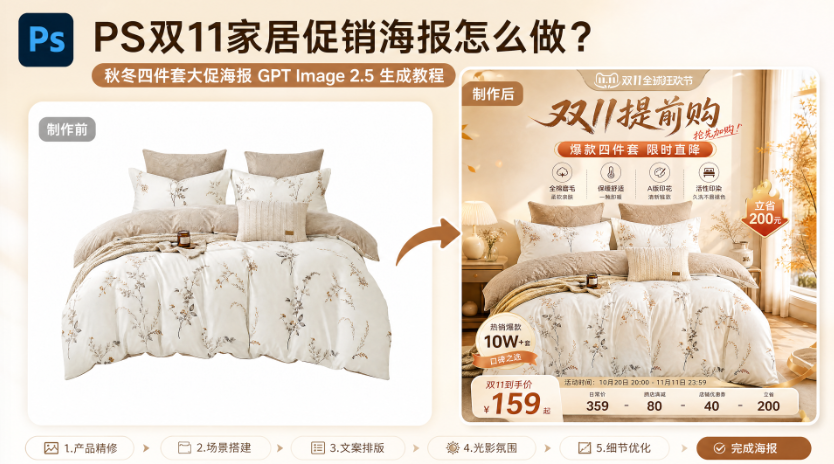
PS双11家居促销海报怎么做?秋冬四件套大促海报 GPT Image 2.5 生成教程

一、传统 PS 做双11 家纺海报的四个卡点

家纺大促海报的难点,几乎全卡在「褶皱质感 + 色彩还原」这两件事上:

  1. 褶皱与垂坠感最难还原:床品的立体感全靠褶皱走向和明暗过渡,手动抠图或合成时一处柔化,被子就变成平板,蓬松感全无;
  2. 印花图案容易变形:四件套的花型是印在布上的,跟着褶皱一起起伏,合成时图案要么被拉变形,要么和褶皱走向对不上,看起来像后贴上去的;
  3. 米白被暖光烘黄:大促海报背景偏暖,手动合成时整床米白、浅灰的床品会跟着偏黄,颜色还原度掉档;
  4. 大促氛围与家居调性冲突:家居品类讲究柔和干净,硬叠红金礼花、飘带,画面容易又乱又闷,反而压掉了产品本身的高级感。

二、GPT Image 2.5 生成双11 家纺促销海报实操步骤

StartAI 是 PS 内置的增效工具,GPT Image 2.5 针对实物商品做过优化,能在生成场景的同时锁住产品本体、并把文案排进画面。先装插件,用下方邀请码注册领积分:

立即使用StartAI:【点此一键下载StartAI插件】;

邀请码:FbgLJW,立领100积分,使用核心功能!
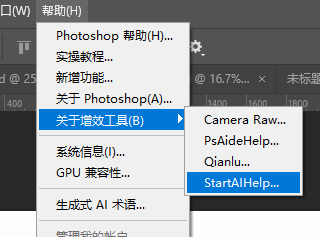
打开 PS 增效工具面板,选择【GPT生图】功能,

1、准备素材:PS 打开四件套的实拍图或白底图,Ctrl+J 复制图层备份,用选框框住产品主体区域,只让生成结果作用于产品所在的画面;打开 PS 增效工具面板,选择【GPT生图】功能,勾选 GPT Image 2.5 模型;
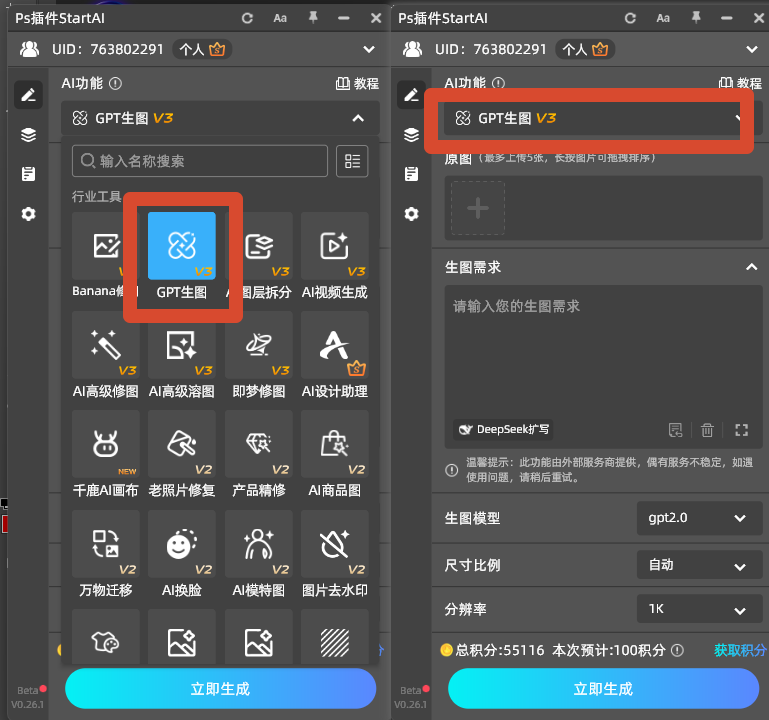
PS打开秋冬四件套白底图并框选床品主体区域准备生成双11家居促销海报

2、写海报提示词:生成一张双11家纺四件套促销海报,暖调大促氛围,文案卖点自由发挥,高级有购买欲;

3、设置参数:竖版海报选 3:4 比例,分辨率设为 2K,开启【完成图贴回选区】,点击【立即生成】,等待 10 到 30 秒;
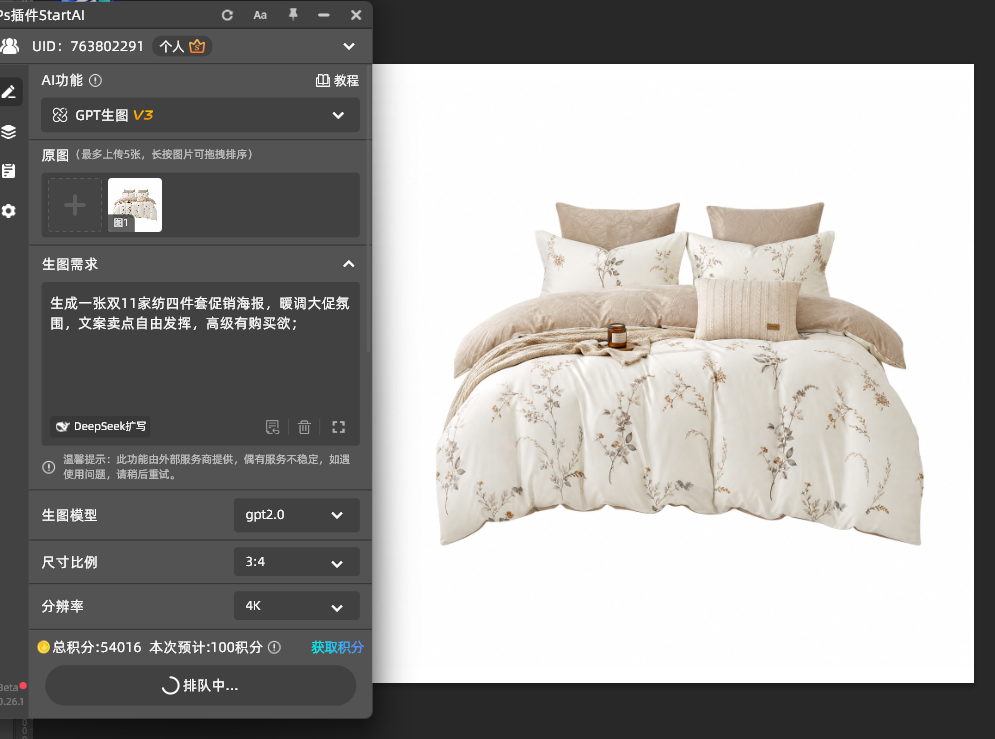
GPT Image 2.5 输入双11家纺促销海报提示词,一句话写明大促氛围与文案卖点自由发挥

4、生成结果会一次产出多个版本并回写到 PS 图层,挑选光影和构图最合适的一版,放大到 100% 检查画面上的文案有没有错字、乱码,同时确认褶皱走向与印花图案有没有走样;
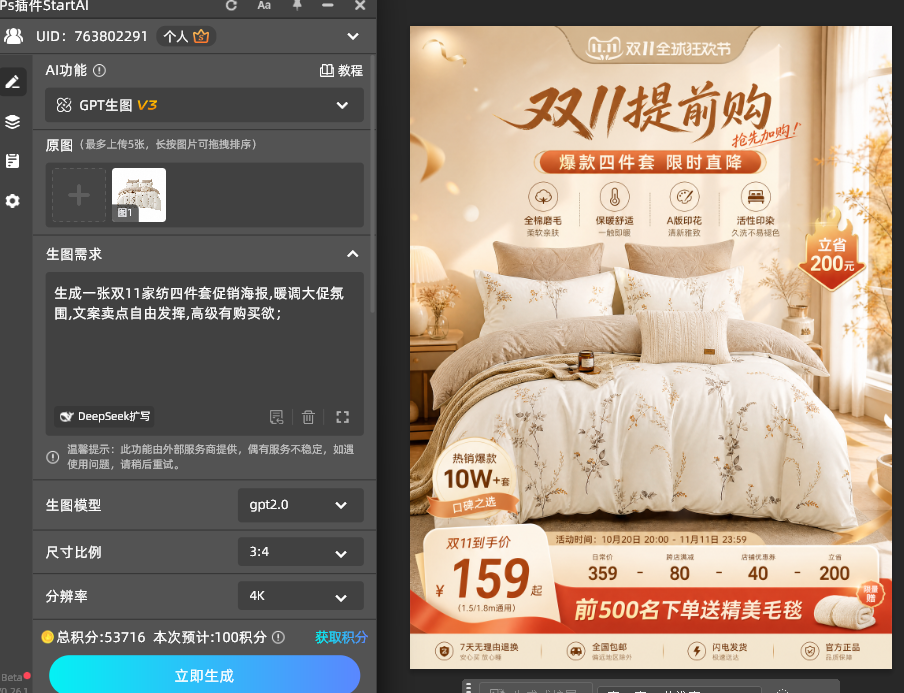
GPT Image 2.5 双11家居促销海报参数设置为3:4竖版比例与2K分辨率

5、挑中的版本微调亮度、色温,让织物本色回到准、暖调不过饱和,导出 sRGB 高质量 JPG;首页轮播、直通车、详情首屏需要别的比例时,换一个比例参数按同一句提示词再生成一次即可复用。
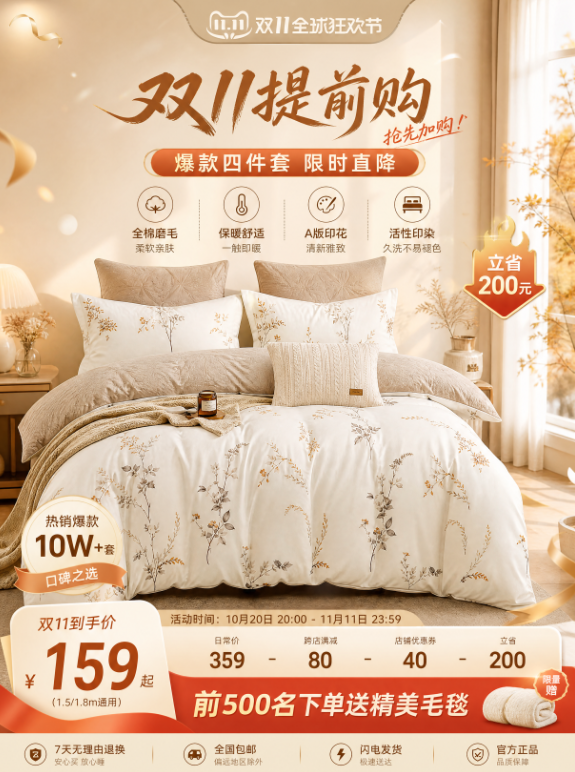
双11家居促销海报检查文案有无错字并确认床品褶皱与印花图案后导出成品

三、GPT Image 2.5 做双11 家纺海报的核心优势

  1. 褶皱垂坠感保得住:床品原本的褶皱走向与明暗过渡会被保留下来,不会糊成一块平板,蓬松感还在;
  2. 印花跟着褶皱走:花型图案与布面起伏一起生成,不会出现图案被拉变形或者和褶皱对不上的情况;
  3. 织物本色不失真:AI 会分开处理产品与环境色调,米白、浅灰不会被暖调背景烘黄;
  4. 大促氛围与家居调性兼顾:按提示词给「暖调大促氛围」,AI 会在同一画面里平衡促销感与家居的柔和调性,画面亮而不闷。

四、双11 家纺海报制作避坑小技巧

  1. 提示词要短:一句话写清「产品 + 大促氛围 + 文案卖点自由发挥」就够了。不要写成一大段场景细节,更不要指定「左上角写 XX 字、右下角写 XX 折」这类具体文字内容和位置——提示词越长 AI 越抓不住重点,容易出现生成失败或者文字乱码;
  2. 材质与规格(纯棉、A 类、支数、尺寸)如果由 AI 写进画面,发布前要核对与商品实际一致,与实物不符容易触发违规下架;
  3. 底图优先选正面、床品铺展平整、印花清晰的实拍图或白底图,AI 参考信息越干净,生成的画面越稳;深色床品别用深色背景底图,容易生成后分不清轮廓;
  4. 生成后重点检查三处:褶皱走向有没有被抹平、印花图案有没有变形、织物本色有没有被暖光染偏,色彩模式用 sRGB,避免上传后偏色。

五、总结

双11 家纺海报难在「褶皱质感 + 色彩还原」同时要。用 StartAI 插件的 GPT Image 2.5,框选产品、写一句带大促氛围的提示词、选 3:4 比例点生成,就能拿到褶皱自然、印花不走样、本色不失真、文案已经排好的成品大促海报;一个店铺十几款床品共用同一句提示词模板,双11 换新物料也能快速铺完。

立即使用StartAI:【点此一键下载StartAI插件】;

邀请码:FbgLJW,立领100积分,使用核心功能!

更多教程:StartAI插件的个人空间-StartAI插件个人主页-哔哩哔哩视频

PS双11家居促销海报怎么做?秋冬四件套大促海报 GPT Image 2.5 生成教程

家纺是双11 里最典型的「换季 + 大促」双驱动类目,秋冬一到,床品、被芯、毛毯的页面几乎全部要换新物料。可家纺海报并不好做:床品是软体产品,褶皱和垂坠感是它的灵魂,手动抠图合成后褶皱光影一丢,被子就像一块印花的平板;印花的对位、暖光下米白被烘黄,也是老问题;再叠一层红金大促氛围,很容易和家居本来的柔和调性打架。这篇讲清楚 PS 双11 家纺促销海报怎么做,用 StartAI 插件的 GPT Image 2.5,框选产品写一句提示词,一次生成带文案的成品大促海报。

以一套秋冬四件套为例:枕套、被套、床单的褶皱走向和印花图案都得对上。GPT Image 2.5 会把织物褶皱、印花花色与织物本色保住,按提示词搭出暖调大促场景,并把文案一起排进画面,生成结果回写到 PS 图层,检查一遍文字就能上架。

PS双11家居促销海报怎么做?秋冬四件套大促海报 GPT Image 2.5 生成教程

一、传统 PS 做双11 家纺海报的四个卡点

家纺大促海报的难点,几乎全卡在「褶皱质感 + 色彩还原」这两件事上:

  1. 褶皱与垂坠感最难还原:床品的立体感全靠褶皱走向和明暗过渡,手动抠图或合成时一处柔化,被子就变成平板,蓬松感全无;
  2. 印花图案容易变形:四件套的花型是印在布上的,跟着褶皱一起起伏,合成时图案要么被拉变形,要么和褶皱走向对不上,看起来像后贴上去的;
  3. 米白被暖光烘黄:大促海报背景偏暖,手动合成时整床米白、浅灰的床品会跟着偏黄,颜色还原度掉档;
  4. 大促氛围与家居调性冲突:家居品类讲究柔和干净,硬叠红金礼花、飘带,画面容易又乱又闷,反而压掉了产品本身的高级感。

二、GPT Image 2.5 生成双11 家纺促销海报实操步骤

StartAI 是 PS 内置的增效工具,GPT Image 2.5 针对实物商品做过优化,能在生成场景的同时锁住产品本体、并把文案排进画面。先装插件,用下方邀请码注册领积分:

立即使用StartAI:【点此一键下载StartAI插件】;

邀请码:FbgLJW,立领100积分,使用核心功能!

打开 PS 增效工具面板,选择【GPT生图】功能,

1、准备素材:PS 打开四件套的实拍图或白底图,Ctrl+J 复制图层备份,用选框框住产品主体区域,只让生成结果作用于产品所在的画面;打开 PS 增效工具面板,选择【GPT生图】功能,勾选 GPT Image 2.5 模型;

PS打开秋冬四件套白底图并框选床品主体区域准备生成双11家居促销海报

2、写海报提示词:生成一张双11家纺四件套促销海报,暖调大促氛围,文案卖点自由发挥,高级有购买欲;

3、设置参数:竖版海报选 3:4 比例,分辨率设为 2K,开启【完成图贴回选区】,点击【立即生成】,等待 10 到 30 秒;

GPT Image 2.5 输入双11家纺促销海报提示词,一句话写明大促氛围与文案卖点自由发挥

4、生成结果会一次产出多个版本并回写到 PS 图层,挑选光影和构图最合适的一版,放大到 100% 检查画面上的文案有没有错字、乱码,同时确认褶皱走向与印花图案有没有走样;

GPT Image 2.5 双11家居促销海报参数设置为3:4竖版比例与2K分辨率

5、挑中的版本微调亮度、色温,让织物本色回到准、暖调不过饱和,导出 sRGB 高质量 JPG;首页轮播、直通车、详情首屏需要别的比例时,换一个比例参数按同一句提示词再生成一次即可复用。

双11家居促销海报检查文案有无错字并确认床品褶皱与印花图案后导出成品

三、GPT Image 2.5 做双11 家纺海报的核心优势

  1. 褶皱垂坠感保得住:床品原本的褶皱走向与明暗过渡会被保留下来,不会糊成一块平板,蓬松感还在;
  2. 印花跟着褶皱走:花型图案与布面起伏一起生成,不会出现图案被拉变形或者和褶皱对不上的情况;
  3. 织物本色不失真:AI 会分开处理产品与环境色调,米白、浅灰不会被暖调背景烘黄;
  4. 大促氛围与家居调性兼顾:按提示词给「暖调大促氛围」,AI 会在同一画面里平衡促销感与家居的柔和调性,画面亮而不闷。

四、双11 家纺海报制作避坑小技巧

  1. 提示词要短:一句话写清「产品 + 大促氛围 + 文案卖点自由发挥」就够了。不要写成一大段场景细节,更不要指定「左上角写 XX 字、右下角写 XX 折」这类具体文字内容和位置——提示词越长 AI 越抓不住重点,容易出现生成失败或者文字乱码;
  2. 材质与规格(纯棉、A 类、支数、尺寸)如果由 AI 写进画面,发布前要核对与商品实际一致,与实物不符容易触发违规下架;
  3. 底图优先选正面、床品铺展平整、印花清晰的实拍图或白底图,AI 参考信息越干净,生成的画面越稳;深色床品别用深色背景底图,容易生成后分不清轮廓;
  4. 生成后重点检查三处:褶皱走向有没有被抹平、印花图案有没有变形、织物本色有没有被暖光染偏,色彩模式用 sRGB,避免上传后偏色。

五、总结

双11 家纺海报难在「褶皱质感 + 色彩还原」同时要。用 StartAI 插件的 GPT Image 2.5,框选产品、写一句带大促氛围的提示词、选 3:4 比例点生成,就能拿到褶皱自然、印花不走样、本色不失真、文案已经排好的成品大促海报;一个店铺十几款床品共用同一句提示词模板,双11 换新物料也能快速铺完。

立即使用StartAI:【点此一键下载StartAI插件】;

邀请码:FbgLJW,立领100积分,使用核心功能!

更多教程:StartAI插件的个人空间-StartAI插件个人主页-哔哩哔哩视频

产品

千鹿AI 千鹿Pr助手 千鹿AI助手 PsAide

专题广场

StartAI教程 StartAI提示词库 产品精修 Ps抠图 Nano Banana Pro Ps2026 Ps去水印 Ps快捷键

服务

帮助中心 最新功能 服务条款 会员中心 Ps教程 官方博客

联系我们

info@istarry.com.cn



