
电商上新、大促,运营催着要海报,可手边既没有设计基础,也腾不出整块时间。传统做法要精修抠图、搭场景、调光影、排版配色,一张图磨两三个小时,改稿还得重来一遍。
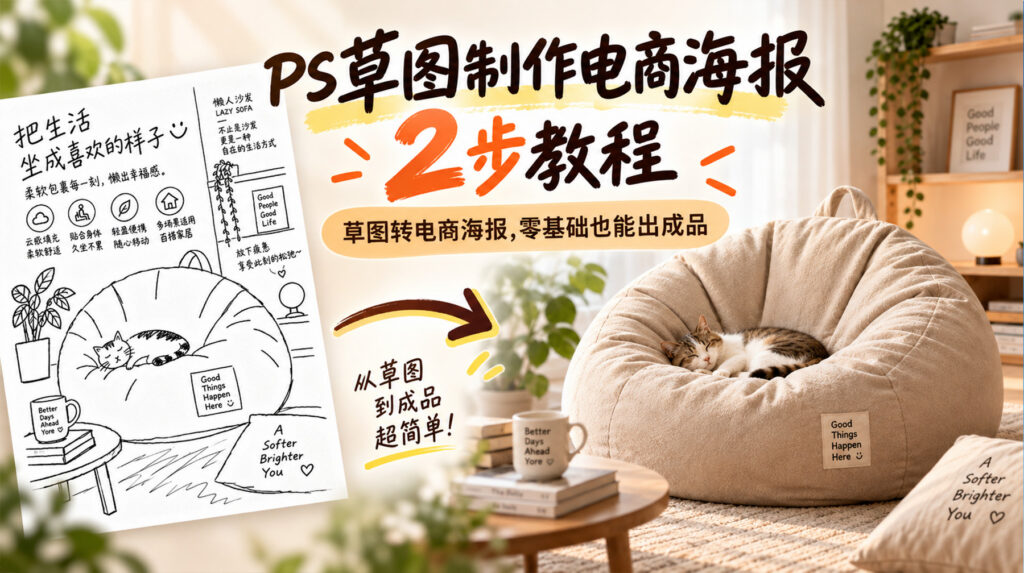
ps草图制作电商海报把这条链路压成了2步:一张标好布局的草图,加上产品原图,交给 PS 端的 StartAI 插件【GPT生图】,一句话就能生成可上线的成品。这篇把 草图转电商海报 的全流程讲清,重点说说什么样的草图,AI 才会照着生成。
一、前期工具与素材准备
全程在 PS 里完成,不需要额外的设计软件,Win、Mac 双系统都支持。
1. 软件与插件环境
先装好正版 Photoshop,再安装 StartAI 插件,装完重启 PS,从顶部菜单「窗口 – 增效工具」就能调出面板。生成结果会以分层文件直接回到画布,不用跨软件导出导入。

2. 素材准备:草图是成败关键
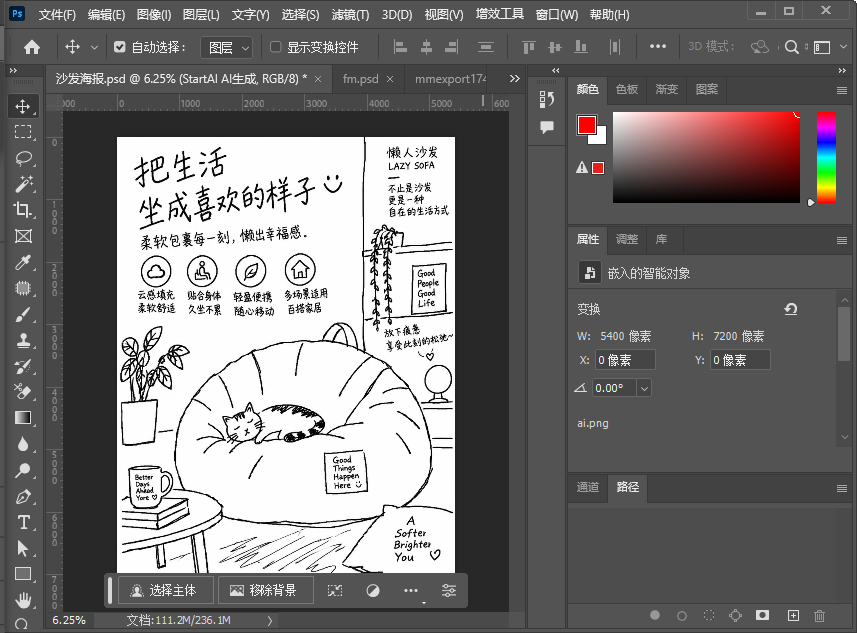
这一步最容易被糊弄,也最影响最终结果。三样东西要备齐:
- 布局草图——标清四个位置:产品摆在哪儿、主标题区、副标题或利益点区、行动按钮区。不用画细节,线条草一点没关系,但分区要明确;
- 产品原图——主体完整、光线均匀即可,不需要提前精修抠图;
- 文案要点——促销信息提前列好(活动主题、主推利益点、期限),生成时直接给进去。
为什么说草图决定成败? 因为【GPT生图】是按草图还原布局的——草图上没标的东西,它会按自己的理解补。你标得越清楚,结果就越接近你要的。
二、PS 实操:用 StartAI【GPT生图】3 步把草图做成电商海报
步骤 1:选功能、传素材
打开 PS,导入草图与产品原图,调出 StartAI 面板,选中【GPT生图】,依次上传草图(图 1)和产品图(图 2)。
步骤 2:写提示词,一键生成
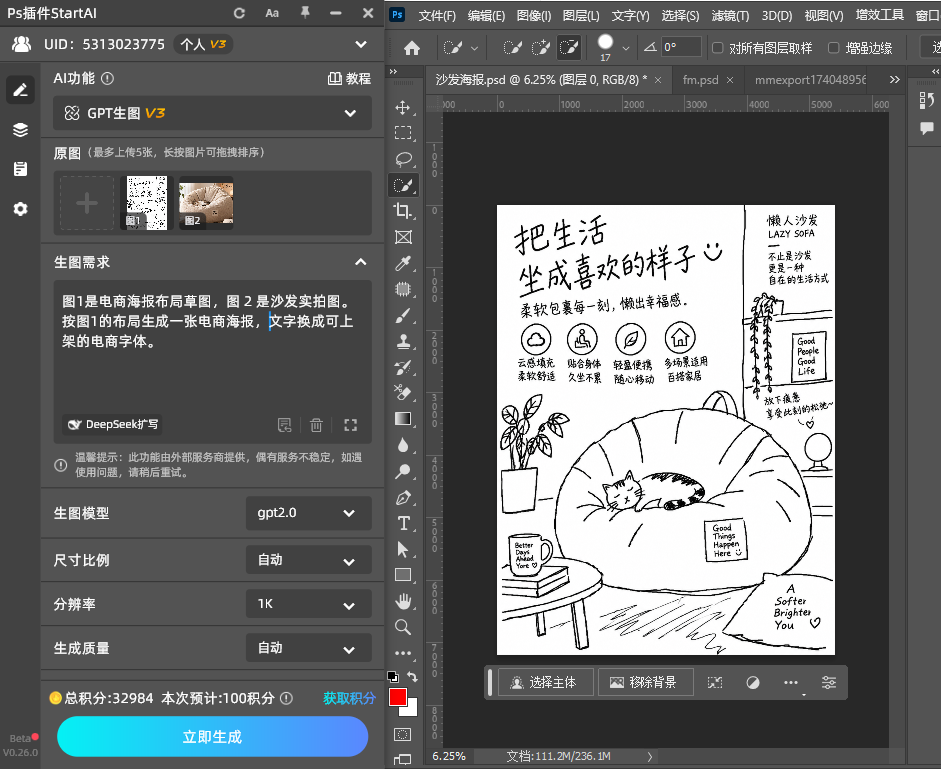
需求框里写清四件事就够了,可以直接套这个模板:
「图 1 是电商海报布局草图,图 2 是商品实拍图 。按图 1 的布局生成一张电商海报,文字换成可上架的电商字体。」
- 比例按平台选(1:1 / 3:4 / 9:16),分辨率拉到 4K;
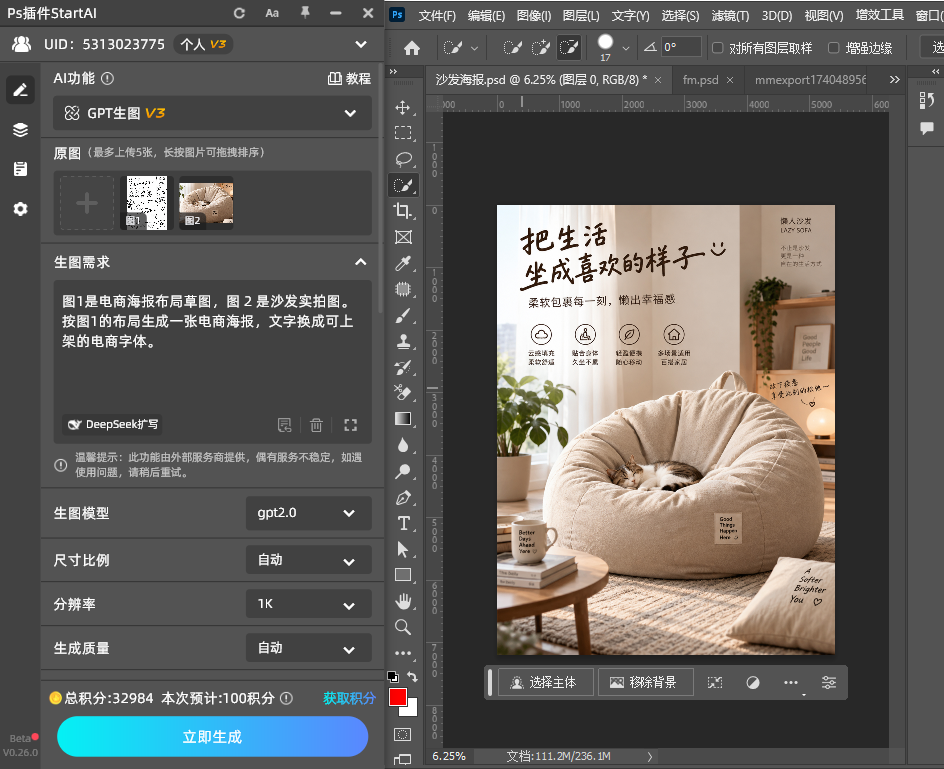
- 点「立即生成」,等 10~30 秒;
- 结果直接进 PS 画布,个别细节用 PS 原生工具顺手修一下即可。
三、草稿出成品和传统做法比,快在哪
同一张海报,两条路线的差别可以直接对照:
| 对比维度 | PS原生方法 | StartAI插件 |
|---|---|---|
| 草图要求 | 要画到接近成品的精细度 | 只标布局,细节 AI 补 |
| 产品图处理 | 先精修抠图、再调光影 | 原图直传,自动适配 |
| 排版配色 | 手动排版、逐项试色 | 按草图布局自动生成 |
| 文字处理 | 手动打字、逐字调字体 | 生成时指定可商用字体 |
| 改稿方式 | 重做整张或逐层手改 | 拆图层后单独替换 |
| 单张耗时 | 2~6 小时 | 1~3 分钟 |
新用户注册填邀请码 CArBms,领 100 积分免费体验,无需额外付费即可解锁 GPT生图、AI图层拆分、Banana修图、抠图去背景、图片去水印、无损放大、万物迁移 等功能,不够用再充值。
立即使用StartAI:【点此一键下载StartAI插件】;
邀请码:【CArBms】,立领100积分,基础功能免费用!

五、常见问题与总结
Q1:没有手绘基础,草图用什么画?
纸笔、平板,甚至直接在 PS 里用画笔勾几笔都行。关键是分区清楚,不要求画得好看。
Q2:生成的文字有错字、乱码怎么办?
提示词里写明「文字换成可上架的电商字体」;生成后用【AI图层拆分】把文字层拆出来自己重打一遍,海报上的关键文字,最终都建议自己排。
Q3:一张草图能出几版?
换提示词里的风格词和配色就能出多版。同一张草图反复用,改稿成本很低。
总结:草图制作电商海报靠的是「草图标清布局 → 一句话生成 」两步。草图不用画得多好,但产品位置、文字区、按钮区一定要标明白;产品图保持原样、不用精修;直接交给 StartAI【GPT生图】,一张草图就能撑起整个活动周期的多版物料。
新用户注册填邀请码 CArBms,领 100 积分免费体验,无需额外付费即可解锁 GPT生图、AI图层拆分、Banana修图、抠图去背景、图片去水印、无损放大、万物迁移 等功能,不够用再充值。
立即使用StartAI:【点此一键下载StartAI插件】;
邀请码:【CArBms】,立领100积分,基础功能免费用!







