PS星芒光效怎么做?3种做法给照片加上高级感光斑

夜景照片里加一点星芒,画面立刻从平淡变得有氛围;但加不好也很容易翻车:光效过曝糊成一片、星芒角度对不上光源、光斑颜色和画面色温打架。

本文整理 3 种做法,讲清 PS 星芒光效的完整做法,从画笔绘制到极坐标旋转与光斑叠加,附参数设置与避坑要点,新手也能做出高级感光效。

一、3种星芒效果的具体做法

做法1:画笔手动绘制星芒(最可控)

适用场景:需要精准控制星芒长度、角度和数量的照片,夜景与静物最常用。

方法优势:每一条光线都能单独调整,可以按画面需要做成不规则星芒,比滤镜更自然。

实操步骤:

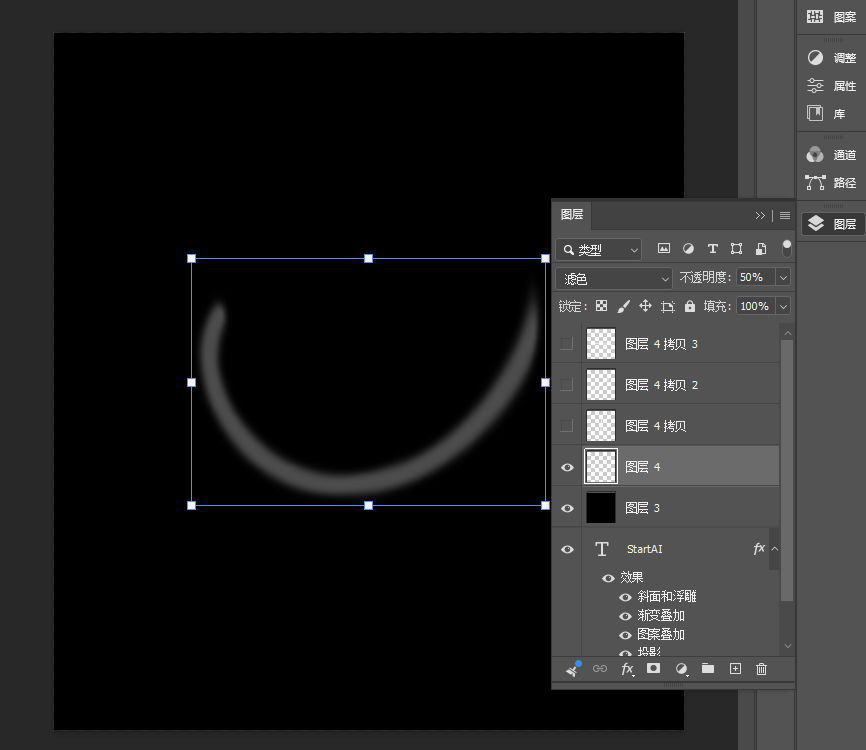
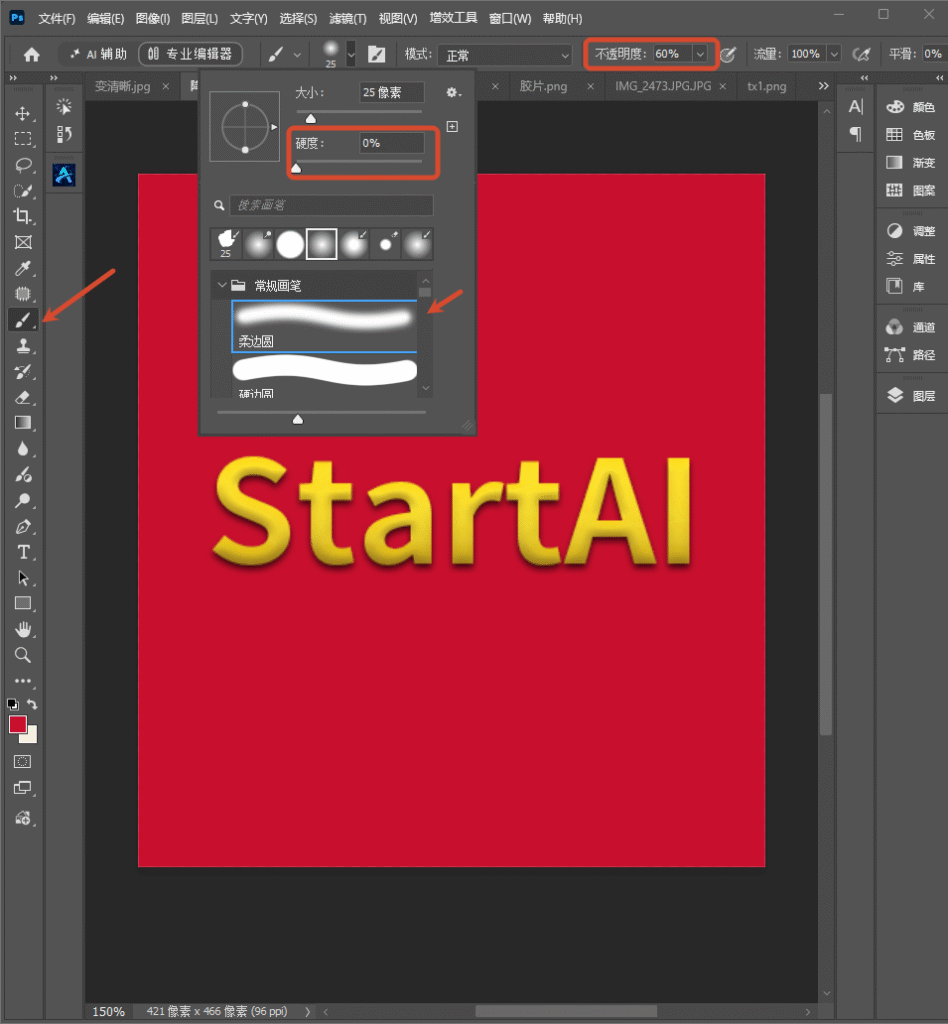
1、新建图层,选择柔边画笔,硬度设为 0%、不透明度 60%;
PS星芒光效怎么做?3种做法给照片加上高级感光斑

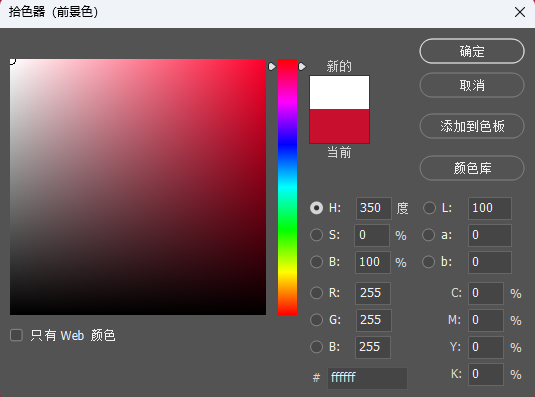
2、前景色设为纯白或光源的同色偏亮值,从光源处向外画一条细线;

PS星芒光效怎么做?3种做法给照片加上高级感光斑

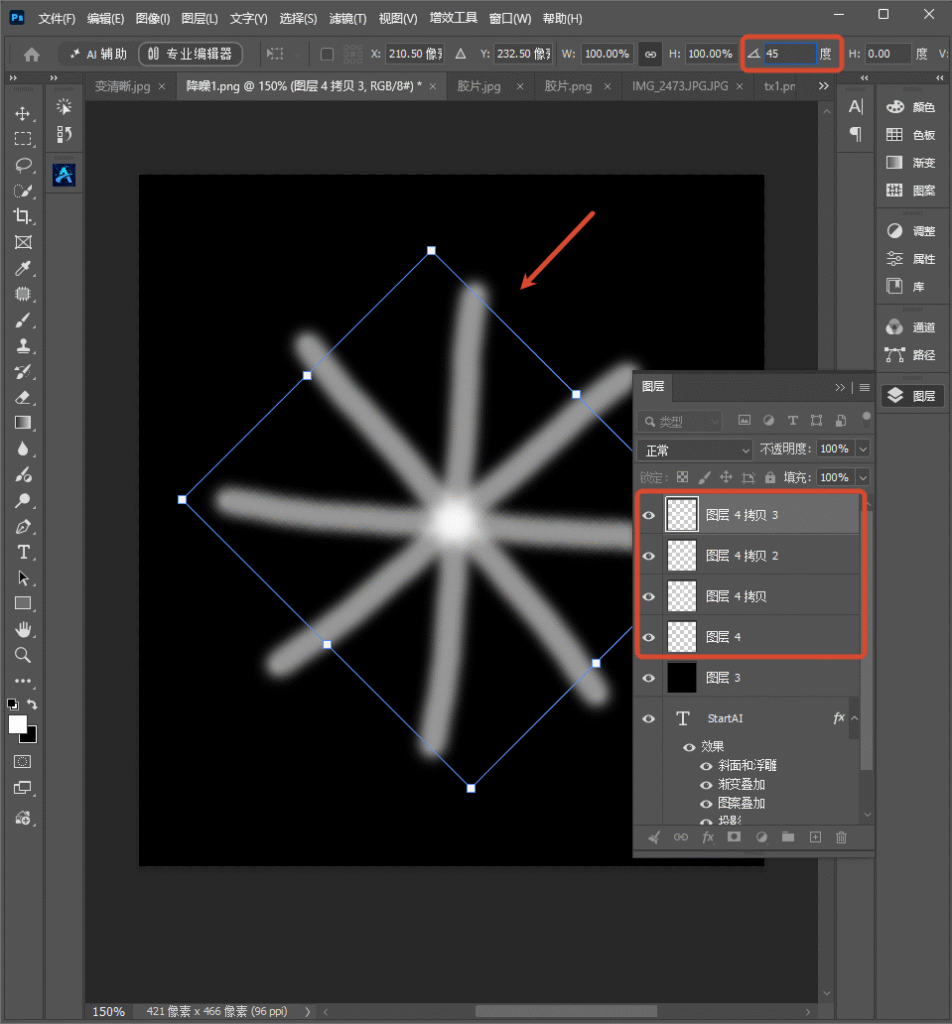
3、按 Ctrl+J 复制这条光束,按 Ctrl+T 旋转,把旋转中心拖到光源位置;

4、以 30 度或 45 度为间隔反复复制旋转,直到围成一圈;
PS星芒光效怎么做?3种做法给照片加上高级感光斑

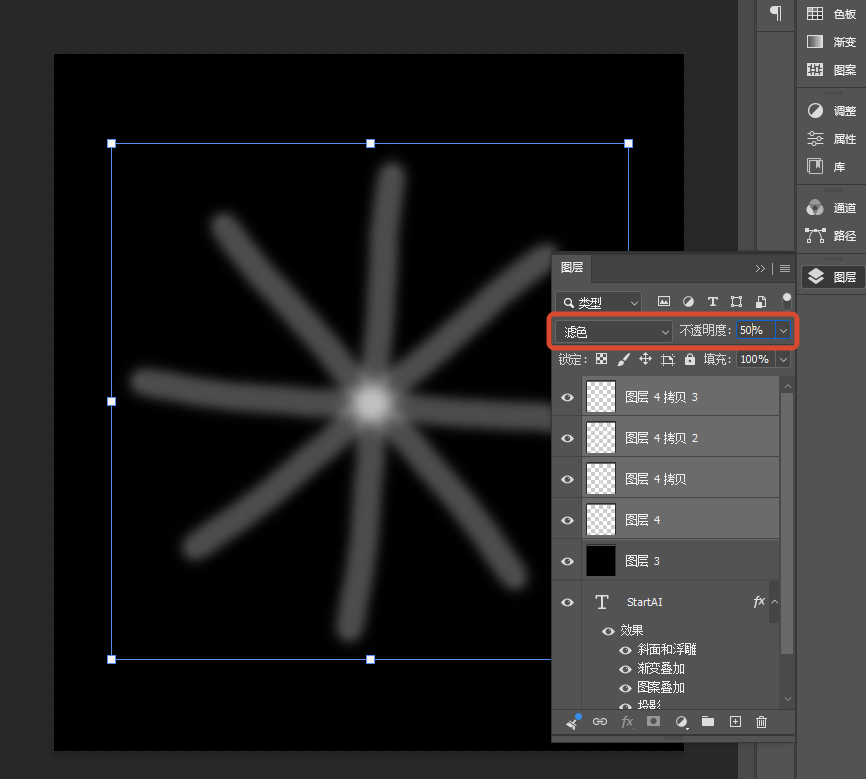
5、把星芒图层混合模式改为「滤色」,不透明度按画面亮度调到 50%–80%。
PS星芒光效怎么做?3种做法给照片加上高级感光斑

做法2:极坐标旋转法(最快出环形星芒)

适用场景:需要规整、均匀的放射星芒,时间紧时效率最高。

方法优势:一次滤镜就能把单条光束变成完整环形星芒,比手动旋转十几遍快得多,且角度绝对均匀。

实操步骤:

1、新建一个正方形画布,在正中间用柔边画笔画一条水平光束;

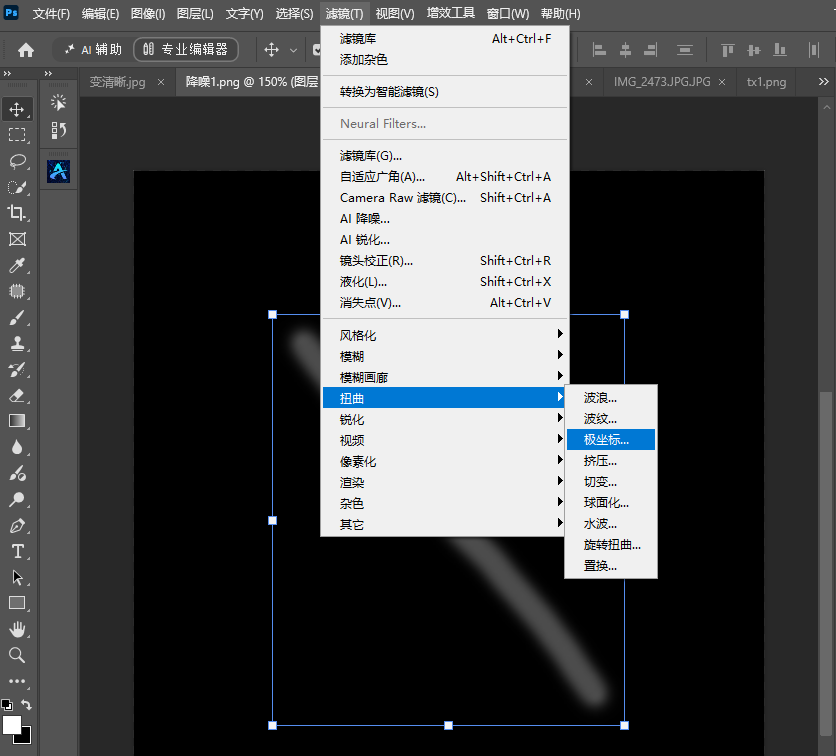
2、点击菜单【滤镜】→【扭曲】→【极坐标】,选择「平面坐标到极坐标」;
PS星芒光效怎么做?3种做法给照片加上高级感光斑

3、光束会被卷成环形星芒,按 Ctrl+F 可重复上一次滤镜加深效果;

PS星芒光效怎么做?3种做法给照片加上高级感光斑

4、把生成的星芒图层拖入照片,Ctrl+T 缩放到合适大小并移动到光源位置;

5、混合模式改「滤色」,再用蒙版擦掉超出画面的部分。

做法3:光斑与高光叠加(负责氛围与层次)

适用场景:人像与风光照片需要增加氛围光、镜头光晕感。

方法优势:光斑能让画面有通透的呼吸感,配合星芒使用,光效层次会比单一星芒丰富得多。

实操步骤:

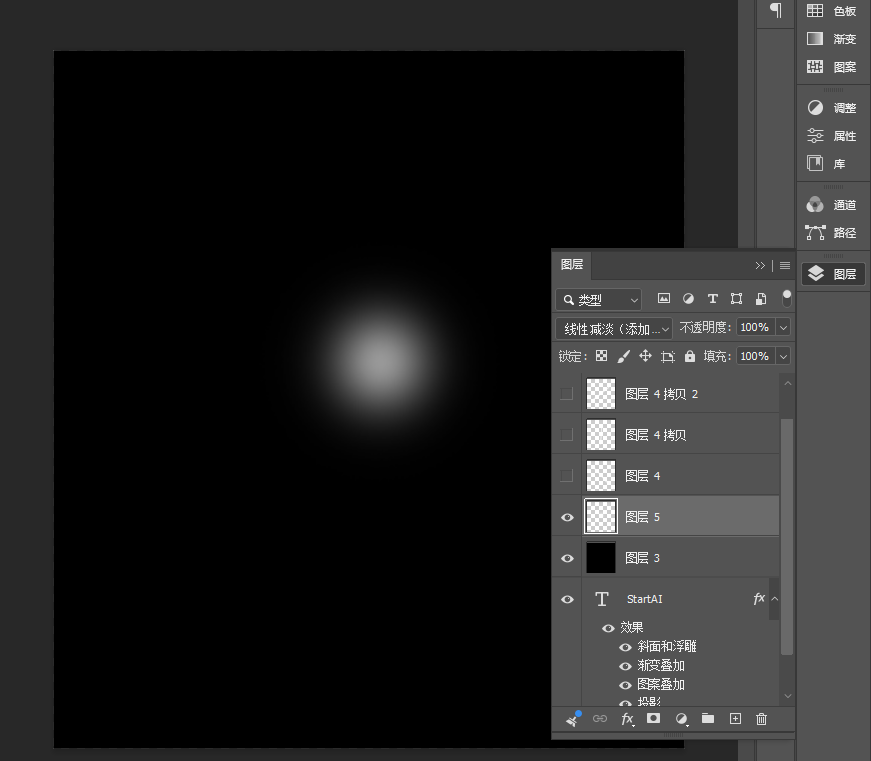
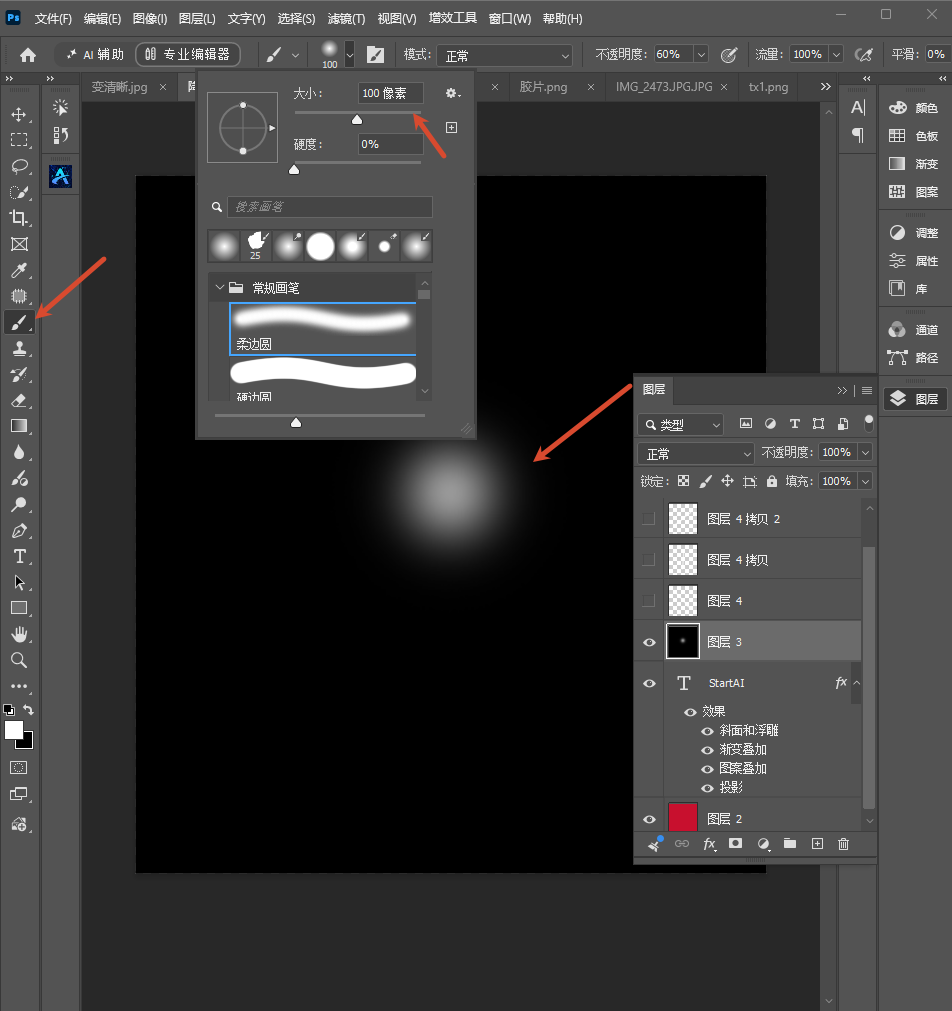
1、新建图层,用大号柔边画笔在光源位置点一个大光斑,不透明度降到 40%–60%;
PS星芒光效怎么做?3种做法给照片加上高级感光斑

2、混合模式改为「线性减淡(添加)」,让光斑自然发光;

PS星芒光效怎么做?3种做法给照片加上高级感光斑

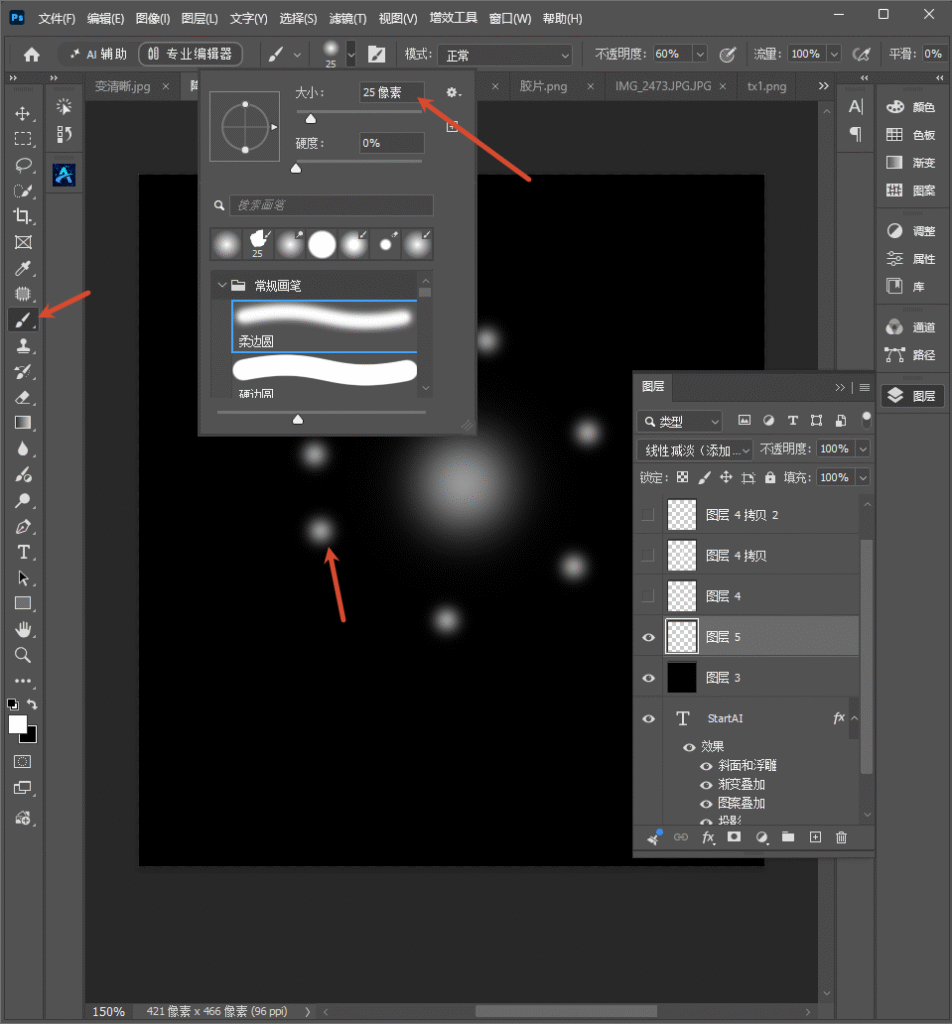
3、用小号柔边画笔在周围点几个大小不一的小光点,形成散落的镜头光晕;

PS星芒光效怎么做?3种做法给照片加上高级感光斑

4、全部光斑合并后,用蒙版控制范围,避免溢出到不该亮的地方;

5、最后统一调色温:光效颜色要和画面主色调一致,暖调画面用暖白光,冷调画面用冷白光。

二、PS插件 StartAI 光效生成实操教程

上面三种做法靠画笔与滤镜手动做,控制最精准;但如果要快速给整组照片加统一的氛围光、或者不想逐条画光束,手动操作比较费时间。StartAI 插件内嵌在 Photoshop 里,可以快速生成光效,完整分步教程如下。

AI一键制作发光字体实操步骤

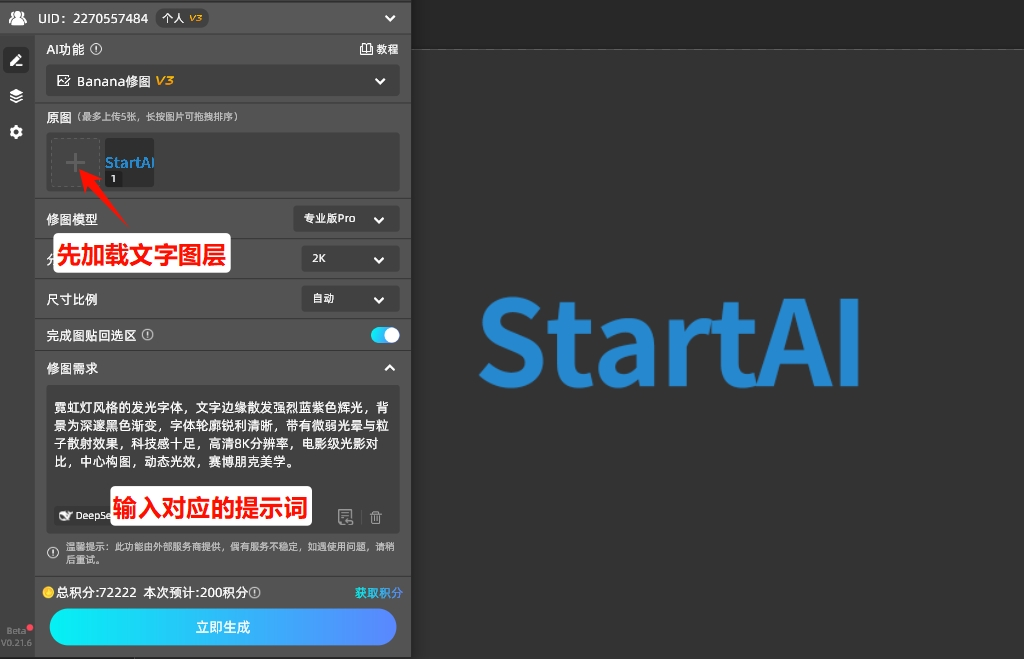
步骤1:准备基础文字图层

打开PS,新建画布或导入背景素材,使用文字工具输入文字,简单调整字体、字号与位置,无需任何手动发光设置。

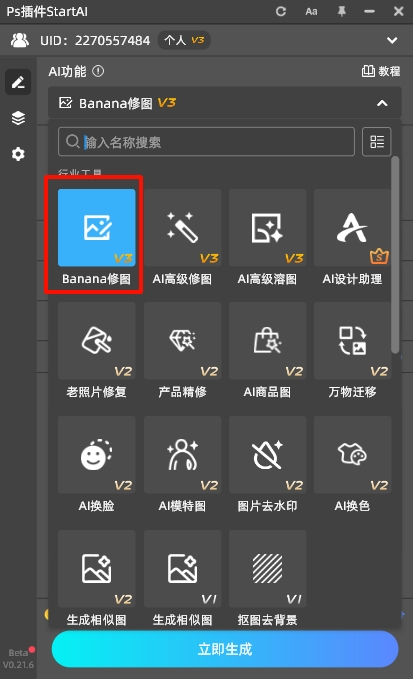
步骤2:打开Banana修图,输入精准提示词
PS星芒光效怎么做?3种做法给照片加上高级感光斑

在StartAI插件面板中找到Banana修图功能,加载当前文字图层,输入对应风格提示词,精准描述可大幅提升成片质感。

通用高级风提示词模板:霓虹灯发光字体,蓝紫色渐变辉光,深邃黑色渐变背景,字体轮廓清晰锐利,自带漫射光晕与粒子光效,科技感赛博朋克风格,电影级光影对比,高清细节,氛围感拉满。
PS星芒光效怎么做?3种做法给照片加上高级感光斑

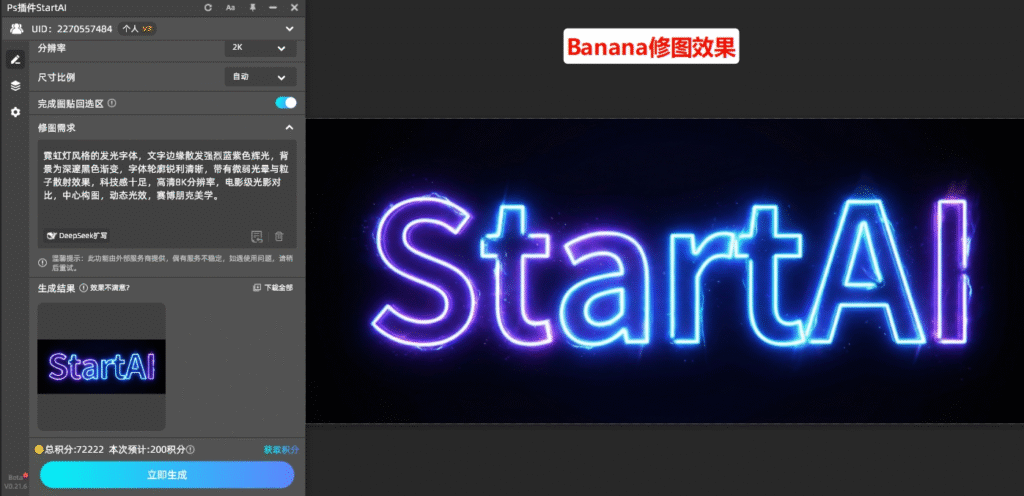
步骤3:一键生成成品效果

确认提示词后点击「一键生成」,等待5-10秒,AI会自动识别背景色调、文字样式,智能匹配最优发光颜色、光晕大小和光影层次,自动规避发光生硬、模糊、色调违和等问题,零基础也能做出商用级高级发光字体。
PS星芒光效怎么做?3种做法给照片加上高级感光斑

三、总结

PS 星芒光效的核心是定位光源、画出光束、旋转成环、叠加光斑:想要精准控制就用手动绘制,想要快速均匀就用极坐标旋转,想要氛围层次就再叠一层光斑。

记住两条铁律——光效图层用「滤色」或「线性减淡」混合、光效颜色必须和画面色温一致,只要这两条守住,星芒就会发光而不是糊成一片。

立即使用StartAI:【点此一键下载StartAI插件】;

邀请码:【mKU7jz】,立领100积分,基础功能免费用!

PS星芒光效怎么做?3种做法给照片加上高级感光斑

夜景照片里加一点星芒,画面立刻从平淡变得有氛围;但加不好也很容易翻车:光效过曝糊成一片、星芒角度对不上光源、光斑颜色和画面色温打架。

本文整理 3 种做法,讲清 PS 星芒光效的完整做法,从画笔绘制到极坐标旋转与光斑叠加,附参数设置与避坑要点,新手也能做出高级感光效。

一、3种星芒效果的具体做法

做法1:画笔手动绘制星芒(最可控)

适用场景:需要精准控制星芒长度、角度和数量的照片,夜景与静物最常用。

方法优势:每一条光线都能单独调整,可以按画面需要做成不规则星芒,比滤镜更自然。

实操步骤:

1、新建图层,选择柔边画笔,硬度设为 0%、不透明度 60%;

PS星芒光效怎么做?3种做法给照片加上高级感光斑

2、前景色设为纯白或光源的同色偏亮值,从光源处向外画一条细线;

PS星芒光效怎么做?3种做法给照片加上高级感光斑

3、按 Ctrl+J 复制这条光束,按 Ctrl+T 旋转,把旋转中心拖到光源位置;

4、以 30 度或 45 度为间隔反复复制旋转,直到围成一圈;

PS星芒光效怎么做?3种做法给照片加上高级感光斑

5、把星芒图层混合模式改为「滤色」,不透明度按画面亮度调到 50%–80%。

PS星芒光效怎么做?3种做法给照片加上高级感光斑

做法2:极坐标旋转法(最快出环形星芒)

适用场景:需要规整、均匀的放射星芒,时间紧时效率最高。

方法优势:一次滤镜就能把单条光束变成完整环形星芒,比手动旋转十几遍快得多,且角度绝对均匀。

实操步骤:

1、新建一个正方形画布,在正中间用柔边画笔画一条水平光束;

2、点击菜单【滤镜】→【扭曲】→【极坐标】,选择「平面坐标到极坐标」;

PS星芒光效怎么做?3种做法给照片加上高级感光斑

3、光束会被卷成环形星芒,按 Ctrl+F 可重复上一次滤镜加深效果;

PS星芒光效怎么做?3种做法给照片加上高级感光斑

4、把生成的星芒图层拖入照片,Ctrl+T 缩放到合适大小并移动到光源位置;

5、混合模式改「滤色」,再用蒙版擦掉超出画面的部分。

做法3:光斑与高光叠加(负责氛围与层次)

适用场景:人像与风光照片需要增加氛围光、镜头光晕感。

方法优势:光斑能让画面有通透的呼吸感,配合星芒使用,光效层次会比单一星芒丰富得多。

实操步骤:

1、新建图层,用大号柔边画笔在光源位置点一个大光斑,不透明度降到 40%–60%;

PS星芒光效怎么做?3种做法给照片加上高级感光斑

2、混合模式改为「线性减淡(添加)」,让光斑自然发光;

PS星芒光效怎么做?3种做法给照片加上高级感光斑

3、用小号柔边画笔在周围点几个大小不一的小光点,形成散落的镜头光晕;

PS星芒光效怎么做?3种做法给照片加上高级感光斑

4、全部光斑合并后,用蒙版控制范围,避免溢出到不该亮的地方;

5、最后统一调色温:光效颜色要和画面主色调一致,暖调画面用暖白光,冷调画面用冷白光。

二、PS插件 StartAI 光效生成实操教程

上面三种做法靠画笔与滤镜手动做,控制最精准;但如果要快速给整组照片加统一的氛围光、或者不想逐条画光束,手动操作比较费时间。StartAI 插件内嵌在 Photoshop 里,可以快速生成光效,完整分步教程如下。

AI一键制作发光字体实操步骤

步骤1:准备基础文字图层

打开PS,新建画布或导入背景素材,使用文字工具输入文字,简单调整字体、字号与位置,无需任何手动发光设置。

步骤2:打开Banana修图,输入精准提示词

PS星芒光效怎么做?3种做法给照片加上高级感光斑

在StartAI插件面板中找到Banana修图功能,加载当前文字图层,输入对应风格提示词,精准描述可大幅提升成片质感。

通用高级风提示词模板:霓虹灯发光字体,蓝紫色渐变辉光,深邃黑色渐变背景,字体轮廓清晰锐利,自带漫射光晕与粒子光效,科技感赛博朋克风格,电影级光影对比,高清细节,氛围感拉满。

PS星芒光效怎么做?3种做法给照片加上高级感光斑

步骤3:一键生成成品效果

确认提示词后点击「一键生成」,等待5-10秒,AI会自动识别背景色调、文字样式,智能匹配最优发光颜色、光晕大小和光影层次,自动规避发光生硬、模糊、色调违和等问题,零基础也能做出商用级高级发光字体。

PS星芒光效怎么做?3种做法给照片加上高级感光斑

三、总结

PS 星芒光效的核心是定位光源、画出光束、旋转成环、叠加光斑:想要精准控制就用手动绘制,想要快速均匀就用极坐标旋转,想要氛围层次就再叠一层光斑。

记住两条铁律——光效图层用「滤色」或「线性减淡」混合、光效颜色必须和画面色温一致,只要这两条守住,星芒就会发光而不是糊成一片。

立即使用StartAI:【点此一键下载StartAI插件】;

邀请码:【mKU7jz】,立领100积分,基础功能免费用!

产品

千鹿AI 千鹿Pr助手 千鹿AI助手 PsAide

专题广场

StartAI教程 StartAI提示词库 产品精修 Ps抠图 Nano Banana Pro Ps2026 Ps去水印 Ps快捷键

服务

帮助中心 最新功能 服务条款 会员中心 Ps教程 官方博客

联系我们

info@istarry.com.cn