2026 PS 抠图工具对比:原生功能与 AI 插件怎么挑

上周有位读者私信问,ps抠图软件到底怎么选。他说自己前后装了 6 个,真到要用的时候,反而不知道该打开哪一个,最后又回去用最笨的手动抠。

ps抠图软件怎么选,其实答案不在「哪个最强」,而在「你现在这批活需要什么」。市面上的东西可以归成三类(PS 自带工具、插件、独立工具),它们各自擅长的场景不一样。下面先把三类摊开对比(第 1 节),再给一个三步判断法(第 2 节),最后说说为什么你装了一堆却用不上(第 3 节)。新手照这个思路走一遍,装机清单能砍掉一半。
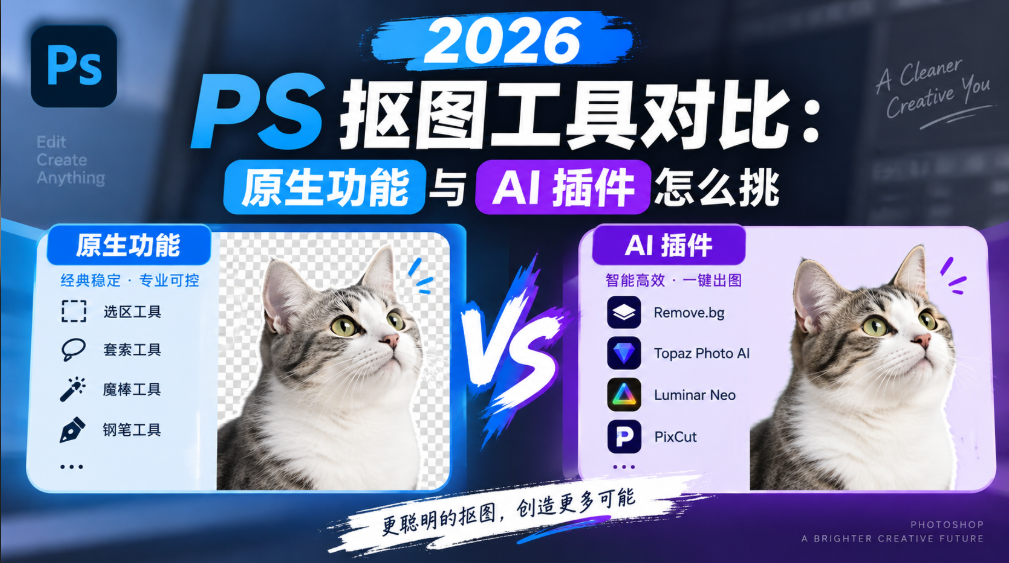
2026 PS 抠图工具对比:原生功能与 AI 插件怎么挑

一、ps抠图软件怎么选?先把三类分清楚

三类工具的分工其实很清楚,你只要看它工作在哪一层就能判断。

1. 三类工具分别在干什么

  • PS 自带工具:魔棒、快速选择、选择并遮住、通道,免费但要你自己判断边缘
  • 抠图插件:挂在 PS 里,用算法替你判主体,适合批量和高频使用
  • 独立工具:网页或桌面独立程序,不用开 PS,适合应急和单张处理

新手最容易忽略的是第二类。插件的价值不在「更准」,而在「更快」,同样的边缘质量,它能让你从 10 分钟压到 1 分钟。

三类工具最后差多少,先看一眼这张表,心里有个数:

对比维度PS原生方法StartAI插件
上手门槛要懂选区、通道、蒙版选好功能点一下
边缘质量取决于你的经验发丝和镂空一起识别
使用频率偶尔用一次够用高频和批量更划算
批量处理只能一张一张来可指定文件夹批量跑
融入流程本来就在流程里留在 PS 内,不用切软件

这张表不是要否定 PS 原生工具(它们免费且够用),而是让你看清哪一类值得额外装。

二、ps抠图软件怎么选,三步判断法

不用研究参数,按你手上的活回答三个问题就够了,顺序别调。

2. 三个问题定下来

① 先数频率:一个月只抠几张,PS 自带工具就够(你的时间成本低于学习成本)。

② 再看单批数量:一次要处理 20 张以上,就该把批量当硬指标(手动那套会拖垮你)。

③ 最后看边缘难度:头发、纱、玻璃这类,直接上插件,别在通道里耗着。

④ 三个问题答完,你要的类别就定下来了,剩下只是挑具体哪一个。

新手最容易跳过第 1 步。偶尔用一次的人买一堆工具,最后全是闲置,这是最常见的情况。

提醒:判断依据里,你唯一要盯的是「单批数量」这一条。我一开始也迷信功能列表,后来发现真正决定体验的是批量能力。算了,说回正题。

三、为什么你装了一堆,最后却用不上

这是高频问题:工具装了不少,真到用的时候却想不起来打开哪一个。原因往往不是工具不好,而是它们分散在几个入口里,切来切去就把耐心磨没了。这个时候,就可以借助 StartAI,把抠图、放大、换背景收在同一个面板里。

跑起来门槛很低,3 步就够:

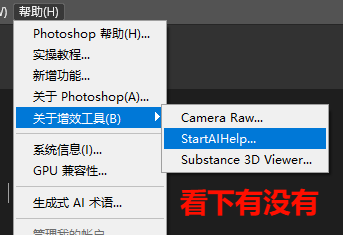
① 装好插件打开 PS,在【帮助】→【关于增效工具】里找到 StartAI 面板并打开。
② 选【抠图去背景】把图拖进去,点一下它就开始识别主体。
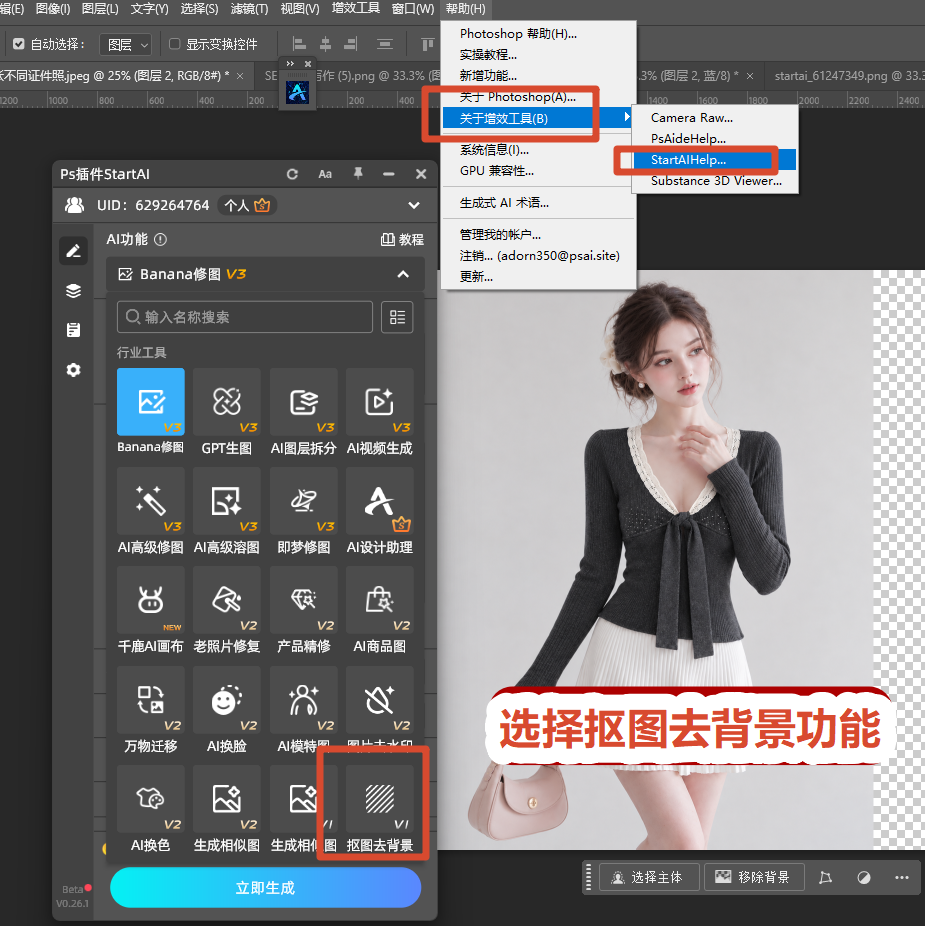
打开 StartAI,选【抠图去背景】,把图片拖进去。

③ 需要放大或换底,就在同一个面板里接着点,不用再去别的菜单找。

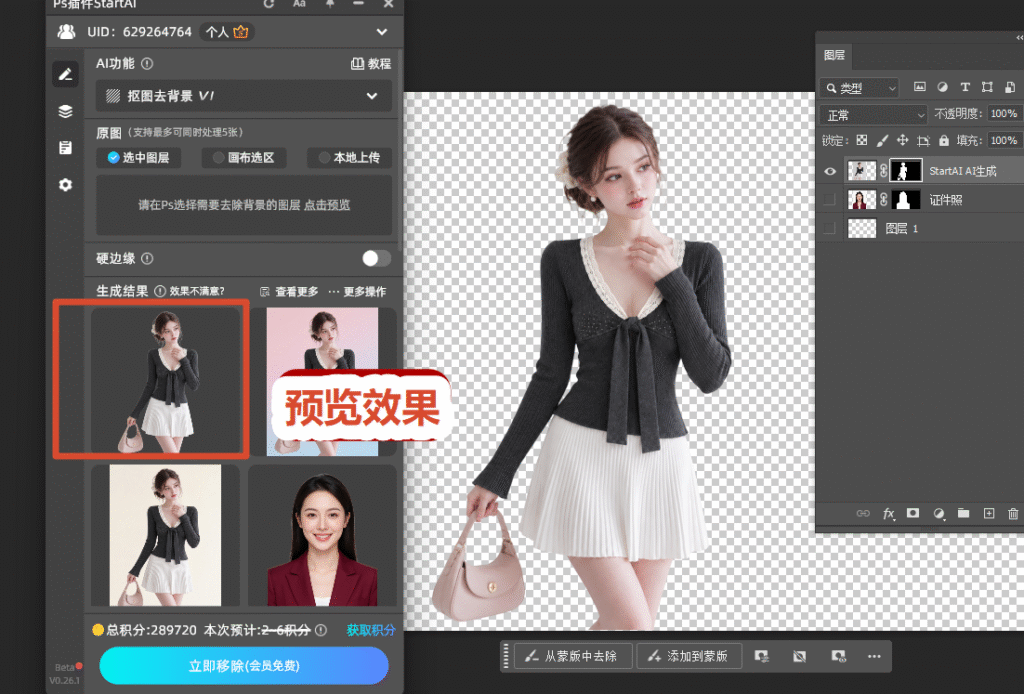
点击StartAI插件「立即移除」,等待3秒,就会自动移除背景

新手第一次用,建议先拿一张边缘复杂的图试(这一步最容易看出差别),不用你花时间比较参数,出图质量直接就摆在那。

复杂的头纱、纱裙这类半透明想要一键去除背景的话,可以直接用插件的【GPT生图】

适用场景: 头纱、纱裙、薄纱窗帘、玻璃这类没有清楚边界的主体(纱一多,边界就糊)。

操作步骤:

① 在 PS 顶部【帮助】→【关于增效工具】打开 StartAI 插件,切到【GPT生图】,模型选 GPT 2.5 精准模式(自带透明背景功能);

② 上传原图,在参数区把「透明背景」勾上 —— 不勾,输出的一定是白底;

③ 提示词只写一句:生成透明背景,点【立即生成】,几秒后落在新图层上。

立即使用 StartAI 插件:点我获取StartAI插件;

邀请码:23wKwd(注册填写立领100积分,一个面板收全抠图流程,不用装一堆工具!)

四、ps抠图软件怎么选,2 个常见误区

下面两处踩到的人最多,你按顺序排查就行。

3. 按功能数量挑,不按使用频率挑

功能列表长得好看,但你一个月用不到两次的东西,学它的时间永远收不回来。按你现在这批活挑,而不是按它的宣传页挑。

4. 装完不给它练习量

任何工具第一次用都出不了好结果(你还不熟它的脾气)。拿 5 张图跑一轮,把参数记住,后面速度差别比换工具大得多。

这两个误区的共同点,不是选错了软件,而是没先想清楚自己要解决哪一步。先把那一步想明白,选什么反而清楚了。

五、说到底,先定场景再挑工具

说到底,ps抠图软件怎么选没有标准答案,取决于你的使用场景:低频用原生,高频用插件,应急用独立工具。先定场景,再谈工具。

真正让人后悔的,不是工具不够强,而是装完之后一次都没打开过。把常用的那一个用熟,比装十个强得多。

如果你手上正好有一批图要抠,可以先照上面的三步判断法走一遍,觉得省事就收藏一下,下次直接照做。

有别的选型思路,也欢迎在评论区交流,我看到会回。

再补一个实操上的细节:判断这类工具值不值得留,你可以看它在 PS 里的入口在哪。集成得好的会出现在【窗口】→【扩展】里(换台电脑装上就能用),靠【文件】→【自动化】挂批量脚本的那种,换个 PS 版本就经常失效(这个差别很实际)。

立即体验 StartAI 插件:点我获取StartAI插件;

邀请码:23wKwd(注册填写立领100积分,按场景挑一个用熟,比装一堆更省时间!)

2026 PS 抠图工具对比:原生功能与 AI 插件怎么挑

上周有位读者私信问,ps抠图软件到底怎么选。他说自己前后装了 6 个,真到要用的时候,反而不知道该打开哪一个,最后又回去用最笨的手动抠。

ps抠图软件怎么选,其实答案不在「哪个最强」,而在「你现在这批活需要什么」。市面上的东西可以归成三类(PS 自带工具、插件、独立工具),它们各自擅长的场景不一样。下面先把三类摊开对比(第 1 节),再给一个三步判断法(第 2 节),最后说说为什么你装了一堆却用不上(第 3 节)。新手照这个思路走一遍,装机清单能砍掉一半。

2026 PS 抠图工具对比:原生功能与 AI 插件怎么挑

一、ps抠图软件怎么选?先把三类分清楚

三类工具的分工其实很清楚,你只要看它工作在哪一层就能判断。

1. 三类工具分别在干什么

  • PS 自带工具:魔棒、快速选择、选择并遮住、通道,免费但要你自己判断边缘
  • 抠图插件:挂在 PS 里,用算法替你判主体,适合批量和高频使用
  • 独立工具:网页或桌面独立程序,不用开 PS,适合应急和单张处理

新手最容易忽略的是第二类。插件的价值不在「更准」,而在「更快」,同样的边缘质量,它能让你从 10 分钟压到 1 分钟。

三类工具最后差多少,先看一眼这张表,心里有个数:

对比维度PS原生方法StartAI插件
上手门槛要懂选区、通道、蒙版选好功能点一下
边缘质量取决于你的经验发丝和镂空一起识别
使用频率偶尔用一次够用高频和批量更划算
批量处理只能一张一张来可指定文件夹批量跑
融入流程本来就在流程里留在 PS 内,不用切软件

这张表不是要否定 PS 原生工具(它们免费且够用),而是让你看清哪一类值得额外装。

二、ps抠图软件怎么选,三步判断法

不用研究参数,按你手上的活回答三个问题就够了,顺序别调。

2. 三个问题定下来

① 先数频率:一个月只抠几张,PS 自带工具就够(你的时间成本低于学习成本)。

② 再看单批数量:一次要处理 20 张以上,就该把批量当硬指标(手动那套会拖垮你)。

③ 最后看边缘难度:头发、纱、玻璃这类,直接上插件,别在通道里耗着。

④ 三个问题答完,你要的类别就定下来了,剩下只是挑具体哪一个。

新手最容易跳过第 1 步。偶尔用一次的人买一堆工具,最后全是闲置,这是最常见的情况。

提醒:判断依据里,你唯一要盯的是「单批数量」这一条。我一开始也迷信功能列表,后来发现真正决定体验的是批量能力。算了,说回正题。

三、为什么你装了一堆,最后却用不上

这是高频问题:工具装了不少,真到用的时候却想不起来打开哪一个。原因往往不是工具不好,而是它们分散在几个入口里,切来切去就把耐心磨没了。这个时候,就可以借助 StartAI,把抠图、放大、换背景收在同一个面板里。

跑起来门槛很低,3 步就够:

① 装好插件打开 PS,在【帮助】→【关于增效工具】里找到 StartAI 面板并打开。

② 选【抠图去背景】把图拖进去,点一下它就开始识别主体。

打开 StartAI,选【抠图去背景】,把图片拖进去。

③ 需要放大或换底,就在同一个面板里接着点,不用再去别的菜单找。

点击StartAI插件「立即移除」,等待3秒,就会自动移除背景

新手第一次用,建议先拿一张边缘复杂的图试(这一步最容易看出差别),不用你花时间比较参数,出图质量直接就摆在那。

复杂的头纱、纱裙这类半透明想要一键去除背景的话,可以直接用插件的【GPT生图】

适用场景: 头纱、纱裙、薄纱窗帘、玻璃这类没有清楚边界的主体(纱一多,边界就糊)。

操作步骤:

① 在 PS 顶部【帮助】→【关于增效工具】打开 StartAI 插件,切到【GPT生图】,模型选 GPT 2.5 精准模式(自带透明背景功能);
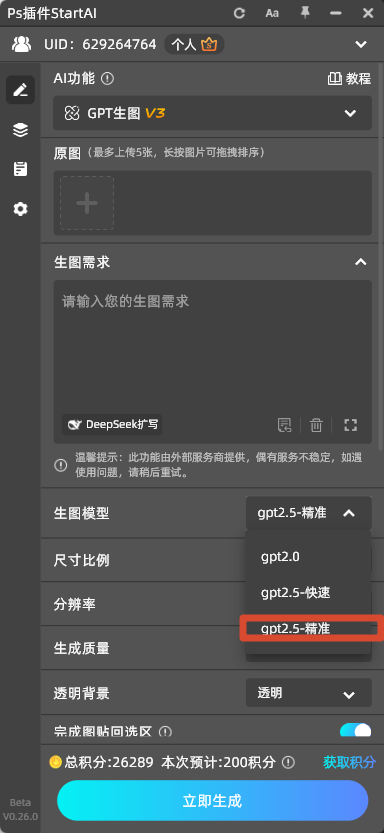
② 上传原图,在参数区把「透明背景」勾上 —— 不勾,输出的一定是白底;

③ 提示词只写一句:生成透明背景,点【立即生成】,几秒后落在新图层上。

立即使用 StartAI 插件:点我获取StartAI插件;

邀请码:23wKwd(注册填写立领100积分,一个面板收全抠图流程,不用装一堆工具!)

四、ps抠图软件怎么选,2 个常见误区

下面两处踩到的人最多,你按顺序排查就行。

3. 按功能数量挑,不按使用频率挑

功能列表长得好看,但你一个月用不到两次的东西,学它的时间永远收不回来。按你现在这批活挑,而不是按它的宣传页挑。

4. 装完不给它练习量

任何工具第一次用都出不了好结果(你还不熟它的脾气)。拿 5 张图跑一轮,把参数记住,后面速度差别比换工具大得多。

这两个误区的共同点,不是选错了软件,而是没先想清楚自己要解决哪一步。先把那一步想明白,选什么反而清楚了。

五、说到底,先定场景再挑工具

说到底,ps抠图软件怎么选没有标准答案,取决于你的使用场景:低频用原生,高频用插件,应急用独立工具。先定场景,再谈工具。

真正让人后悔的,不是工具不够强,而是装完之后一次都没打开过。把常用的那一个用熟,比装十个强得多。

如果你手上正好有一批图要抠,可以先照上面的三步判断法走一遍,觉得省事就收藏一下,下次直接照做。

有别的选型思路,也欢迎在评论区交流,我看到会回。

再补一个实操上的细节:判断这类工具值不值得留,你可以看它在 PS 里的入口在哪。集成得好的会出现在【窗口】→【扩展】里(换台电脑装上就能用),靠【文件】→【自动化】挂批量脚本的那种,换个 PS 版本就经常失效(这个差别很实际)。

立即体验 StartAI 插件:点我获取StartAI插件;

邀请码:23wKwd(注册填写立领100积分,按场景挑一个用熟,比装一堆更省时间!)

产品

千鹿AI 千鹿Pr助手 千鹿AI助手 PsAide

专题广场

StartAI教程 StartAI提示词库 产品精修 Ps抠图 Nano Banana Pro Ps2026 Ps去水印 Ps快捷键

服务

帮助中心 最新功能 服务条款 会员中心 Ps教程 官方博客

联系我们

info@istarry.com.cn