
PS 酸性设计海报怎么做?酸性风的核心是「液态金属 + 镭射渐变 + 噪点网格」三件套。下面逐个拆解做法与参数,照着搭就能出潮流海报。
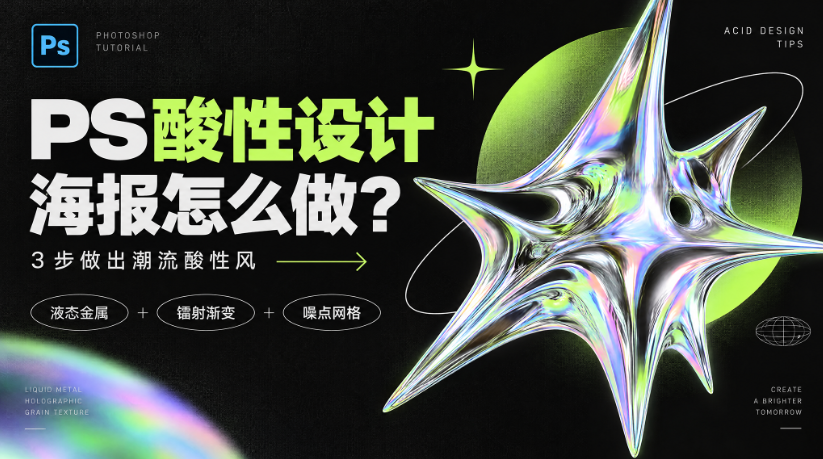
PS 酸性设计海报怎么做?3步做出潮流酸性风
三种元素可以叠加使用,也可以单独取一个作为主视觉,先立主体再补氛围。
适用场景:潮牌视觉、音乐节与活动海报、电商年轻化主视觉。
一、液态金属字
1.输入文字,加「图层样式 – 渐变叠加」,渐变选青紫两色,角度 45°。
2.再叠加「斜面和浮雕」:深度 180%、大小 8、软化 4,高光色 #e8fbff。
3.执行「滤镜 – 扭曲 – 波纹」,数量 20%、大小选「中」,做出流动感。
注意:波纹滤镜作用在文字的栅格化副本上,记得保留原始文本层。
二、镭射渐变背景
1.新建图层,选「渐变工具」中的彩虹渐变,用径向方式拖出一个圆。
2.执行「滤镜 – 模糊 – 高斯模糊」半径 60 像素,颜色过渡更柔。
3.加「色相 / 饱和度」调整层,饱和度 +25,再叠「颜色查找」里的 Filmic。
注意:镭射背景的模糊半径别低于 40 像素,否则渐变会出现硬边。
三、网格与噪点纹理
1.新建图层,执行「滤镜 – 杂色 – 添加杂色」数量 6%、勾选单色。
2.用直线工具(1 像素)画出 40 像素间距的网格。
3.网格层不透明度 20%、混合模式「叠加」,压在背景上增加设计感。
注意:噪点数量控制在 6% 以内,过多会显脏。
四、故障风叠加(Glitch)
1.复制主体层,用矩形选框切出细条并左右移动 5-10 像素。
2.给细条加「色相 / 饱和度」,单独改成青色或品红。
3.混合模式改「差值」、不透明度 30%,形成错位故障感。
4.叠加 6% 单色噪点,统一整体质感。
注意:故障效果点到为止,细条过多会干扰主体识别。
五、StartAI 插件做酸性海报怎么用:3 步
酸性风的图层样式叠得多,手动搭三件套很费时间;插件把潮流风格做成预设,输入文案就能出图。

立即使用StartAI:【点此一键下载StartAI插件】;
邀请码:【EnwsYJ】,立领100积分,全部核心功能免费用!
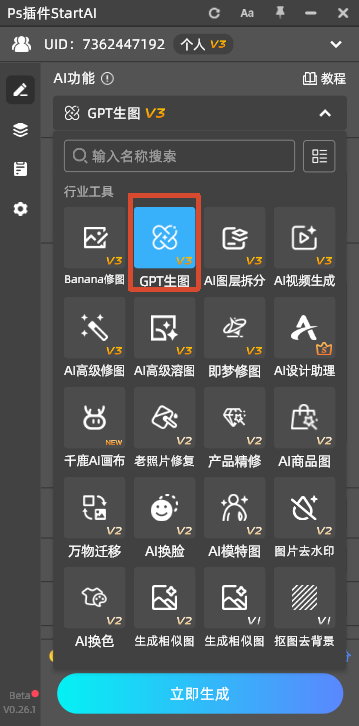
1.唤起面板:在 Photoshop 打开画布,从「窗口 – 扩展功能」唤起 StartAI 面板。

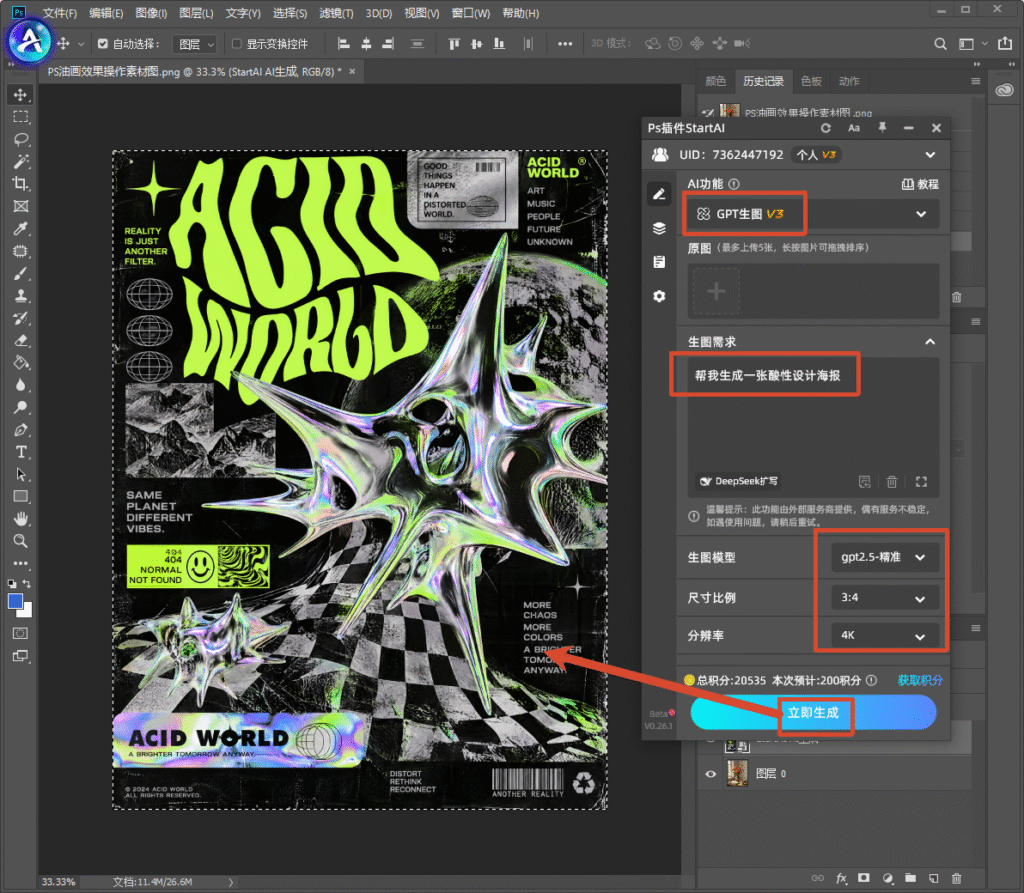
2.选GPT生图:输入提示词文案例如:帮我生成一张酸性设计海报。
3.生成与挑选:点生成一次出多张,直接挑风格最贴合的一张。
4.批量场景:同系列海报套同一预设,一次出整套视觉。
六、纯 PS 原生操作 vs StartAI 插件方案对比
| 对比维度 | 纯 PS 原生操作 | StartAI 插件方案 |
|---|---|---|
| 操作步数 | 三种元素分别叠加样式 | 3 步,预设一键出图 |
| 风格还原度 | 依赖图层样式经验 | 预设内置潮流风格 |
| 出图数量 | 单张手搭 | 一次多张可选 |
| 单张耗时 | 10-20 分钟 | 1-2 分钟 |
补充:酸性风冲击力强,商业海报里建议把产品信息放在中低对比区域,保证可读性。
七、常见问题 FAQ
Q1:PS 酸性设计适合什么场景?
适合潮牌、音乐节、活动海报与电商年轻化主视觉,强调前卫与冲击力。
Q2:酸性风配色怎么选?
多以高饱和青紫、荧光绿加黑白为主,注意控制主色不超过三种。
Q3:液态金属字做不出流动感怎么办?
波纹滤镜数量调到 20%-30%,并叠加一次斜面和浮雕增强立体。
Q4:有没有快速出酸性海报的方法?
用 StartAI 插件套酸性风格预设,输入文案一次出多张。
Q5:酸性风适合哪些配色组合?
高饱和青紫、荧光绿配黑或白最稳,主色不超过三种。
八、小结
PS 酸性设计海报怎么做,抓住液态金属字、镭射渐变背景、噪点网格三个元素就成型;追求出图速度时用 StartAI 插件套潮流预设最省事。
邀请码:【EnwsYJ】,立领100积分,全部核心功能免费用!
更多教程:2- 长按复制此条消息,打开抖音搜索,查看TA的更多作品。 https://v.douyin.com/m4amPXEAV_U/ 4@0.com :7pm







