
接手的海报如果是外面设计做的,或者是从素材站下的图,你手上只有一张 JPG,没有分层源文件。这时候哪怕只是把促销文案从”满减 100″改成”满减 80″,也得整张重做——想改文字,得先把文字从背景里抠出来;想换背景,又得把产品重新抠一遍。图层拆分要解决的,就是”一张合并图怎么变回可编辑的分层文件”这个问题。
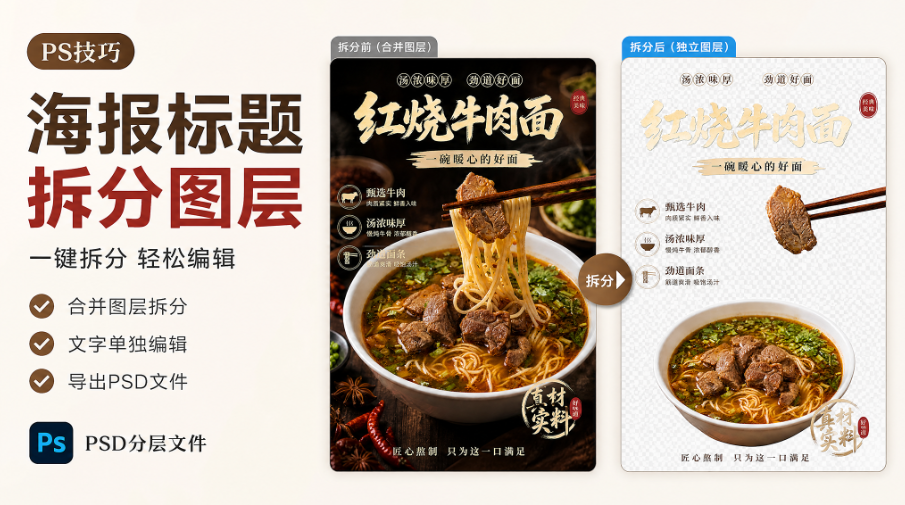
一、手动拆层,坎在这三处
1、一次只能选一个东西。PS 原生的选区、钢笔、抠图工具,处理完一个元素才能处理下一个。一张海报有产品、标题、卖点卡片、装饰光斑、背景,逐个拆就是半天;
2、边缘起毛边。钢笔勾曲面瓶身、框选光影这类半透明元素,很容易留下锯齿和白边,合成时一眼就看出来;
3、拆完还得自己补背景。把产品从合并图里抠出来,产品原来的位置就空了,还得手动把背景补回去。
二、StartAI【AI图层拆分 V3】:5 步
1、PS 打开海报图,在图层面板里选中要处理的那个图层(通常是背景层);
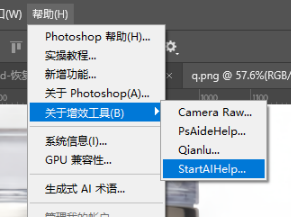
2、顶部菜单栏点【帮助 – 关于增效工具】调出 StartAI 面板,功能列表里选【AI图层拆分 V3】,原图来源选「选中图层」,读取当前海报;
3、设置参数:拆分层数选「自动」、拆分尺寸设 1.5K、拆分模式选「标准模式」;
4、在拆分需求框里写明要分离的元素,元素多的时候写清楚识别精度更高,例如:
把产品主体、文字标题、卖点卡片、装饰光影分别拆分出来
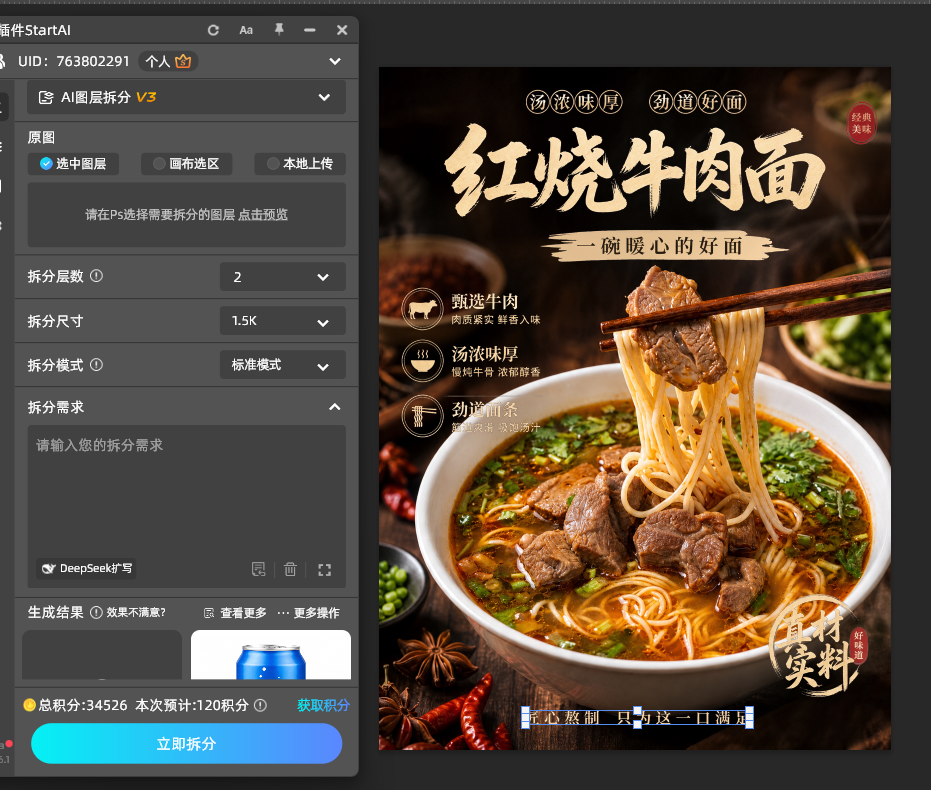
5、点【立即拆分】,等云端运算完成。
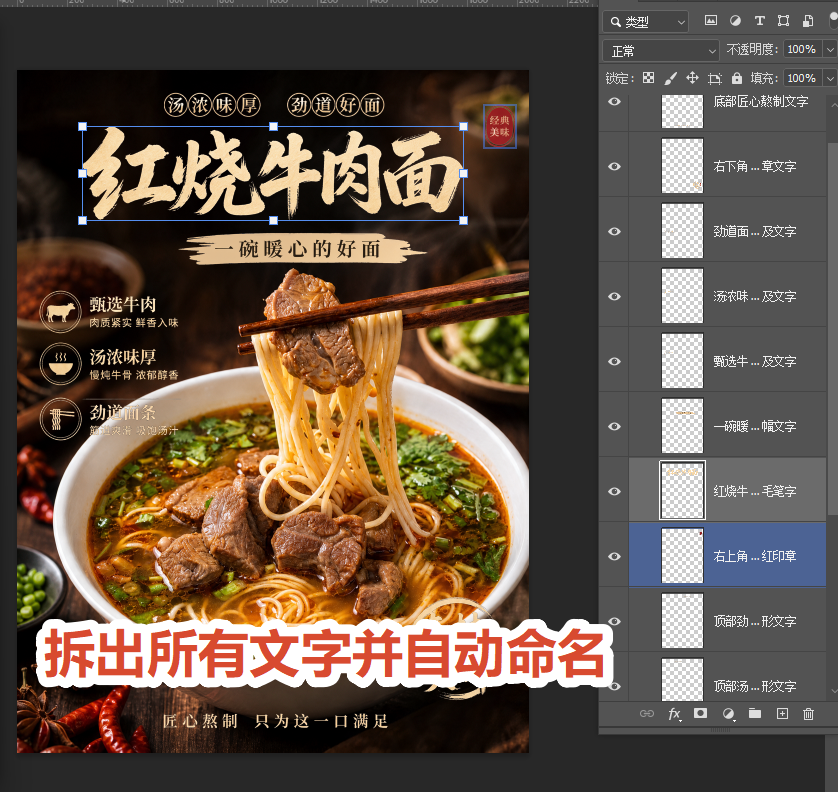
结果会生成多个带透明通道的独立图层,直接回写到 PS 图层面板,元素之间互不干扰,可以单独选中、调色、移动,不用导出图片跳外部网站。
立即使用StartAI:【点此一键下载StartAI插件】;
邀请码:FbgLJW,立领100积分,使用核心功能!
三、拆完之后,按用途决定导什么
拆好的图层怎么用,看下一步给谁。
1、要给设计同事继续编辑,存成 PSD。各元素都在独立图层上,改文案、换背景、换配色都能接着做;
2、只要单个元素素材,用【文件】-【导出】-【将图层导出到文件】批量导出 PNG,透明背景更方便拿去合成详情页和主图;
3、同一张海报要多版本(比如同一主视觉换不同促销文案),拆一次之后每个版本只改文字图层,不用重新抠图。
四、避坑 3 条
1、别用已经压缩过的图去拆。JPG 压得太狠,元素边缘本身就带着伪影,拆出来还是毛的,尽量用原始素材;
2、需求框里把元素写清。海报元素越多、越相似(比如有好几个装饰光斑),越要写明白要拆哪些,AI 判断才准;
3、拆完先看背景层。确认图层顺序和透明通道正常,再开始改内容,免得改到一半发现背景是空的。
总结
图层拆分解决的是“只有一张合并图,却要像有源文件一样改”的问题。手动逐个抠元素又慢又容易起毛边,用 StartAI 插件的【AI图层拆分 V3】,选中图层、设好参数、点【立即拆分】,一次就能把产品、文字、装饰和背景拆成带透明通道的独立图层,再存成 PSD 或导出 PNG。后续改活动文案、换背景、迭代多版本海报,都不用重新抠图。
立即使用StartAI:【点此一键下载StartAI插件】;
邀请码:FbgLJW,立领100积分,使用核心功能!







