
“抠图一时爽,修边火葬场”——这大概是所有用PS做设计的小伙伴都踩过的坑。明明选框看着挺准,一抠出来要么边缘带着毛糙的杂边,要么人物发丝缺斤少两,贴到新背景上更是违和感拉满。别慌!今天就给大家分享几套亲测有效的解决方案,从原生PS的处理技巧到AI黑科技全覆盖,新手也能轻松拿捏干净边缘。
Ps抠图边缘痕迹太明显怎么办?
PS作为专业设计工具,其实藏着不少针对性的边缘优化技巧,不同场景选对方法,能少走80%的弯路。
1. 选择并遮住:复杂发丝/绒毛的救星
抠图最让人头疼的莫过于毛发、婚纱头纱这类半透明边缘,手动修到眼花也未必精准,此时“选择并遮住”功能就是刚需。
操作步骤:
(1)先用快速选择工具选中主体(快捷键W),按住Shift加选、Alt减选调整选区;
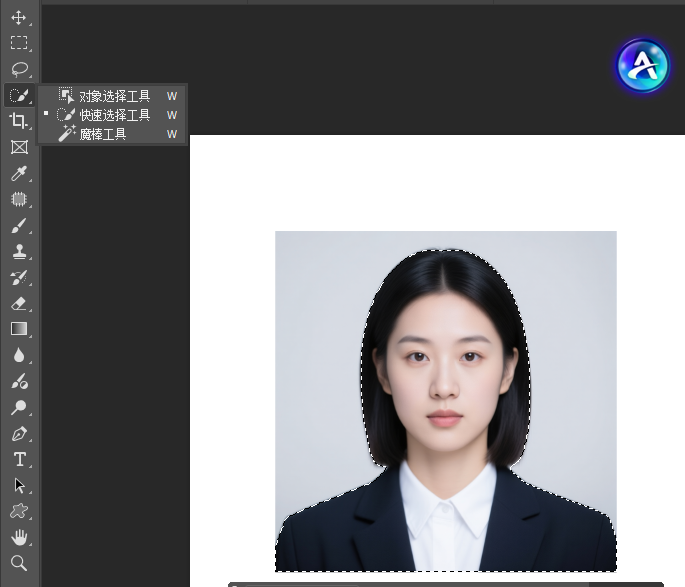
(2)按快捷键Alt+Ctrl+R打开“选择并遮住”工作区;在右侧面板找到“边缘检测”,根据发丝粗细调整半径——精细发丝设2-5像素,模糊过渡的头纱可拉到8-15像素;
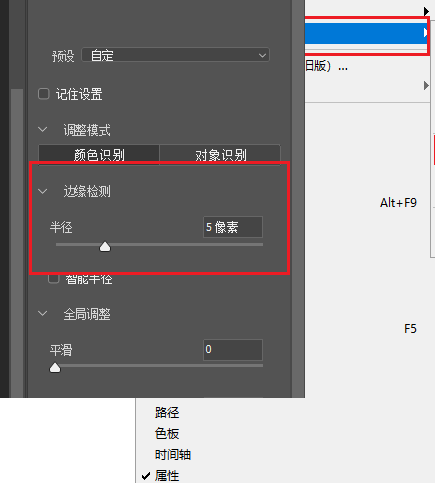
(3)再勾选“净化颜色”,把边缘残留的背景色自动中和;最后在输出设置里选“新建图层带图层蒙版”,方便后续微调。
小技巧:遇到细碎发梢,用左侧“调整边缘画笔工具”轻轻涂抹,算法会自动识别并优化边缘,比手动擦涂高效太多。
2. 混合颜色带:彩色杂边一键“褪色”
抠图后边缘出现红、绿、蓝等彩色杂边,多半是背景色反射导致的,用“混合颜色带”能无损去除,尤其适合电商产品图的金属、玻璃材质。
操作步骤:
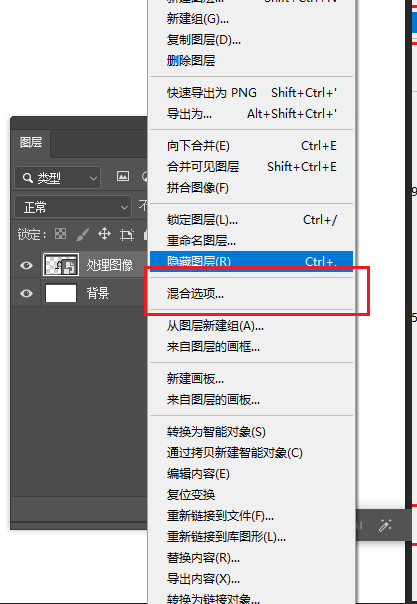
1、选中抠好的图层,右键打开菜单,选择“混合选项”;
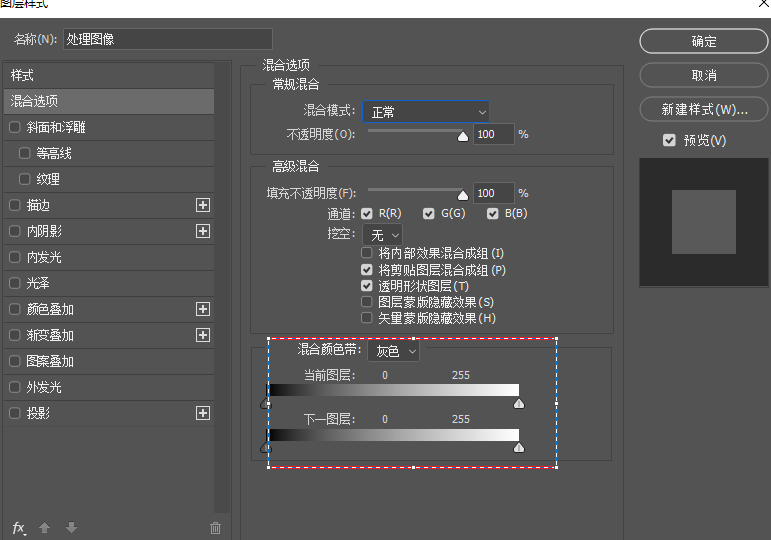
2、找到“混合颜色带”,默认选中“RGB”通道,按住Alt键拖动“本图层”的黑色滑块,直到杂边消失;如果是单色杂边更精准——比如红边就切换到“红”通道,拖动左侧滑块;绿边就切“绿”通道拖右侧滑块,注意调整幅度别超过15像素,避免主体颜色断裂。
3. 最小值滤镜:顽固白边快速收缩
魔棒工具抠图后常见的“白边后遗症”,用最小值滤镜+图层混合就能搞定,1分钟就能出效果。
操作步骤:
1、复制一层抠好的图层(快捷键Ctrl+J);给复制层添加“滤镜-其他-最小值”,半径设1像素,让边缘向内轻微收缩;
2、把复制层的混合模式改成“正片叠底”,不透明度调到70%-80%;
3、最后用硬度0%、流量15%的黑色画笔,在图层蒙版上轻擦主体边缘,让过渡更自然。
二、PS插件StartAI抠图:新手也能出专业效果
如果觉得PS技巧太繁琐,尤其是批量处理电商图、人物图像,证件照时,StartAI的一键抠图功能能直接把效率拉满。利用AI算法能自动识别边缘细节,不用手动调参数也能出干净效果。
插件下载:点我下载;
邀请码:giQHne
操作步骤:
① 导入抠图的图片,打开StartAI插件,找到“抠图去背景”功能;
② 在【抠图去背景】中加载图片,点击【立即移除】,就能得到清晰的图像;如果需要批量处理,勾选“批量导入”,喝杯茶的功夫就能搞定几十张图。
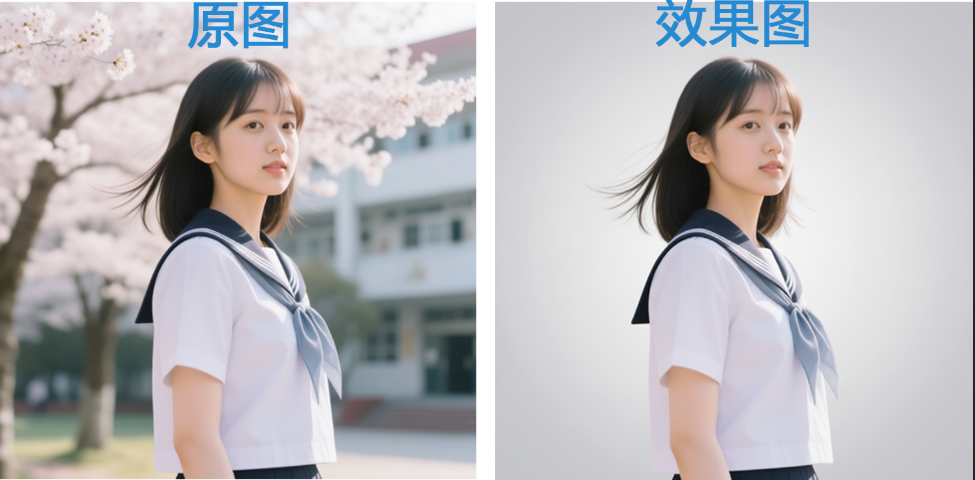
加分项:生成后还能直接在工具里替换背景、调整边缘羽化,甚至跳转AI扩图功能,一站式完成抠图到设计的全流程,对电商运营和新手太友好了。
三、总结:
如果是专业设计师做精细创作,需要精准控制边缘细节,PS的“选择并遮住+混合颜色带”组合拳足够应对;但如果是电商运营、新媒体从业者,或者新手需要快速出图、批量处理,StartAI的一键抠图绝对是效率神器,不用纠结参数也能出专业级边缘效果。
下次再遇到抠图边缘问题,别再死磕手动修边了,选对工具和方法才是关键!
邀请链接:https://www.istarry.com.cn/?sfrom=giQHne
邀请码:giQHne,、
查看更多「 Ps 抠图 」专题内容
轻松搞定毛发飞絮、半透明材质、复杂镂空饰品等各类精细抠图








