
发丝是抠图里最容易翻车的地方。发梢、碎刘海、鬓角那几缕半透明绒毛,用快速选择或魔棒一点,要么整片断掉,要么挂着一圈背景色。嫌通道法要拉色阶、涂黑白?还有更省事的路。
这篇只讲一种原生方法:用【色彩范围】把背景按颜色挑出来,反选后加图层蒙版。好处是不用你自己画那一圈发丝 —— 它给的选区天生带灰度过渡,蒙版里的灰色就是发丝的半透明。背景要是花海、树枝这类复杂场景,直接上 StartAI 的【抠图去背景】。

一、ps 色彩范围抠发丝的 4 步实操
流程 4 步,前 3 步在选区上,第 4 步精修。上手前先 Ctrl+J 复制一层 —— 直接在原图上做蒙版,修坏了没得退。
步骤 1:复制图层,打开色彩范围
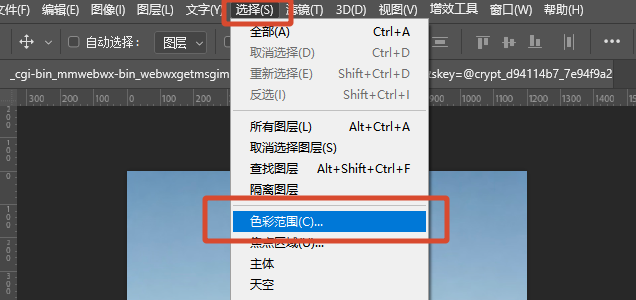
选中副本,点【选择】-【色彩范围】,光标变成吸管并弹出对话框 —— 中间的小预览窗就是「选区地图」:白色是选中、黑色是没选中、灰是过渡。
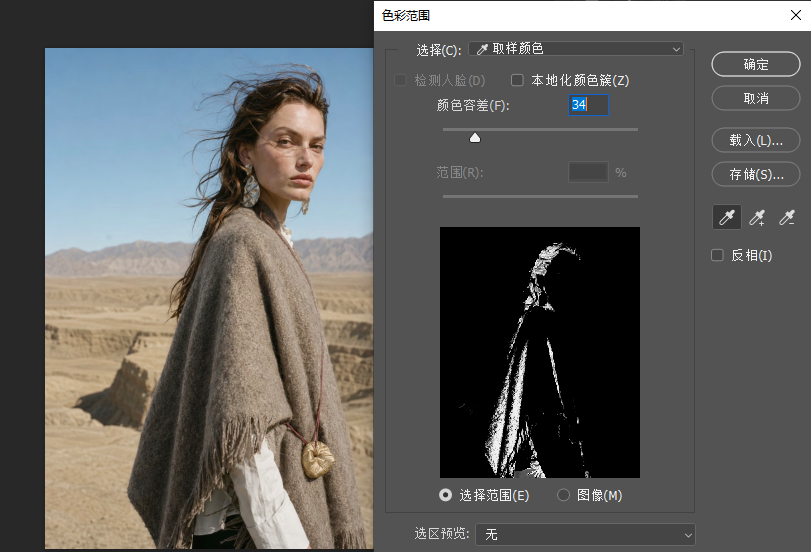
步骤 2:吸管取背景色,容差分档调
用吸管在背景上点一下(不是点头发),再调【颜色容差】:从 40 起步往上加,盯着预览窗 —— 背景从灰变白就说明选进去了。纯色背景 40~60 够,渐变 60~100。
背景有深浅变化时,换带「+」号的吸管在不同区域多点几下盖住整片背景。「本地化颜色簇」别取消勾选,选区会更紧。
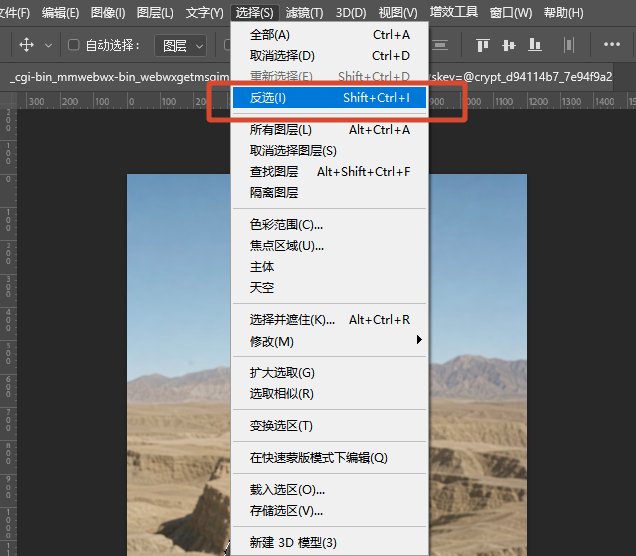
步骤 3:反选 + 加图层蒙版
确定回到画布,蚂蚁线沿着发丝在爬 —— 但选中的是背景。按 Ctrl+Shift+I 反选成「人物 + 发丝」,再点图层面板底部「添加图层蒙版」,背景消失、发丝留下。
关键是看蒙版而不是看图:按住 Alt 点蒙版缩略图,会看到一张黑白图 —— 头发主体是白,发丝边缘深浅不一的灰,那些灰就是发丝的半透明。
步骤 4:在蒙版上精修边缘
放大到 200% 看三处:发梢有没有被啃秃、鬓角有没有残色、边缘有没有硬边。残色用小号黑色软画笔、不透明度 20%~30% 顺边缘轻擦;发丝被吃掉了,切白色软画笔同不透明度补回。全程在蒙版上画。
三、ps 色彩范围抠发丝搞不定的,交给 StartAI 抠图去背景
色彩范围再稳,也架不住背景花样多。花海、树枝、格子墙这类场景,它会把头发本身也选进去,越调越乱。别在参数上死磕,换 StartAI 插件的【抠图去背景】—— 它不是按颜色抠,而是先认出「这是人、那是背景」,再顺着发丝分开,三步出结果:
立即使用StartAI:【点此一键下载StartAI插件】;
邀请码:【CArBms】,领100积分,基础功能免费用!
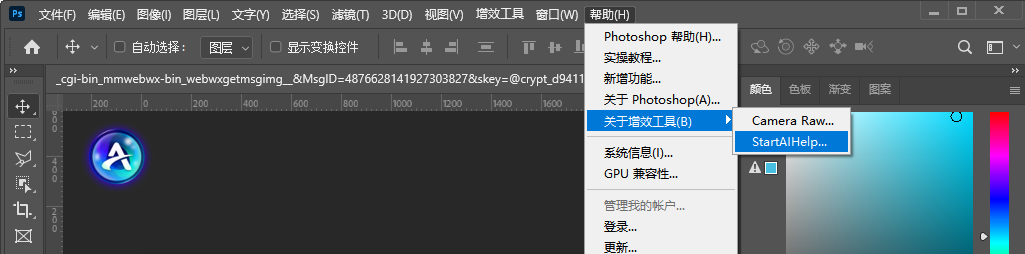
① 在【帮助】-【关于增效工具】打开 StartAI 面板,功能选【抠图去背景】,把要处理的人像图层喂进去。
② 点开始处理,等十几秒。AI 自动识别发丝轮廓与背景边界,逆光发丝、卷发碎发、婴儿绒毛都能保留。
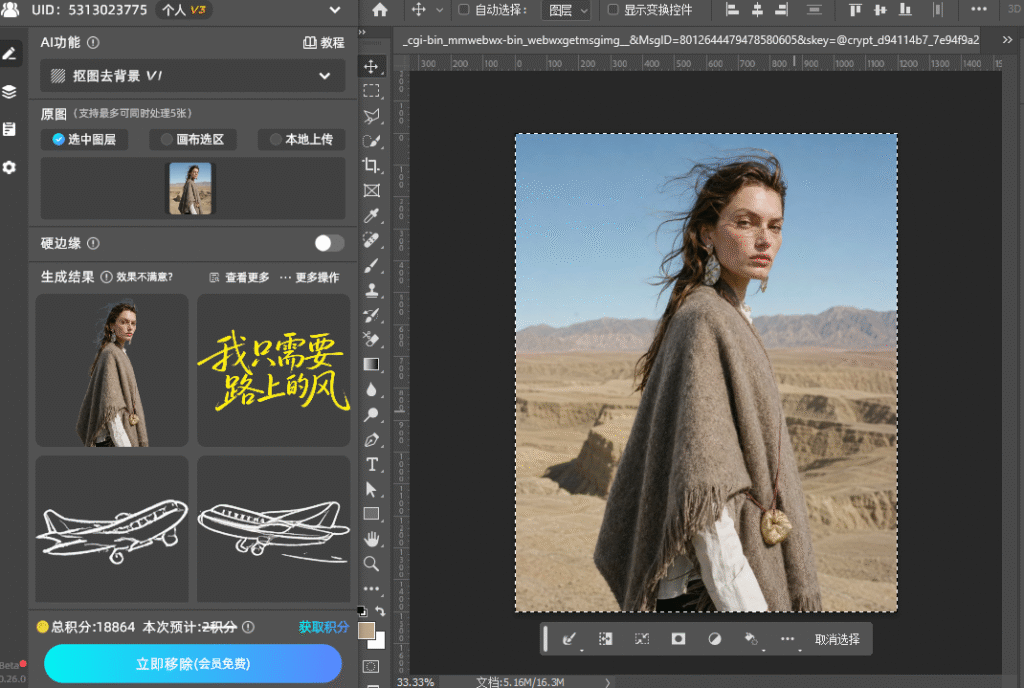
③ 结果以带图层蒙版的新图层回到画布,原图不动,可以接着在 PS 里二次精修,也能导出透明 PNG。
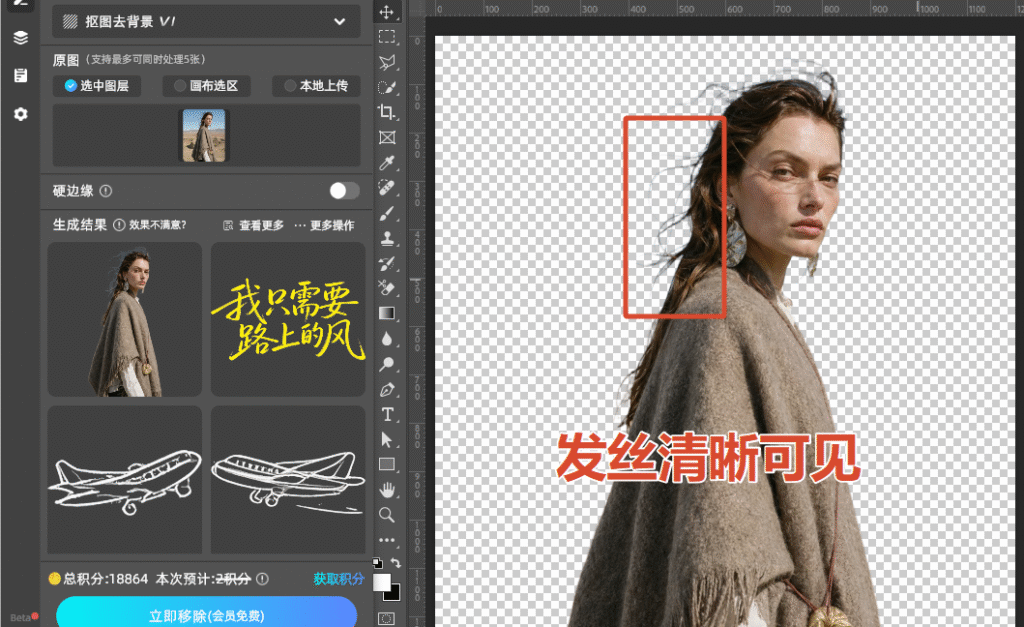
两种方法怎么选,看这张表:
| 对比维度 | PS原生方法 | StartAI插件 |
|---|---|---|
| 单张耗时 | 5~15 分钟,含蒙版精修 | 十几秒出结果 |
| 纯色/渐变背景 | 两三步到位,效果干净 | 同样干净,速度更快 |
| 复杂背景 | 会误伤头发,基本不适用 | AI 分离主体,仍可用 |
| 发丝半透明过渡 | 靠容差给灰度,需手动平衡 | 算法直接还原,过渡自然 |
| 边缘残色 | 要手动擦,容易留白边 | 自带去色溢,少二次处理 |
| 批量处理 | 一张一张来 | 多张统一跑,适合批量 |
新用户注册填邀请码 CArBms,领 100 积分免费体验,无需额外付费即可解锁 抠图去背景、Banana修图、GPT生图、图片去水印、无损放大、万物迁移、AI图层拆分 等功能。
四、ps 色彩范围抠发丝总结:让灰度替你画发丝
色彩范围抠发丝的全部诀窍,就藏在那张黑白蒙版里 —— 它不逼你二选一,而是天然给出 0~255 的灰度,把容差调到「背景刚好清干净、发丝还没被吃」那个点,半透明过渡就到位了。背景纯色或渐变就用这 4 步自己动手,背景一复杂就丢给 StartAI 的【抠图去背景】。
新用户注册填邀请码 CArBms,领 100 积分免费体验,无需额外付费即可解锁 抠图去背景、Banana修图、GPT生图、图片去水印、无损放大、万物迁移、AI图层拆分 等功能。
立即使用StartAI:【点此一键下载StartAI插件】;
邀请码:【CArBms】,领100积分,基础功能免费用!








