
拍立得效果的核心不是滤镜,而是那张纸:上窄下宽的白边、微微发灰的相纸、边角一点压痕。把这层纸做对了,照片本身的色调反而是次要的。
很多人直接套一个「复古滤镜」就交差,结果看起来只是照片变黄了,不像拍立得。下面从相纸比例开始,两步做完整。
一、PS拍立得效果怎么做?先把相纸比例定对
真实拍立得相纸(如 Instax mini)的画面区域接近正方形,四周白边上左右等宽、下方明显更宽,下方那条宽白边就是用来手写日期的地方。比例记这一组就够:
画布 1000×1200 像素,照片区域 860×860,上、左、右各留 70 像素,下方留 200 像素。这个比例做出来最接近真机出片,不会头重脚轻。
二、2 步做出拍立得相纸
适用场景:小红书九宫格配图、旅行记录、情侣照、活动回顾。方法优势:不依赖任何样机素材,纯图层就能做,改尺寸也不变形。
第 1 步:做相纸底和白边
新建 1000×1200 画布,背景填米白(不是纯白,纯白太刺眼)。新建图层画照片区域:用矩形工具拉一个 860×860 的方框,居中偏上摆放,下方留出宽白边。给这层加投影:距离 0、大小 30 像素、不透明度 25%,让相纸和背景有轻微分离。
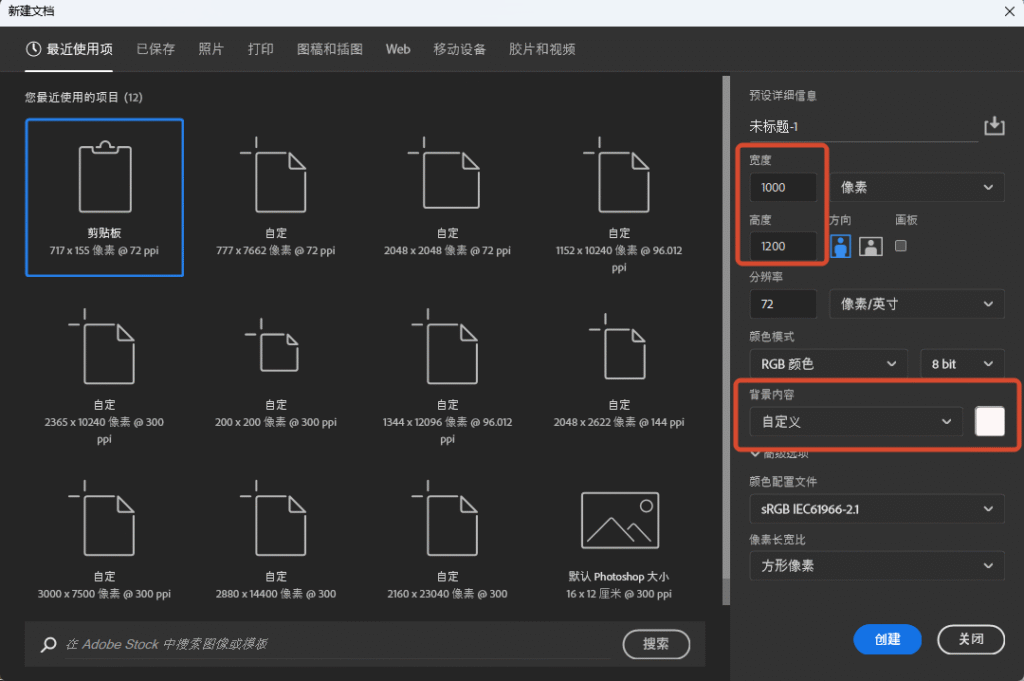
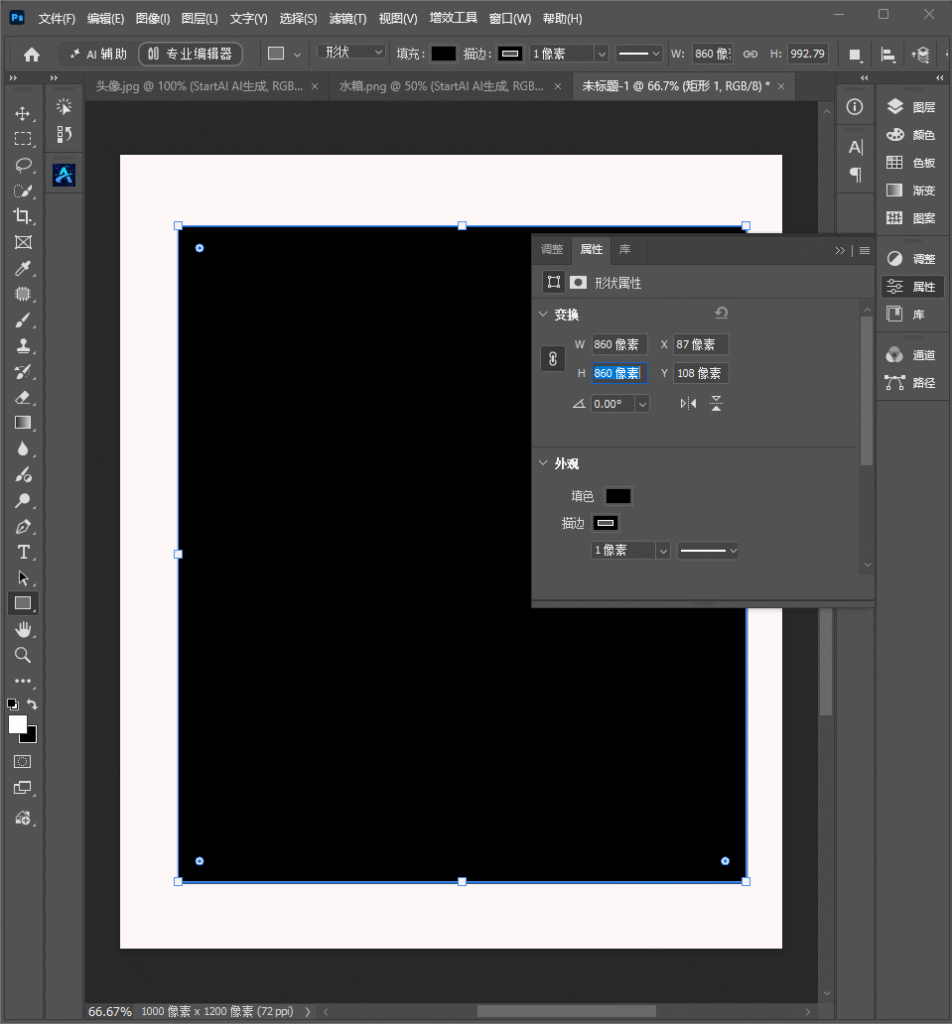
摆位置时把照片区稍微往上提一点,下方那条宽白边才不会显得空。想再稳一点,可以在画布外再留一圈出血,导出后裁切更从容。
第 2 步:放照片并做出相纸质感
把照片拖进来,创建剪切蒙版(Alt 点击两图层之间)压进 860×860 的框里,Ctrl+T 调整构图。然后盖印一层,加两个动作:滤镜 → 杂色 → 添加杂色 给 3%,以及用曲线把高光压下来一点(输出 245 左右),照片就不会是屏幕上那种发亮的数码感。
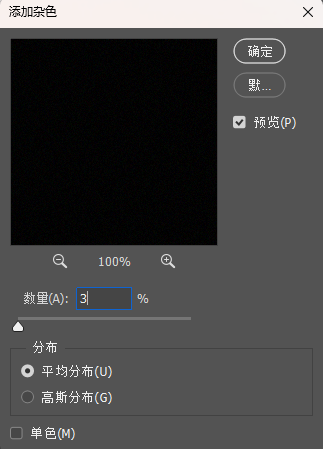
想让相纸更像真的,可以在四个角各加一道极淡的内阴影,模拟相纸边缘的压痕,不透明度给 8% 就够,多了会显脏。
三、让拍立得不像假的 3 个细节
1、白边不要用纯白:真实相纸偏米白(约 #F7F3EA),纯白会像 PPT 截图。
2、照片要轻微过曝:拍立得的高光容易糊,把照片亮度提 5~8、对比降一点,反而更像。
3、下方白边留手写位:用手写体写日期或一句话,字号小、颜色用深灰而不是纯黑,一下就活了。
四、PS插件 StartAI 扩图做相纸留白实操教程
如果照片本身构图太满,硬套相纸会把主体切掉。这时候用 StartAI 插件的扩图,先在画面外补出一圈内容,再套相纸,构图就完整了。
立即使用StartAI:【点此一键下载StartAI插件】;
邀请码:【mKU7jz】,立领100积分,基础功能免费用!
适用场景
照片主体顶到边缘、想保留完整人物、需要给下方白边留出干净背景。
实操步骤
第 1 步:安装并打开插件面板
1.通过页面中的下载链接获取 StartAI 安装包,双击按提示完成安装;
2.重启 Photoshop,插件会在启动时自动加载;
3.在菜单栏点击【窗口】→【增效工具】→【StartAI】打开面板。
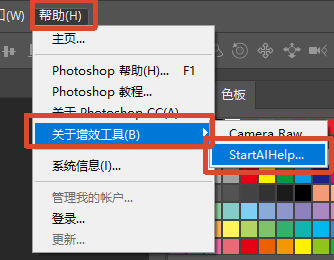
第 2 步:载入图片并选择扩图功能
1.在 PS 中打开需要处理的图片;
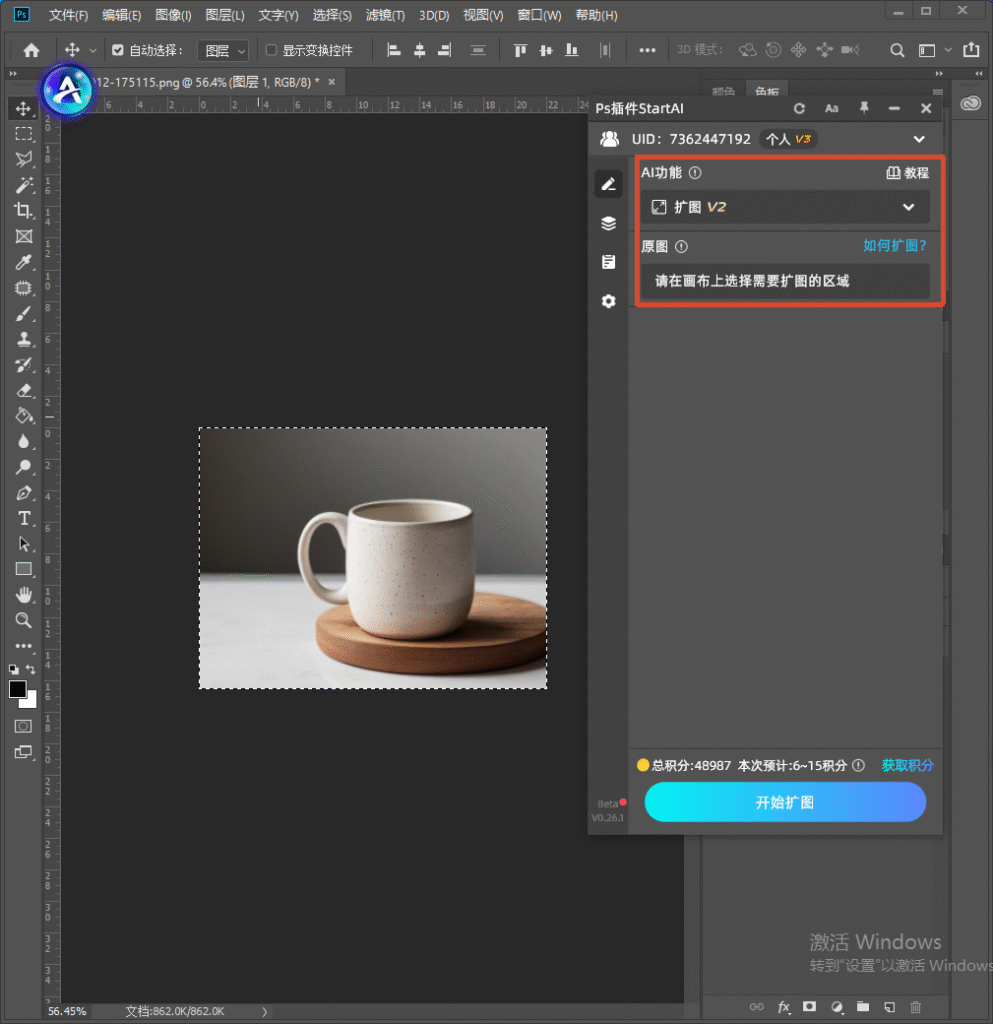
2.在面板功能列表中选择【扩图 / 画布扩展】。
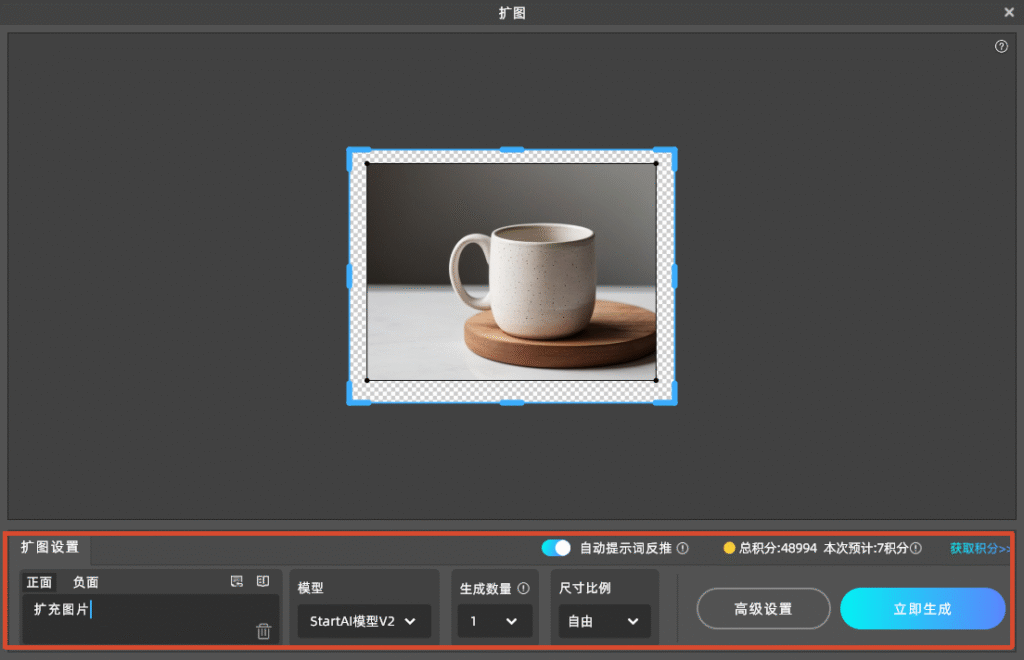
第 3 步:设定扩展方向与比例
1.手动指定要扩展的方向与范围(上、下、左、右可分别设置);
2.或直接用 1:1、3:4、16:9 等比例模板一键套用,快速适配各平台坑位。
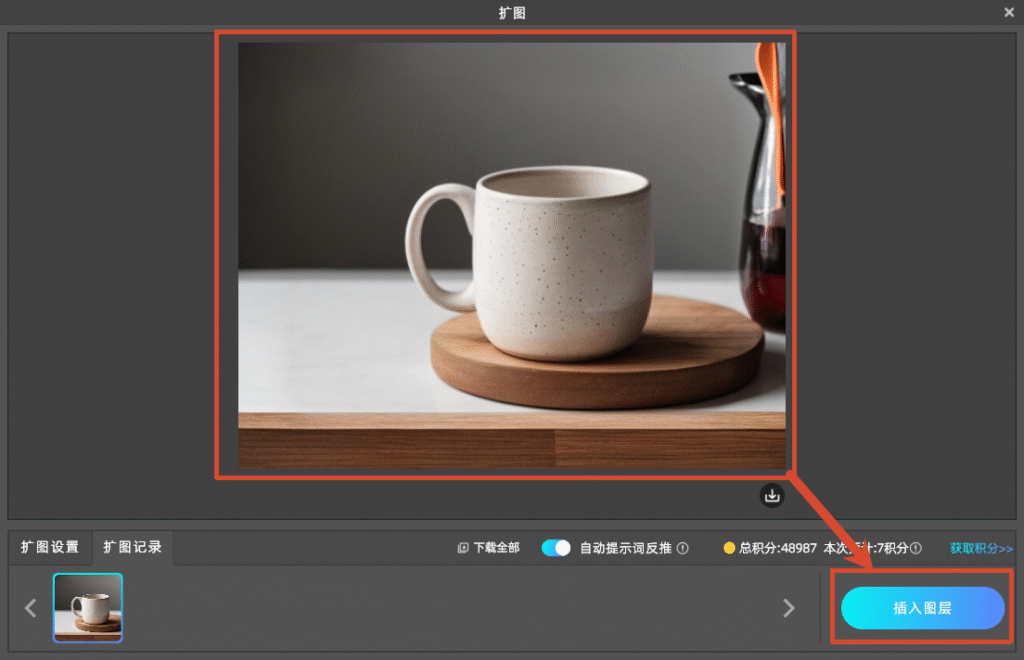
第 4 步:生成并插入原位
1.点击生成,AI 自动补全画面,保持主体不变、光影自然衔接;
2.结果直接插入原位并保留为新图层,方便继续微调。
五、PS拍立得效果常见问题 FAQ
拍立得效果的白边一定要下方更宽吗?
是。这是拍立得相纸最显著的特征,也是它和「普通白边照片」的区别。上左右等宽、下方宽 2~3 倍,一眼就能认出来。
做拍立得效果需要下载样机吗?
不需要。白边用矩形工具画、投影用图层样式加,两分钟就能做一张,而且尺寸随便改,比样机灵活。
多张拍立得怎么摆才不散?
给每张旋转 ±3°~8° 的角度差,再让它们部分重叠,投影方向保持一致(都朝右下)。角度和投影统一,画面就整齐了。
拍立得效果适合什么尺寸导出?
单张发社交平台导出 1000×1200 的 JPG 就够;要印刷或做贴纸,导出 300dpi 的 PNG,白边保持透明会更方便裁切。
六、总结
PS拍立得效果只要抓住两件事:相纸比例和相纸质感。比例按 1000×1200、照片区 860×860、下方留 200 像素;质感靠米白底色、3% 杂色和压暗的高光。
照片构图不够用时,用 StartAI 扩图先补边,再套相纸,成品会自然很多。
立即使用StartAI:【点此一键下载StartAI插件】;
邀请码:【mKU7jz】,立领100积分,基础功能免费用!







