
产品开箱实拍一多,瑕疵就跟着来:金属件上蹭了一枚指纹、黑色外壳落了几个小点、拉丝面板蹭出两道细划痕、边角还磕了一小块。这些都不大,但拍成高清主图放大了看,一个比一个显眼。
处理之前先做一件事——Ctrl+J 复制图层,所有操作在副本上做。然后按瑕疵的形态分类处理,比一律用一种工具硬修快得多。
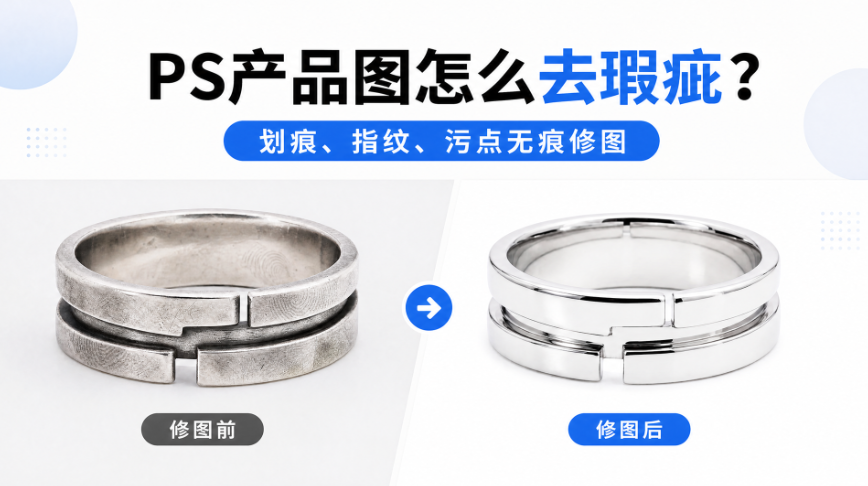
一、先把瑕疵分成三类
对着图放大到 100%,把要修的地方归一下类:
1、点状:指纹、灰尘、小黑点、细小污渍,范围小、边界清楚;
2、线状:划痕、磨痕、细长的印子,有方向;
3、块状:磕碰凹陷、成片污渍、打磨不均的痕迹,面积大、连着纹理。
三类的修法完全不同,混着来最容易把产品修”脏”。
二、点状瑕疵:修复画笔逐点点掉
1、选修复画笔工具,按住 Alt 在瑕疵旁边明暗相近的区域取样;
2、画笔尺寸略大于瑕疵,不透明度 80%~90%,轻点覆盖;
3、关键在取样位置——要贴着产品原有的高光走向取,取到暗部的像素补在高光上,会留下一个发灰的点。
指纹和小黑点基本点几下就干净,这一步没什么技巧,就是别贪快、别拖着画。
三、线状瑕疵:仿制图章分段涂
划痕是连续的,用修复画笔一笔带过容易断,换仿制图章工具:
1、调低画笔硬度,按住 Alt 在划痕旁边的完好表面取样;
2、分段取样、分段涂,沿着划痕一段一段覆盖,不要一次性从头拖到尾;
3、划痕横穿高光带时,在高光那一小段收着点力,让高光自己保持连续,否则高光会断成两截。
四、块状瑕疵:用【Banana 修图 V3】一次修完
磕碰凹陷、成片污渍、整块打磨痕迹,手动修的工作量会陡增——因为你要补的不只是”没有瑕疵”,而是一整套连贯的金属反光和明暗过渡,手一抖纹理就错了。这类交给插件:
1、PS 打开产品图,Ctrl+J 复制备份,顶部菜单栏【增效工具】调出 StartAI 面板;
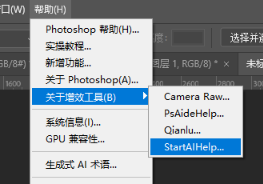
2、功能列表选【Banana 修图 V3】,选中当前图层;
3、修图需求框里写提示词:
保持产品角度一致性,专业级大牌精修效果,白底图,去除表面和结构衔接处的凹凸不平和瑕疵,重建产品的高光、反射以及暗部,所有部位平整、光滑
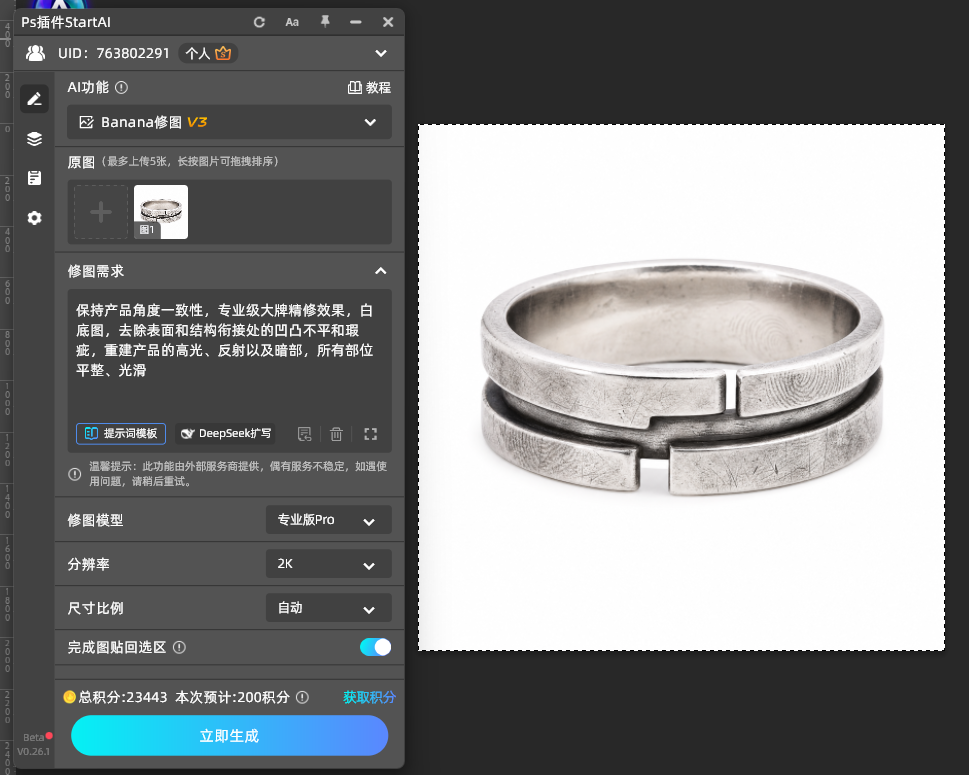
4、参数:模型 Pro 专业版、分辨率 2K、生图比例与选区一致,开启【完成图贴回选区】,点【立即生成】;
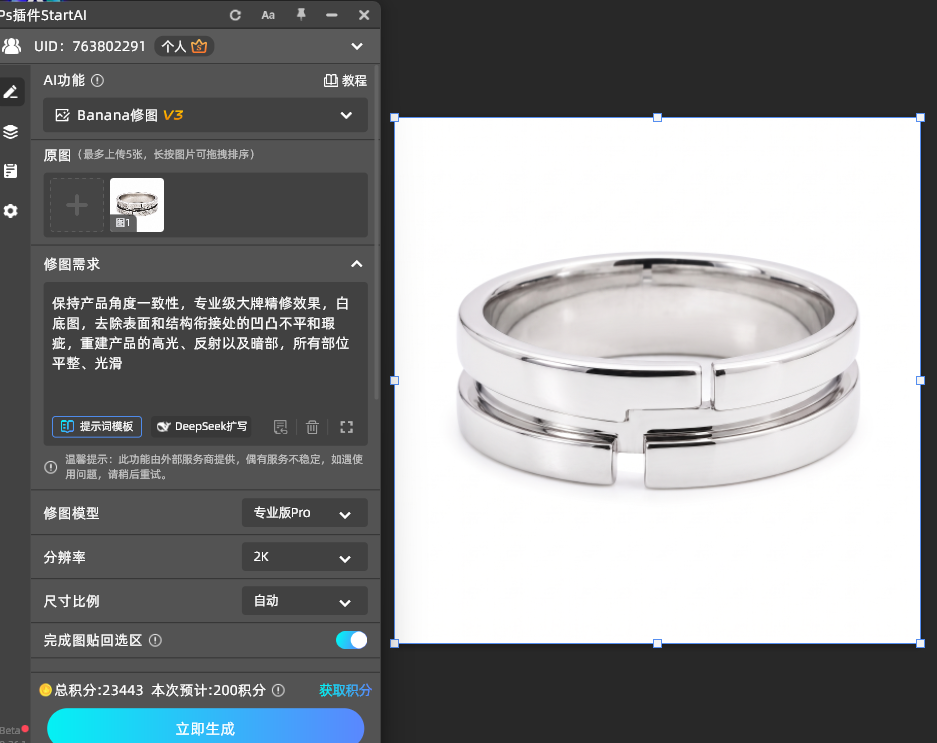
5、结果回写为新图层,边缘还剩一点细瑕疵,再补两笔修复画笔就够了。
立即使用StartAI:【点此一键下载StartAI插件】;
邀请码:FbgLJW,立领100积分,使用核心功能!
五、修完自查三处
1、高光有没有断。金属的高光带是一条连贯的亮线,修过的地方如果亮线断了,一眼就能看出来;
2、纹理有没有被抹平。拉丝、磨砂、颗粒这些肌理,修完还得在;
3、产品轮廓有没有变形。生成式修复偶尔会把边缘”吃”掉一点,轮廓变形比瑕疵更致命。
六、小结
产品去瑕疵的省力办法是按形态分工具:点状瑕疵用修复画笔逐点点掉,取样贴着高光走;线状划痕用仿制图章分段涂,划过高光时收力;块状的磕碰、成片污渍和打磨痕迹,手动几乎补不平,直接上 StartAI 插件的【Banana 修图 V3】,一句保留高光与肌理的提示词,一次修干净。
修完记得放大到 100% 走一遍那三处自查:高光不断、纹理还在、轮廓没变,才算过关。
七、交付前最后一件事
用于电商上传的成品存高质量 JPG;如果这张图后面还可能再改(比如换色、加场景),记得另存一份 PSD 源文件,把修复图层单独保留,比重新修一遍省事得多。
立即使用StartAI:【点此一键下载StartAI插件】;
邀请码:FbgLJW,立领100积分,使用核心功能!








