
主图决定点击率,双十一这段时间尤其明显:同样一个品,挂大促氛围主图和不挂,点击能差出一截。麻烦的是主图只有 1:1 的方图,产品、卖点、价格、赠品要全塞进去,平台角标还会盖住四角,几十个 SKU 要一起换又得保证风格统一。这篇讲清楚 PS 双十一主图怎么做,用 StartAI 插件的 GPT Image 2.5,框选产品写一句提示词,一次生成主体突出、卖点已排好的大促主图。
以一个护肤单品为例:产品要占画面主导,卖点和价格要排在安全区里,红金大促氛围不能盖过产品本身。GPT Image 2.5 会锁住产品造型与 logo,按提示词搭出双十一大促氛围,并把文案一起排进画面,生成结果回写到 PS 图层,检查一遍文字就能上架。
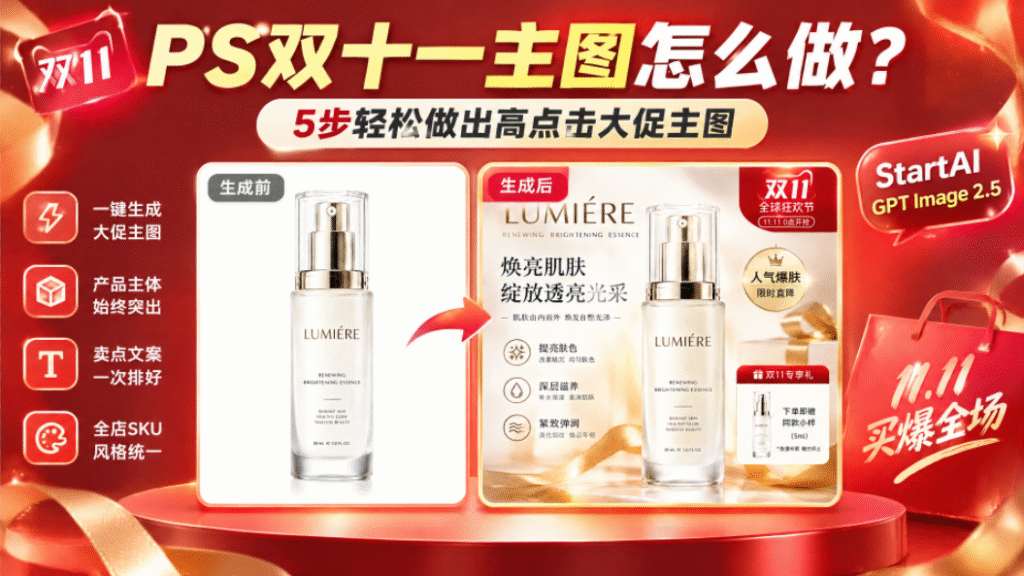
PS 双十一主图怎么做?5 步轻松做出大促主图
一、传统 PS 做双十一主图的四个卡点
双十一主图的难点,几乎全卡在「方图空间」和「主体优先」这两件事上:
- 1:1 方图空间有限:产品、卖点、价格、赠品挤在一张方图里,很容易堆满,重点反而没了;
- 平台角标遮挡四角:活动标、店铺标会盖住画面四角,贴边排的信息直接看不见;
- 元素抢走产品主体:礼花、飘带、爆炸贴一多,产品被挤到边上,主图就失去了「卖货」的作用;
- 几十个 SKU 风格难统一:逐个做主图,色调、字号、版式很难对齐,做完一整店常常要好几天。
二、GPT Image 2.5 生成双十一主图实操步骤
StartAI 是 PS 内置的增效工具,GPT Image 2.5 针对实物商品做过优化,能在生成场景的同时锁住产品本体、并把文案排进画面。先装插件,用下方邀请码注册领积分:

立即使用StartAI:【点此一键下载StartAI插件】;
邀请码:【EnwsYJ】,立领100积分,全部核心功能免费用!
1.准备素材:PS 打开产品白底图或实拍图,Ctrl+J 复制图层备份,用选框框住产品主体区域,让生成结果作用于产品所在的画面;打开 PS 增效工具面板,选择【GPT生图】功能,勾选 GPT Image 2.5 模型;

2.写主图提示词:生成一张双11电商促销主图,红金大促氛围,产品主体突出,文案卖点自由发挥;
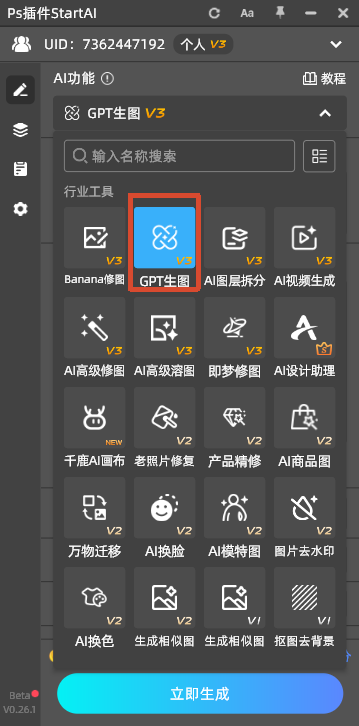
3.设置参数:主图选 1:1 方图比例,分辨率设为 2K,开启【完成图贴回选区】,点击【立即生成】,等待 10 到 30 秒;
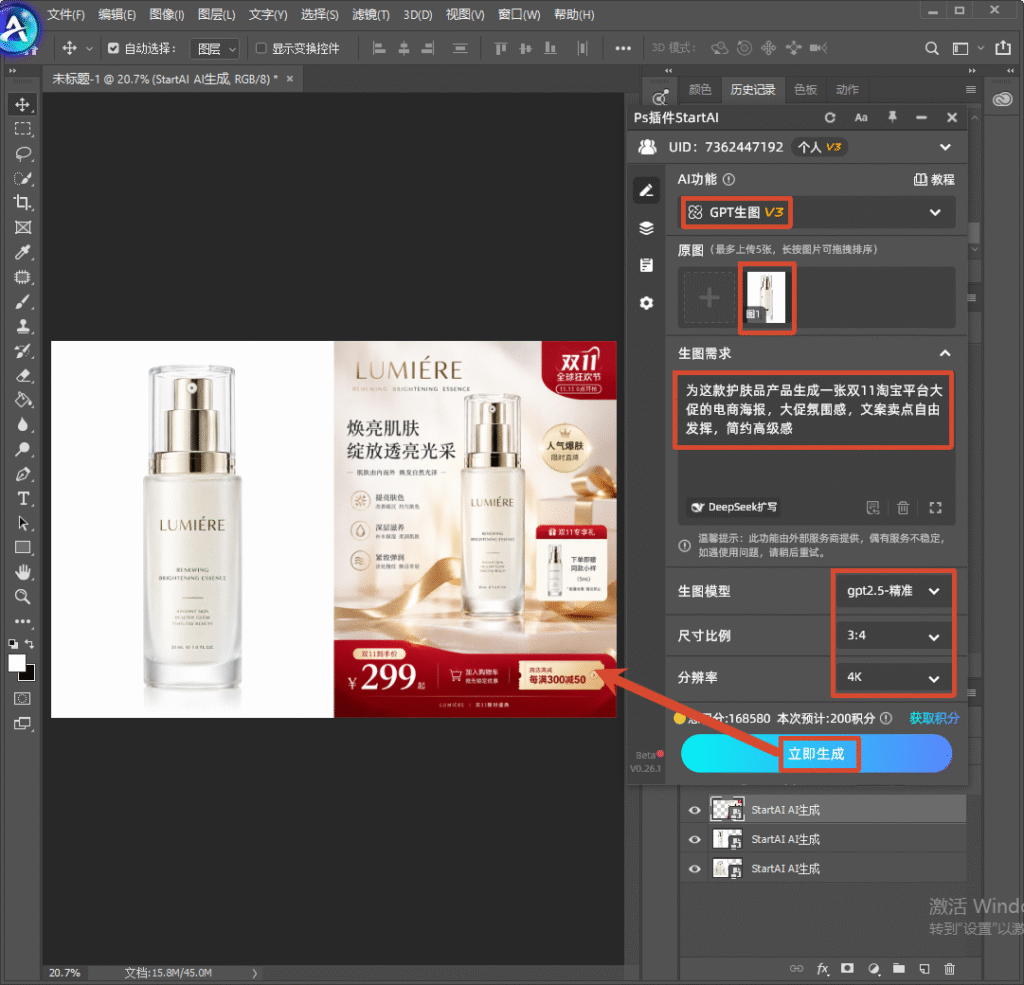
4.可多次生成多张,挑中的版本微调亮度、饱和度,确认四角没有被关键信息占用,导出 sRGB 高质量 JPG;直通车和活动专区需要 3:4 或 16:9 时,换一个比例参数按同一句提示词再生成一次即可复用。
三、GPT Image 2.5 做双十一主图的核心优势
- 主体始终占主导:产品造型与 logo 被锁住,大促元素围绕产品排布,不会反客为主;
- 卖点排版一次成型:价格、赠品、利益点在生成阶段就排进画面,不用回 PS 一层层叠文字;
- 安全区更省心:AI 排布时会自然避开四角区域,比手动排版更不容易被平台角标盖住;
- 一店同风格:几十个 SKU 共用同一句提示词模板,只换产品图,风格和版式天然一致。
四、双十一主图制作避坑小技巧
- 提示词要短:一句话写清「产品 + 双十一大促氛围 + 文案卖点自由发挥」就够了,不要指定「左上角写 XX 字、右下角写 XX 元」这类具体文字内容和位置,提示词越长越容易生成失败或出现文字乱码;
- 价格与赠品要逐字核对:AI 生成的数字、折扣、赠品可能与真实活动不符,主图直接关系转化,发布前一定要逐字核对,必要时回 PS 用文字层重排;
- 文字别贪多:主图文字占比建议不超过画面的四分之一,卖点控制在两三个,多了在小图上反而什么都看不清;
- 底图优先选正面、主体完整、logo 清晰不被遮挡的白底图,AI 参考信息越干净,生成的主图越稳;背景杂乱的图会让 AI 抓错重点。
五、总结
双十一主图难在「方图塞得下 + 产品站得住」同时要。用 StartAI 插件的 GPT Image 2.5,框选产品、写一句带大促氛围的提示词、选 1:1 比例点生成,就能拿到主体突出、卖点已排好的大促主图;全店 SKU 共用同一句提示词模板,风格统一又能批量产出。
邀请码:【EnwsYJ】,立领100积分,全部核心功能免费用!
更多教程:2- 长按复制此条消息,打开抖音搜索,查看TA的更多作品。 https://v.douyin.com/m4amPXEAV_U/ 4@0.com :7pm







