
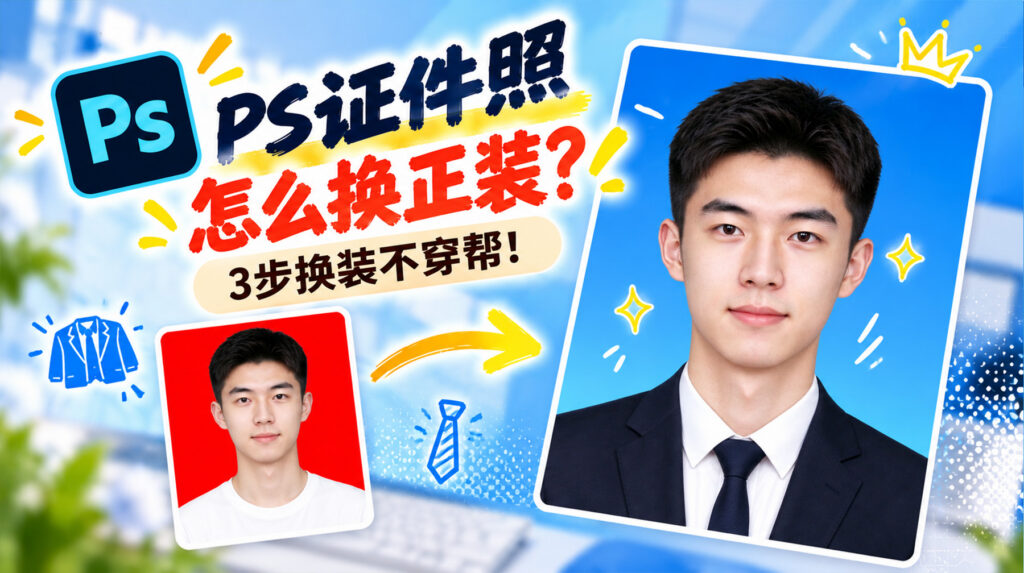
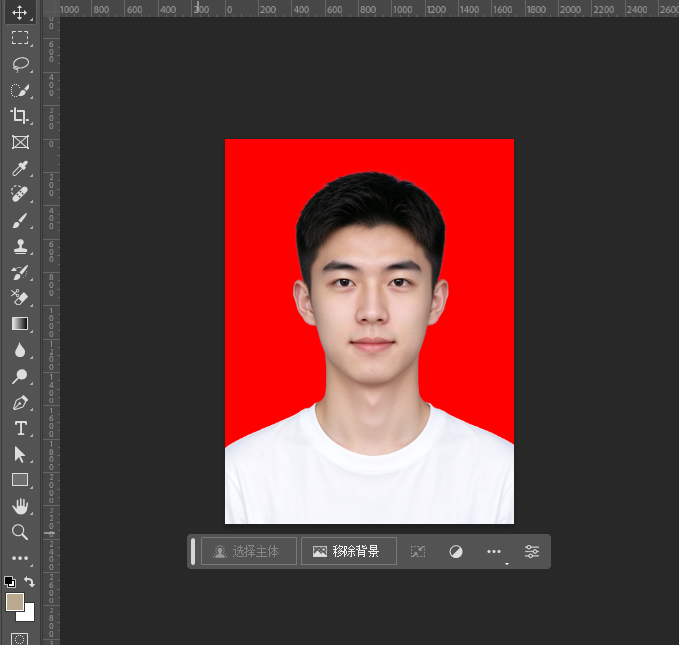
证件照临时要正装,是最常见的突发需求 —— 手边只有一张 T 恤或卫衣的照片,重拍来不及,只能靠后期。抠一件西装贴上去,结果不是肩膀宽出一截,就是领口对不上脖子,一眼就看得出是拼的。
这篇把普通 PS 里能给证件照换衣服的 3 种做法讲清楚,难点在哪,最后给一条更省事的路。
一、ps 证件照换正装难在哪:换装的 3 个贴合点
- 肩线要对齐:西装肩缝必须落在自己肩膀的位置,差几毫米就显得头大或溜肩;
- 领口要包住脖子:衬衫领和脖子的关系最挑眼,领口悬空或压住喉结都假;
- 光影要一致:证件照多是正面平光,素材西装如果是侧光,贴上去立刻穿帮。
这三条里肩线和领口是硬指标,光影可以后期统一,前两个错了只能重来。
二、ps 证件照换正装:3 种原生做法,能救到什么程度
1. 素材换装:抠西装 + 变形对齐肩线
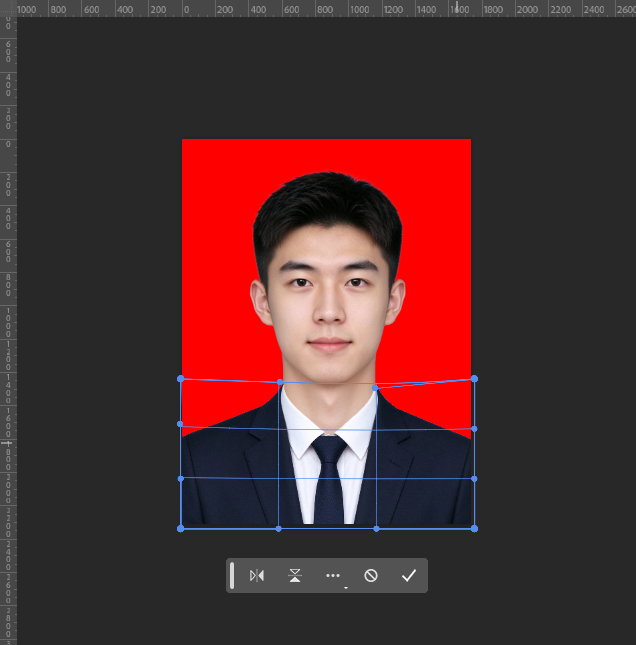
找一张正面平光的正装素材(最好是白底证件照风格的西装),抠出来放到人像层上方。Ctrl+T 用「扭曲」把左右肩点对齐,再缩放到脖子宽度匹配。
对齐后用曲线把西装亮度压到和人脸一致,饱和度略微降一点 —— 证件照的西装通常偏冷偏灰,直接贴原图的暖色调会很怪。
2. 修补领口:图章工具补被遮住的部分
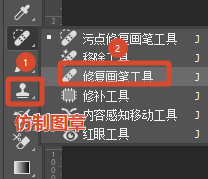
原图 T 恤的领口常常露在西装外面,用【仿制图章】沿着西装边缘取样,把旧领口一点点盖掉;边缘不自然的地方再用【修复画笔】过渡。
这一步最耗耐心,领口和脖子交界处只要留一条硬线,整张图就废了。
3. 重绘领型:钢笔 + 渐变手动画
素材实在对不上,就用钢笔沿脖子画出衬衫领的轮廓,填白色,再叠一层浅灰渐变做立体感,最后加一条极细的深色描边压住边缘。
这是最后的兜底手段,能做但很考验手上功夫,一张图半小时起步。
三、ps 证件照换正装搞不定?换装交给 StartAI Banana修图
上面三招的共同问题是:素材得自己找,而且找到的未必合身。肩宽、领型、光影、版型,任何一项不匹配都得重找。
立即使用StartAI:【点此一键下载StartAI插件】;
邀请码:【CArBms】,领100积分,基础功能免费用!
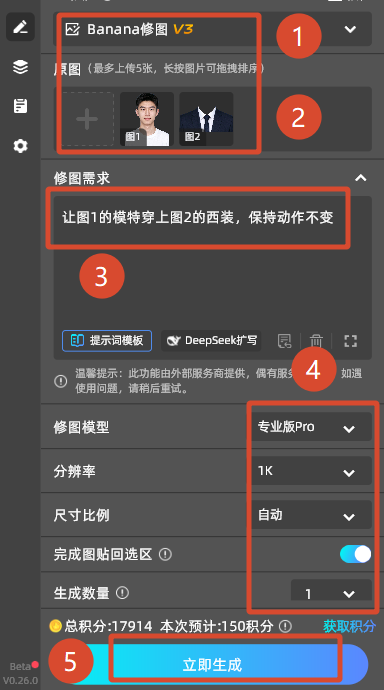
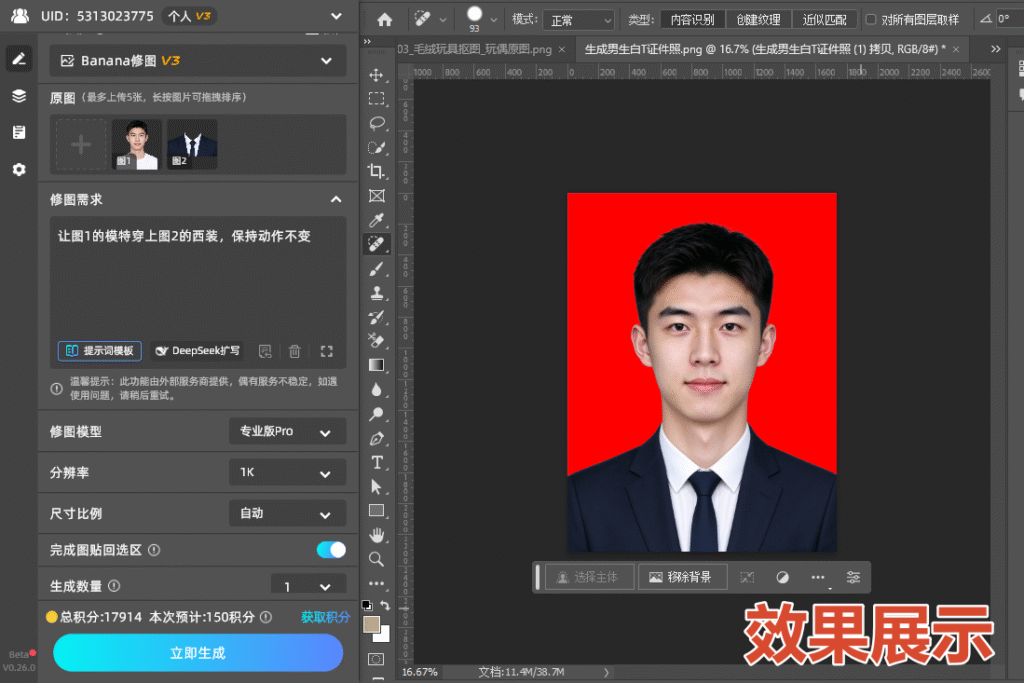
换条路:StartAI 的【Banana修图】支持双图换装 —— 图 1 放人像,图 2 放服装,一句提示词让模特穿上这套衣服,动作和脸型不变。
① PS 顶部点【帮助】–【关于增效工具】打开面板,选【Banana修图】,档位按需选【基础版 2.0】或更高。

② 上传两张图,提示词直接写:让图1的模特穿上图2的西装,保持动作不变
③ 生成后检查肩线和领口,再把底色换成证件照标准色(蓝/白/红),出图。
两条路线对比:
| 对比维度 | PS原生方法 | StartAI插件 |
|---|---|---|
| 单张耗时 | 30~60 分钟,领口最费时 | 几分钟出结果 |
| 肩线贴合 | 靠手动变形对齐 | 按人体结构自动适配 |
| 领口处理 | 要图章/修复画笔补 | 随换装一起生成 |
| 光影统一 | 手动调曲线 | 默认与原图光照一致 |
| 素材要求 | 要找到正面平光正装图 | 任意正装图都行 |
| 换款式 | 重新找素材重做 | 换图 2 重跑一次 |
新用户注册填邀请码 CArBms,领 100 积分免费体验,无需额外付费即可解锁 AI图层拆分、抠图去背景、Banana修图、GPT生图、图片去水印、无损放大、万物迁移 等功能。
四、ps 证件照换正装与换装的翻车点,附常见问答
- 肩线没对齐:西装肩缝超出自己肩膀,头显小、身显宽,最难救;
- 领口压住喉结:衬衫领太高或太低都不对,正常应露出一点脖子;
- 光影方向不一致:证件照是平光,素材是侧光,贴上去像贴纸;
- 忘了改底色:衣服换好了底色还是原来的灰墙,一样过不了审。
Q:换完衣服脸型会变吗? A:正常不会。换装只改服装区域,脸部保持原样;如果变了,说明提示词约束不够。
Q:正装素材从哪里找? A:最好用同背景、同光位的证件照西装图,服装越正面越好。
Q:换完还要做什么? A:底色、尺寸、分辨率三项按证件照标准统一,具体可照证件照换底色的 3 种方法做。
〔10〕
五、ps 证件照换正装总结:换装先对齐肩线再补领口
ps 证件照换正装的成败在肩线和领口这两个细节上。单张应急,素材换装加图章修补最直接;要换多套款式、或者素材总也合不上身,交给【Banana修图】的双图换装更省时间。改字需求可以看PS 改字的 4 种方法,边缘处理参考选择并遮住的 4 步参数。
新用户注册填邀请码 CArBms,领 100 积分免费体验,无需额外付费即可解锁 AI图层拆分、抠图去背景、Banana修图、GPT生图、图片去水印、无损放大、万物迁移 等功能。
立即使用StartAI:【点此一键下载StartAI插件】;
邀请码:【CArBms】,领100积分,基础功能免费用!








