
把照片做成漫画风,效果好不好,九成看线稿干不干净。色块再漂亮,线条是断的、脸是歪的,一眼就露。
PS 自带的滤镜库其实够用,不用装插件也不用喂模型。关键在于:先保住五官位置,再抽线,最后平涂上色,顺序错了五官就会跑位。
一、PS照片转漫画怎么做?先选对风格
漫画风至少有三种,处理方式完全不同,动手前先确认要哪一种。
日漫风:细线 + 平涂 + 高光块
线条细而匀,上色是平涂加两三层阴影,头发有明确的高光块。适合人像、情侣照、头像。
美漫风:粗线 + 强对比 + 网点
线条粗、阴影重,暗部直接用大面积黑或排线。适合硬照、男性人像、动作类。
简笔插画风:无描边 + 色块拼
不抽线,直接用色调分离把画面压成 5~7 个色块。适合风景、静物、商品图。
二、4 步做出日漫线稿感
适用场景:人像、宠物、合影转漫画头像。方法优势:全程可回退,每一步都是独立图层,不满意单独关掉重做。
第 1 步:先复制一层并做「保脸」处理
Ctrl+J 复制背景层。先液化微调(Ctrl+Shift+X),把脸型、眼睛位置顺一下——漫画化之后五官会被放大,原图的小瑕疵也会被放大。这一步不做,后面全白费。
第 2 步:抽线稿
复制保脸后的图层,执行滤镜 → 滤镜库 → 素描 → 照相馆,或者更稳的做法:图像 → 调整 → 去色,再滤镜 → 风格化 → 查找边缘,然后Ctrl+I 反相、Ctrl+L 用色阶把灰边压掉(输入 80 / 1.0 / 180)。线条不连续的地方,用画笔手动补两笔。
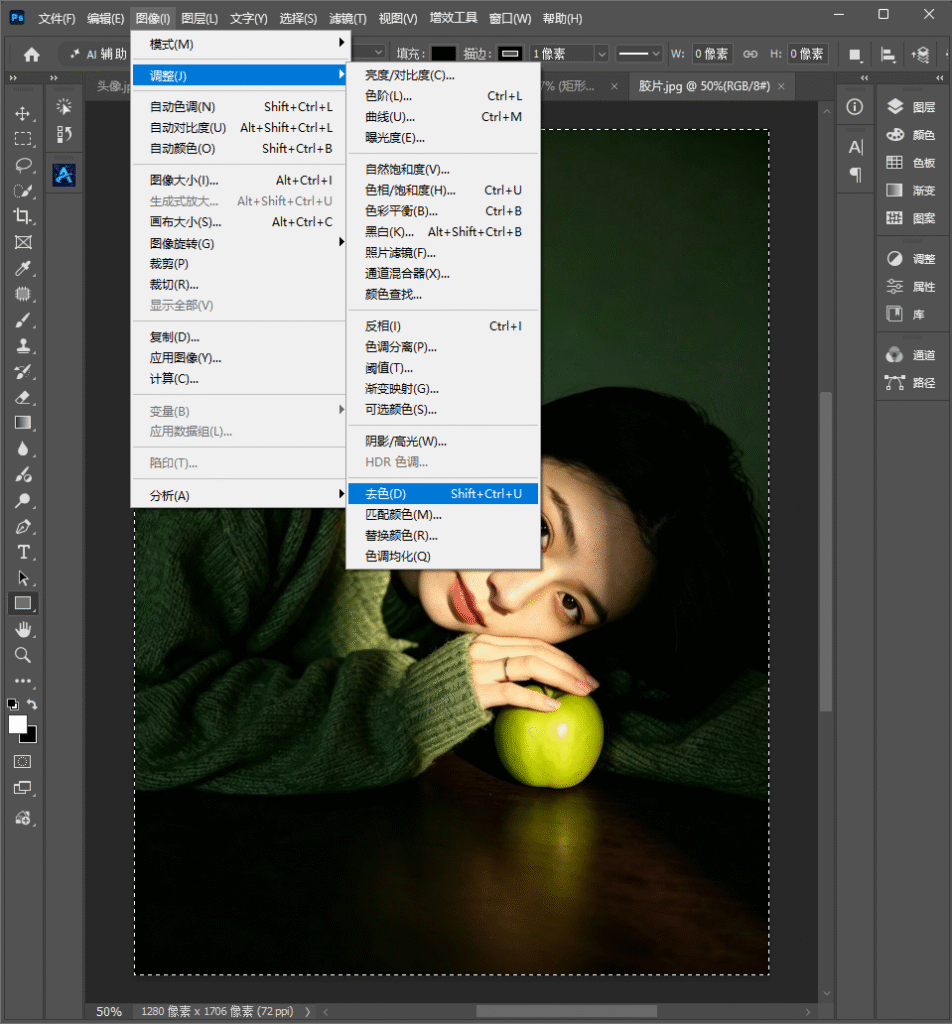
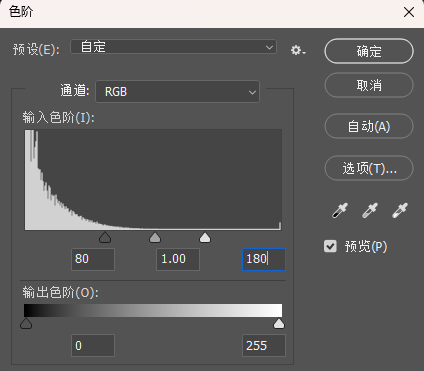
抽线这一步宁可多做一遍,也别一次把色阶拉太狠。线拉断了可以补,细节拉没了就找不回来了。
第 3 步:平涂上色
回到保脸层,用滤镜 → 滤镜库 → 艺术效果 → 海报边缘(边缘厚度 1、边缘强度 1、海报化 3),再用图像 → 调整 → 色调分离把色阶压到 7~9 级。级数越少越像漫画,但太少会丢五官细节,人脸建议 8 级。
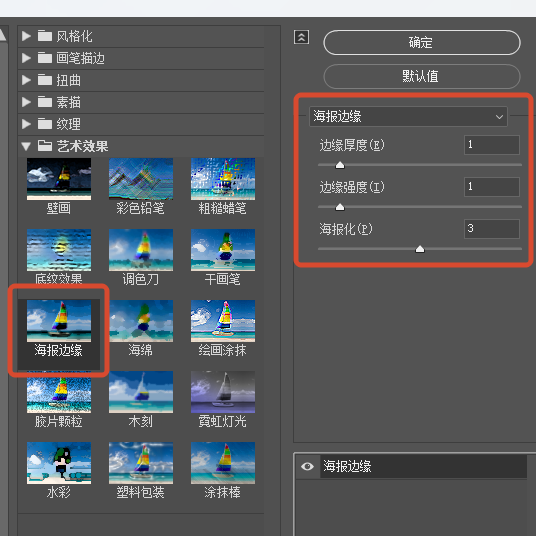
第 4 步:叠线稿并补高光
把线稿层放到最上方,混合模式改正片叠底,不透明度 70%~85%。新建一层,用柔边画笔在头发、鼻尖、锁骨点几块高光(白色,不透明度 30%),漫画感立刻就出来了。
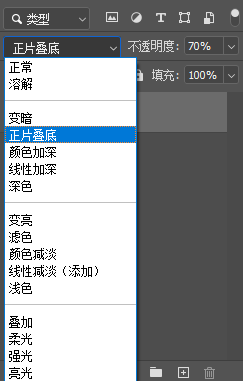
如果线条太脏,给线稿层加一个色阶把白场拉到 230、黑场拉到 40,只留最黑的那部分,画面会干净很多。
三、线条断、脸变形,2 个常见问题
1、线条断了:多半是原图对比不够。抽线之前先加一层色阶把对比拉大(输入 30 / 1.1 / 220),线条会连续得多。
2、脸被拉变形:滤镜库里的「海报边缘」「木刻」都会糊掉小细节。人脸区域建议单独建一个图层组,滤镜只作用在身体和背景,脸部用色调分离轻压,五官就不会糊。
四、PS插件 StartAI GPT生图改漫画风实操教程
手工抽线对光影复杂的照片很不友好,一抽就是一团黑。这时可以只把难处理的局部交给 StartAI 插件的GPT生图,其余部分保留手工效果。
立即使用StartAI:【点此一键下载StartAI插件】;
邀请码:【mKU7jz】,立领100积分,基础功能免费用!
适用场景
头发丝、蕾丝、花纹衣服这类细节多、手工抽线必糊的区域。
实操步骤
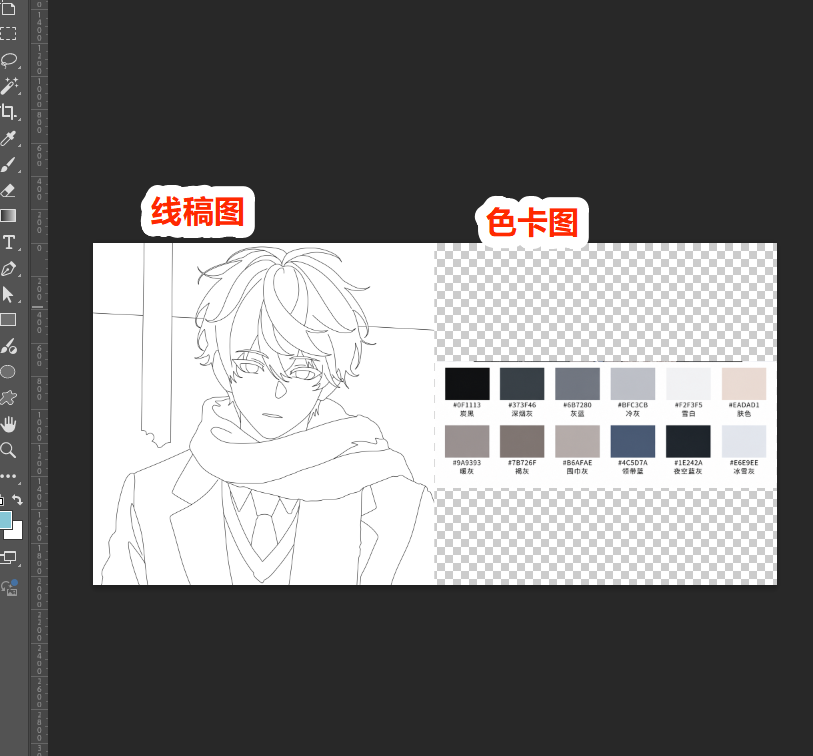
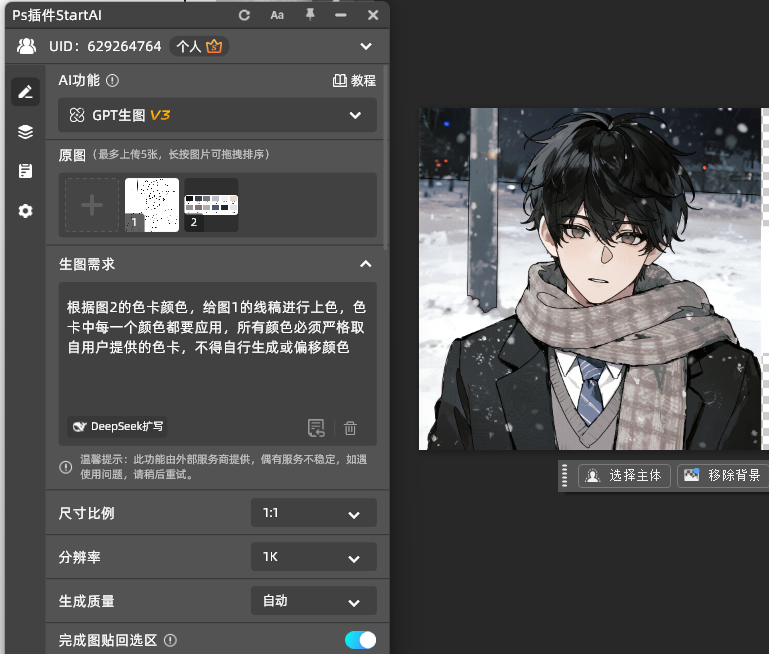
① 安装好 StartAI 插件后,在 PS 中打开线稿图片,准备好你的色卡图;
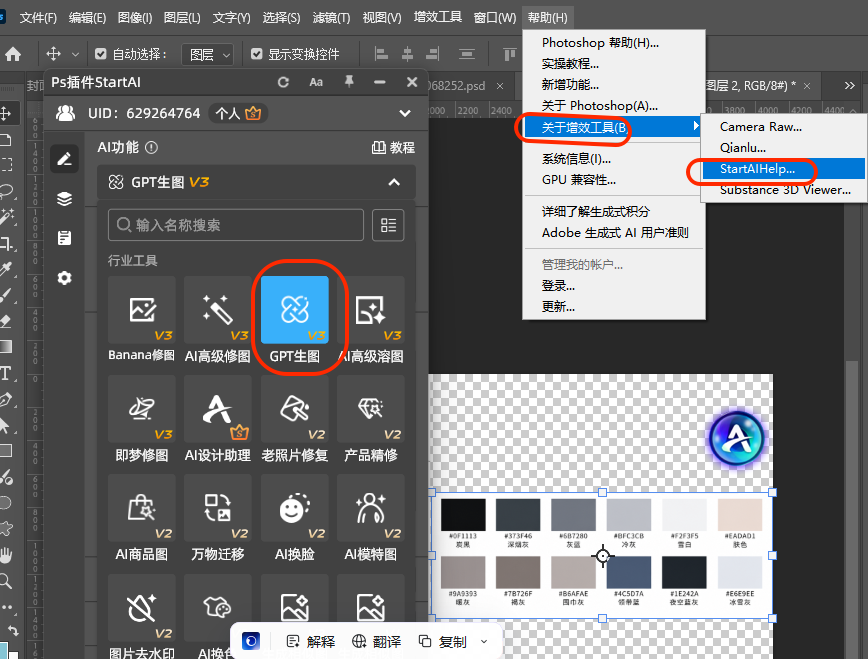
② 打开 StartAI 插件面板,选择【gpt生图】功能
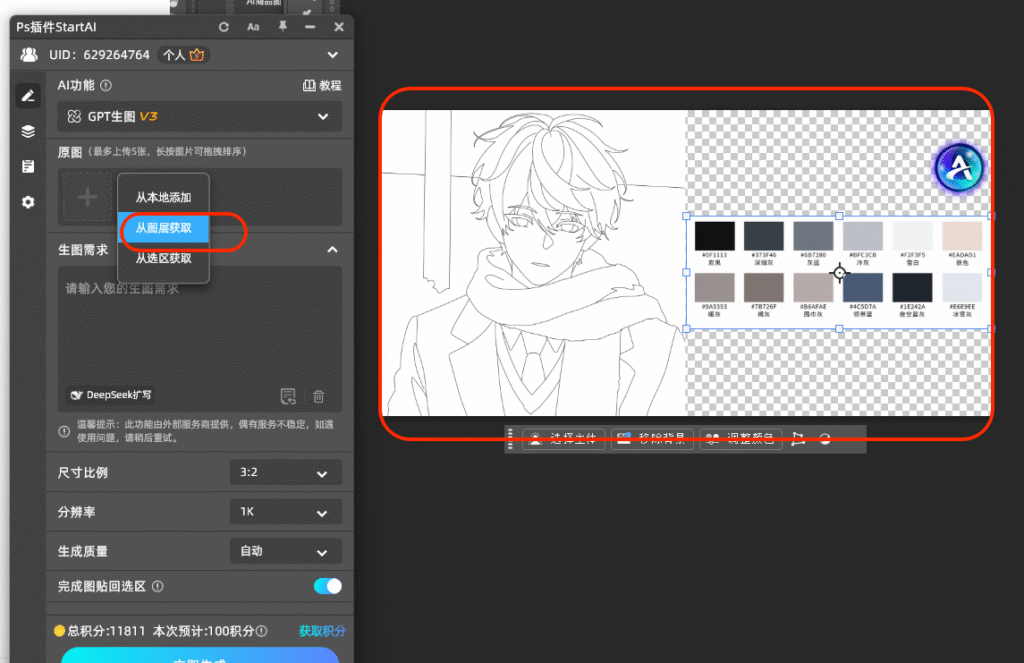
③ 点击 “+” 号,分别上传线稿图(图 1)和色卡图(图 2);
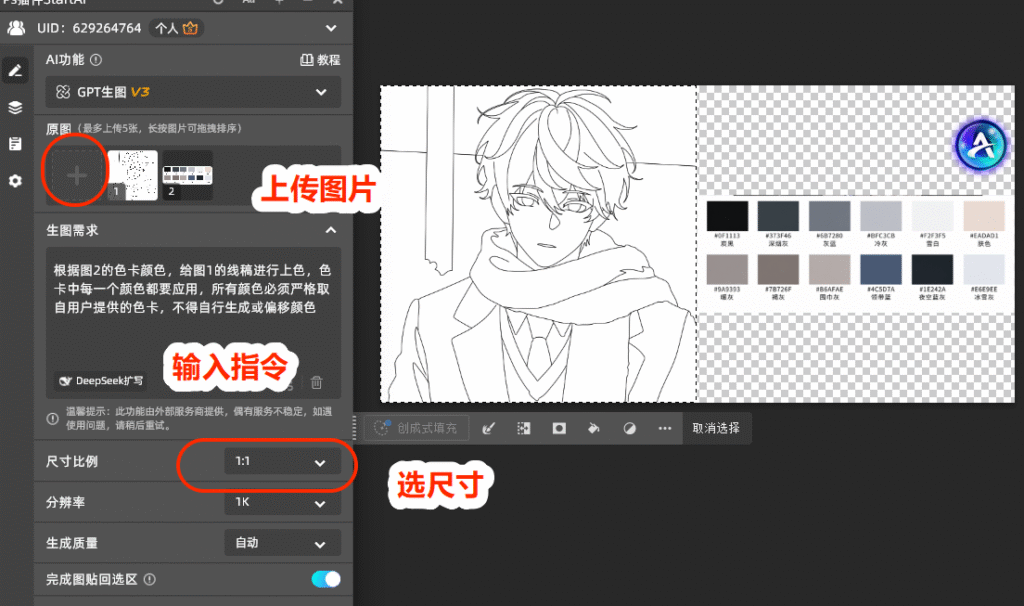
④ 在提示词输入框中输入:
根据图 2 的色卡颜色,给图 1 的线稿进行上色,色卡中每一个颜色都要应用,所有颜色必须严格取自用户提供的色卡,不得自行生成或偏移颜色
⑤ 点击【立即生成】,AI 自动完成上色。
五、PS照片转漫画常见问题 FAQ
PS自带的滤镜能做出漫画效果吗?
能。滤镜库的「海报边缘」「照相馆」配合查找边缘和色调分离,就能做出日漫线稿感。真正决定成败的是色阶压得准不准,不是滤镜选哪个。
转漫画后五官为什么总是歪的?
因为滤镜会抹掉小面积细节,眼睛、鼻翼这种区域最先糊。解决办法是人脸单独放一个图层,用较温和的色调分离处理,不要和其他区域一起套滤镜。
漫画风适合什么类型的照片?
光线均匀、背景干净的照片最好做。大逆光、强噪点、背景杂乱的照片,抽线会把噪点一起抽出来,需要先降噪再开始。
转出来的漫画能商用吗?
自己拍的照片转绘可以用,但涉及他人肖像要获得授权;如果是模仿某部具体作品的画风,注意不要直接使用该作品的角色形象和标志性元素。
六、总结
PS照片转漫画的流程可以记成四步:液化保脸 → 抽线 → 压色阶平涂 → 叠线稿补高光。线条靠色阶压干净,五官靠单独图层保住,脸不糊、线不断,成品就成立。
立即使用StartAI:【点此一键下载StartAI插件】;
邀请码:【mKU7jz】,立领100积分,基础功能免费用!







