
毛绒玩具是电商图里最容易被抠坏的一类。绒毛本身没有清晰轮廓,最外圈是一层半透明的绒尖 —— 按主体轮廓抠,绒被削掉一层,看着像剃了毛;按绒尖抠,边缘又会带上背景色,脏成一圈。
这篇把普通 PS 里能用的 3 种做法讲清楚,各自适合什么图,最后给一条批量出图更省事的路。
一、ps 毛绒玩具抠图难在哪:绒毛边缘的 3 个特点
- 边界是渐变的:绒毛从密到疏有 10~30 个像素的过渡带,没有一条线可以叫「边」;
- 绒尖半透明:最外侧的绒毛透光、透背景色,属于局部透明像素,硬边选区表达不了;
- 毛色常和背景接近:米白玩具压白底、灰熊压灰棚,明度差小,工具判断容易失手。
所以这类图的关键不是「框准」,而是留住那一圈过渡。
二、ps 毛绒玩具抠图:3 种原生做法,绒毛边缘能保几成
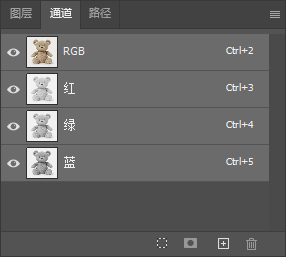
1. 通道法:用明度差还原绒尖
进【通道】面板,挑毛色和背景反差最大的那个单通道,复制后 Ctrl+L 拉色阶:背景推向纯白,绒毛主体压深。载入选区,回图层面板添加蒙版。
要点是别把绒尖拉死。绒尖本来就是灰的,色阶拉太狠会一起变白,绒就没了。只是这次目标是保住灰,不是去掉灰。
2. 选择并遮住:靠画笔刷出过渡
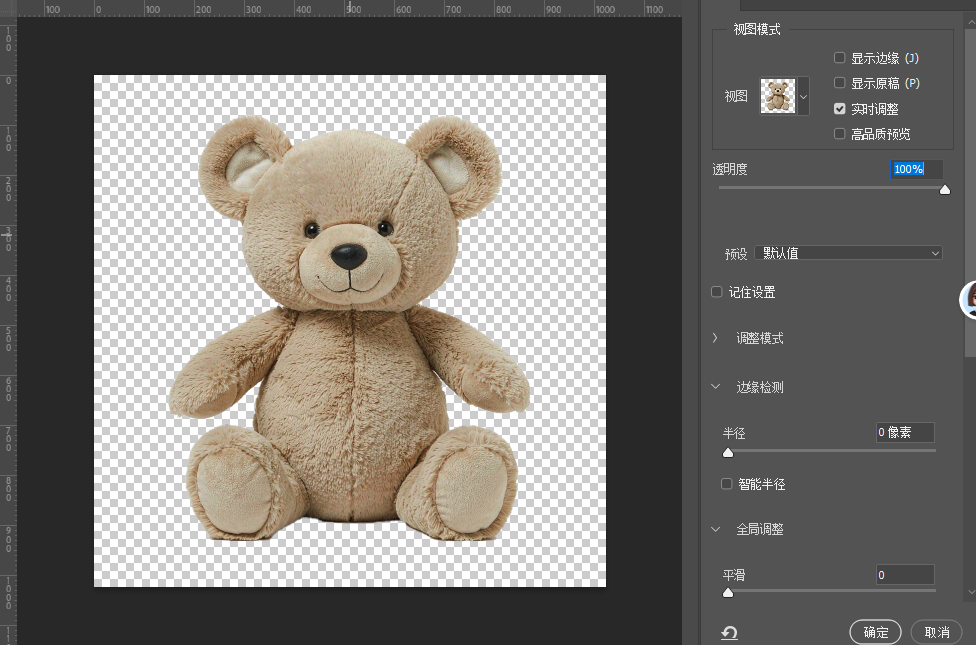
快速选择框出玩具主体,进【选择并遮住】,用「调整边缘画笔」沿绒毛外圈刷一圈。这个工具会自己判断刷过区域的半透明程度,比手动描边准。
参数按选择并遮住的参数设置来:智能半径开到 5~10 像素,移动边缘取负值收掉背景色,输出到蒙版。
3. 蒙版补毛:慢,但最可控
前两步做完,边缘往往还差一层。选中蒙版,用黑色小号软画笔、不透明度 15% 在边缘轻扫,把过白的部分压回去;再用白色画笔以同样力度点几笔,把被吃掉的长绒补回来。
这一步本质是手动画半透明,慢,但对高单价商品图最稳。
三、ps 毛绒玩具抠图搞不定?绒毛边缘交给 StartAI 抠图去背景
上面三步做完,一张图基本 20 分钟起步。店铺有几十个 SKU 时,这个成本扛不住 —— 而且换个背景色,边缘看着又不对了,得重来。
立即使用StartAI:【点此一键下载StartAI插件】;
邀请码:【CArBms】,领100积分,基础功能免费用!
换成 StartAI 插件的【抠图去背景】:它先认出「这是毛绒主体」,再按绒毛轮廓输出带蒙版的结果,绒尖的过渡由算法还原,不用你一笔一笔补。

① PS 顶部点【帮助】–【关于增效工具】打开面板,选【抠图去背景】,把玩具图层喂进去。
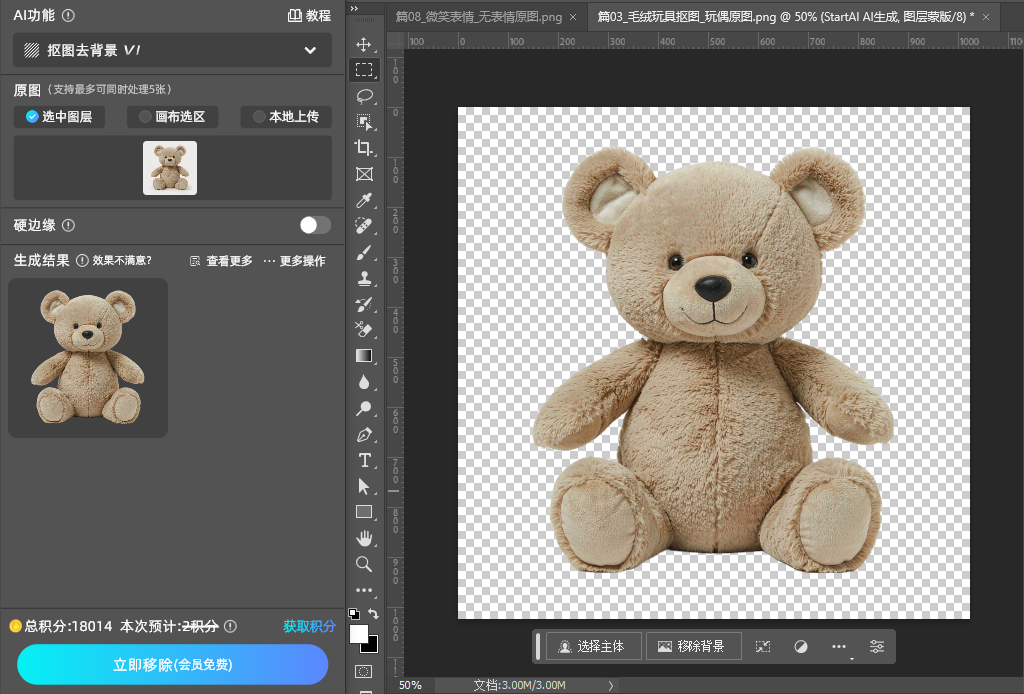
② 点开始处理,等十几秒。绒毛外圈会保留自然的疏密过渡,不出现硬切边。
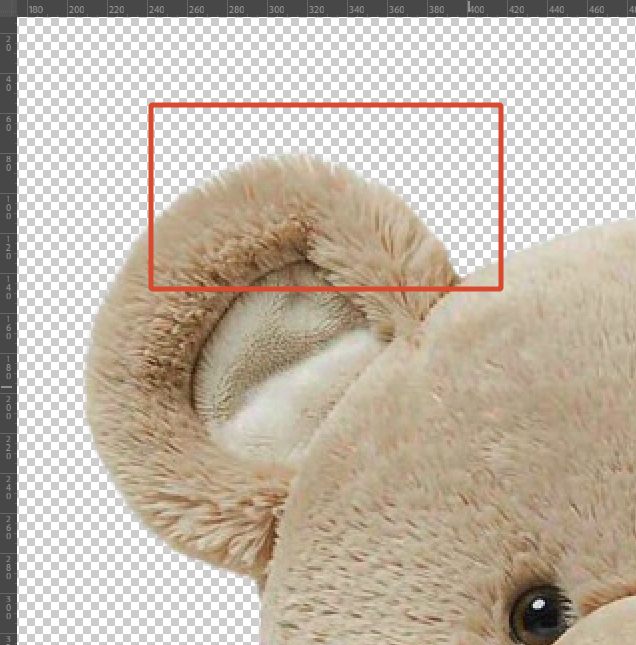
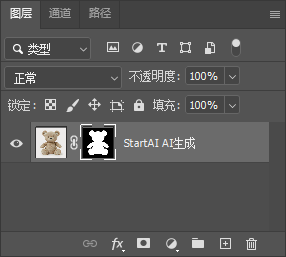
③ 结果以带蒙版的新图层回到画布,原图不动,可以直接换底色或放进场景图。
两种路线对比:
| 对比维度 | PS原生方法 | StartAI插件 |
|---|---|---|
| 单张耗时 | 15~25 分钟,边缘要手补 | 十几秒出结果 |
| 绒毛过渡 | 靠画笔手动画灰度 | 算法还原疏密层次 |
| 换底色后 | 边缘常需重新修 | 直接换,不用重来 |
| 背景复杂时 | 颜色接近就失效 | 靠主体识别,仍可用 |
| 批量出图 | 逐张补边 | 多张统一跑 |
| 操作门槛 | 要懂通道、蒙版、画笔 | 点两下就行 |
新用户注册填邀请码 CArBms,领 100 积分免费体验,无需额外付费即可解锁 AI图层拆分、抠图去背景、Banana修图、GPT生图、图片去水印、无损放大、万物迁移 等功能。
四、ps 毛绒玩具抠图与绒毛边缘的翻车点,附常见问答
- 按主体轮廓硬抠:绒被削一层,玩具看着瘦一圈,必须留出过渡;
- 色阶拉过头:绒尖一起变白,边缘出现硬边,宁可分两次调;
- 用魔棒按颜色选背景:绒毛颜色不统一,选出来是碎块;
- 只看 100% 就交付:绒毛问题要放到 200% 才看得出来,出图前必须放大检查。
Q:白毛玩具压白底怎么抠? A:明度差太小,原生工具都吃力。先垫深色底看轮廓,或者直接用【抠图去背景】。
Q:抠完边缘发灰发脏? A:那是背景色溢。选中蒙版,用黑色低不透明度画笔顺边缘压一圈,灰就退了。
Q:绒毛要不要留投影? A:要。单独复制一层做正片叠底、高斯模糊后压到主体下方,比硬抠投影自然得多。
五、ps 毛绒玩具抠图总结:绒毛边缘靠过渡不靠线
ps 毛绒玩具抠图的本质是保住那圈渐变,而不是找一条准确的边。单张精修用通道法加蒙版补毛最可控;有批量需求,把重复劳动交给【抠图去背景】,人只负责最后检查。
新用户注册填邀请码 CArBms,领 100 积分免费体验,无需额外付费即可解锁 AI图层拆分、抠图去背景、Banana修图、GPT生图、图片去水印、无损放大、万物迁移 等功能。
立即使用StartAI:【点此一键下载StartAI插件】;
邀请码:【CArBms】,领100积分,基础功能免费用!







