
合影里只有一个人没笑,是后期最常被问到的问题。重拍不可能,于是很多人直接上液化把嘴角往上推 —— 结果嘴角是上去了,眼睛没变,牙龈也没露,看着像在抽筋。
这篇把普通 PS 里改表情的 3 种做法讲清楚,说透为什么大部分假笑一眼就能看出来,最后给一条更省事的路。
一、ps 表情修改难在哪:微笑的 3 个联动部位
- 嘴角只是结果:真笑时嘴角上提是被颧大肌带起来的,单独把嘴角拉上去,形状对了但肌肉没动;
- 眼睛会跟着变:真笑时眼轮匝肌收缩,眼角出现细纹、下眼睑上抬,只改嘴不改眼必然假;
- 牙齿和法令纹:露齿笑会带出牙齿和法令纹,不补这两处,嘴巴像贴上去的。
所以改表情的关键不是「拉嘴角」,而是让嘴角、眼睛、法令纹三者一起动。
二、ps 怎么把不笑的脸改成微笑:3 种原生做法
1. 液化:只改形状,不改肌肉
Ctrl+Shift+X 打开液化,用「变形」工具,画笔调大一点,从嘴角外侧往斜上方轻推。推的时候两侧对称、力度一致,一次别推太多,分三四次到位。
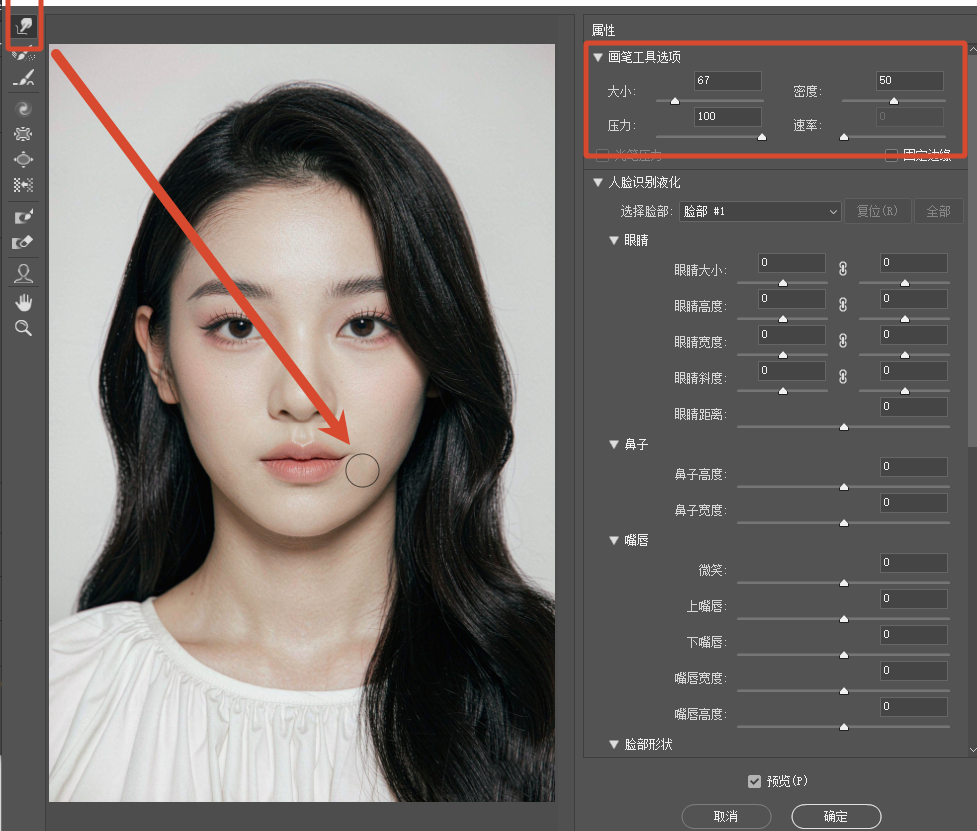
这招最快,但只能改轮廓。眼睛和法令纹不动,所以只适合「本来就微微有点笑意」的脸,完全面无表情的人改完会很怪。
2. 图章借嘴:从同一人的另一张照片取
如果有同一个人微笑的照片,用【仿制图章】或直接抠嘴部贴过去,再用变形对齐,最后用修复画笔过渡边缘。
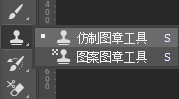
效果最真,因为牙齿、法令纹、肌肉走向都是真的。前提是得有另一张照片,而且角度、光线要接近。
3. 人脸感知液化:PS 2019 之后的快捷通道
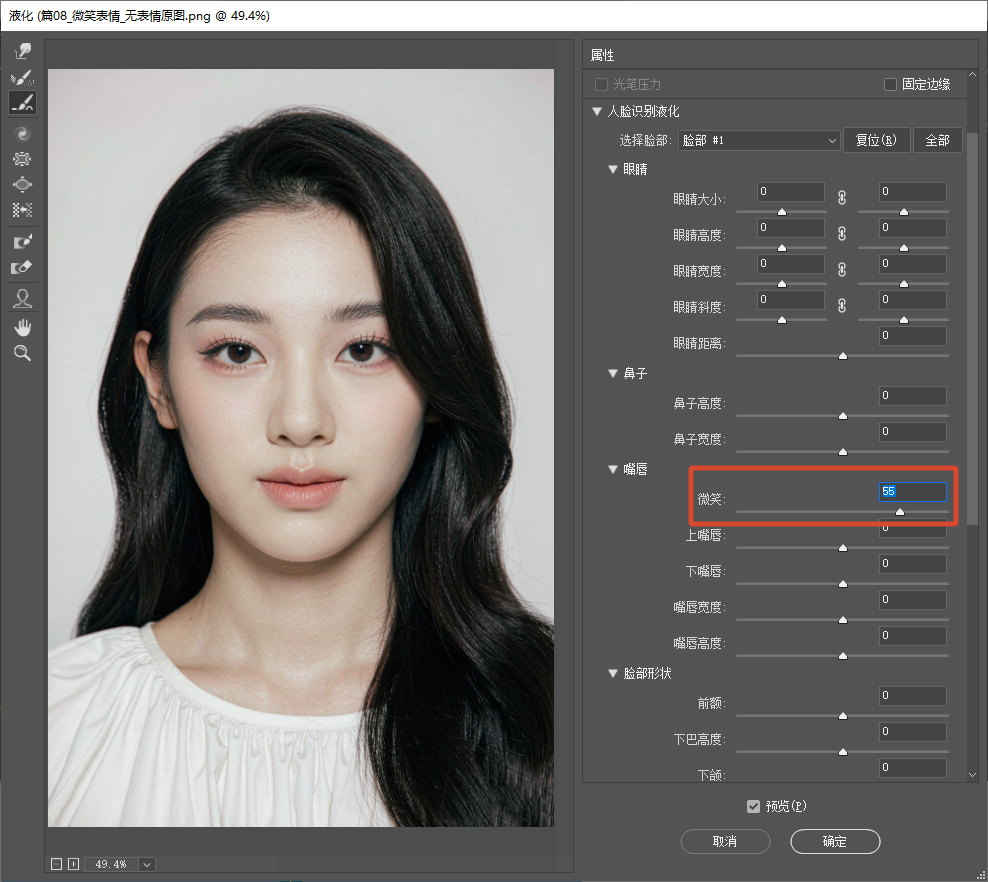
液化面板左侧有个「人脸识别液化」按钮,点开会把人脸分成眼睛、鼻子、嘴巴、脸型四组,每组有独立滑块。嘴巴组里有「微笑」和「上唇/下唇」参数,拉一下就能出笑。
比手动推精准得多,但它只改五官形状,不生成牙齿,露齿笑还是得自己补。
三、ps 表情修改搞不定?微笑交给 StartAI Banana修图
上面三招的短板很清楚:形状能改,肌肉和细节改不了。而人眼判断真笑假笑,靠的恰恰是眼周细纹和法令纹这些细节。
立即使用StartAI:【点此一键下载StartAI插件】;
邀请码:【CArBms】,领100积分,基础功能免费用!
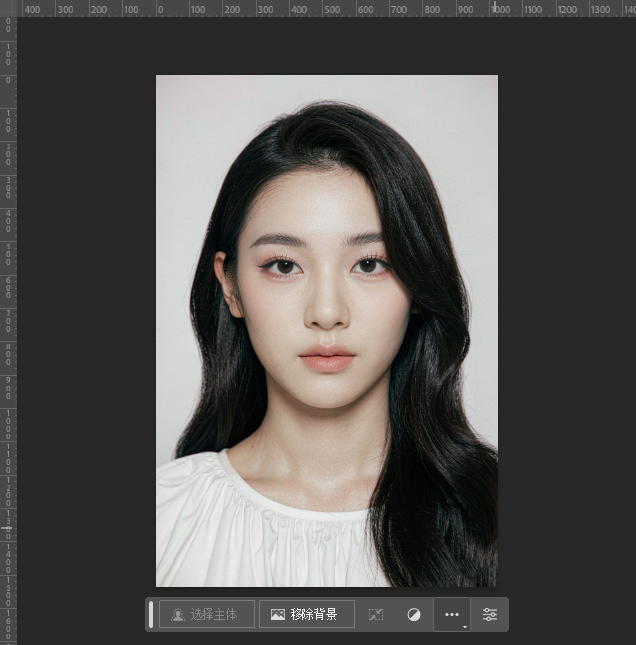
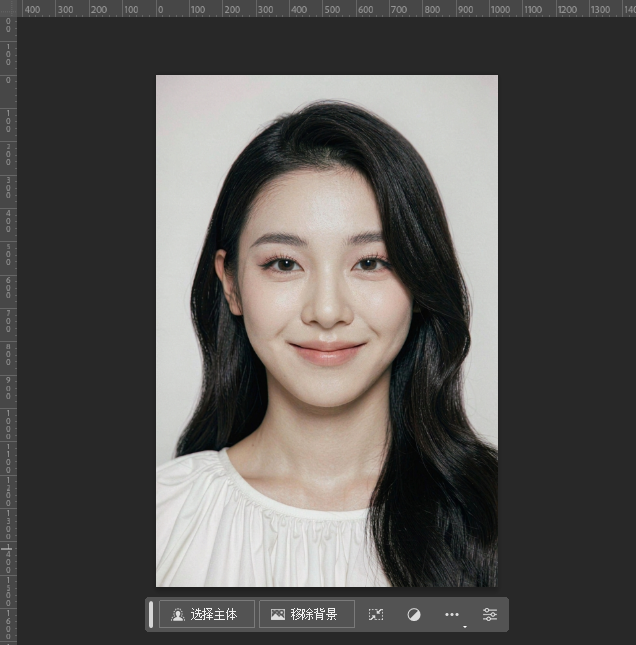
换成 StartAI 的【Banana修图】,用一句话描述要什么表情,它按整张脸的结构重新生成,嘴角、眼周、法令纹是一起变的。
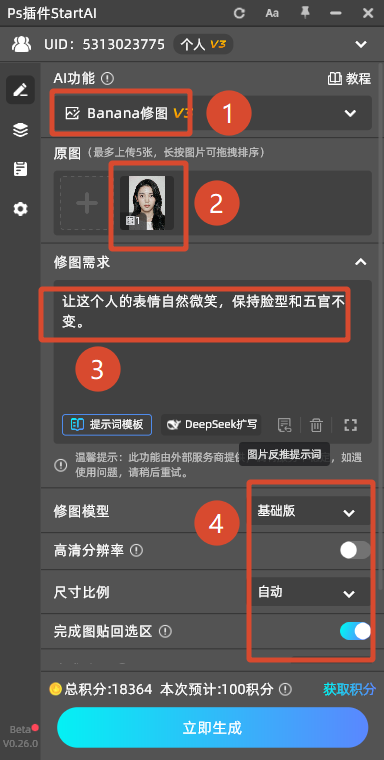
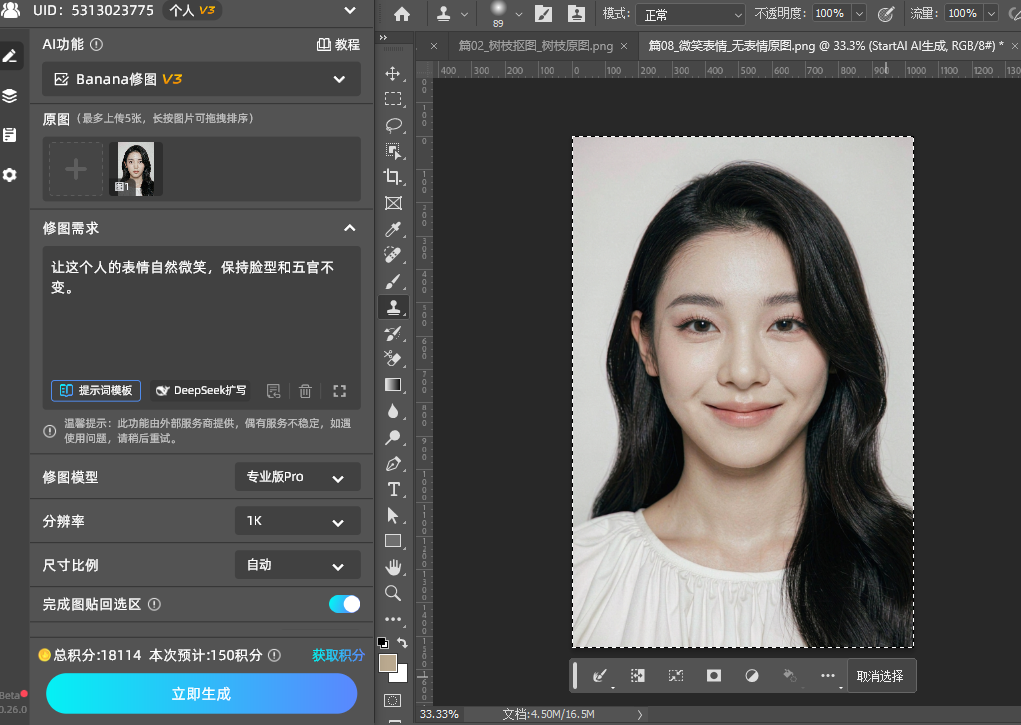
① PS 顶部点【帮助】–【关于增效工具】打开面板,选【Banana修图】,档位按需要选【基础版 2.0】或【专业版 Pro】。

② 上传照片,提示词写清楚:让这个人的表情自然微笑,保持脸型和五官不变。
③ 生成后对比几版,挑过渡最自然的一张,再回 PS 统一肤色和光影。
两条路线对比:
| 对比维度 | PS原生方法 | StartAI插件 |
|---|---|---|
| 单张耗时 | 10~40 分钟,取决于要不要借嘴 | 几分钟出几版 |
| 眼周联动 | 不处理,假笑根源 | 随表情一起生成 |
| 牙齿与法令纹 | 要另外补 | 自然带出 |
| 是否需要素材 | 借嘴法必须有同人照片 | 一张图就够 |
| 侧脸/大角度 | 液化很难对齐 | 按结构适配 |
| 可控性 | 每个像素自己定 | 描述控制,靠重生成挑 |
新用户注册填邀请码 CArBms,领 100 积分免费体验,无需额外付费即可解锁 AI图层拆分、抠图去背景、Banana修图、GPT生图、图片去水印、无损放大、万物迁移 等功能。
四、ps 表情修改与微笑的翻车点,附常见问答
- 只拉嘴角:眼睛不动,笑得很僵,这是最常见的失败;
- 推得太狠:嘴角拉到不正常的角度,脸型跟着变形;
- 两侧不对称:一边高一边低,看着像撇嘴;
- 忘了法令纹:嘴笑了脸没动,中庭一片平,违和感极强。
Q:证件照能改表情吗? A:能,但幅度要小。证件照讲究自然,改完记得核对底色和尺寸,可照证件照换底色的做法做。
Q:改完肤色不一致怎么办? A:新建一层,用低不透明度肤色画笔在过渡区轻扫,再用曲线统一整体明度。
Q:多人合影能只改一个人吗? A:可以。生成时把其他人的区域用蒙版保护起来,只让目标人物参与变化。
五、ps 表情修改总结:微笑要连着眼睛一起改
ps 表情修改的核心认知是:嘴角只是结果,不是原因。想自然,就得让眼周和法令纹一起动。幅度小用液化微调,有同人素材用图章借嘴,整体重做交给【Banana修图】。
新用户注册填邀请码 CArBms,领 100 积分免费体验,无需额外付费即可解锁 AI图层拆分、抠图去背景、Banana修图、GPT生图、图片去水印、无损放大、万物迁移 等功能。
立即使用StartAI:【点此一键下载StartAI插件】;
邀请码:【CArBms】,领100积分,基础功能免费用!








