
一款产品有五个配色,仓库里只有主色那一个的实拍图。想补齐详情页,只能靠后期换色。很多人第一反应是按 Ctrl+U 拉色相 —— 颜色是变了,但明度一点没动,看着像给产品蒙了一层彩色玻璃纸。
这篇把普通 PS 里产品换色的 3 种做法讲清楚,为什么大部分换色一眼假,最后给一条更省事的路。
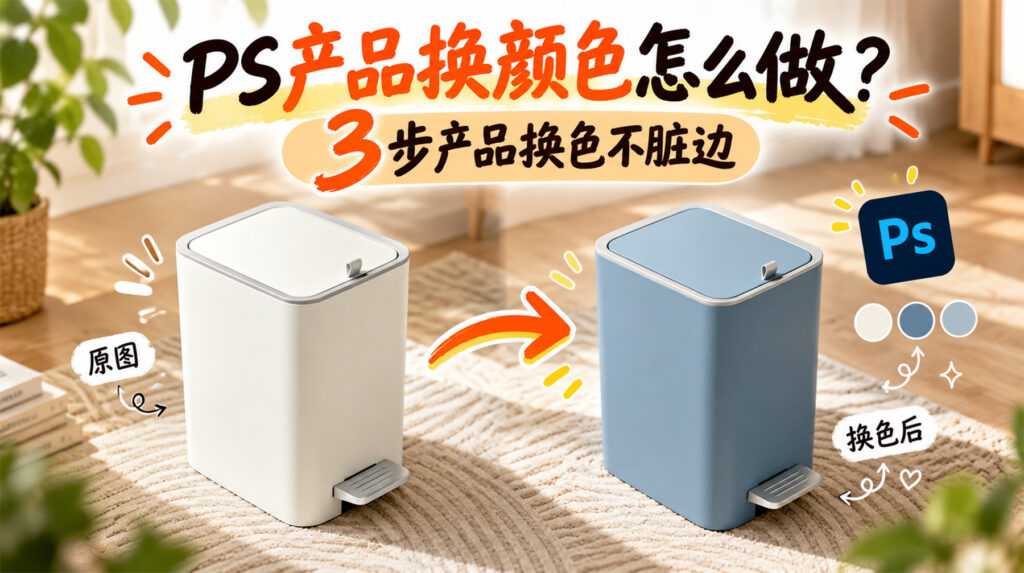
一、ps 产品换颜色难在哪:产品换色的 3 个假点
- 固有色和环境色混在一起:产品上既有本身颜色,也有环境反射的冷光暖光,整体拉色相会把环境光一起染掉;
- 不同颜色的明度不同:同一个物体,黄色天然比蓝色亮,只改色相不改明度,体积感和重量感全错;
- 边缘一定会有色溢:换完颜色,产品轮廓边缘常挂着一圈旧色的边,放大就能看出来。
所以换色不是「转一下色相」,而是分色相、分明度、再清边缘。
二、ps 产品换颜色:3 种原生做法,产品换色能到什么程度
1. 色相/饱和度:最快,也最容易脏
Ctrl+U 打开【色相/饱和度】,先选对应的单色通道(比如红色),再拉色相滑块。勾上「着色」会更彻底,但也会把环境色一起吞掉。
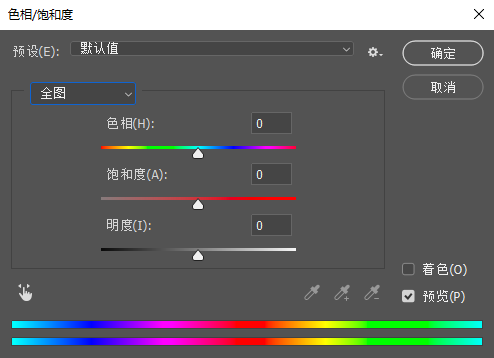
这招两秒出效果,适合快速看方向。缺点是明度完全不变 —— 红色产品改成绿色,看着还是红色的重量,一眼不对。
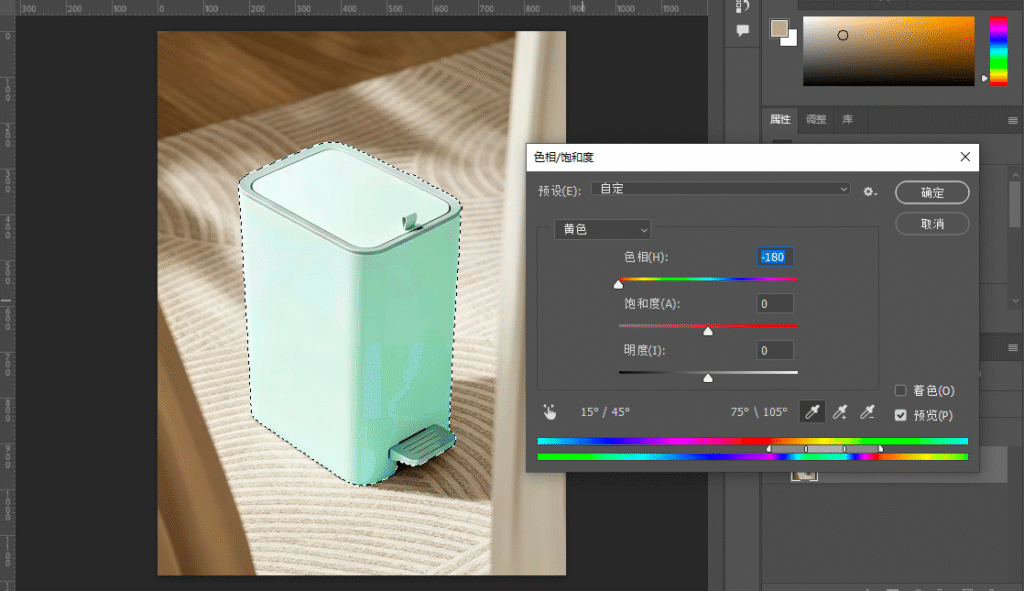
2. 可选颜色:分通道精调
新建【可选颜色】调整层,选中原来的主色通道(比如「红色」),分别调青色、洋红、黄色、黑色四个滑块。想改成蓝色,就压黄、提青、提洋红,同时把黑色往上推一点降明度。
比色相饱和度精细得多,能保住环境色和明暗关系。代价是要懂 CMYK 的加减逻辑,调错方向会越调越脏。
3. 曲线分通道:明度也能一起改
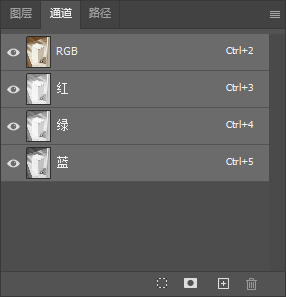
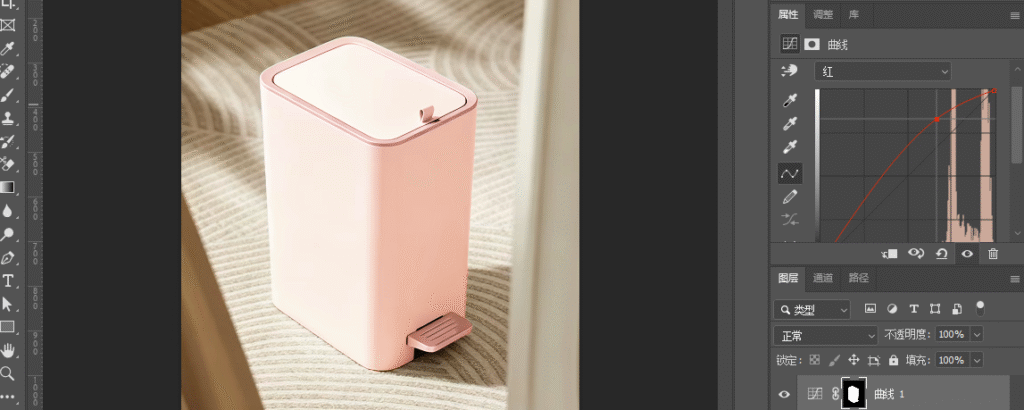
新建曲线调整层,进对应通道做提压。比如把红通道压下去、蓝通道提上来,产品就从红变蓝;再回 RGB 复合通道把整体亮度压一档,明度才跟着对。
这是最专业的做法,明度和色相能同时控。最后配一个蒙版把受光面和暗面分开处理,边缘再用「净化颜色」清一遍色溢。
三、ps 产品换颜色搞不定?产品换色交给 StartAI Banana修图
上面三步走完,一个颜色的调色参数要记下来,第二个颜色又得重调。五个配色就是五遍,而且很难保证五张图的明暗关系一致。
立即使用StartAI:【点此一键下载StartAI插件】;
邀请码:【CArBms】,领100积分,基础功能免费用!
换成 StartAI 的【Banana修图】:说清楚要换成什么颜色,它按产品材质重新着色 —— 明度、高光、环境反射一起变,不是简单转色相。

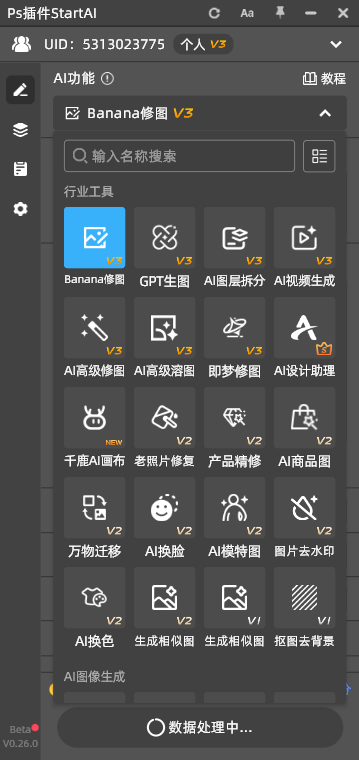
① PS 顶部点【帮助】–【关于增效工具】打开面板,选【Banana修图】,档位按需选【基础版 2.0】或【专业版 Pro】。
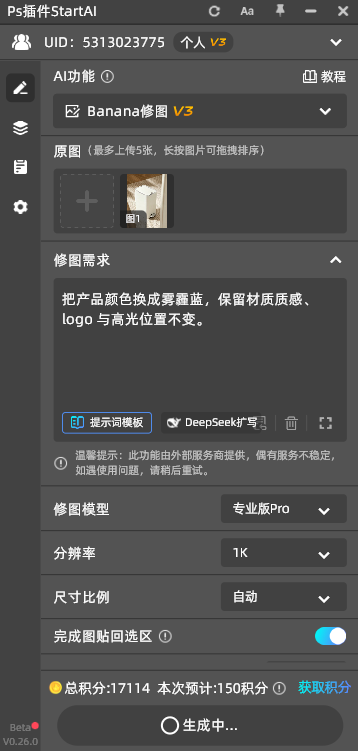
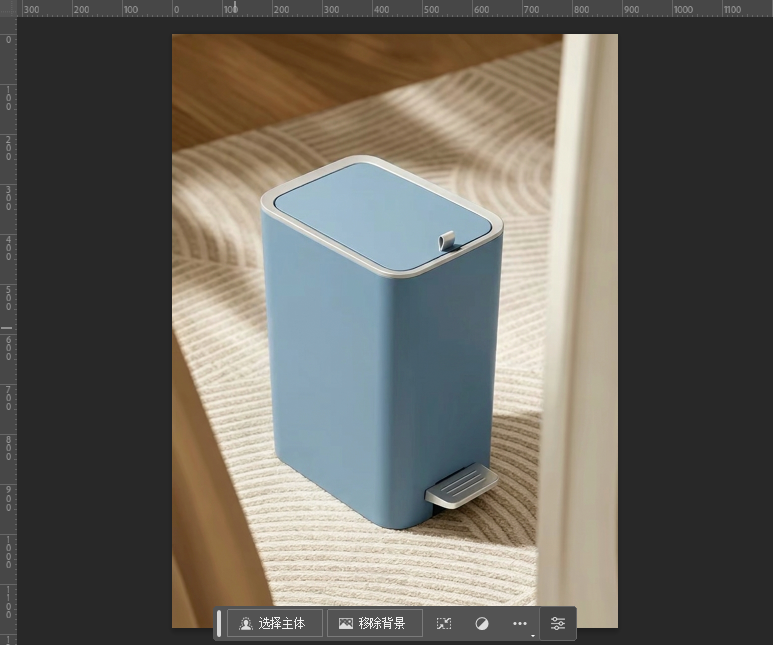
② 上传产品图,提示词写:把产品颜色换成雾霾蓝,保留材质质感、logo 与高光位置不变。
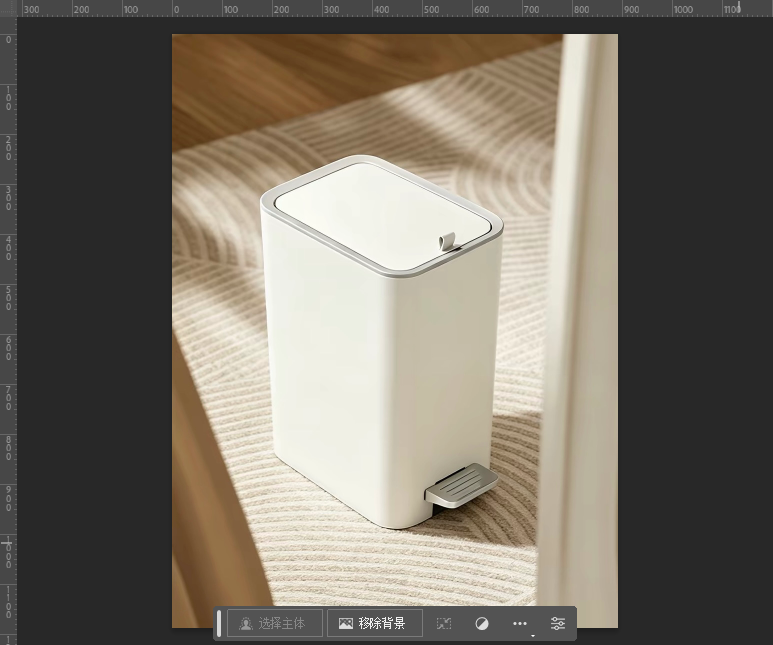
③ 生成后检查边缘有没有旧色残留,再回 PS 统一图的色温和背景。
两条路线对比:
| 对比维度 | PS原生方法 | StartAI插件 |
|---|---|---|
| 单张耗时 | 10~30 分钟,分通道最费时 | 几分钟出一种颜色 |
| 明度联动 | 要手动压亮度 | 随颜色自动调整 |
| 环境色保留 | 可选颜色能保住,色相法不能 | 按材质重新着色 |
| 边缘色溢 | 要单独净化 | 边缘少残色 |
| 多配色一致 | 参数要逐张对 | 同一描述换色名连跑 |
| 操作门槛 | 要懂 CMYK 与通道 | 一句话描述 |
新用户注册填邀请码 CArBms,领 100 积分免费体验,无需额外付费即可解锁 AI图层拆分、抠图去背景、Banana修图、GPT生图、图片去水印、无损放大、万物迁移 等功能。
四、ps 产品换颜色与产品换色的翻车点,附常见问答
- 只拉色相不改明度:颜色变了重量没变,看着像蒙了层色纸;
- 整体着色:勾「着色」把环境光和阴影一起染掉,产品失去立体感;
- 边缘残旧色:轮廓一圈原色边,放大就露馅;
- 不同材质同参数:磨砂和亮面用同一组参数,一个脏一个油。
Q:换完颜色饱和度太高怎么办? A:新建饱和度调整层压一档,或者回曲线把高光收一点。材质越哑光,饱和度应该越低。
Q:logo 和文字会跟着变吗? A:会。用蒙版把 logo 区域护住,或者在提示词里明确「logo 保持不变」。
五、ps 产品换颜色总结:产品换色要连明度一起换
ps 产品换颜色的核心是色相和明度必须一起动,只转色相必假。单张精修用可选颜色或曲线分通道最可控,要补齐多个配色、还要保证一致性,交给【Banana修图】更省事。
新用户注册填邀请码 CArBms,领 100 积分免费体验,无需额外付费即可解锁 AI图层拆分、抠图去背景、Banana修图、GPT生图、图片去水印、无损放大、万物迁移 等功能。
立即使用StartAI:【点此一键下载StartAI插件】;
邀请码:【CArBms】,领100积分,基础功能免费用!








