
PS镜头畸变怎么校正?3种方法,广角建筑不再歪

广角拍建筑,边缘的墙总是往里倒;手机拍合影,站在边上的人脸会被拉宽。这两种都是镜头畸变,但成因不同,用的方法也不一样。

先判断属于哪一种,再动手,否则越校越歪。

一、镜头畸变分 3 种,先判断你属于哪种

桶形畸变:中间鼓、四边缩

广角镜头最常见。直线向外弯,画面像被吹起来的气球。拍建筑、室内、合影最容易遇到。

枕形畸变:中间凹、四边拉

长焦镜头常见。直线向内弯,画面像被掐住腰。拍远处建筑、长焦人像时出现。

透视变形:不是畸变,是拍摄角度问题

相机没端平、镜头向上仰拍,建筑就会「上窄下宽」。这个不属于镜头缺陷,所以不能用镜头校正解决,要用透视裁切或自适应广角。

二、3 种校正方法

适用场景:建筑摄影、室内空间、合影、产品平铺图。方法优势:三种方法各有适用范围,按畸变类型选,不要全都试一遍。

方法一:镜头校正(适合桶形和枕形)

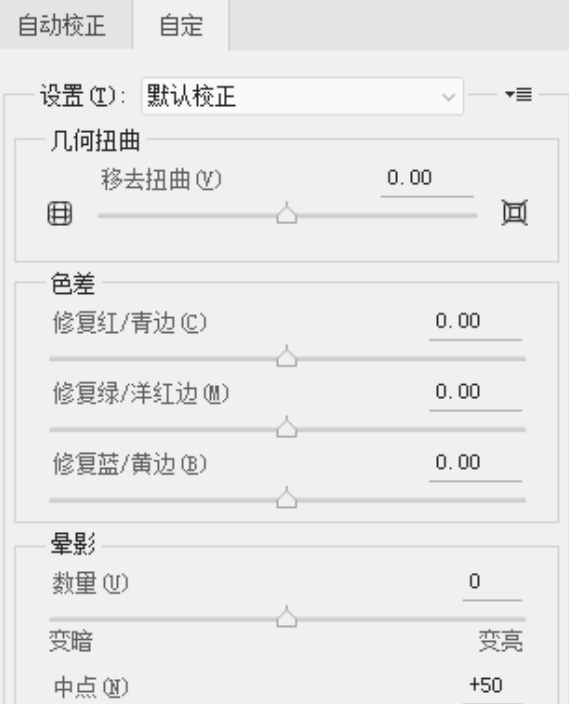
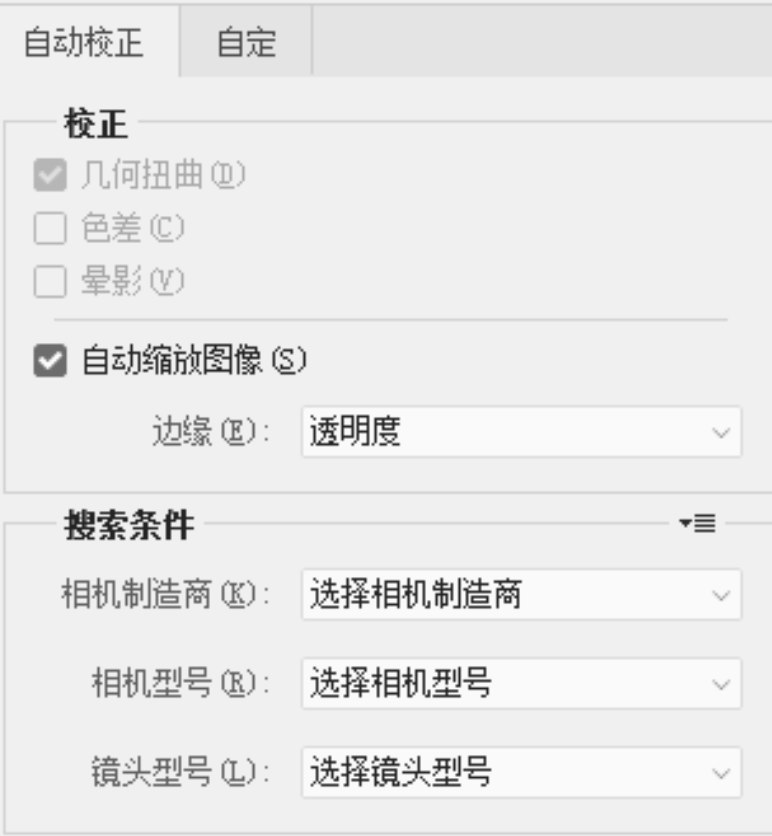
执行滤镜 → 镜头校正,在「自动校正」里勾选「几何扭曲」,PS 会读取照片的 EXIF 信息自动匹配镜头配置文件。识别不准时切到「自定」页,手动拖「几何扭曲」滑块:桶形往正值推,枕形往负值推,边拖边看画面里的直线。
PS镜头畸变怎么校正?3种方法,广角建筑不再歪

判断有没有校正到位,不要凭感觉。找画面里一条本应笔直的边,比如墙角、窗框、桌沿,把它拖直就停手。

方法二:Camera Raw 的配置文件(适合 RAW)

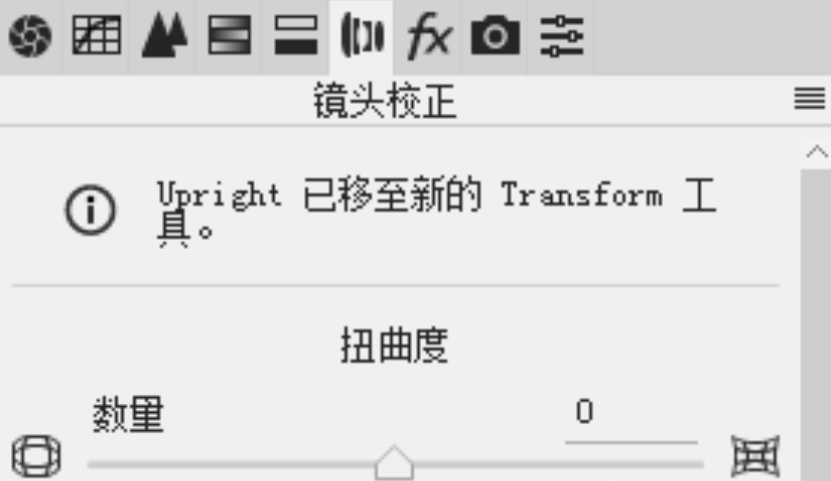
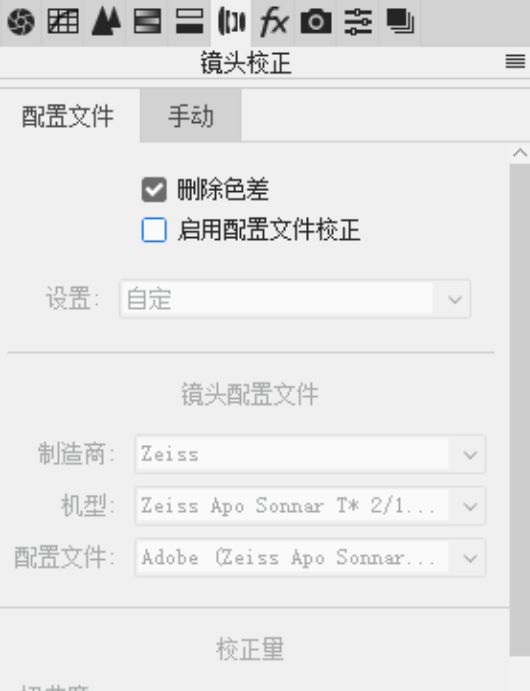
RAW 格式在 Camera Raw 里打开,进「光学」面板,勾选「使用配置文件校正」,软件会按镜头型号精确校正,比手动拖滑块准。同面板里的「扭曲度」滑块可以再微调,通常 ±5 以内就够。
PS镜头畸变怎么校正?3种方法,广角建筑不再歪

方法三:透视裁切 / 自适应广角(适合透视变形)

建筑上窄下宽时,用透视裁切:拉出四条参考线贴着建筑的垂直边,PS 会自动算出变形并拉直。或者用滤镜 → 自适应广角,用约束工具沿着应该是直线的边缘画一条,弯曲的线会被拉直。注意:这两个工具会裁掉或拉伸边缘,构图要留余量。

PS镜头畸变怎么校正?3种方法,广角建筑不再歪

校正完一定要放大到 100% 检查边缘:畸变校正会把四角拉伸,原本清晰的角落可能变糊,糊得厉害就裁掉。

三、校正后边缘空缺怎么补

三种方法都会在画面四边留下弧形空白。三种处理方式按场景选:

1、直接裁剪:最快,适合构图本来就宽松的照片,裁掉 5%~8% 影响不大。

2、内容识别填充:用套索圈住空白,Shift+F5 选「内容识别」,适合天空、墙面这类简单背景。

3、智能扩图补边:背景复杂(街道、人群、纹理)时,手工填一定穿帮,交给 AI 扩图更稳。

四、StartAI插件|透视矫正,AI一键把倾斜文件照片调正教程

PS手动斜切扶正文件,需要反复拖动四个边角锚点、多次微调角度,操作繁琐,新手很难把控,容易出现文字拉伸、边角对位不准。使用StartAI功能,可以AI自动识别文稿边界,一键扶正倾斜、透视畸变的文件照片,自动修正梯形变形,同时保留文字排版不拉伸,完成矫正之后还可同步优化底色文字,大幅降低操作难度。

立即使用StartAI:【点此一键下载StartAI插件】;

邀请码:【mKU7jz】,立领100积分,基础功能免费用!

核心优势

1、自动识别文档边界:AI识别纸张四条边缘,自动修正拍摄带来的倾斜、梯形透视畸变;

2、文字排版不变形:矫正过程保护文字、表格原有比例,不会出现拉伸扭曲;

3、同步画质优化:扶正同时可去除画面灰雾、强化文字清晰度,省去手动调亮度对比度步骤;

4、PS无缝工作流:生成结果直接回传PS图层,后续还可以二次微调、导出打印。

实操步骤

步骤1:图层备份

PS导入倾斜的文件实拍图,按下Ctrl+J复制图层,保护原始素材。

步骤2:唤起插件功能

在PS顶部点击【窗口】—【扩展功能】,打开StartAI插件面板,选择Banana修图功能模块。

步骤3:导入文件素材

点击【从图层获取】,将倾斜的文件照片导入插件。

步骤4:输入透视矫正提示词

提示词:透视矫正这张实拍文件照片,扶正倾斜纸张,修正梯形畸变,对齐方正矩形,保留全部文字排版,文字不能拉伸变形,白色背景,文字清晰,适合A4打印。

PS镜头畸变怎么校正?3种方法,广角建筑不再歪

步骤5:AI生成扶正文件

选择高清模式,点击立即生成。AI自动识别纸张边缘,完成倾斜矫正、透视修正,矫正完成的方正文件自动贴回PS画布。

PS镜头畸变怎么校正?3种方法,广角建筑不再歪

步骤6:二次检查与导出

生成之后可以简单核对边角、文字有无异常,如有细微偏差可以搭配PS自由变换少量微调,确认无误即可保存或者直接打印。」,这是补建筑边缘最容易翻车的地方;补完再整体做一次轻微锐化,让新补区域和原图清晰度一致。

五、PS镜头畸变校正常见问题 FAQ

镜头校正自动识别不准怎么办?

切到「自定」页手动拖「几何扭曲」滑块,边拖边看画面里的直线。有水平线或垂直线的照片最好判断,没有就打开网格(Ctrl+’)辅助。

为什么校正完照片边缘变糊了?

畸变校正会重采样边缘像素,四角本来就是镜头成像最弱的地方,拉伸后更明显。轻微的话加一点锐化;糊得厉害就直接裁掉。

透视变形能用镜头校正解决吗?

不能。透视变形是拍摄角度造成的,属于投影问题,要用透视裁切或自适应广角。用镜头校正去拉,只会让画面更歪。

合影边缘的人脸被拉宽怎么修?

先用镜头校正把桶形畸变拉回来,再用液化对边缘人物小幅回调。不要只靠液化,因为整张图的直线还是弯的。

六、总结

PS镜头畸变校正的第一步是判断类型:桶形推正值、枕形推负值、透视变形改用透视裁切。校正后四边会空,按背景复杂度选裁剪、内容识别或智能扩图。

立即使用StartAI:【点此一键下载StartAI插件】;

邀请码:【mKU7jz】,立领100积分,基础功能免费用!

PS镜头畸变怎么校正?3种方法,广角建筑不再歪

广角拍建筑,边缘的墙总是往里倒;手机拍合影,站在边上的人脸会被拉宽。这两种都是镜头畸变,但成因不同,用的方法也不一样。

先判断属于哪一种,再动手,否则越校越歪。

一、镜头畸变分 3 种,先判断你属于哪种

桶形畸变:中间鼓、四边缩

广角镜头最常见。直线向外弯,画面像被吹起来的气球。拍建筑、室内、合影最容易遇到。

枕形畸变:中间凹、四边拉

长焦镜头常见。直线向内弯,画面像被掐住腰。拍远处建筑、长焦人像时出现。

透视变形:不是畸变,是拍摄角度问题

相机没端平、镜头向上仰拍,建筑就会「上窄下宽」。这个不属于镜头缺陷,所以不能用镜头校正解决,要用透视裁切或自适应广角。

二、3 种校正方法

适用场景:建筑摄影、室内空间、合影、产品平铺图。方法优势:三种方法各有适用范围,按畸变类型选,不要全都试一遍。

方法一:镜头校正(适合桶形和枕形)

执行滤镜 → 镜头校正,在「自动校正」里勾选「几何扭曲」,PS 会读取照片的 EXIF 信息自动匹配镜头配置文件。识别不准时切到「自定」页,手动拖「几何扭曲」滑块:桶形往正值推,枕形往负值推,边拖边看画面里的直线。

PS镜头畸变怎么校正?3种方法,广角建筑不再歪

判断有没有校正到位,不要凭感觉。找画面里一条本应笔直的边,比如墙角、窗框、桌沿,把它拖直就停手。

方法二:Camera Raw 的配置文件(适合 RAW)

RAW 格式在 Camera Raw 里打开,进「光学」面板,勾选「使用配置文件校正」,软件会按镜头型号精确校正,比手动拖滑块准。同面板里的「扭曲度」滑块可以再微调,通常 ±5 以内就够。
PS镜头畸变怎么校正?3种方法,广角建筑不再歪

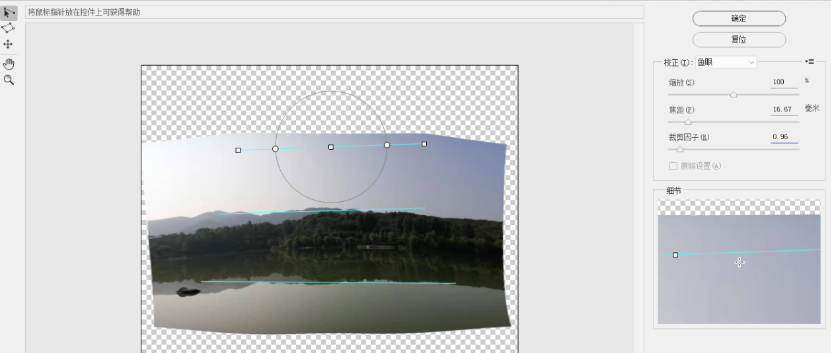
方法三:透视裁切 / 自适应广角(适合透视变形)

建筑上窄下宽时,用透视裁切:拉出四条参考线贴着建筑的垂直边,PS 会自动算出变形并拉直。或者用滤镜 → 自适应广角,用约束工具沿着应该是直线的边缘画一条,弯曲的线会被拉直。注意:这两个工具会裁掉或拉伸边缘,构图要留余量。
PS镜头畸变怎么校正?3种方法,广角建筑不再歪

校正完一定要放大到 100% 检查边缘:畸变校正会把四角拉伸,原本清晰的角落可能变糊,糊得厉害就裁掉。

三、校正后边缘空缺怎么补

三种方法都会在画面四边留下弧形空白。三种处理方式按场景选:

1、直接裁剪:最快,适合构图本来就宽松的照片,裁掉 5%~8% 影响不大。

2、内容识别填充:用套索圈住空白,Shift+F5 选「内容识别」,适合天空、墙面这类简单背景。

3、智能扩图补边:背景复杂(街道、人群、纹理)时,手工填一定穿帮,交给 AI 扩图更稳。

四、StartAI插件|透视矫正,AI一键把倾斜文件照片调正教程

PS手动斜切扶正文件,需要反复拖动四个边角锚点、多次微调角度,操作繁琐,新手很难把控,容易出现文字拉伸、边角对位不准。使用StartAI功能,可以AI自动识别文稿边界,一键扶正倾斜、透视畸变的文件照片,自动修正梯形变形,同时保留文字排版不拉伸,完成矫正之后还可同步优化底色文字,大幅降低操作难度。

立即使用StartAI:【点此一键下载StartAI插件】;

邀请码:【mKU7jz】,立领100积分,基础功能免费用!

核心优势

1、自动识别文档边界:AI识别纸张四条边缘,自动修正拍摄带来的倾斜、梯形透视畸变;

2、文字排版不变形:矫正过程保护文字、表格原有比例,不会出现拉伸扭曲;

3、同步画质优化:扶正同时可去除画面灰雾、强化文字清晰度,省去手动调亮度对比度步骤;

4、PS无缝工作流:生成结果直接回传PS图层,后续还可以二次微调、导出打印。

实操步骤

步骤1:图层备份

PS导入倾斜的文件实拍图,按下Ctrl+J复制图层,保护原始素材。

步骤2:唤起插件功能

在PS顶部点击【窗口】—【扩展功能】,打开StartAI插件面板,选择Banana修图功能模块。

步骤3:导入文件素材

点击【从图层获取】,将倾斜的文件照片导入插件。

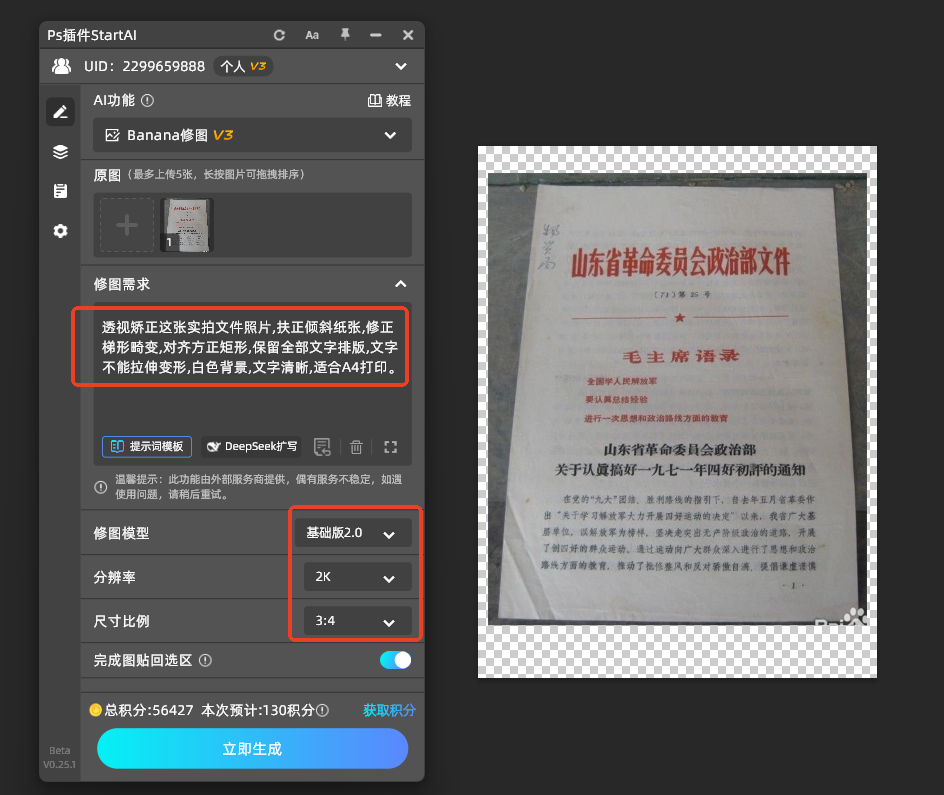
步骤4:输入透视矫正提示词

提示词:透视矫正这张实拍文件照片,扶正倾斜纸张,修正梯形畸变,对齐方正矩形,保留全部文字排版,文字不能拉伸变形,白色背景,文字清晰,适合A4打印。
PS镜头畸变怎么校正?3种方法,广角建筑不再歪

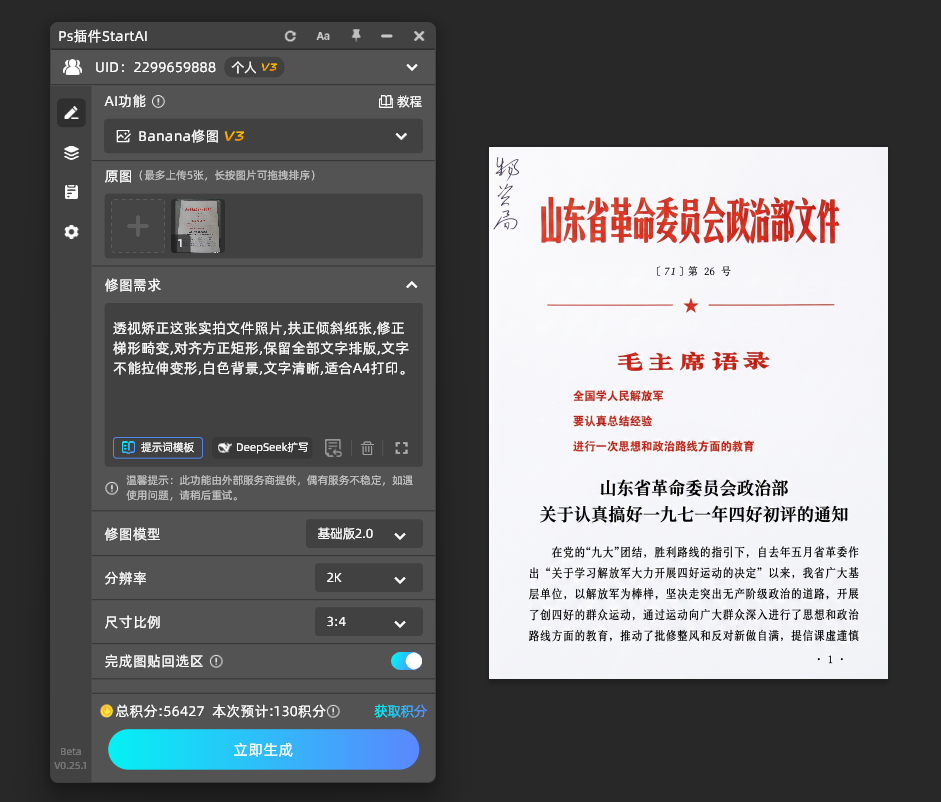
步骤5:AI生成扶正文件

选择高清模式,点击立即生成。AI自动识别纸张边缘,完成倾斜矫正、透视修正,矫正完成的方正文件自动贴回PS画布。
PS镜头畸变怎么校正?3种方法,广角建筑不再歪

步骤6:二次检查与导出

生成之后可以简单核对边角、文字有无异常,如有细微偏差可以搭配PS自由变换少量微调,确认无误即可保存或者直接打印。」,这是补建筑边缘最容易翻车的地方;补完再整体做一次轻微锐化,让新补区域和原图清晰度一致。

五、PS镜头畸变校正常见问题 FAQ

镜头校正自动识别不准怎么办?

切到「自定」页手动拖「几何扭曲」滑块,边拖边看画面里的直线。有水平线或垂直线的照片最好判断,没有就打开网格(Ctrl+’)辅助。

为什么校正完照片边缘变糊了?

畸变校正会重采样边缘像素,四角本来就是镜头成像最弱的地方,拉伸后更明显。轻微的话加一点锐化;糊得厉害就直接裁掉。

透视变形能用镜头校正解决吗?

不能。透视变形是拍摄角度造成的,属于投影问题,要用透视裁切或自适应广角。用镜头校正去拉,只会让画面更歪。

合影边缘的人脸被拉宽怎么修?

先用镜头校正把桶形畸变拉回来,再用液化对边缘人物小幅回调。不要只靠液化,因为整张图的直线还是弯的。

六、总结

PS镜头畸变校正的第一步是判断类型:桶形推正值、枕形推负值、透视变形改用透视裁切。校正后四边会空,按背景复杂度选裁剪、内容识别或智能扩图。

立即使用StartAI:【点此一键下载StartAI插件】;

邀请码:【mKU7jz】,立领100积分,基础功能免费用!

产品

千鹿AI 千鹿Pr助手 千鹿AI助手 PsAide

专题广场

StartAI教程 StartAI提示词库 产品精修 Ps抠图 Nano Banana Pro Ps2026 Ps去水印 Ps快捷键

服务

帮助中心 最新功能 服务条款 会员中心 Ps教程 官方博客

联系我们

info@istarry.com.cn




