
你是不是也遇到过这种事:用 GPT Image 2 生成一张产品图,缩小看还挺像样,一点开原图放大,桌面全是细细的颗粒;换成人像,脸颊和脖子上浮着一层灰扑扑的斑;背景本该是干净的纯色,却像隔了层没擦干净的玻璃。这些毛病凑在一起,就是大家常说的噪点脏感。
先给结论:这种脏感基本不是一句提示词能修好的,它分三段产生,也要分三段处理——生成前控参数、生成中锁材质、生成后做一次定向重绘。这篇把三个环节拆开讲,每一步写什么词、参数填多少、怎么验收,都给你落到具体动作,最后还会说清楚消除噪点为什么不建议靠 PS 滑杆硬压。
一、GPT Image 2怎么消除图片噪点脏感?先分清三种脏
脏感是笼统说法,放大看其实是三样完全不同的东西(处理方式也不一样)。动手前你先花 30 秒对号入座,别拿治颗粒的办法去修灰雾,白费积分。
1. 颗粒型:整张图铺着一层细沙
暗部最明显(你打开天空、深色桌面、黑衣服看一眼就知道),像高感光度拍出来的照片。这类多半出现在「写实摄影」「胶片质感」(还有「日系胶片」)这类描述里,模型为了让画面像照片,主动给你加了颗粒。
2. 斑块型:局部糊成一团脏色
集中在人脸、金属反光、布料褶皱处,一小块一小块颜色不对(偏青、偏黄、发灰),放大看像污渍。根源是模型在局部反复采样(人脸、金属、褶皱最容易中招),纹理没算清楚就先糊了上去。
3. 灰雾型:整体发闷、黑白都不到位
画面像隔了层雾,黑不够黑、白不够白(看直方图两头都是空的)。这类严格说不算噪点,是曝光和色阶被压扁了,你越降噪它只会越糊。
二、生成前:把噪点脏感按在源头
九成的脏图是在这一步埋的雷,而改提示词的成本最低——重生成一次十几秒,事后修一张要十分钟。新手最该先改的不是修图技术,而是描述的具体程度。
1. 提示词里写死材质、光线和负面词
① 材质写具体:「哑光塑料机身」「拉丝铝面板」「棉麻纹理」,别只写「产品图」(材质不明时,模型就用噪点填细节);
② 光线写清方向和软硬:「左上方柔光箱、阴影柔和」,「电影感光影」「戏剧光」这类描述对比太强,最容易起颗粒;
③ 句尾补负面词:「干净背景、无颗粒、无噪点、不要胶片质感」(负面词放最后,权重更稳,比塞在开头管用)。
提醒:同一条提示词里别既要「胶片颗粒感」又要「干净细腻」,模型会各做一半,最后得到一张又脏又糊的图。
2. 输出尺寸和参考图别乱给
输出边长低于 1024 像素时,模型补细节的压力大,噪点会明显变多(尤其你要拿去当电商主图)。参考图也有讲究:手机截图、被压缩过的网图自带压缩噪点,模型会照着抄进结果里。
三、StartAI插件:一句话洗掉脏感,新手也能出干净图
PS 自带的「减少杂色」当然能压住一部分颗粒(Camera Raw 里那个滑杆是有效果的,这点不黑它),但它分不清噪点和纹理:滑杆往右拉,颗粒没了,毛孔和产品细纹也一起没了。手动降噪最尴尬的地方不是不会调,而是调不到那个刚刚好的点。 如果觉得 PS 原生方法繁琐、复杂场景耗时久,这个时候就可以借助 AI 插件,把「分寸」交给模型去拿捏。
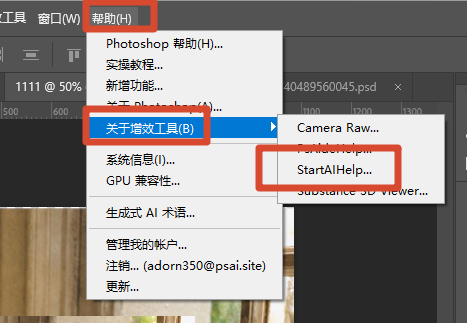
StartAI 是 PS 专属的 AI 插件,【Banana修图】走的是对话式修图:图给它,一句话说清要什么,结果回到 PS 新图层,原图不动,不满意随时重来。装完完全重启 PS,顶部【增效工具】里就能打开面板。
1. 第一步:从画布直接取图
① 在 PS 里打开那张脏图,顶部菜单【增效工具】→【StartAI】调出面板;
② 找到【Banana修图】,点【从图层获取】读取当前画布(不用先导出图片再上传);
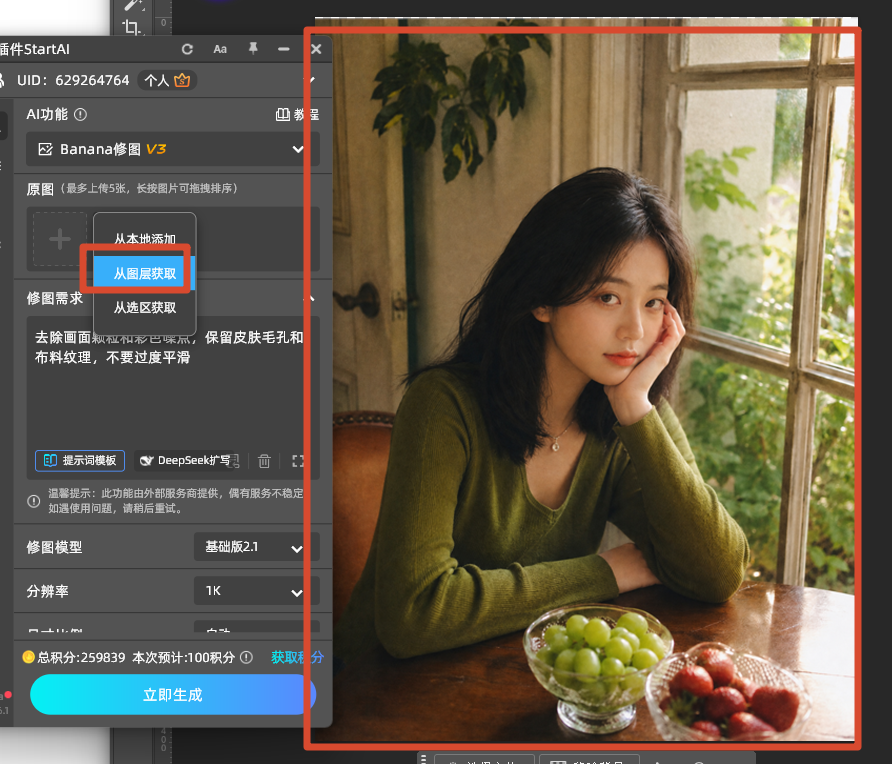
③ 修图模型按图选:普通照片用基础版 2.0,人像和细节多的图切 2.1 版本。
2. 第二步:按脏感类型抄一句指令
① 颗粒型:「去除画面颗粒和彩色噪点,保留皮肤毛孔和布料纹理,不要过度平滑」;
② 斑块型:「修复人脸上颜色不均的斑块,肤色统一自然,保留原有光影方向」;
③ 灰雾型:「提升画面通透度,压掉灰雾,黑色更沉、白色更净,不要改变构图」。
3. 第三步:不满意就补一句,别重开一张
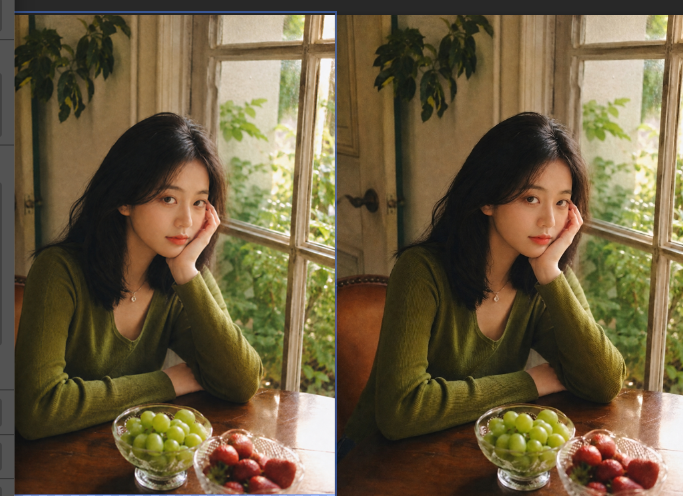
十几秒出结果,和新图层并排对比。哪里不对就补一句「背景再干净一点」「纹理多留一些」(一次只改一件事,改多了它容易顾此失彼),它会基于上一版接着改。消除噪点不是一次到位的玄学,而是一句一句聊出来的——这比你在三个滑杆之间反复试快得多。
立即体验【Banana修图】功能:点我获取StartAI插件;
邀请码:BRJgZF(注册填写立领100积分,体验一句话洗掉脏感的爽感)
四、对比:PS原生降噪和插件消除噪点,差在哪
两条路都能走,差别在「谁来拿捏那个度」。一张表看清:
| 对比维度 | PS原生方法 | StartAI插件 |
|---|---|---|
| 操作门槛 | 要懂减少杂色、蒙版、通道,新手半天起步 | 一句话描述问题,零基础直接用 |
| 处理速度(单张) | 手动调参 10~20 分钟,还要反复对比 | 生成十几秒,微调一两分钟 |
| 降噪效果 | 力度难拿捏,容易把纹理一起抹平 | 按脏感类型给指令,细节保留更好 |
| 批量处理 | 一张张调,几十张就劝退 | 同一句指令可批量跑同类图 |
| 适用人群 | 有修图基础的设计师 | 新手、店主、运营、家庭用户 |
| 成本 | 时间成本高,急单只能外包 | 注册送 200 积分,先免费试 |
一句话总结:手动降噪是在噪点和细节之间走钢丝,AI 降噪是直接把两边都给你。
五、总结:记住「先分型、再控源、最后定向重绘」
把这篇压成一行:你先判断是颗粒、斑块还是灰雾 → 回头改提示词里的材质、光线、尺寸 → 再用 StartAI 的【Banana修图】补一句指令收尾。脏感的根源往往不是模型不行,而是你给的描述太笼统,这句话值得抄在便签上。
按场景给三条直接可用的选型:✅ 只是轻微颗粒,你先改提示词重生成一次,别急着修;✅ 人像脏、肤色不匀,直接用 Banana修图补一句肤色指令;✅ 要批量出几十张主图,先定好一句模板指令再统一跑。
说到颗粒,我想起最早用胶片机拍夜市,一卷 36 张里有 30 张全是噪点……算了,说回正题。你现在就可以动手翻出一张以前判了死刑的脏图,按第二种脏感那句指令试一遍,前后并排一看就明白差别在哪。
说到底,脏图不可怕,怕的是不知道脏在哪一段。你平时生成的图是颗粒多、斑块多,还是整体发灰?评论区说一句,我拿你的图再拆一篇。
立即使用 StartAI 的【Banana修图】:点我获取StartAI插件;
邀请码:BRJgZF(注册填写立领100积分,把第一张脏图洗成干净样片)








