
PS 黑白照片上色怎么做?很多人第一反应是直接用画笔涂颜色,结果颜色浮在画面上、像贴了层色纸,人物脸色还是灰的。原因在于黑白照只有明暗信息,上色必须「只加色相、不改明暗」——靠图层混合模式让颜色贴在原有的灰阶上。下面 3 种方法,前两种是 PS 原生做法,第三种用 StartAI 一句话生成,都能做出自然的彩色老照片。
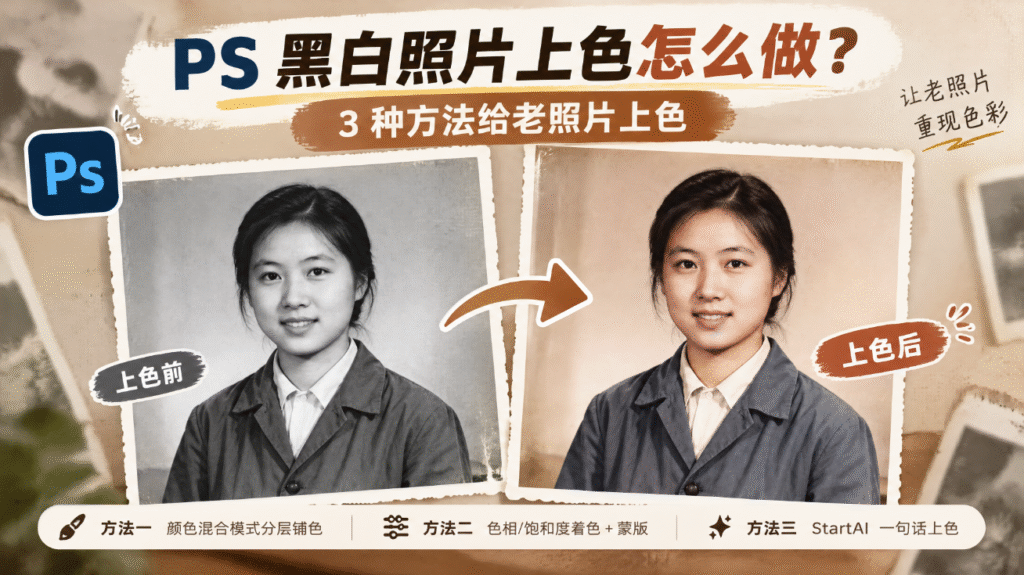
PS 黑白照片上色怎么做?3 种方法给老照片上色
上色前先做两件事:① 用曲线或色阶把原照的对比度拉回来(老照片普遍发灰);② 把有划痕、霉斑的地方先修干净,否则上色后瑕疵会更明显。素材准备好后再按下面方法上色。
方法一:颜色混合模式分层铺色(最自然)
1.在照片上方新建空白图层,把混合模式改成「颜色」——这个模式只改变色相和饱和度,完全不动原图的明暗,颜色会自然贴在灰阶上。
2.按区域分层:皮肤层、衣服层、背景层、小物件层各建一个「颜色」模式的图层,方便单独修改。
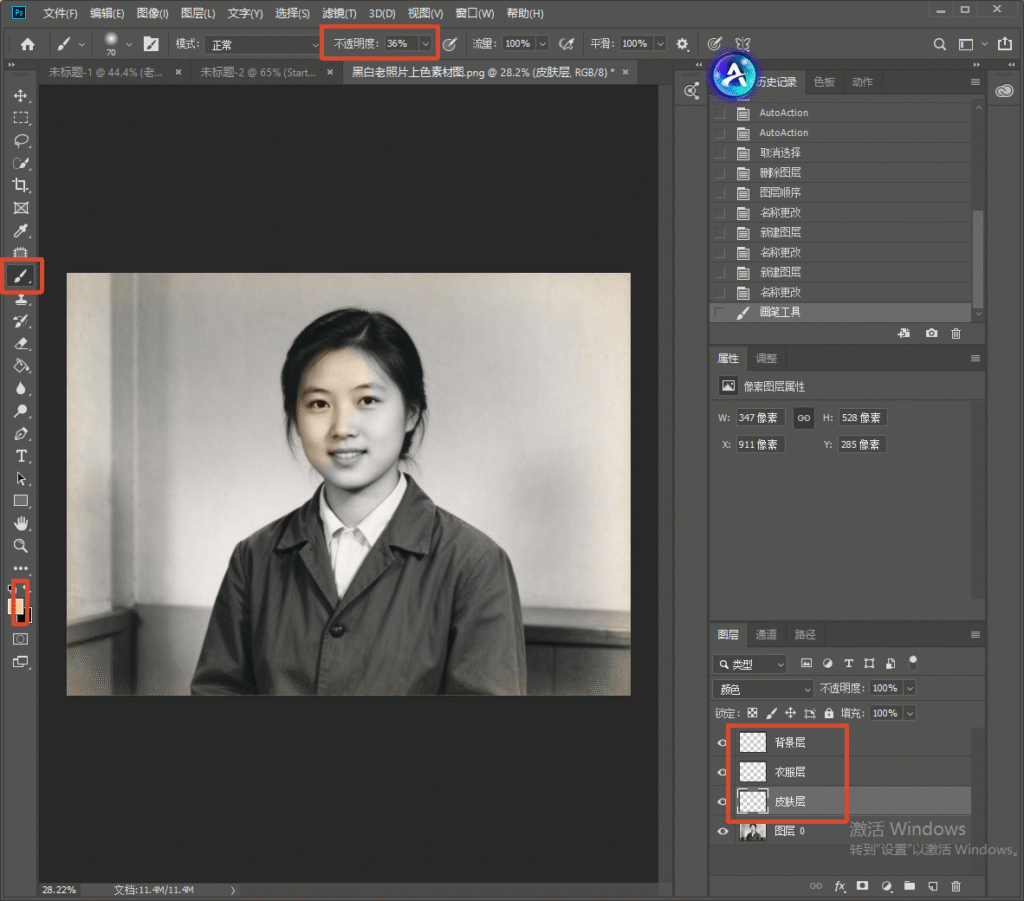
3.用柔边画笔(不透明度 30%–50%)在各层上涂色:皮肤选偏暖的肉色(如 #e8b899),衣服按年代和材质选色,背景选低饱和的环境色。
注意:务必用「颜色」模式而不是「正常」模式,正常模式会把原图的明暗一起盖掉,人物的立体感就没了。
方法二:色相/饱和度着色 + 蒙版分区
1.加「色相/饱和度」调整图层,勾选右下角的「着色」,拖动色相滑块选一个主色调,饱和度控制在 15–30(太高会像滤镜)。
2.用蒙版分区:给这个调整层加黑色蒙版,用白色画笔把需要这个颜色的区域(如衣服)刷出来。
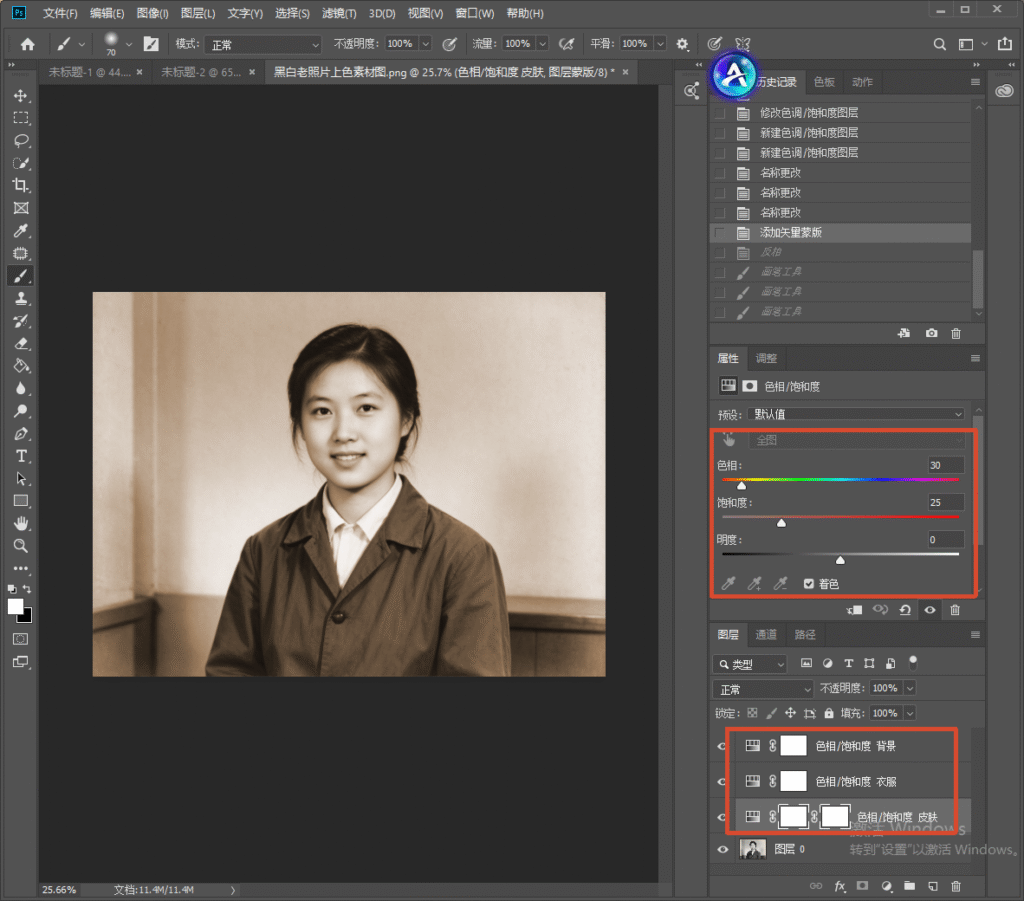
3.不同区域重复加多个着色层:皮肤一层、衣服一层、背景一层,各层用蒙版控制作用范围。
4.想让某个区域颜色更准,在该层的「色相/饱和度」里选具体颜色通道(如红色、黄色)单独微调。
注意:着色模式是「单色调」,想还原真实的多色场景必须分多个着色层加蒙版,一层是做不出真实感的。
方法三:StartAI 一句话给黑白照上色
手动上色最费时间的是判断「这块该是什么颜色」——衣服、墙壁、天空都要靠猜,还要一层层涂。这一步用 StartAI 的 Banana修图可以直接交给 AI,它会按画面内容推断合理的配色。

立即使用StartAI:【点此一键下载StartAI插件】;
邀请码:【EnwsYJ】,立领100积分,全部核心功能免费用!
1.先修复再上色。老照片有划痕、霉斑、破损的,先用 StartAI 的 Banana修图框选破损处写「修复划痕与破损,还原画面」,或用仿制图章处理,干净的底子上色效果更好。

2.输入上色指令。打开 StartAI 面板选「Banana修图」,框选整张照片(或框选人物部分),指令写:「给这张黑白照片自然上色,肤色真实自然,衣服与环境配色协调,整体色调怀旧柔和」,点生成。
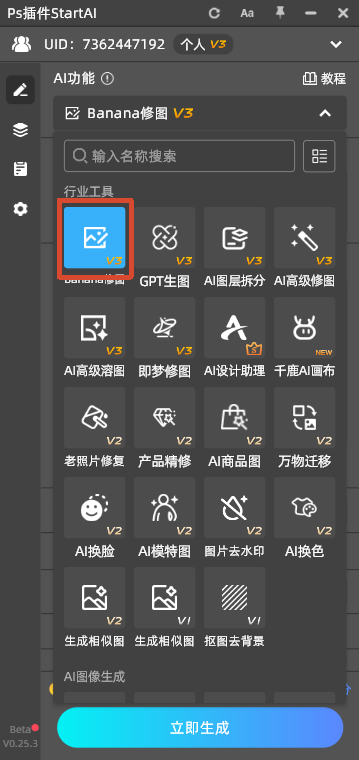
3.挑版与局部修正。一次生成多版对比,选肤色最真实的;某块颜色不对(比如衣服颜色猜错)就单独框选那一块,用指令指定颜色,如「把衣服改成深蓝色」。
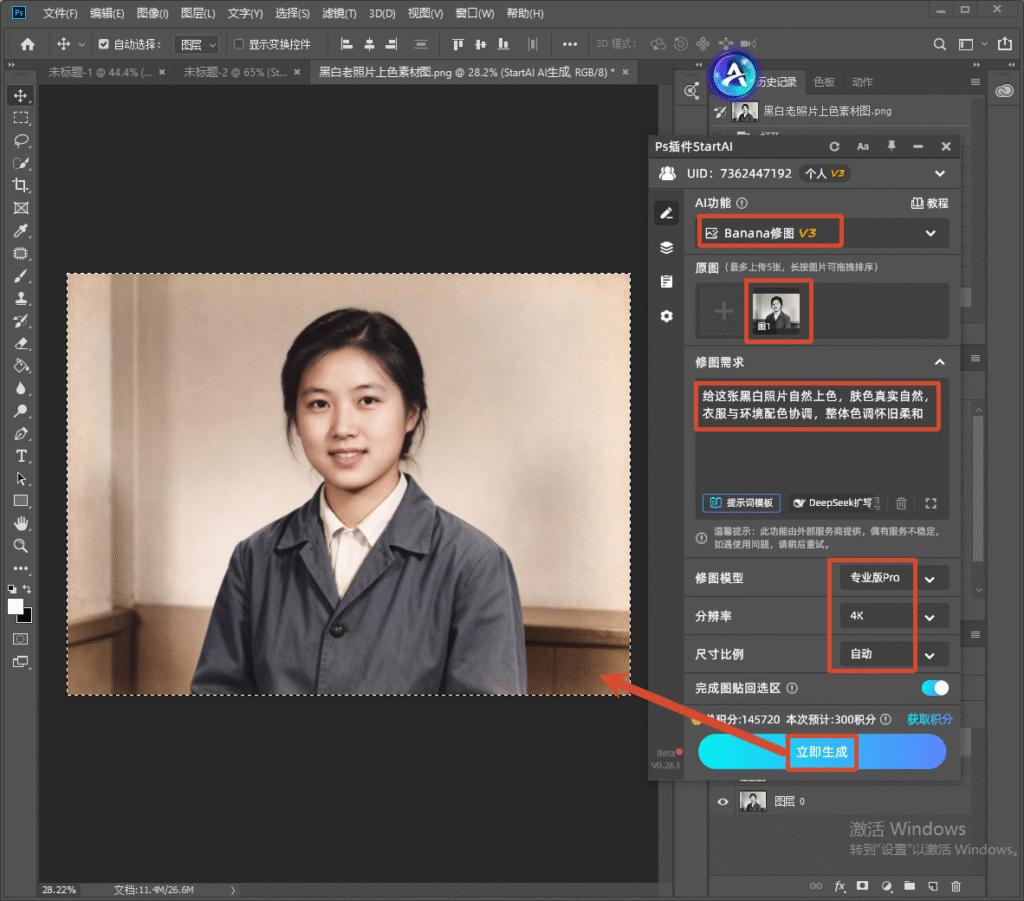
4.统一色调与导出。上色后加一个「照片滤镜」或「色彩平衡」调整图层统一全图色温(老照片建议偏暖一点点),最后用「高清修复」补一遍清晰度再导出 JPG。
提示:指令里写清「肤色真实」「整体怀旧柔和」,出来的效果会比默认自然很多;知道原本颜色的部位(如军装是绿色、旗袍是红色)一定要在指令里指定,AI 猜不准具体颜色。
| 对比项 | 颜色模式分层 | 着色 + 蒙版 | StartAI 上色 |
|---|---|---|---|
| 适合情况 | 要求真实、精细 | 想要统一色调风格 | 赶时间、不会配色 |
| 上手难度 | 中,需分层涂色 | 中,要刷蒙版 | 低,写一句话 |
| 耗时 | 20–40 分钟 | 15–25 分钟 | 2–3 分钟 |
| 颜色准确性 | 最高,可逐处定 | 中等 | 中,需指定关键色 |
| 明暗保留 | 好,颜色模式不动灰阶 | 好 | 好,需挑版核对 |
常见问题
上色后人物脸色发灰、不真实怎么办?
两个原因:一是饱和度给太低,二是色相偏了。皮肤层的色相应在橙红色区间(色相 20–30),饱和度 20–30;再加一点红色通道的明度让血色回来。用 StartAI 的话在指令里写「肤色红润自然」重新生成。
颜色涂到轮廓外面、边缘很脏怎么办?
分层上色的最大问题就是涂出界。解决办法:先用快速选择把该区域选中再上色,选区自带边界;或者给每个颜色层加蒙版,用黑色画笔沿轮廓把出界部分擦回来。
老照片上色应该做成彩色还是做旧色调?
看用途:家族留存、展示还原建议做成接近真实的彩色;做海报、短视频素材可以保留一层淡棕黄(加「照片滤镜 → 加温滤镜」15%–20%),既上色又有年代感。饱和度整体控制在 25 以内更安全。
上色后照片显得更旧、更脏了?
说明上色前没做基础修复。先处理划痕霉斑(仿制图章或 StartAI 修复),再用曲线把灰蒙蒙的对比度拉回来,最后才上色,顺序对了效果会好很多。
小结
PS 黑白照片上色怎么做,记住「只加色相、不动明暗」这条原则:追求真实用「颜色」混合模式分层铺色,皮肤、衣服、背景分开建层最可控;想要统一色调风格用色相饱和度着色配蒙版;赶时间或不会配色,用 StartAI 的 Banana修图写一句「自然上色,肤色真实,配色协调怀旧」,再对关键部位指定颜色。上色前先修划痕、拉对比,成片会干净很多。
邀请码:【EnwsYJ】,立领100积分,全部核心功能免费用!
更多教程:2- 长按复制此条消息,打开抖音搜索,查看TA的更多作品。 https://v.douyin.com/m4amPXEAV_U/ 4@0.com :7pm








