
GPT生图怎么精准自定义尺寸?PS插件StartAI固定尺寸出图全教程

做电商主图、A+详情页、活动banner时,经常需要固定像素尺寸的成品图,比如亚马逊主图1464×600。很多人用GPT生图时习惯先出图、再改尺寸,结果画面不是被裁切就是被拉伸变形,返工好几次也做不出原版的美观度。

本文把GPT生图的尺寸逻辑讲清楚,给出「先建画布、再让AI参考生成」的正向思路,以亚马逊1464×600主图为例完整实操,亚马逊A+横幅、详情长图、活动banner都能直接套用。

一、先搞懂GPT生图的尺寸逻辑

1、GPT生图认的是画幅比例,不是像素。预设里的1:1、16:9、21:9这些,只是比例而已。

2、像素是生成后的结果,不是输入条件。你在面板里填不出任意像素值,只能选接近的比例。

3、常规操作一般会踩两个坑:

坑一:你要的尺寸比例匹配不上GPT提供的比例。比如亚马逊主图1464×600,比例约2.44:1,预设里没有对应选项,只能选最接近的21:9,生成完再裁剪,画面内容却被裁掉挺多,没原版美观。

坑二:出图后再贴图拉伸。AI出图比例和PS画布不一样,为了匹配尺寸强制拉伸,画面内容被裁切或者变形。

4、想要精准尺寸,思路要反过来:不要AI先出图再改大小,先建好目标尺寸的画布,再让AI参考画布生成。

二、PS插件StartAI GPT生图精准尺寸实操(以亚马逊1464×600为例)

适用场景:亚马逊主图、A+横幅详情长图、活动banner等需要固定像素尺寸的电商图

方法优势:尺寸由画布决定,AI按画布比例生成,从源头避免裁剪与拉伸变形,导出的成品就是目标像素

避坑提示:提示词里必须带上「保持图1的比例」,产品、风格、语言都能改,但这句不能删,它是整套方法的核心。

操作步骤:

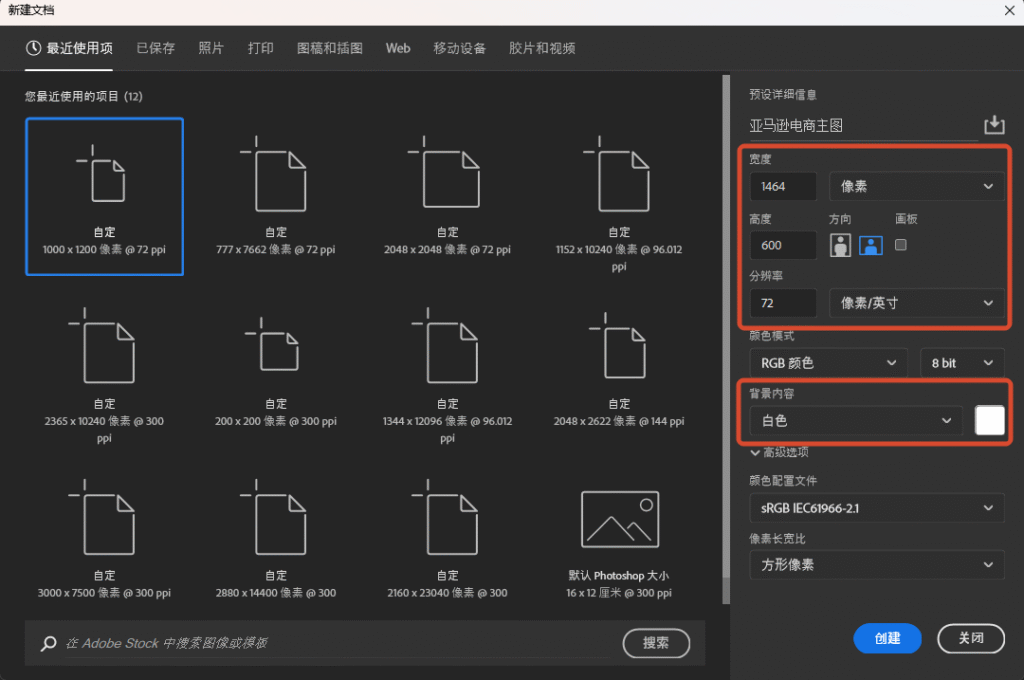
1、在PS新建画布,宽度、高度按最终交付像素填写,本例为1464×600。这个尺寸就是最终产品尺寸,不要事后再缩放。
GPT生图怎么精准自定义尺寸?PS插件StartAI固定尺寸出图全教程

2、新建一个图层,填充纯白,铺满整个画布。这张纯白图的作用是给AI一个尺寸基准。

3、导入你的产品图作为图2,然后同时选中纯白图与产品图这两个图层。

4、从顶部菜单栏「增效工具」中打开PS插件StartAI,选择GPT生图功能。

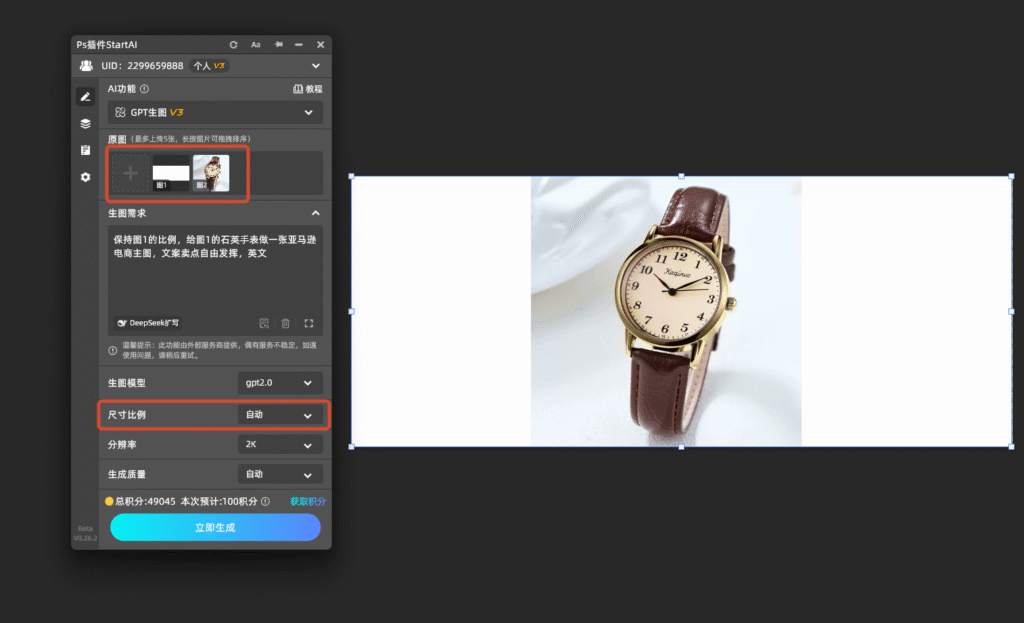
5、把纯白图上传为图1,AI会拿这张图当做出图尺寸基准;产品图上传为图2,作为主图主体。

6、写提示词,重点一定要带上保持图1的比例。直接套用下面这段模板:

保持图1的比例,给图1的石英手表做一张亚马逊电商主图,文案卖点自由发挥,英文。

7、参数设置:比例选「自动」,保证AI跟着画布比例生成,不要手动指定比例。
GPT生图怎么精准自定义尺寸?PS插件StartAI固定尺寸出图全教程

8、完成图会贴回选区;如果没有选区,就回到画布按Ctrl+A全选,画面回到GPT面板。

9、点击立即生成,图片会直接在PS里生成。

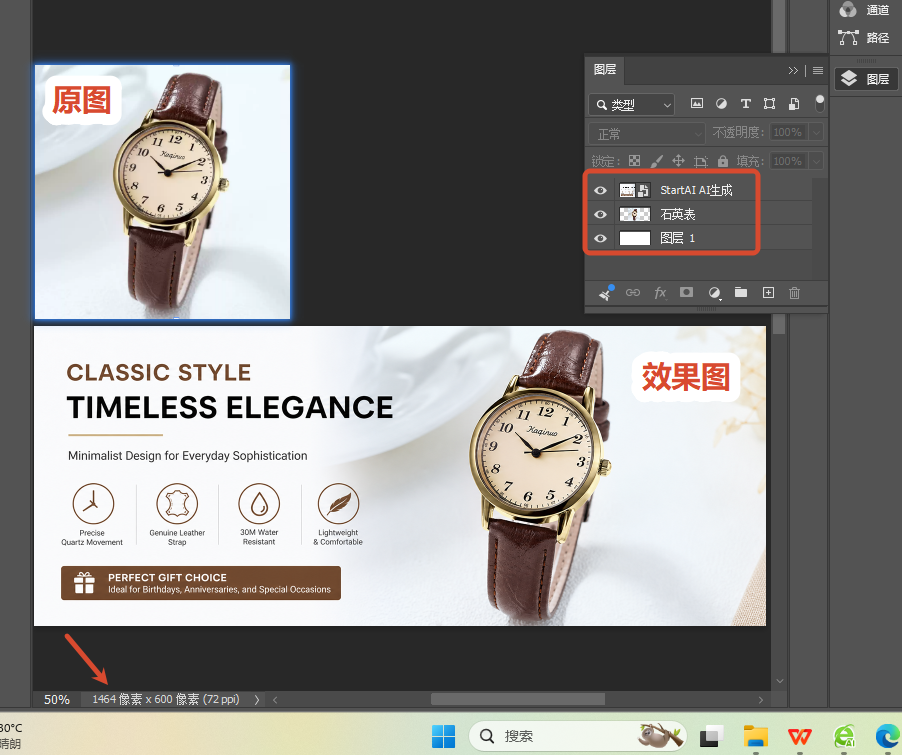
10、在PS新图层上放大到100%检查,重点看产品有没有变形、英文拼写是否正确。尺寸可能会有少量像素误差,属于GPT生图原理导致,影响不大,比裁剪、贴图拉伸的做法好太多。
GPT生图怎么精准自定义尺寸?PS插件StartAI固定尺寸出图全教程

11、确认无误后导出成品,就是1464×600。

三、GPT生图精准尺寸常见问题

1、目标比例在预设里找不到对应选项

问题原因:GPT只提供固定比例档位,任意像素比例无法直接输入。

解决方法:改用先建目标尺寸画布的方法,比例参数选「自动」,让AI跟着画布走。

2、生成图被裁切或拉伸变形

问题原因:先出图再改尺寸,强制匹配画布导致画面内容损失。

解决方法:放弃先出图的做法,改成先建画布再生成,从源头保证比例一致。

3、生成图没有贴回画布、找不到结果

问题原因:生成前画布没有选区,插件不知道往哪里贴。

解决方法:生成前按Ctrl+A全选画布,或框选需要填充的目标区域,再点生成。

4、导出尺寸和设定值差几个像素

问题原因:GPT生图按比例推理,像素为生成结果,存在少量偏差。

解决方法:属正常现象,偏差影响很小;若必须严格对齐,可在导出前用图像大小做一次微调。

5、生成结果和产品图主体对不上

问题原因:图1、图2上传顺序搞反,尺寸基准图与主体图错位。

解决方法:记住纯白图是图1(尺寸基准),产品图是图2(主图主体),顺序不要互换。

四、方案选型总结

需要固定像素尺寸的电商图,核心就一句话:先建目标尺寸画布,再让AI参考画布生成。用纯白图当图1锁定尺寸基准,产品图当图2做主图主体,比例参数选自动,提示词里守住「保持图1的比例」,生成完成后只需做一次100%视图检查,导出即为目标尺寸。

相比先出图再裁剪、再拉伸贴图的老做法,这套流程省去反复返工,画面内容也更完整美观,亚马逊A+横幅、详情长图、活动banner都能直接复用。

立即使用StartAI:【点此一键下载StartAI插件】;

邀请码:【mKU7jz】,立领100积分,基础功能免费用!

GPT生图怎么精准自定义尺寸?PS插件StartAI固定尺寸出图全教程

做电商主图、A+详情页、活动banner时,经常需要固定像素尺寸的成品图,比如亚马逊主图1464×600。很多人用GPT生图时习惯先出图、再改尺寸,结果画面不是被裁切就是被拉伸变形,返工好几次也做不出原版的美观度。

本文把GPT生图的尺寸逻辑讲清楚,给出「先建画布、再让AI参考生成」的正向思路,以亚马逊1464×600主图为例完整实操,亚马逊A+横幅、详情长图、活动banner都能直接套用。

一、先搞懂GPT生图的尺寸逻辑

1、GPT生图认的是画幅比例,不是像素。预设里的1:1、16:9、21:9这些,只是比例而已。

2、像素是生成后的结果,不是输入条件。你在面板里填不出任意像素值,只能选接近的比例。

3、常规操作一般会踩两个坑:

坑一:你要的尺寸比例匹配不上GPT提供的比例。比如亚马逊主图1464×600,比例约2.44:1,预设里没有对应选项,只能选最接近的21:9,生成完再裁剪,画面内容却被裁掉挺多,没原版美观。

坑二:出图后再贴图拉伸。AI出图比例和PS画布不一样,为了匹配尺寸强制拉伸,画面内容被裁切或者变形。

4、想要精准尺寸,思路要反过来:不要AI先出图再改大小,先建好目标尺寸的画布,再让AI参考画布生成。

二、PS插件StartAI GPT生图精准尺寸实操(以亚马逊1464×600为例)

适用场景:亚马逊主图、A+横幅详情长图、活动banner等需要固定像素尺寸的电商图

方法优势:尺寸由画布决定,AI按画布比例生成,从源头避免裁剪与拉伸变形,导出的成品就是目标像素

避坑提示:提示词里必须带上「保持图1的比例」,产品、风格、语言都能改,但这句不能删,它是整套方法的核心。

操作步骤:

1、在PS新建画布,宽度、高度按最终交付像素填写,本例为1464×600。这个尺寸就是最终产品尺寸,不要事后再缩放。

GPT生图怎么精准自定义尺寸?PS插件StartAI固定尺寸出图全教程

2、新建一个图层,填充纯白,铺满整个画布。这张纯白图的作用是给AI一个尺寸基准。

3、导入你的产品图作为图2,然后同时选中纯白图与产品图这两个图层。

4、从顶部菜单栏「增效工具」中打开PS插件StartAI,选择GPT生图功能。

5、把纯白图上传为图1,AI会拿这张图当做出图尺寸基准;产品图上传为图2,作为主图主体。

6、写提示词,重点一定要带上保持图1的比例。直接套用下面这段模板:

保持图1的比例,给图1的石英手表做一张亚马逊电商主图,文案卖点自由发挥,英文。

7、参数设置:比例选「自动」,保证AI跟着画布比例生成,不要手动指定比例。

GPT生图怎么精准自定义尺寸?PS插件StartAI固定尺寸出图全教程

8、完成图会贴回选区;如果没有选区,就回到画布按Ctrl+A全选,画面回到GPT面板。

9、点击立即生成,图片会直接在PS里生成。

10、在PS新图层上放大到100%检查,重点看产品有没有变形、英文拼写是否正确。尺寸可能会有少量像素误差,属于GPT生图原理导致,影响不大,比裁剪、贴图拉伸的做法好太多。

GPT生图怎么精准自定义尺寸?PS插件StartAI固定尺寸出图全教程

11、确认无误后导出成品,就是1464×600。

三、GPT生图精准尺寸常见问题

1、目标比例在预设里找不到对应选项

问题原因:GPT只提供固定比例档位,任意像素比例无法直接输入。

解决方法:改用先建目标尺寸画布的方法,比例参数选「自动」,让AI跟着画布走。

2、生成图被裁切或拉伸变形

问题原因:先出图再改尺寸,强制匹配画布导致画面内容损失。

解决方法:放弃先出图的做法,改成先建画布再生成,从源头保证比例一致。

3、生成图没有贴回画布、找不到结果

问题原因:生成前画布没有选区,插件不知道往哪里贴。

解决方法:生成前按Ctrl+A全选画布,或框选需要填充的目标区域,再点生成。

4、导出尺寸和设定值差几个像素

问题原因:GPT生图按比例推理,像素为生成结果,存在少量偏差。

解决方法:属正常现象,偏差影响很小;若必须严格对齐,可在导出前用图像大小做一次微调。

5、生成结果和产品图主体对不上

问题原因:图1、图2上传顺序搞反,尺寸基准图与主体图错位。

解决方法:记住纯白图是图1(尺寸基准),产品图是图2(主图主体),顺序不要互换。

四、方案选型总结

需要固定像素尺寸的电商图,核心就一句话:先建目标尺寸画布,再让AI参考画布生成。用纯白图当图1锁定尺寸基准,产品图当图2做主图主体,比例参数选自动,提示词里守住「保持图1的比例」,生成完成后只需做一次100%视图检查,导出即为目标尺寸。

相比先出图再裁剪、再拉伸贴图的老做法,这套流程省去反复返工,画面内容也更完整美观,亚马逊A+横幅、详情长图、活动banner都能直接复用。

立即使用StartAI:【点此一键下载StartAI插件】;

邀请码:【mKU7jz】,立领100积分,基础功能免费用!

产品

千鹿AI 千鹿Pr助手 千鹿AI助手 PsAide

专题广场

StartAI教程 StartAI提示词库 产品精修 Ps抠图 Nano Banana Pro Ps2026 Ps去水印 Ps快捷键

服务

帮助中心 最新功能 服务条款 会员中心 Ps教程 官方博客

联系我们

info@istarry.com.cn



